這篇文章會一步步地帶大家做出一個簡單的MVCweb專案,內容是製作一個可以新增、刪除、修改的通訊錄,暫時先使用Visual Studio中的local DataBase。
這篇文章會一步步地帶大家做出一個簡單的MVC web專案,
分為三步驟:
1.Preparing Environment 環境準備
2.Coding time 打程式時間
3.看看成果時間
就讓我們一步一步開始吧~
1.Preparing Environment
◎首先,我們要先有 Visual Studio Enterprise/Professional 作為開發環境,可以到官網下載(下圖紅框部分,可以試用)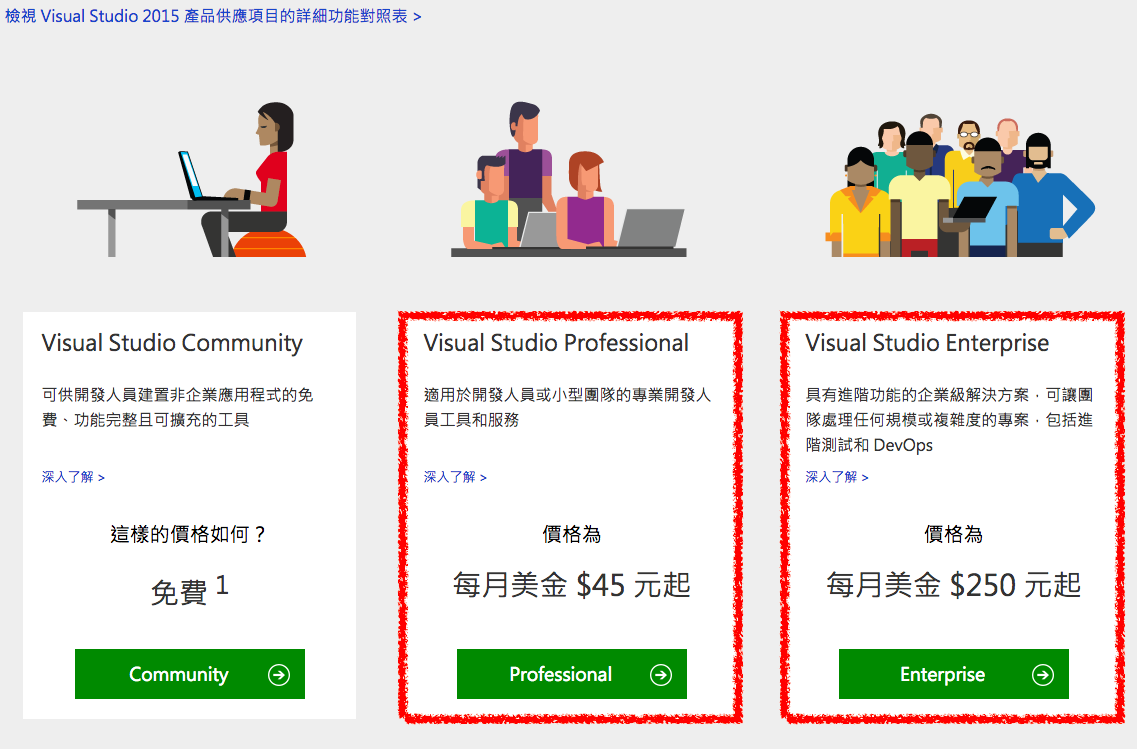
下載設定皆選預設,好了就可以開啟Visual Studio Enterprise/Professional
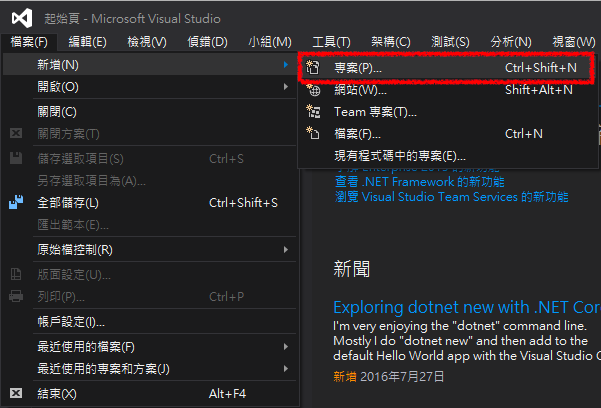
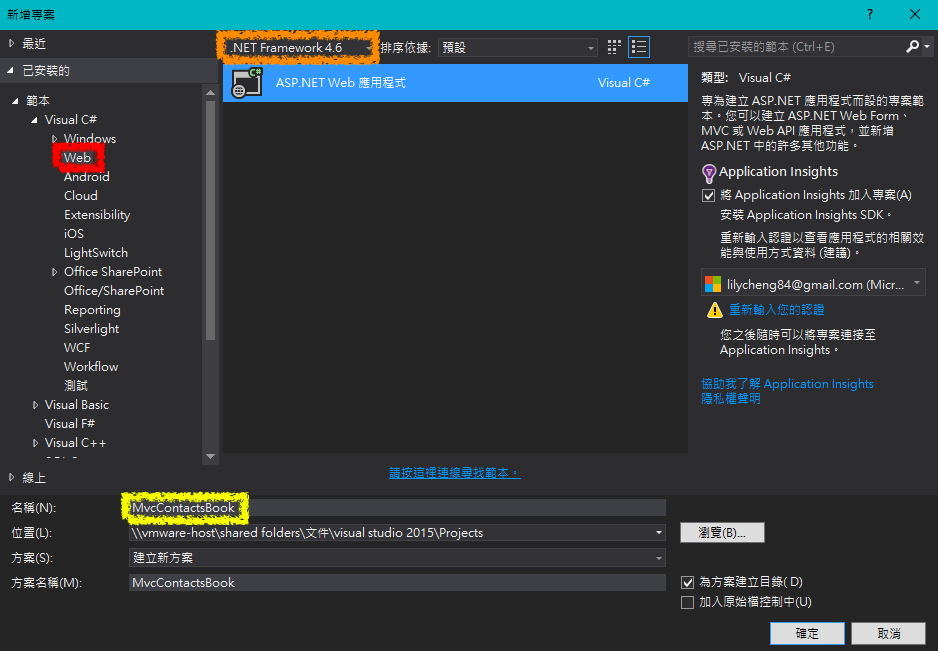
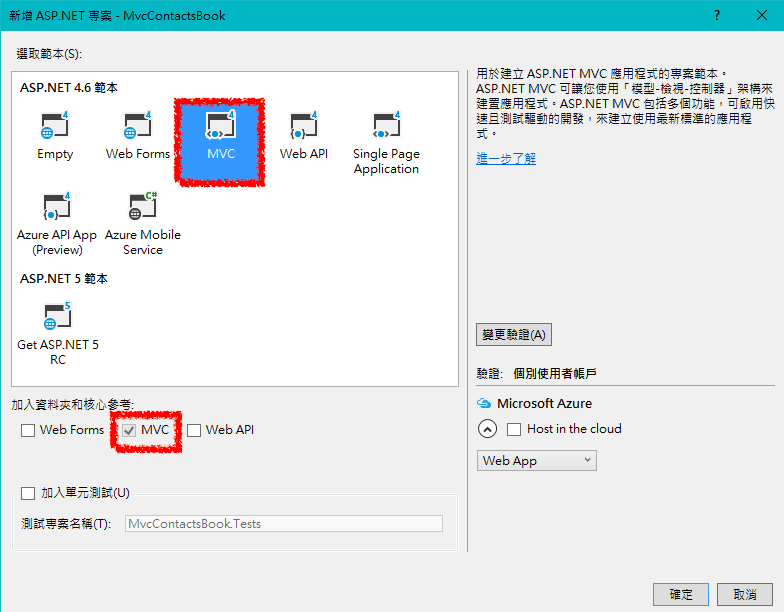
◎建立一個MVC web app專案:
2.Coding Time
◎Model:建立每一個聯絡人的架構
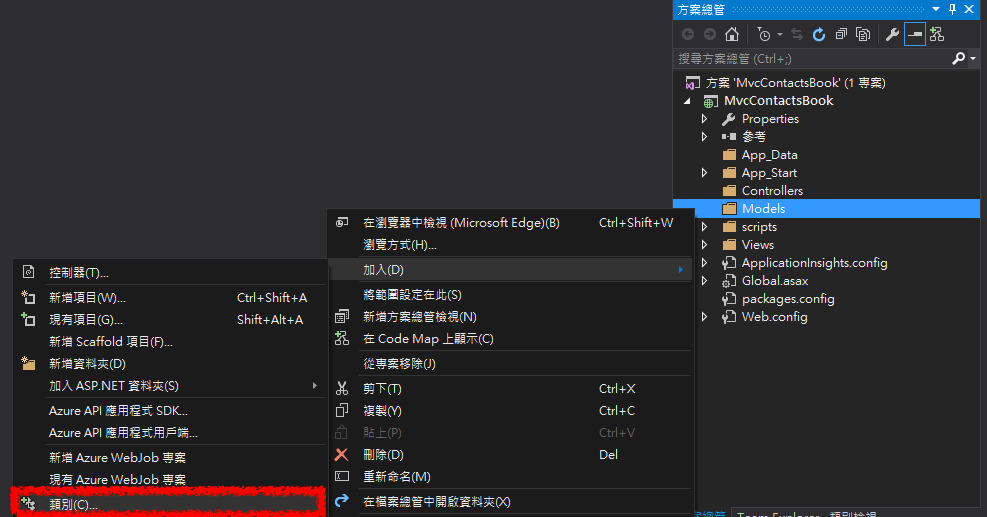
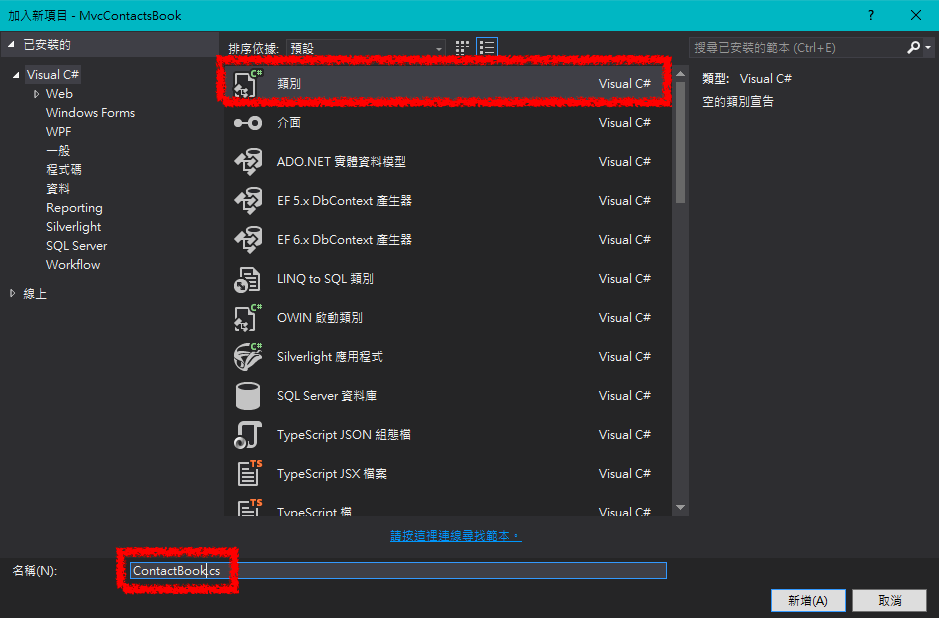
✏️ 方案總管 -> 在Model資料夾右鍵加入一個類別 -> 取名為 ContactBook.cs -> 新增
 把以下程式碼整個貼到 ContactBook.cs 中
using System;
using System.Data.Entity;
using System.ComponentModel.DataAnnotations;
namespace MvcContactsBook.Models {
public class ContactBook {
public int ID { get; set; }
public string name { get; set; }
public string gender { get; set; }
public DateTime birth { get; set; }
DiaplayFormat(DataFormatString = "{0:yyyy/MM/dd}")
public string phone { get; set; }
public string email { get; set; }
}
public class ContactDBContext : DbContext
{
public DbSet
}
}
這一段程式碼的意思是替一個聯絡人的資料內容做定義,ContactBook是一個類別(Class)
| int ID | 新增一筆實會自動產生,是每個聯絡人的編號,要對某聯絡資料做其他動作像是修改刪除時,可以透過這個編號來找到他的資料 |
| string ... | 字串型態的資料 |
| DateTime ... | 時間型態的資料,包含時間以及日期 |
其中,DiaplayFormat(DataFormatString = "{0:yyyy/MM/dd}")的意思是要讓DateTime birth這一個項目只會顯示出 年/月/日 的表示法,否則他會連時間也一起列出來。
public class ContactDBContext : DbContext 這一段則是建立一個類似資料庫的類別,他會自動幫我們建立一個叫做 MvcContactsBook.Models.ContactDBContext.mdf 的檔案,在專案中的 App_Start 資料夾裡面。
{
public DbSet
}
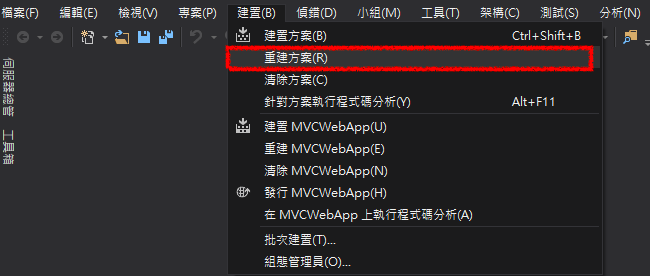
★新增完之後,跟之前一樣重建rebuild 一下(這裡很重要哦!不然等一下會無法新增Controller)
◎加入一個 Controller:(用來控制將聯絡人資訊輸入到本機資料庫)
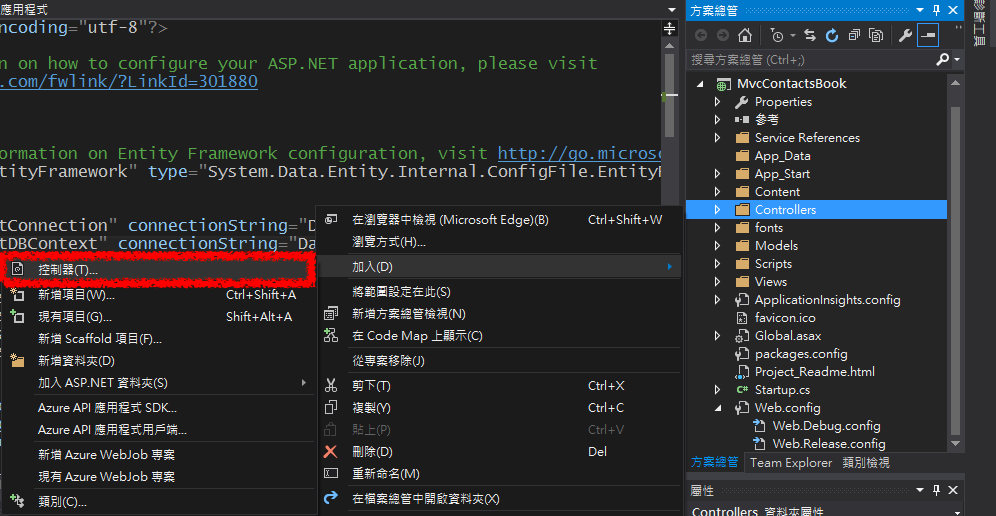
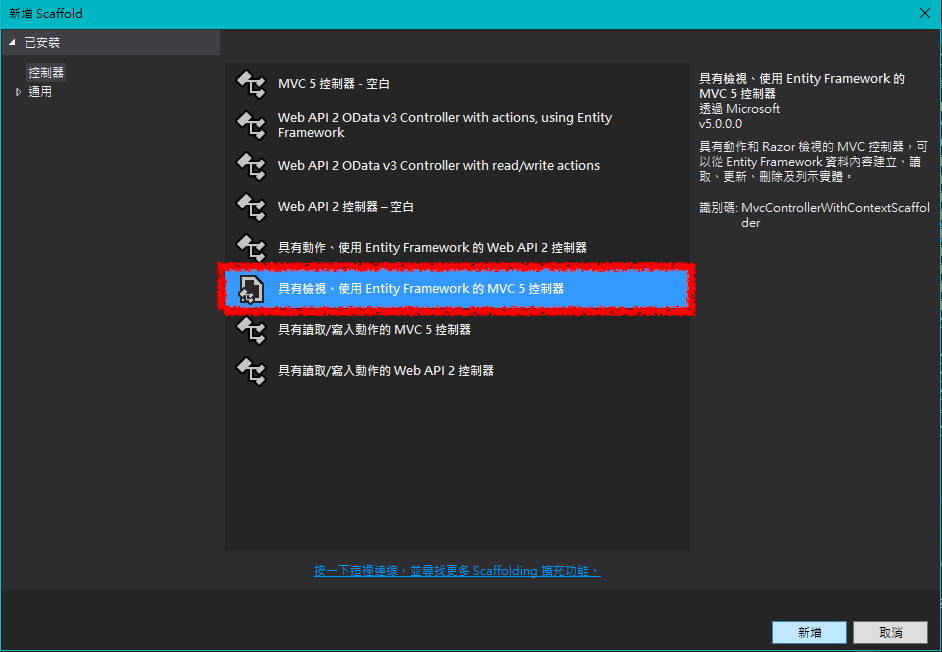
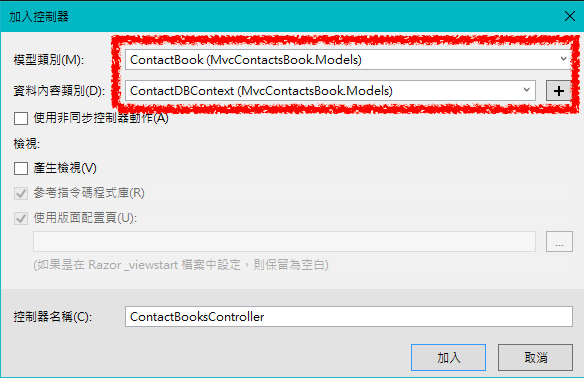
✏️ 用下拉選單選擇:模型類別ContactBooks(MVCContactsBookModels),資料內容型別ContactDBContext(MVCContactBookModels) -> 名稱會自動取名為ContactBooksController ->加入
這裡的模型類別也就是剛剛我們所建立的class,包含姓名、性別、生日、電話等等,而資料內容型別
◎View的修改:
由於我們使用剛剛Controller自動建立的網頁他已經包含聯絡人新增、刪除、修改的頁面,但是為了方便使用者輸入,還需要做一些微微的調整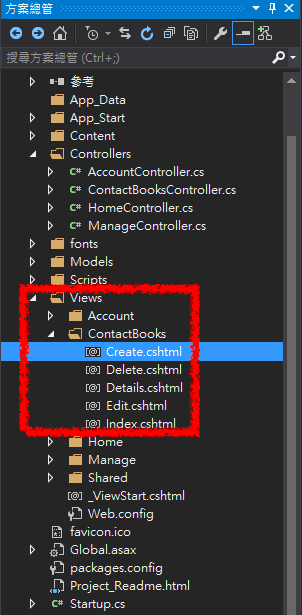
✏️ 打開方案總管中,Views 資料夾 -> ContactBooks資料夾 -> Create.cshtml
找到有model.gender的div區域,將<div class="col-md-10"> </div>標籤中的程式碼更改為以下:
@Html.RadioButtonFor(model => model.gender, "male") Male

@Html.RadioButtonFor(model => model.gender, "female") Female

@Html.ValidationMessageFor(model => model.gender, "", new { @class = "text-danger" })
解釋一下這裡的程式碼,前兩行是讓性別的選項為一個圓圈圈後面的單選題選項,包含該選項的性別值,使用者點選之後便會僵直傳入資料庫中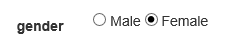
最後一行保留原本生成好的,它的作用是當使用者沒輸入值的時候,會跳出提醒輸入的警示訊息
3. 看看成果 !

接下來就可以run專案打開網站看看通訊錄的樣子了
✏️ 在瀏覽器的網址中,localhost:xxxx 之後加上 /ContactBooks 就可以看到通訊錄的畫面如下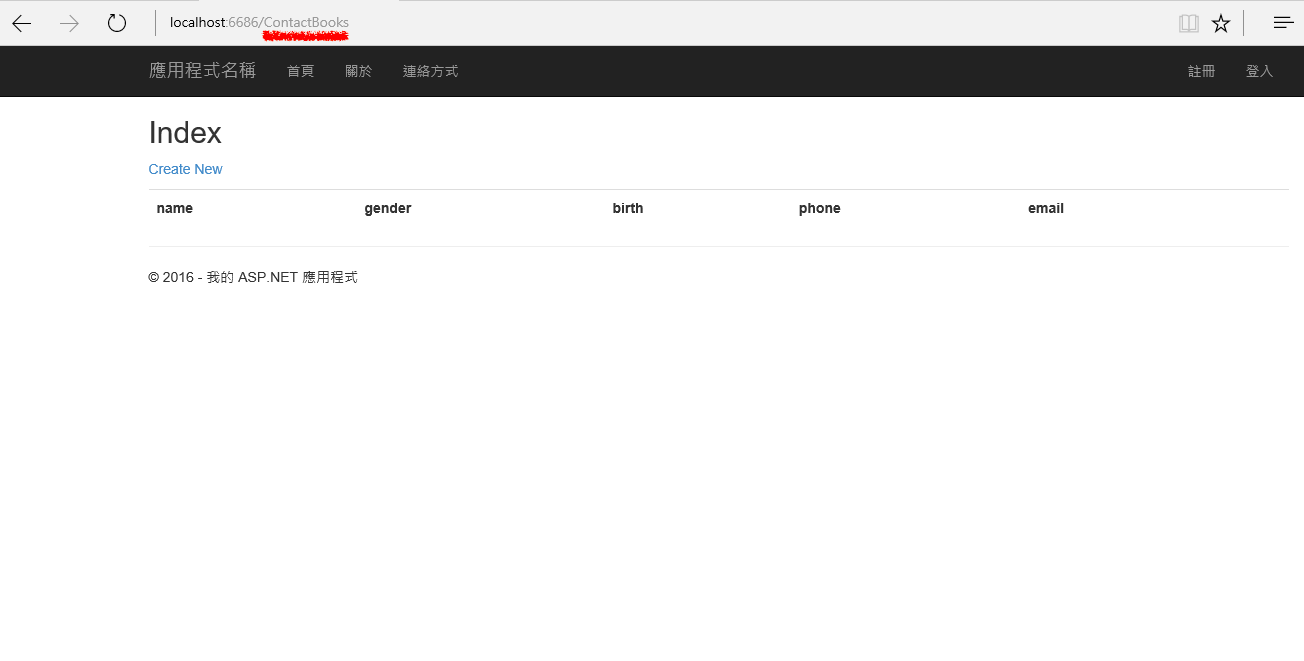
✏️ 點 Create New 就可以新增一筆聯絡人的資料,localhost:xxxx/ContactBooks/Create此處可以看到我們剛剛有製作使用 radio button 來選擇性別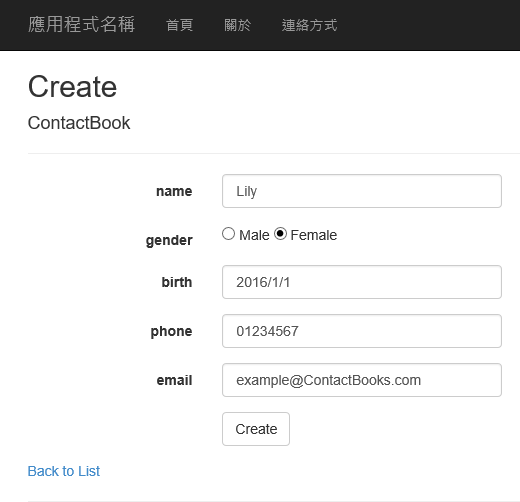
✏️ 在總瀏覽頁面localhost:xxxx/ContactBooks裡還可以編輯、檢視詳細資訊、刪除每一筆連絡人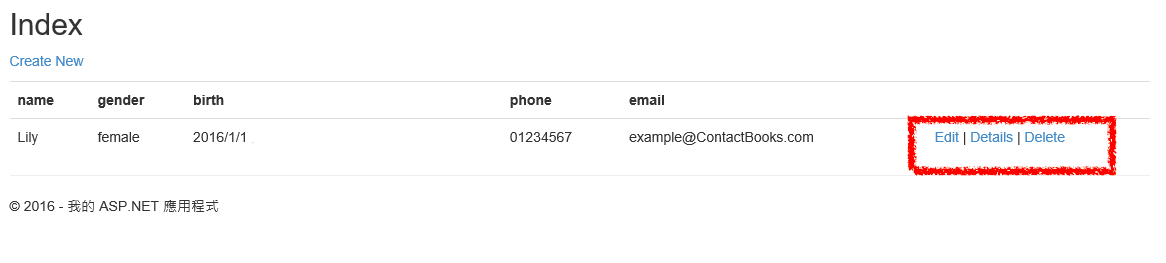
本文是ASP.NET MVC的初學小專案建置步驟教學,使用具有檢視、使用Entity Framework 的 MVC 5控制器,在資料庫部分也沒有多加敘述,
不過這個方法並不是最適合與最正統的,只是先有個入門的認識,之後還有很多知識等待我們去學習!
參考文件:
http://www.asp.net/mvc/overview/getting-started/introduction/getting-started
http://www.tutorialsteacher.com/mvc/htmlhelper-radiobutton-radiobuttonfor
