Android - 基礎筆記(四) ListView圖文、按鈕

  • 48463
  • 0
  • 2012-08-04

摘要:Android - 基礎筆記(四) ListView圖文、按鈕
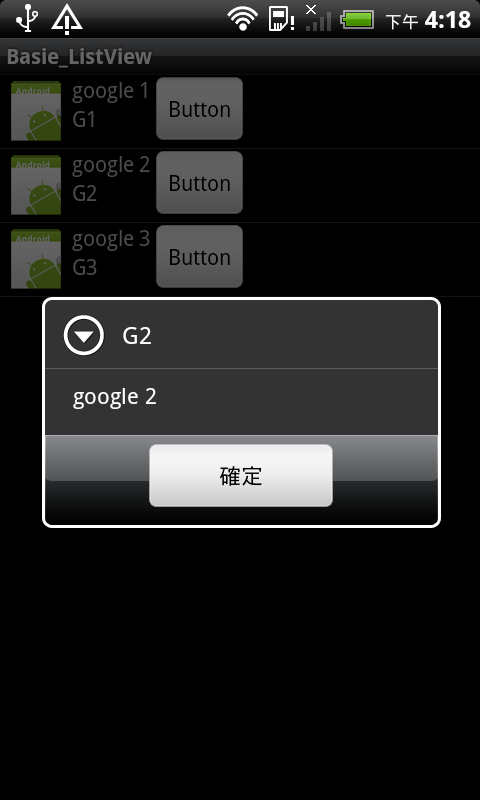
在三裡面使用了圖片、文字,而這次要再加上"按鈕"這類需要觸發事件的物件。
ListView3.java裡面直接繼承了  List 所以可以不用在layout裡面放任何ListView了,可以直接安排想要的版面。
而清單內的容器使用 BaseAdapter 這個需要另一個 class  MyAdapter 來續承。


ListView3.java


package mouse.simple;

import java.util.ArrayList;
import java.util.HashMap;
import java.util.List;
import java.util.Map;

import android.app.AlertDialog;
import android.app.ListActivity;
import android.content.Context;
import android.content.DialogInterface;
import android.os.Bundle;
import android.view.LayoutInflater;
import android.view.View;
import android.view.ViewGroup;
import android.widget.AdapterView;
import android.widget.BaseAdapter;
import android.widget.Button;
import android.widget.ImageView;
import android.widget.ListView;
import android.widget.TextView;
import android.widget.Toast;

/** 直接 extends ListActivity */
public class ListView3 extends ListActivity {

	private List


> mData;
	@Override
	public void onCreate(Bundle savedInstanceState) {
		super.onCreate(savedInstanceState);
		mData = getData();
		MyAdapter adapter = new MyAdapter(this);
		setListAdapter(adapter);
	}

	// 設定資料
	private List> getData() {
		List> list = new ArrayList>();

		Map map = new HashMap();
		map.put("title", "G1");
		map.put("info", "google 1");
		map.put("img", R.drawable.icon);
		list.add(map);

		map = new HashMap();
		map.put("title", "G2");
		map.put("info", "google 2");
		map.put("img", R.drawable.icon);
		list.add(map);

		map = new HashMap();
		map.put("title", "G3");
		map.put("info", "google 3");
		map.put("img", R.drawable.icon);
		list.add(map);
		return list;
	}

	public void onItemClick(AdapterView arg0, View arg1, int arg2, long arg3) {
		// TODO Auto-generated method stub
		ListView listView = (ListView) arg0;
		Toast.makeText(
				ListView3.this,
				"ID:" + arg3 +
				"   選單文字:"+ listView.getItemAtPosition(arg2).toString(),
				Toast.LENGTH_LONG).show();
	};
	
	/**
	 * listview中點擊按鈕戰出對話框
	 */
	public void showInfo(int position) {
		new AlertDialog.Builder(this)
		.setTitle((String) mData.get(position).get("title"))
		.setMessage((String) mData.get(position).get("info"))
		.setPositiveButton("確定", 
				new DialogInterface.OnClickListener() {
					@Override
					public void onClick(DialogInterface dialog, int which) {
					}
				}).show();	}

	public final class ViewHolder {
		public ImageView img;
		public TextView title;
		public TextView info;
		public Button viewBtn;
	}

	/** 自定義的Adapter,繼承android.widget.BaseAdapter */
	public class MyAdapter extends BaseAdapter {

		private LayoutInflater mInflater;

		// 因繼承BaseAdapter,需覆寫以下method
		public MyAdapter(Context context) {
			this.mInflater = LayoutInflater.from(context);
		}

		@Override
		public int getCount() {
			// TODO Auto-generated method stub
			return mData.size();
		}

		@Override
		public Object getItem(int arg0) {
			// TODO Auto-generated method stub
			return null;
		}

		@Override
		public long getItemId(int arg0) {
			// TODO Auto-generated method stub
			return 0;
		}

		@Override
		public View getView(final int position, View convertView, ViewGroup parent) {

			ViewHolder holder = null;
			if (convertView == null) {
				// 初始化holder的text與icon
				holder = new ViewHolder();
				// 使用自定義的Layout
				convertView = mInflater.inflate(R.layout.listview3, null);
				holder.img = (ImageView) convertView.findViewById(R.id.img);
				holder.title = (TextView) convertView.findViewById(R.id.title);
				holder.info = (TextView) convertView.findViewById(R.id.info);
				holder.viewBtn = (Button) convertView
						.findViewById(R.id.view_btn);
				convertView.setTag(holder);

			} else {

				holder = (ViewHolder) convertView.getTag();
			}

			// 設定要顯示的資訊
			holder.img.setBackgroundResource((Integer) mData.get(position).get(
					"img"));
			holder.title.setText((String) mData.get(position).get("title"));
			holder.info.setText((String) mData.get(position).get("info"));

			holder.viewBtn.setOnClickListener(new View.OnClickListener() {

				@Override
				public void onClick(View v) {
					showInfo(position);//position 清單id
				}
			});

			return convertView;
		}
	}

}
/map/map


listview3.xml


<?xml version="1.0" encoding="utf-8"?>
<LinearLayout xmlns:android="http://schemas.android.com/apk/res/android"
	android:layout_width="match_parent" android:layout_height="match_parent"
	android:orientation="horizontal">
	<ImageView 
		android:src="@drawable/icon"
		android:layout_height="wrap_content" 
		android:layout_width="wrap_content"
		android:id="@+id/img"></ImageView>
		<LinearLayout 
			android:id="@+id/linearLayout1"
			android:orientation="vertical" 
			android:layout_height="wrap_content"
			android:layout_width="wrap_content">
			<TextView 
				android:layout_height="wrap_content"
				android:layout_width="wrap_content"
				android:text="TextView"
				android:id="@+id/info"></TextView>
			<TextView 
				android:layout_height="wrap_content"
				android:layout_width="wrap_content" 
				android:text="TextView" 
				android:id="@+id/title"></TextView>
		</LinearLayout>
	<Button 
		android:layout_height="wrap_content"
		android:layout_width="wrap_content" 
		android:text="Button" 
		android:id="@+id/view_btn"></Button>

</LinearLayout>


完整的程式碼  Basis_ListView.zip