SQL Database 是 Microsoft Azure 中的一般用途關聯式資料庫受控服務,可支援關聯式資料、JSON、空間和 XML 等結構。
建立 Azure SQL Database
1. 首先登入 Azure 後,點選左邊側邊欄的SQL資料庫。
2. 在中央的新增畫面中,點選新增按鈕。
3. 依序填入或選擇設定選項:
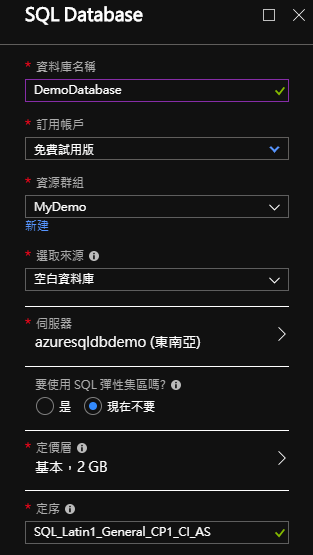
- 資料庫名稱:
填入你想要的名稱。 - 訂用帳戶:
選擇你的訂用帳戶。 - 資源群組:
選擇你的資源群組或新增一個新的資源群組。 - 選取來源:
目前有空白資料庫、範例、備份三個選項可選,在這裡我們選擇空白資料庫。 - 伺服器:
選擇或新增 SQL 伺服器。如果選擇新增選項,請依序分別填入伺服器名稱、管理員帳號密碼、伺服器位置及是否允許 Azure 服務存取伺服器。
其中管理員帳號密碼在之後我們連接資料庫時會作來登入 SQL 使用。
允許 Azure 服務存取伺服器這裡我們可以選「是」,稍後我們的 Web 應用程式才可以存取這台資料庫中的內容。 - 勾選是否使用 SQL 彈性集區:
相較於傳統的 SQL Database 服務採用指派固定的資料庫交易單位 (DTU) ;
SQL 彈性集區提供動態的 eDTU 讓區塊中的資料庫使用,並依據資料庫所需的效能動態的調整DTU的數量,藉此節省費用。
這裡我們先選擇「現在不要」,詳細說明可以參考這裡。 - 定價層:
依據你的需求選取適合的定價方案,這裡我們選擇的是「基本」。 - 定序:
定義資料排序與比較的規則,這裡需要注意一但建立後,此選項即無法再進行變更。
這裡我們套用預設的SQL_Latin1_General_CP1_CI_AS。
4. 點選建立並等待 Azure 部屬。
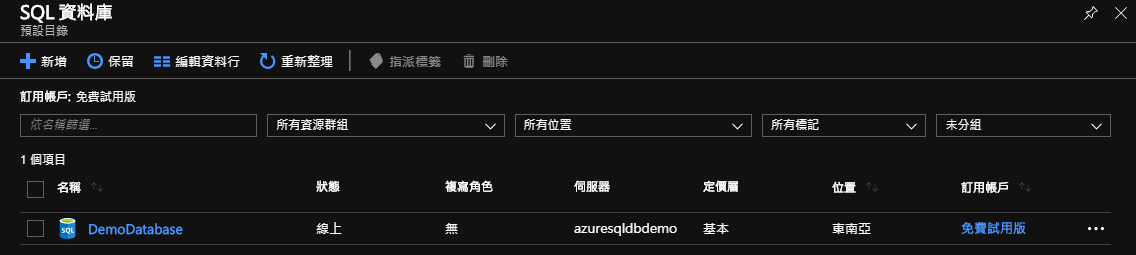
建立完成後,就可以在SQL 資料庫目錄下看到我們剛剛建立好的資料庫了。
操作 Azure SQL Database
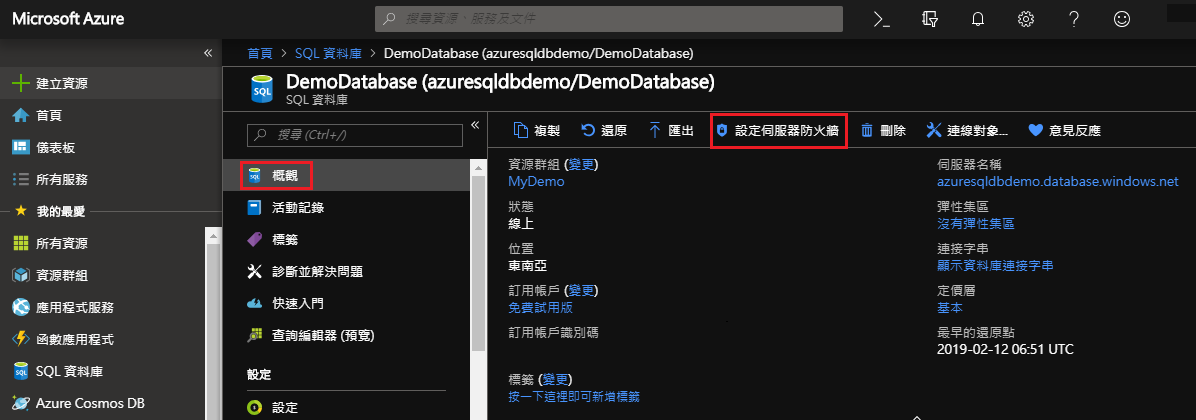
1. 在SQL 資料庫目錄中點選我們剛剛建立好的資料庫,複製伺服器名稱中的值。
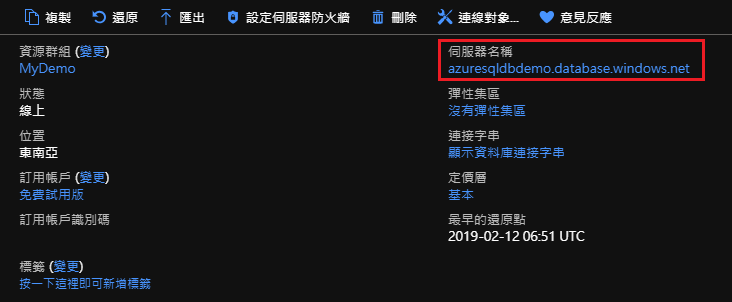
2. 打開 SSMS 並輸入剛剛複製的伺服器名稱及帳號密碼。
3. 這裡會跳出一個彈跳視窗,告訴你必須登入 Azure 帳戶並建立防火牆規則。
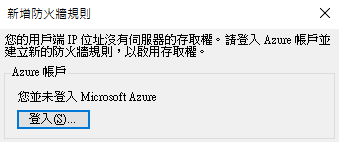
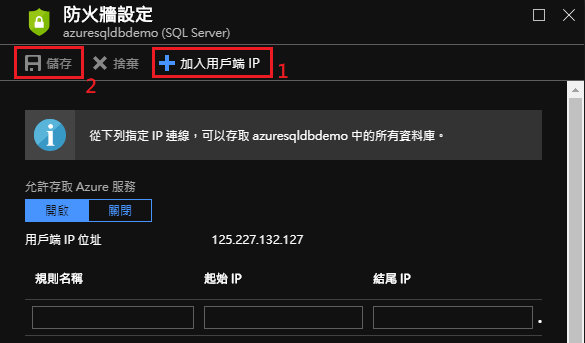
4. 這裡你可以直接選擇登入讓系統自動協助你將目前所在的 IP 位置加入防火牆中,或你可以自己上 Azure 以手動的方式自行將 IP 加入防火牆設定(記得要按下儲存按鈕)。
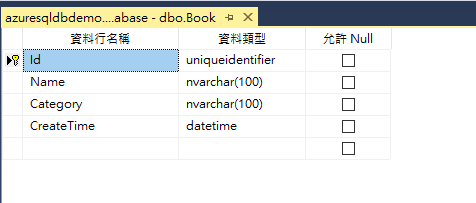
5. 回到 SSMS 替你的資料庫新增自訂的 Table。
Web 應用程式
1. 打開先前的範例 Web API,將資料庫加入至專案中。
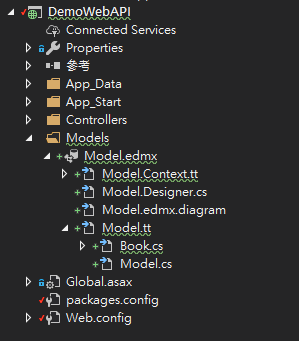
2. 簡單的增加一個新增的方法與取得的方法後,將其部屬到 Azure Web 應用程式上。

3. 實際操作新增與取得列表的 API 驗證成果。
如果 SQL 資料庫的防火牆設定忘記勾選允許存取 Azure 服務,你的 Web 應用程式將無法順利連接 SQL 而拋出 Exception。
