「工欲善其事、必先利其器」,這句話在進行開發時一樣適用,對於平日開發工作所使用的工具,
如果能夠熟悉它所提供的功能,像是快速鍵、偏好設定等,整體開發效率必定比不熟悉工具要提升好幾倍。
「工欲善其事、必先利其器」,這句話在進行開發時一樣適用,對於平日開發工作所使用的工具,
如果能夠熟悉它所提供的功能,像是快速鍵、偏好設定等,整體開發效率必定比不熟悉工具要提升好幾倍。
在 Windows Phone 修練的第一篇,先整理幾個覺得蠻實用的開發工具使用小技巧 (Tips):
1. 點選 XAML 檔案後,直接進入 XAML 檢視頁面。
在Visual Studio 2010預設狀況下,開啟 XAML 檔案時,會如同下圖所示,設計檢視 (Design View) 與 XAML 檢視會同步開啟。
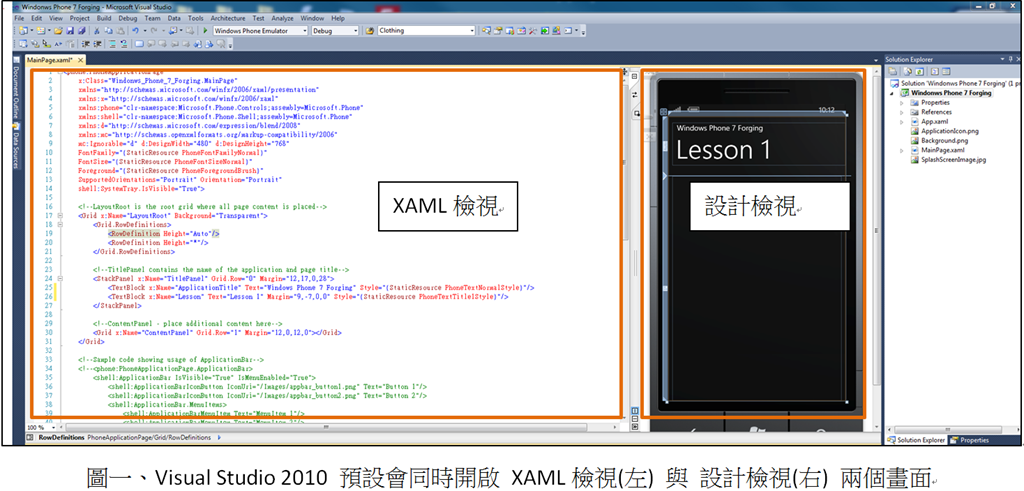
但是一般來說,會透過Microsoft Blend Expression 的強大功能來協助設計介面,
在 Visual Studio中,較常是直接針對XAML進行編輯,雖然你可以透過如下圖的按鈕將設計檢視畫面收起來。
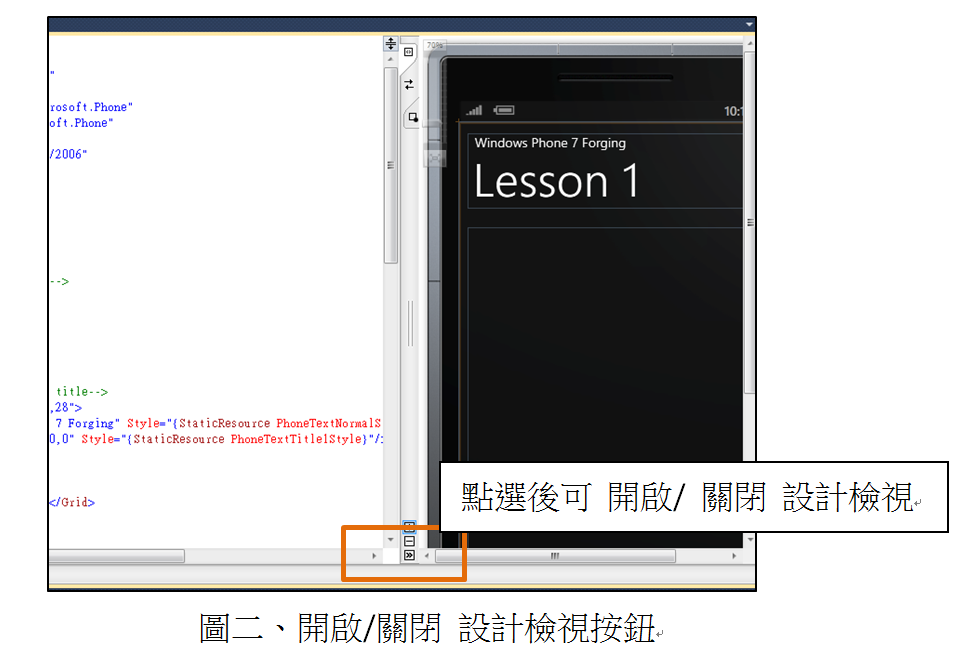
但每次都要這樣切換,就相當不方便,對於習慣「懶惰」的Developer,當然要找個方子來解決一下。
你可以在 Tools > Options > Text Editor > XAML > Miscellaneous 中,在 Default View 區塊中,將 Always open documents in full XAML view 選項勾選起來。
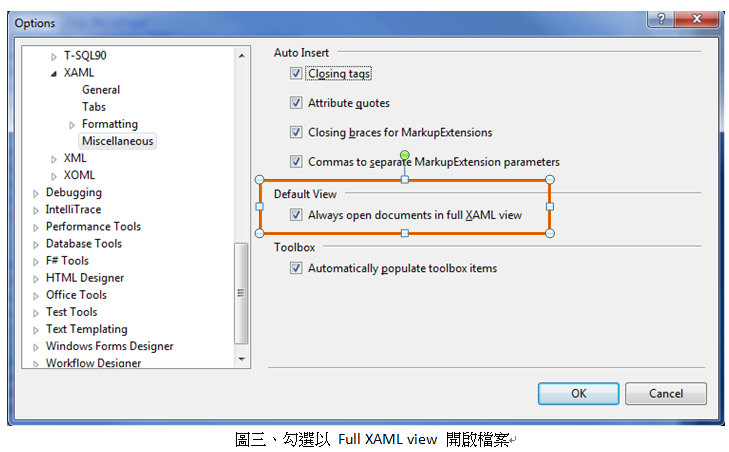
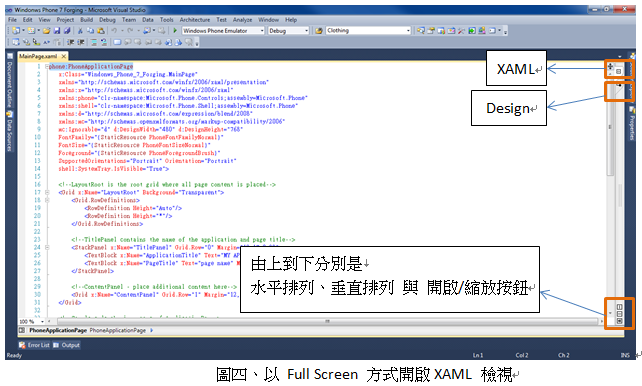
勾選後,再雙擊所要開啟的 XAML 檔案後,可以發現 Visual Studio 會直接單獨開啟 XAML View,並且自動將設計檢視縮合起來。
你也可以在畫面右側的小icon調整工作畫面配置,例如點擊下圖右上角的 Design,可以Full Screen 的方式來開啟設計檢視,
其他還包含將兩個檢視畫面水平或是垂直擺放的選擇,根據不同的開發需求,可讓大家選擇一個最適合的配置。
2. 改善 Visual Studio 2010 中,XAML File 的可讀性
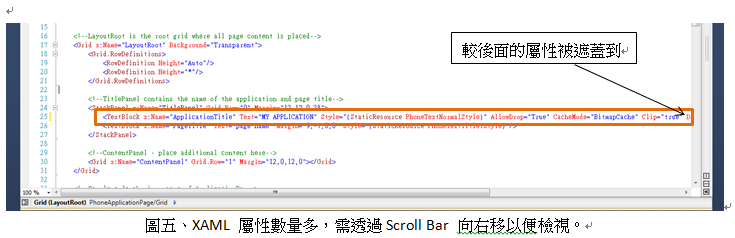
這是一項我覺得相當實用的小技巧,眾所皆知, 一串 XAML中可能包含了很多個屬性 (Property),
在Visual Studio 中,會將這些屬性全部顯示在同一列,也就是如下圖所示,當你想要檢視完整的屬性時,
常必須要透過底下的 Scroll Bar向右移動,才能檢視被排在後面的屬性,相當的不方便。
這時可從 Tools > Options > Text Editor > XAML > Formatting > Spacing 中,將 Position each attribute on a separate line 選項勾選起來。
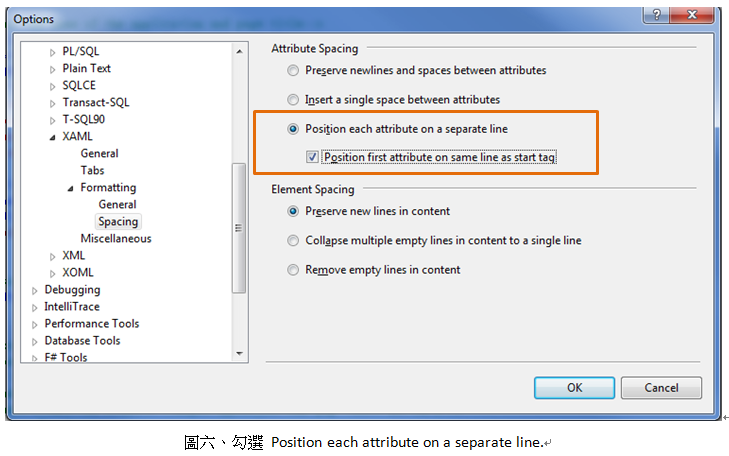
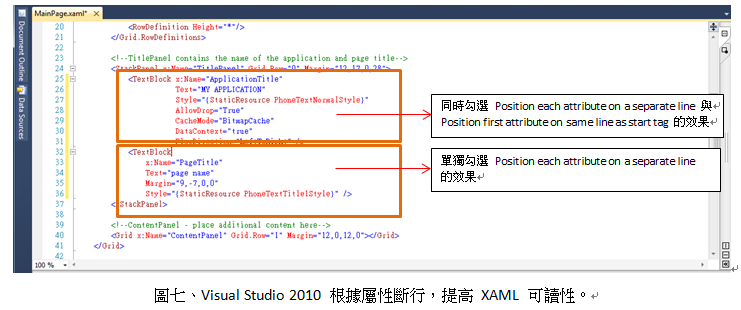
在下次編輯XAML時,當輸入結尾符號「/」時,Visual Studio 會根據每個屬性進行斷行。
如此一來,XAML 的可讀性就大大的提高了。另外Position first attribute on same line as start tag 選項指的是說,
是否要讓第一個屬性保留跟該物件起始標籤同一行,這就端看個人的使用習慣了。
3. 保留常用的程式碼片段
一個好的開發人員,必定有自己的程式碼收藏庫。
相信在開發過程中,都會有類似的經驗,也就是有一些相同的程式碼常常被使用,若是可以將該段程式碼保存下來。
就不需要每次都要重新輸入一次,或只是辛苦地從先前的程式碼中尋找該程式碼片段。
而在 Visual Studio 中,有貼心的照顧到開發人員的期望,讓我們來看看這個方便的功能- 程式碼片段(code snippets) 保存。
首先,開啟你的 Toolbox 檢視介面,並且選擇你要保留的程式碼片段後,將其拖曳至 Toolbox的General 頁籤中。
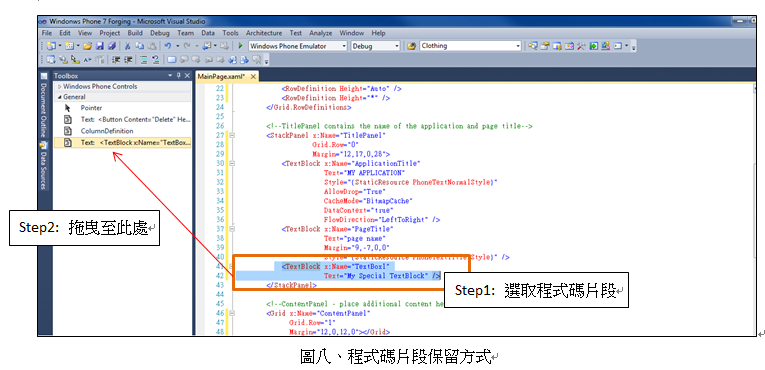
可以看到在 Toolbox > General 中,增加了一個 Text: <TextBlock x:Name=”TextBox”.. 的控制項,
這個控制項就是你自行設計的XAML Code Snippet,當下一次要使用時,
只要如同Windows Phone 7 內建控制項一般,將其拖曳XAML上即可,相當的方便。
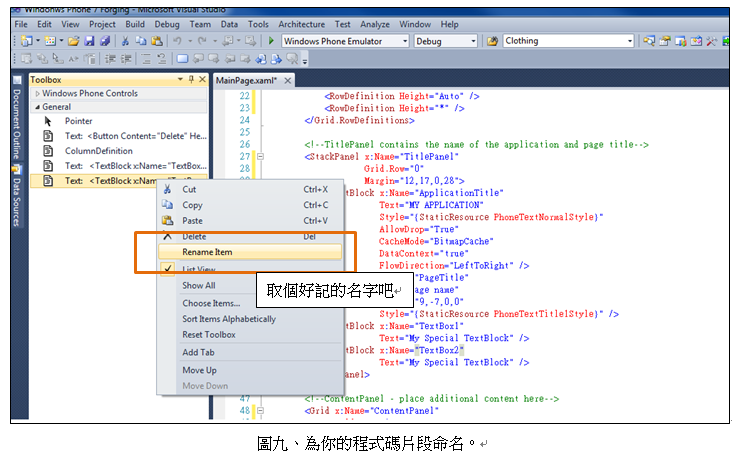
當然,在程式碼片段數量越來越多時,若是每個片段都如同圖八的方式命名,到最後還是會難以使用。
因為無法透過名稱了解到該片段的功用。這邊要感謝保哥傳授的一招,就是你可以在所保留的程式碼片段上點選右鍵,
接著選擇 Rename Item,即可對程式碼片段命名,以便日後取用時可快速了解該程式碼片段的作用。
這麼方便的功能,別猶豫了,開始建立你的Code Snippets 寶庫吧。
總結
在今天的修鍊中,整理了三個在Visual Studio 2010 中開發XAML 時,相當好用的三個小技巧。
分別是:
1. 點選 XAML 檔案後,直接進入 XAML 檢視頁面。
2. 改善 Visual Studio 2010 中,XAML File 的可讀性
3. 保留常用的程式碼片段
雖然是看起來相當簡單的小技巧,但卻可以大大提升開發時的效率以及流暢度,Visual Studio 2010 還有很多好用的使用技巧,
像是在 XAML 增加行號等功能。你也有使用開發小技巧的經驗嗎? 哪些是你覺得好用的小技巧呢? 請在本篇留言中與大家分享吧。
Windws Phone 7 Forging, 我們下次見。
黑貓仔的修練之路
