Tomcat的23事 - (1)Tomcat安裝步驟
安裝Tomcat是設計或執行JSP的第一步,有鑑於許多網站的介紹都是一步到底,並沒有錯誤訊息的處理,因此正好藉由最近安裝時遇到的錯誤,把一些可能的錯誤訊息及排除方法放在安裝的步驟中。
- 單純Tomcat伺服器安裝
如果只是要起一個Tomcat伺服器來提供測試環境或正式上線的環境,請參考以下的步驟:
- Download Tomcat
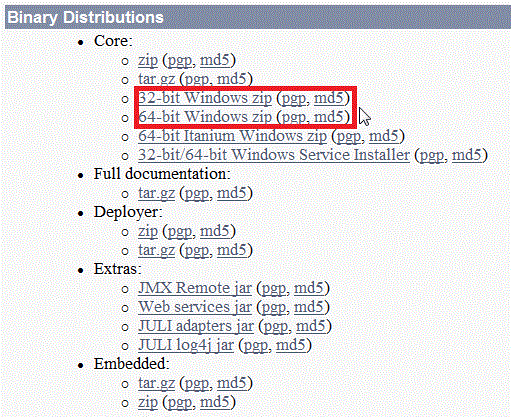
請至Tomcat的下載區下載Tomcat 7。
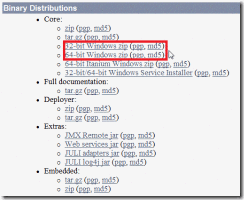
- 解壓縮
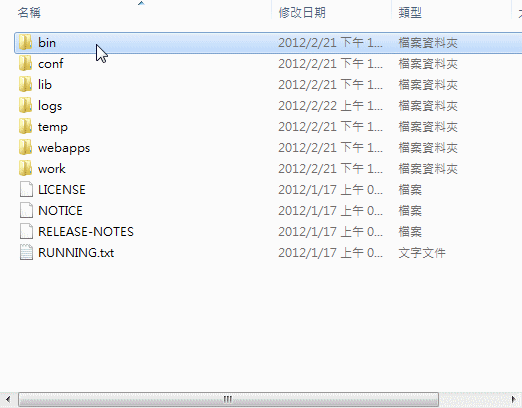
解壓縮之後會出現以下幾個目錄:
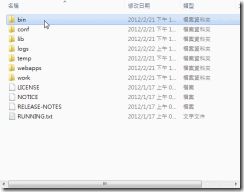
其中"bin"資料夾主要是存放Tomcat服務啟動相關的執行檔及相關設定。"conf"資料夾主要是存放Tomcat伺服器相關的設定。"webapps"資料夾主要是存放Tomcat管理網站及日後開發好的JSP網站佈署的地方。
- 修改setclasspath.bat
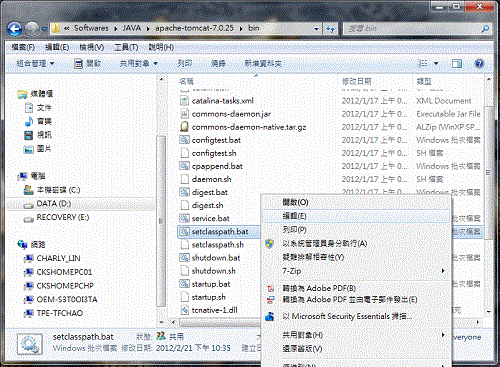
進入bin資料夾,找到setclasspath.bat這個檔案,在該檔案上按滑鼠右鍵,選"編輯"。
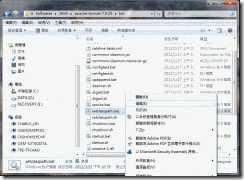
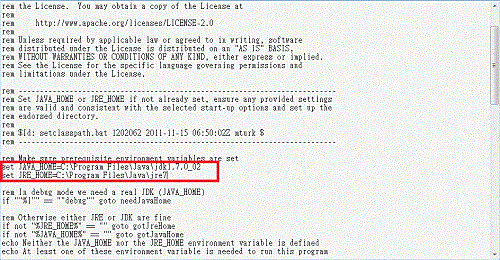
之後應該會看到類似下圖內容的文字檔,要在文字檔內新增"JAVA_HOME"和"JRE_HOME"兩個屬性,這樣子Tomcat才知道我們本機的java編譯器的路徑。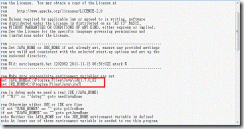
請把以下的兩段文字copy到上圖紅線框起來的區域:
set JAVA_HOME=C:\Program Files\Java\jdk1.7.0_02
set JRE_HOME=C:\Program Files\Java\jre7
其中"JRE_HOME"的路徑是JAVA JDK7安裝時的預設路徑,如果你的預設路徑不同,或JDK版本不同,請修改相關路徑。其實路徑的設定只要二擇一就可以了。 - 啟動Tomcat服務
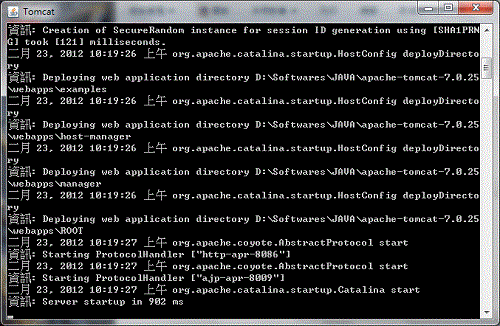
通常設定到這裡就可以正常啟動Tomcat,在startup.bat滑鼠按兩下,就可以啟動Tomcat。啟動後應該會看到以下的DOS視窗畫面:
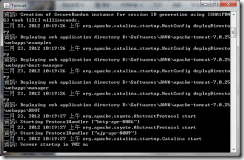
請使用滑鼠在該視窗右邊scoll的區域上下移動,如果沒有出現error,就表示Tomcat服務啟動成功。如果要結束Tomcat,請在shutdown.bat滑鼠按兩下。
- 常見的錯誤
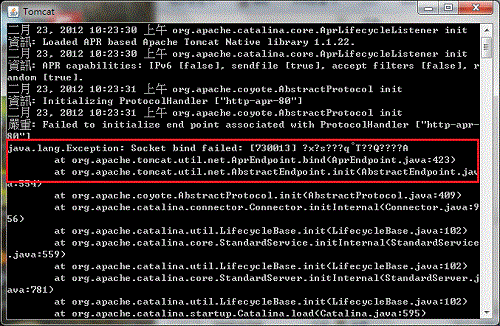
如果有安裝IIS或Apache等網站伺服器,有可能出現以下的錯誤:
Java.lang.Exception: Socket bind failed: [730013]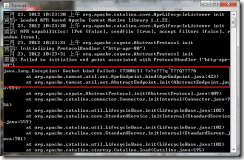
這表示tomcat的預設port 8080和其他網站伺服器的port衝突,使的Tomcat無法和網路Socket層做bidding。
解決方法如下:
使用記事本打開"conf"資料夾下面的server.xml,找到Connector port="8080" protocol="HTTP/1.1"的標籤,把port改成其他port就可以了,如8086或8088。
- Tomcat測試
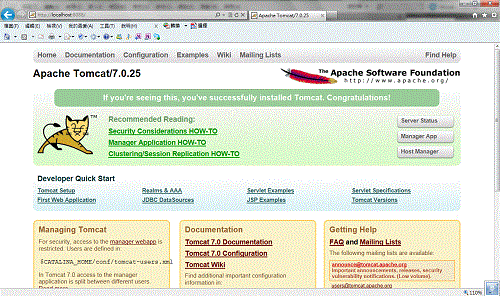
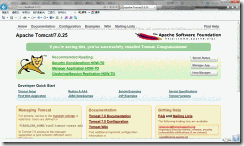
重新啟動bin\startup.bat。打開瀏覽器,在網址列輸入"http://localhost:8088/",如果看到以下的Tomcat伺服器首頁,代表設定成功。
- Download Tomcat
- Tomcat + eclipse 安裝
請先依照上面步驟1.和步驟2.把Tomcat解壓縮到一個資料夾。由於eclipse會自行產生相關的設定檔,所以不需要執行以上步驟3.以後的動作。請參考以下步驟設定eclipse中的Tomcat伺服器環境:
- 打開eclipse
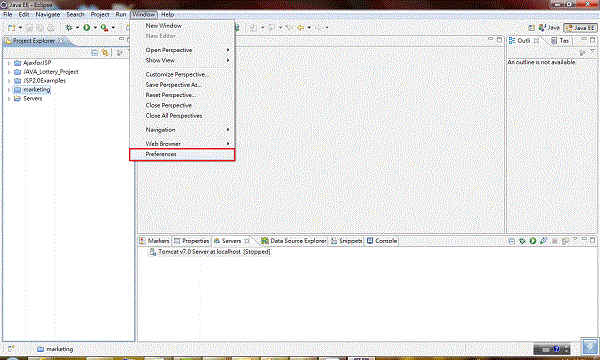
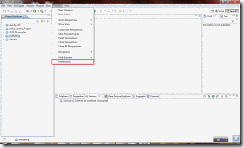
打開eclipse,在功能表列選擇"Window/Preference",如下圖:
- 新增伺服器環境設定
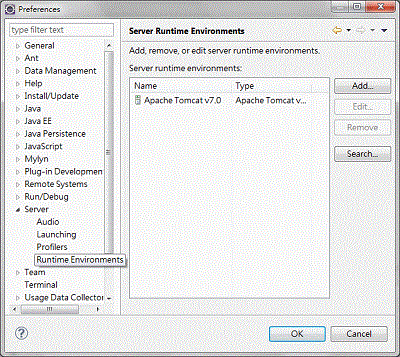
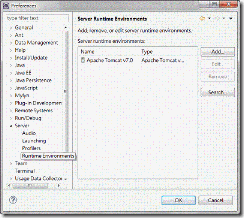
Step1.進入Preference畫面之後,在左邊的頁簽選擇Server/Runtime Enviroments。如下圖,在右邊的頁簽點選"add"。
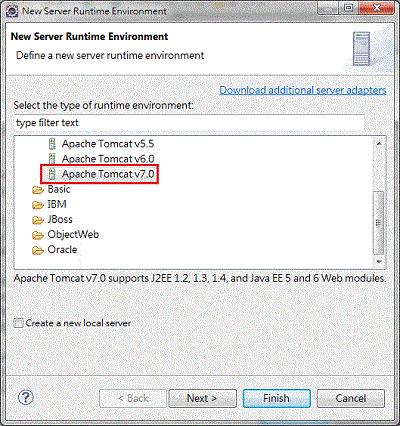
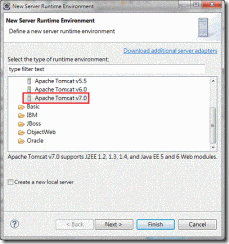
Step2.選擇Apache Tomcat 7.0,按"下一步"
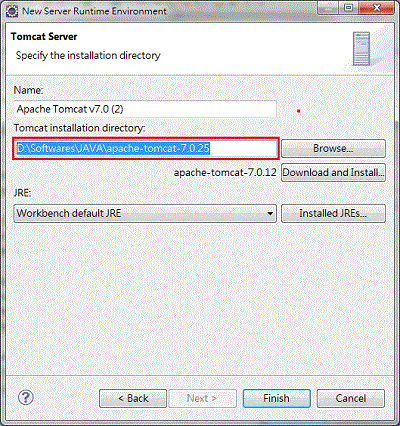
Step3.輸入Tomcat伺服器路徑,把Tomcat路徑指到步驟2.解壓縮的資料夾,如下圖:
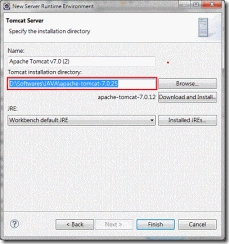
其中JRE的環境選擇預設的就可以了,eclipse會使用原本eclipse連結的JAVA編譯器路徑。好了以後按"Finish"。 - 加入剛剛設定好的伺服器
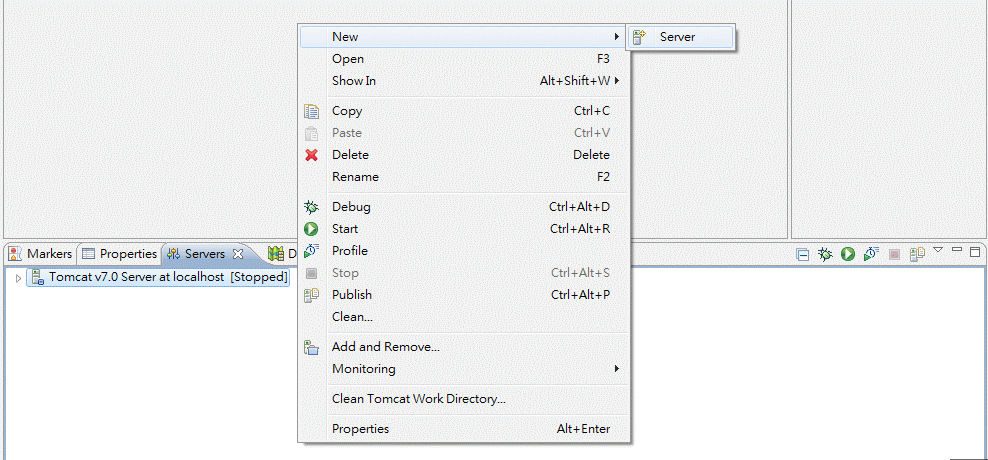
上面的步驟只是把Tomcat伺服器環境設定好,還要把Tomcat伺服器加入elipse的編輯器才方便我們操作。在右下角的區塊選擇"Server"頁簽,在空白處按右鍵,在New選項選擇"Server",如下圖:
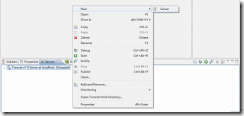
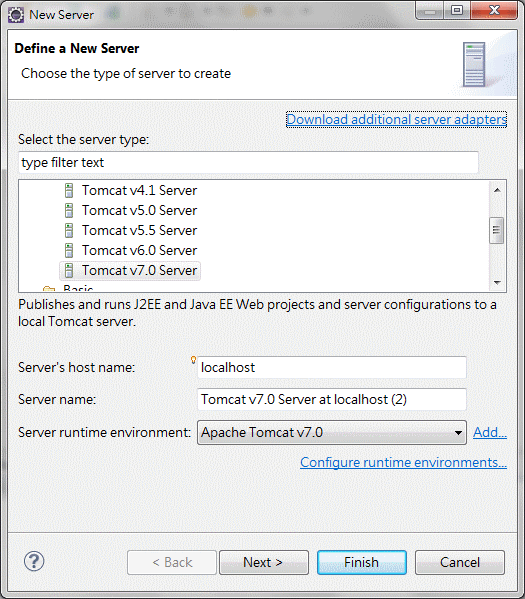
選擇Apache Tomcat 7.0 ,hostname使用localhost就可以了,Server Runtime Enviroments應該會自動帶出我們剛剛設定的Tomcat伺服器環境。
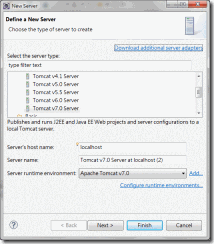
按下"Finish"就可以了。 - 加入匯入的JSP專案
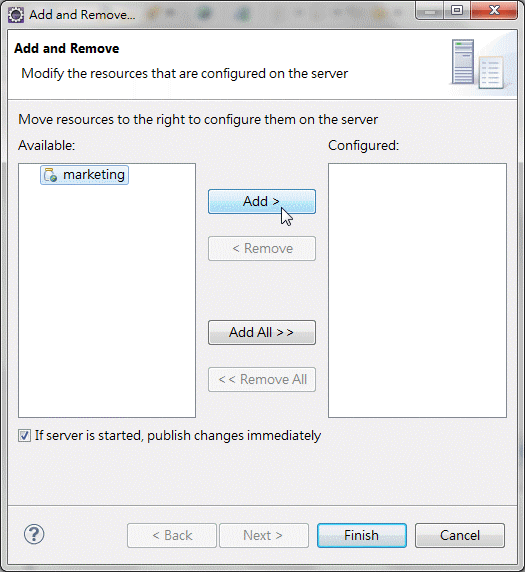
在Tomcat伺服器的地方按滑鼠右鍵,選擇"Add and Remove",然後應該會出現以下的畫面:
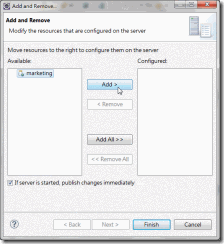
先在左邊的頁簽用滑鼠點選要與Tomcat伺服器連結的JSP專案,然後按"add",專案就會跑到右邊的頁簽,按"Finish"就可以了。這樣以後就可以在該專案的.jsp網頁直接按滑鼠右鍵"Run as/Run on Server",eclipse就會自動啟動Tomcat伺服器來執行。
- 打開eclipse