一張照片生成影片,常被當成「丟進去、等結果」的黑盒子。本文把它當成一個輸入驗證問題來看:先依懂拍 Donpai 官網公開的規則,把照片品質拆成主體數量、主體占比、光線、背景、清晰度五個欄位;再把「一支影片只回答一個問題」寫成資料結構;接著比較模板懂拍、AI 懂拍、自由懂拍三種介面的輸入差異與秒數計價,最後依 11 月 5 日公部門懶人包的建議,設計一份生成紀錄格式。情境為一間機車精品改裝店的假設,資料來源為官網公開頁面。
寫程式的人看「一張照片生成影片」,第一個直覺通常是:這是一個函數,輸入一張圖,輸出一段影片。
但只要用過幾次就會發現,輸出品質的變異,有很大一部分不是發生在函數裡,而是發生在輸入。垃圾進,垃圾出,這句老話在這裡一樣成立。
這篇筆記把輸入端拆開來看。(情境為假設:一間虛構的機車精品改裝店,賣安全帽、騎士手套、手機架,店長兼職寫程式。文中沒有任何銷售或觀看數字;系統內部怎麼運作官網沒有公開,以下只根據官網公開的規則與欄位整理。)
一、先看輸入和輸出長什麼樣子
懂拍 Donpai 首頁有一個「這支廣告只用了一張照片」的區塊,左邊是原圖,點選就能看它生成的影片。這等於一組公開的輸入/輸出對照,我拿兩組商品類型最接近的來看:耳機和球鞋。
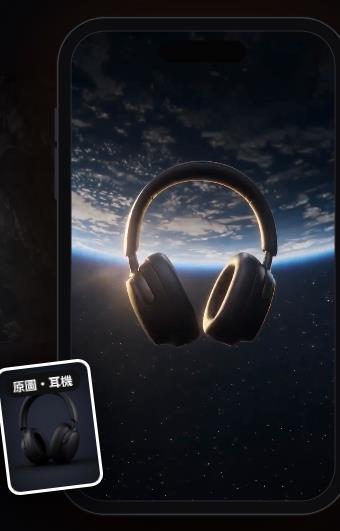
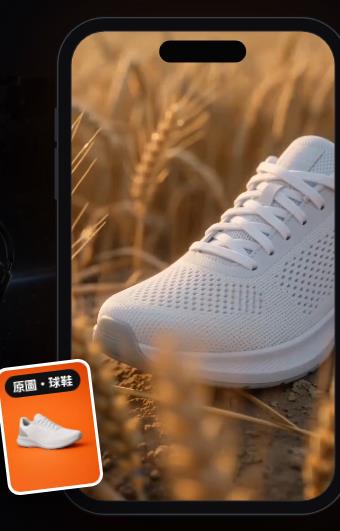
兩張原圖有一個共同點:主體只有一個、占畫面很大、背景單純。這不是巧合。
二、把照片品質寫成驗證規則
懂拍的一張照片生成影片專題頁,其實已經把輸入規格寫出來了,只是用的是白話:主體只有一個、占畫面夠大,最容易做出好看的影片;畫面雜亂、主體太小、光線偏暗或照片模糊,生成出來的影片就容易失去重點。
我把它轉成一張欄位表:
| 欄位 | 好的輸入 | 會出問題的輸入 | 官網建議的處理 |
|---|---|---|---|
| 主體數量 | 1 個 | 一整排貨架 | 單獨擺放再拍 |
| 主體占比 | 占畫面夠大 | 主體太小 | 靠近、置中 |
| 光線 | 窗邊側光 | 偏暗 | 靠窗、側光 |
| 背景 | 單純、乾淨 | 雜亂 | 拍前先整理桌面 |
| 清晰度 | 清楚 | 模糊 | 重拍一張 |
專題頁最後還有一句我很喜歡的話:遇到這種情況不必硬做,重拍一張比什麼都快。用工程的話說:在入口擋掉,比在下游修便宜。
安全帽是最好的例子。全罩式安全帽的鏡片會反光,正面打光拍,畫面中間就是一塊白。改成窗邊側光、斜 45 度,帽殼的線條和鏡片的弧度才會出來。
三、把「一支一問題」寫成資料結構
11 月 5 日,台北數位企業發展中心的 AI 短影音懶人包寫著:先把「這支影片要解決誰的什麼問題」寫成一句話。這句話很適合變成一個必填欄位。
{
  "video_id": "helmet-fit-01",
  "audience": "第一次買全罩安全帽的通勤騎士",
  "question": "安全帽尺寸要怎麼量才不會買錯",
  "action": "到店試戴,或私訊頭圍",
  "photo": "helmet_side45_window.jpg",
  "mode": "ai",
  "seconds": 20,
  "quality": "480p"
}
`audience`、`question`、`action` 三個欄位缺任何一個,就不送出生成。這是我給自己的 lint 規則。
四、三種輸入介面的差異
懂拍有三種拍法,從工程角度看,就是三種不同自由度的輸入介面:
| 介面 | 主要輸入 | 自由度 | 適合 |
|---|---|---|---|
| 模板懂拍 | 照片+模板(鏡頭與節奏固定) | 低 | 商品展示、服裝動態 |
| AI 懂拍 | 一句話+照片(選填)+進階設定 | 中 | 真人對鏡頭口播 |
| 自由懂拍 | 完整提示詞 | 高 | 模板沒有的場景 |
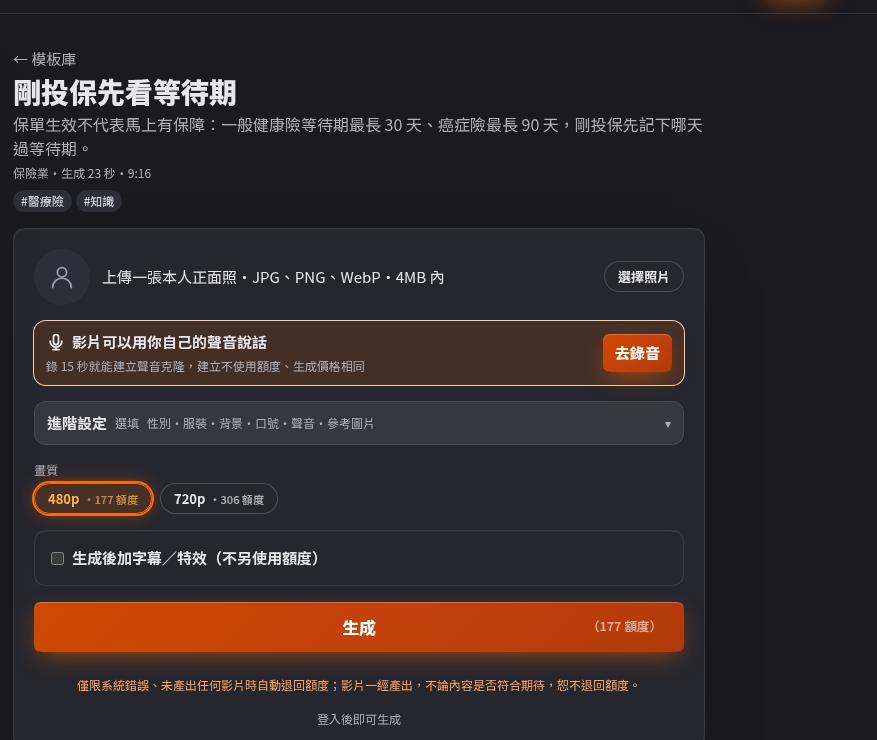
模板可以理解成「把鏡頭、節奏、秒數都寫死的參數組」。以保險口播模板「剛投保先看等待期」為例,秒數固定 23 秒,480p 177 額度、720p 306 額度,可自訂的只有性別、服裝、背景、結尾口號和本人照片。
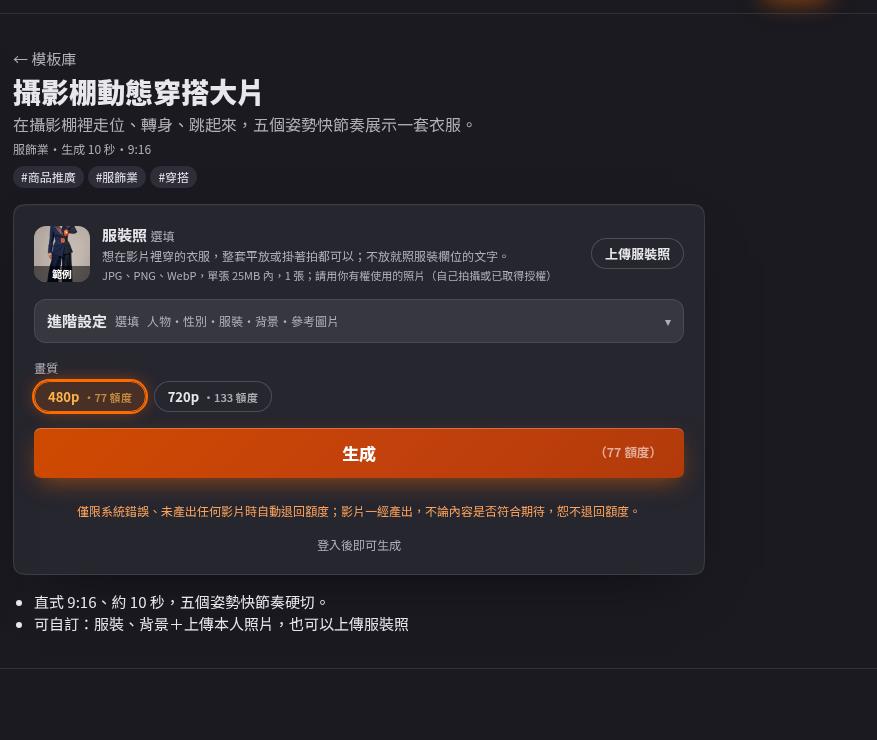
服飾類的「攝影棚動態穿搭大片」則是 10 秒、五個姿勢快節奏硬切,輸入可以是本人照片,也可以是服裝照。騎士外套就很適合這一類。
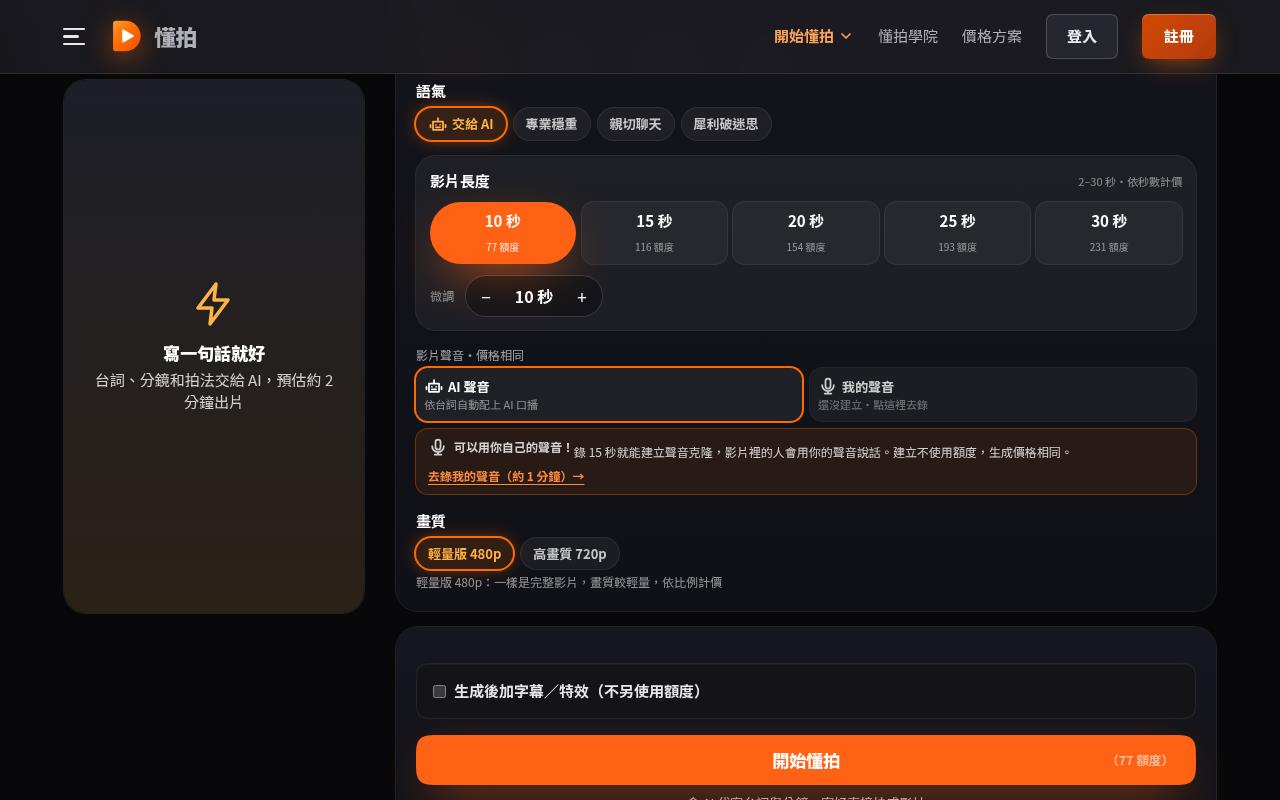
AI 懂拍的進階設定則把長度開成一個參數:10 秒 77 額度、15 秒 116、20 秒 154、25 秒 193、30 秒 231(輕量版 480p)。
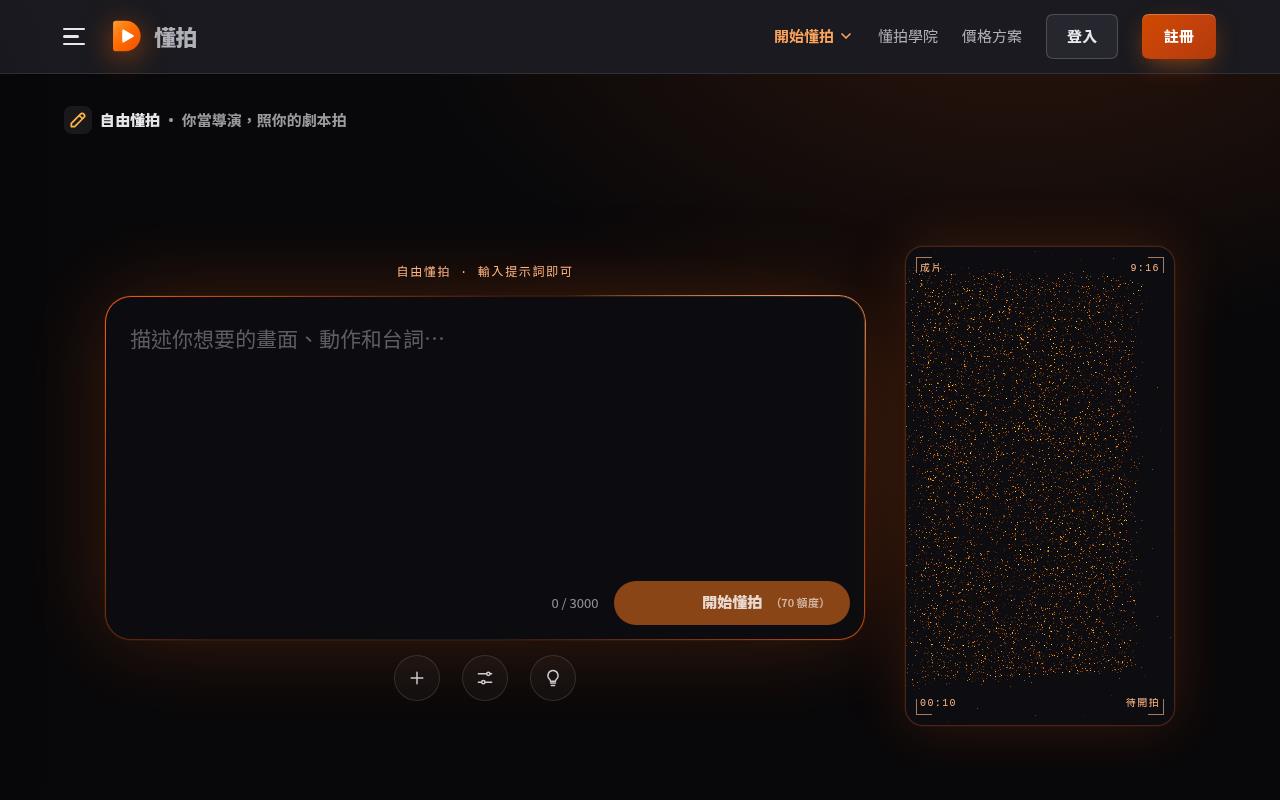
自由懂拍的編輯器最單純:一個提示詞欄位,預設 9:16・480p・10 秒・AI 聲音,送出前會顯示要用的額度。
五、額度估算函數
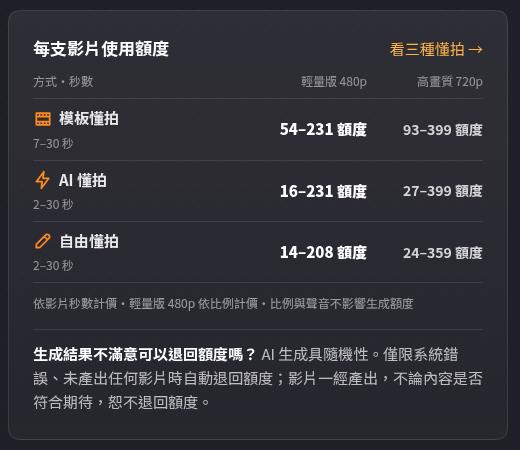
價格頁寫得很明確:依影片秒數計價,輕量版 480p 依比例計價,比例與聲音不影響生成額度。
所以我的估算函數只吃兩個參數:
AI_480P = {10: 77, 15: 116, 20: 154, 25: 193, 30: 231}  # 官網 AI 懂拍進階設定顯示值

def weekly_cost(plan):
    # plan: [(mode, seconds), ...];目前只估 AI 懂拍 480p
    return sum(AI_480P[s] for m, s in plan if m == "ai")

print(weekly_cost([("ai", 20), ("ai", 15), ("ai", 10)]))  # 347
模板懂拍的價格固定在模板頁上,直接查表即可。
六、生成紀錄:讓下一次少走彎路
懶人包還有一段很工程的建議:記錄使用過的素材、指令與修改版本,把生成指令與採用的畫面放在一起,再註記「這版背景合適,但產品細節需要更換」。
我把它寫成一行一筆的紀錄:
{"video_id":"helmet-fit-01","photo":"helmet_side45_window.jpg","input":"安全帽尺寸怎麼量","version":2,"note":"背景合適,鏡片反光要重拍","adopted":false}`adopted=false` 的那幾筆最有價值,它告訴你哪一種輸入會失敗。
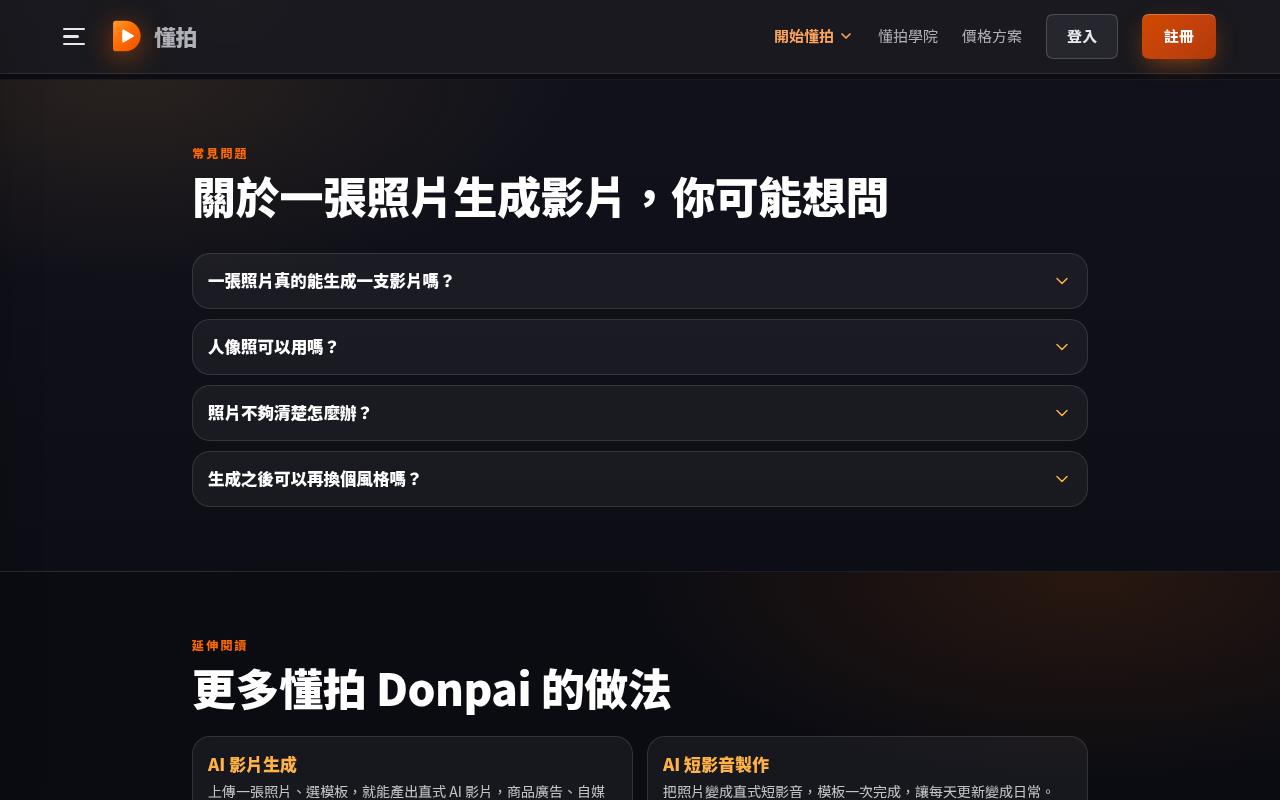
專題頁的常見問題也剛好對應這張表:照片不夠清楚,就換一張;生成之後想換風格,同一張照片再選另一個模板。
小結
一張照片生成影片的品質,至少有一半在送出之前就決定了:照片的五個欄位、那一句話的三個欄位。把這兩組欄位寫成驗證規則,輸出就會穩很多。
你在做生成的時候,有沒有一條「沒過就不送出」的規則?
想看懂拍 Donpai 對一張照片生成影片的完整說明,可以讀這篇一張照片生成影片的專題。
一張照片,無限可能