Remote debugging。遠端部署
廢話時間:
朵拉參加完APP開發嘉年華,很開心滿足之餘,卻遇到一件事覺得好困擾唷!
因為每次開模擬器測試,但佔據了整個螢幕,
滑鼠跟手勢也常常測不順暢(因為都會不小心按回本機XD)
這時就很希望能夠有超大螢幕,不然就是兩台機器!!
那怎麼讓兩台裝置互相cover,幫忙我們認真開發呢?XD
所以朵拉要簡單介紹超好用的遠端部署!!!
官方資料 : 遠端電腦上執行 Windows 市集應用程式
第一步---工具準備!!
首先當然要有一個遠端裝置XD
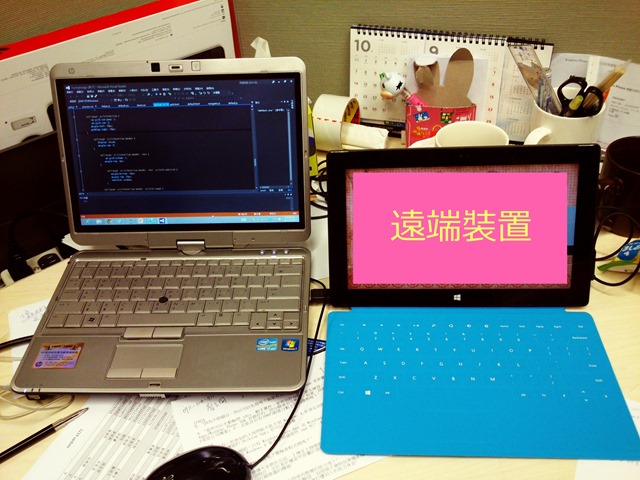
朵拉重金(?)請到surface本人幫忙耶!!
左邊就是本機電腦 –> 右邊是被控制的surface。
遠端裝置要注意幾件事:
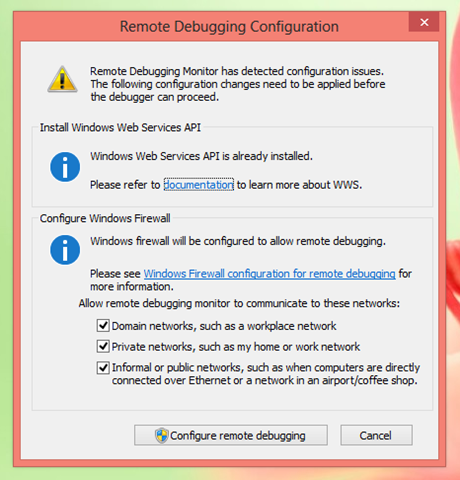
1.安裝遠端偵錯元件,可以到Visual Studio官網下載!
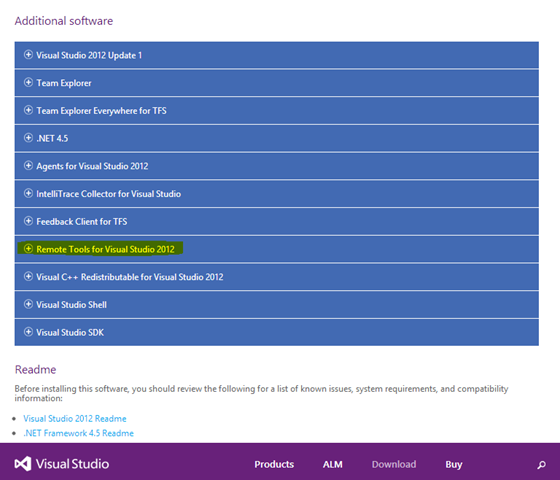
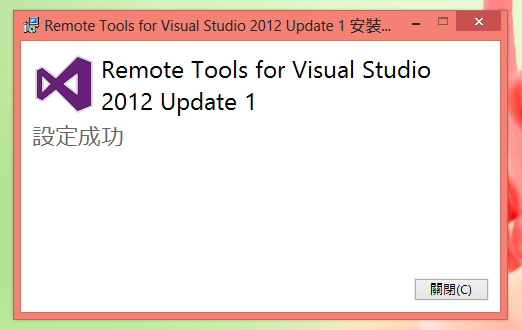
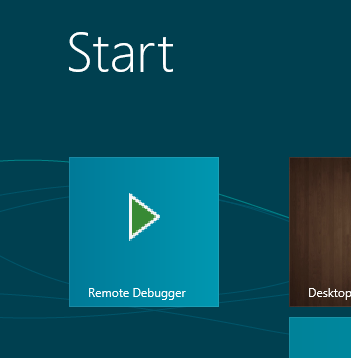
2.安裝完記得要點選執行Remote Debugger按鈕唷!!
朵拉一開始忘了先啟動...害我都搜尋裝置不到(菸
2.遠端裝置上要有開發者帳號認證唷!
3.遠端裝置的系統管理員身分:)
4.最重要的是,因為不支援網際網路偵錯,
無線網路的話,遠端裝置和本機電腦必須在同一個網域內!!
PS.朵拉建議用共享的3G網路就不用設定麻煩的網域了XD
乙太網路的話,可以直透過USB纜線連接呢。
PS.如果裝置沒有乙太網路連接埠,可以使用乙太網路卡的 USB 來連接纜線。
第二步---設定偵錯屬性!!
-
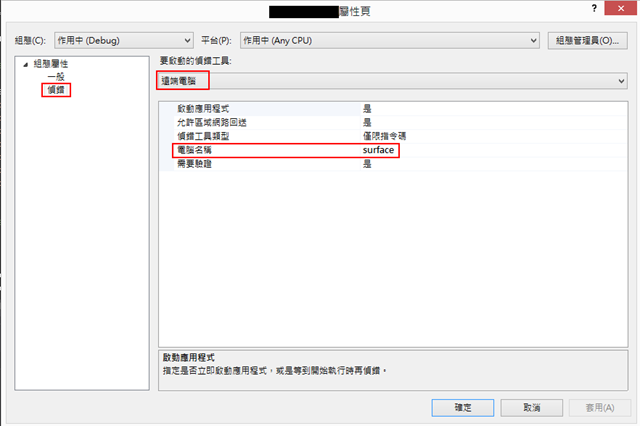
在 [方案總管] 中選取專案名稱,然後從捷徑功能表選擇 [屬性]。
-
展開 [組態屬性] 節點,然後選取 [偵錯]。
-
從 [要啟動的偵錯工具] 清單選擇 [遠端偵錯工具]。
-
在 [電腦名稱] 方塊中輸入遠端裝置的網路名稱,或按一下方塊中的向下鍵,從 [選取遠端偵錯工具連接] 對話方塊選擇裝置。
5.確定連接上遠端裝置
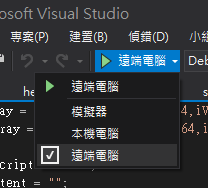 本機選擇遠端電腦debug。
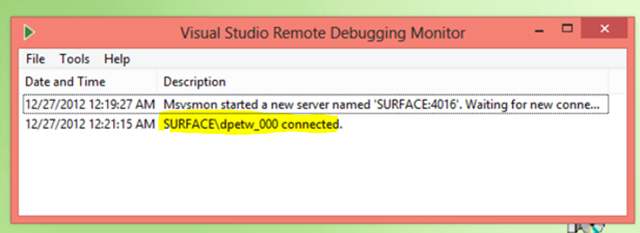
成功的話,遠端偵錯元件告知你連接上了唷!
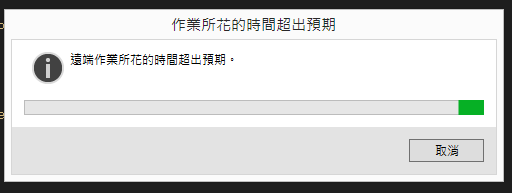
若是失敗,本機的visual studio會有錯誤視窗。
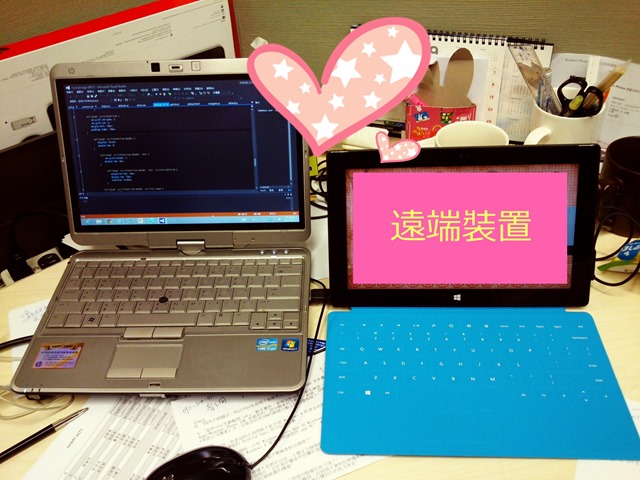
然後本機就可以遙控Surface,相親相愛一起工作了!!!XDDDD
補充:
如果想要效能分析可以參考官方文件唷!
啟動效能分析---快速鍵:ALT + F2
如何剖析遠端裝置上 Windows 市集應用程式中的 JavaScript 程式碼
如何在遠端裝置上分析 Windows 市集應用程式中的 Visual C++、Visual C# 和 Visual Basic 程式碼。
下台一鞠躬。
如有任何問題、錯誤,可在下面留言,謝謝您的指教。