摘要:詳細說明微軟認證考試線上報名流程
微軟認證考試報名流程
請先連至網站 http://www.2test.com 或是 http://securereg3.prometric.com, 首頁內容如下:
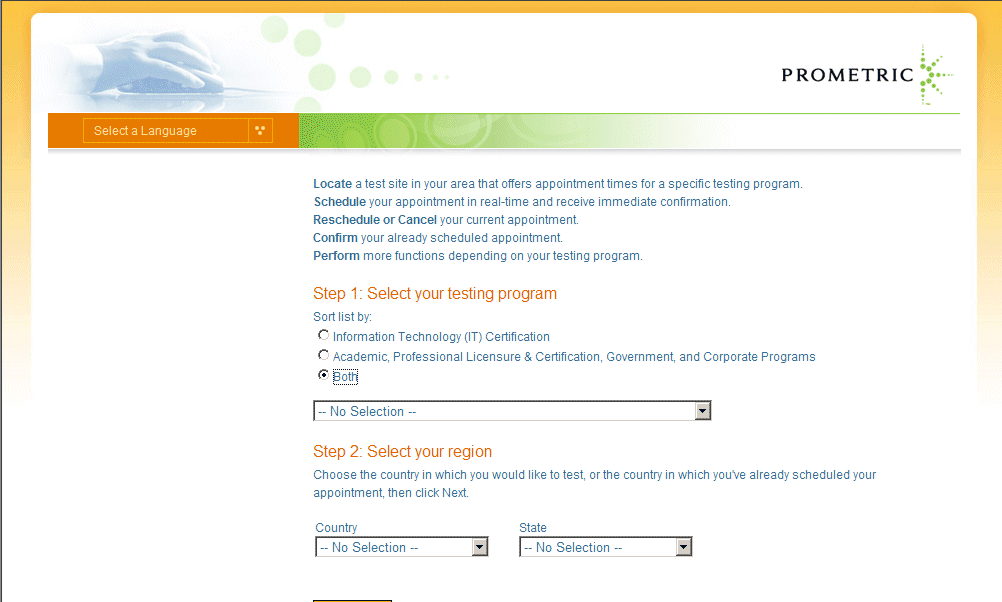
選擇測試科目(Step 1: Select your testing program) 之 Information Technology (IT) Certification
下拉選單中 選 Microsoft
選擇地區(Step 2: Select your region) 之 Taiwan
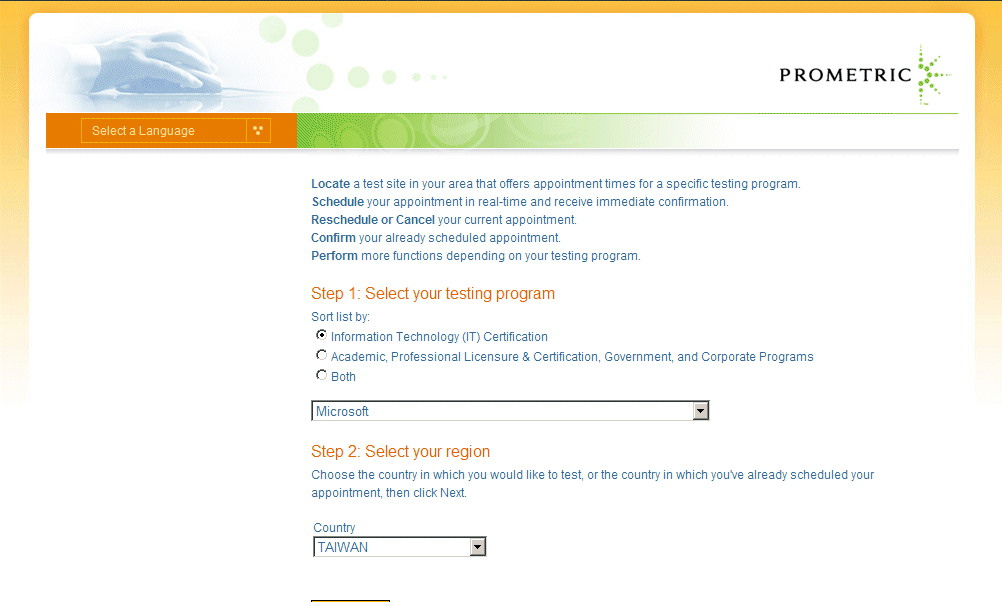
按下一步(Next)即出現選單如下:
選擇考場(Locate a Test Site)
搜尋空位(Search for Seat Availability)
預約考場(Schedule an Appointment)
考試費用(Exam Fees)
更改測試地點(Change Test Country/State)
重排/取消考試(Reschedule/Cancel an Exam)
檢視/列印收據(View/Print Receipt)
應考記錄(Candidate History)
更新個人資訊(Update Personal Information)
更改密碼(Change Password)
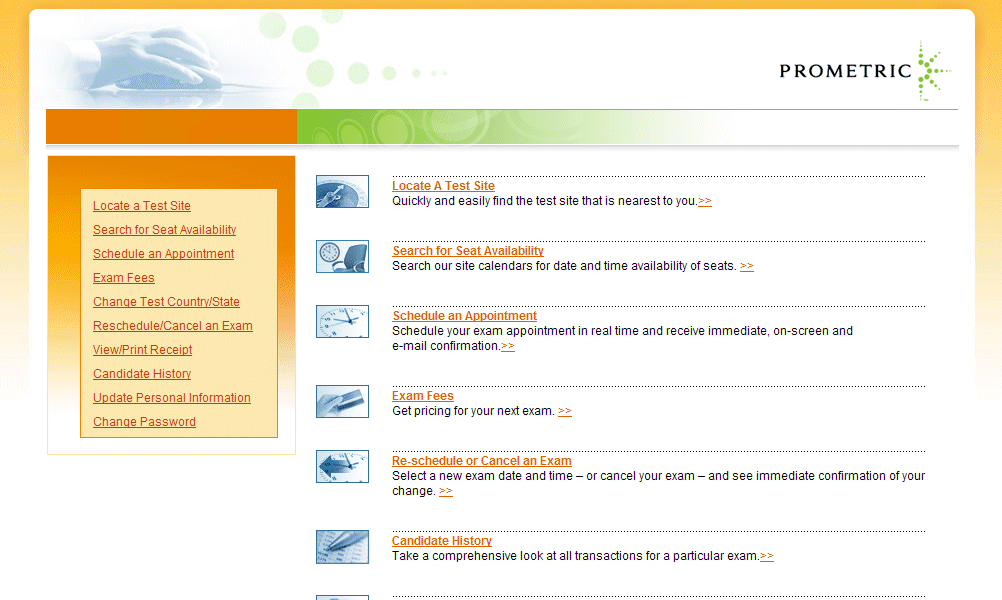
先註冊一個帳號,再來執行各種操作(不註冊也可以先查詢各種資訊,如考場所在,開放時間,考試費用....)
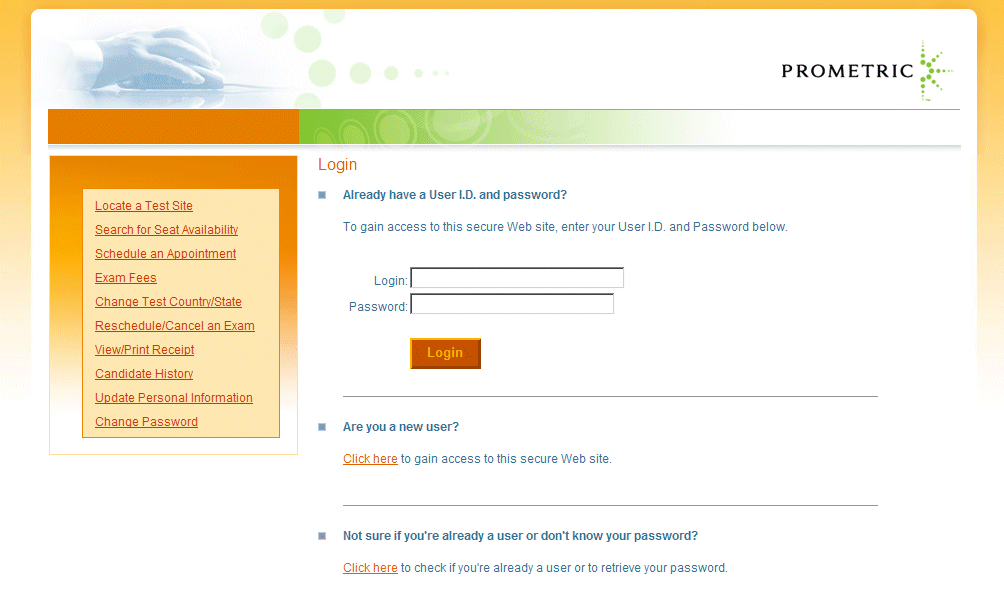
可以先選 Update Personal Information, 就會出現登入的畫面如下:
點選 Are you a new user? 中之 Click Here 以進入註冊畫面
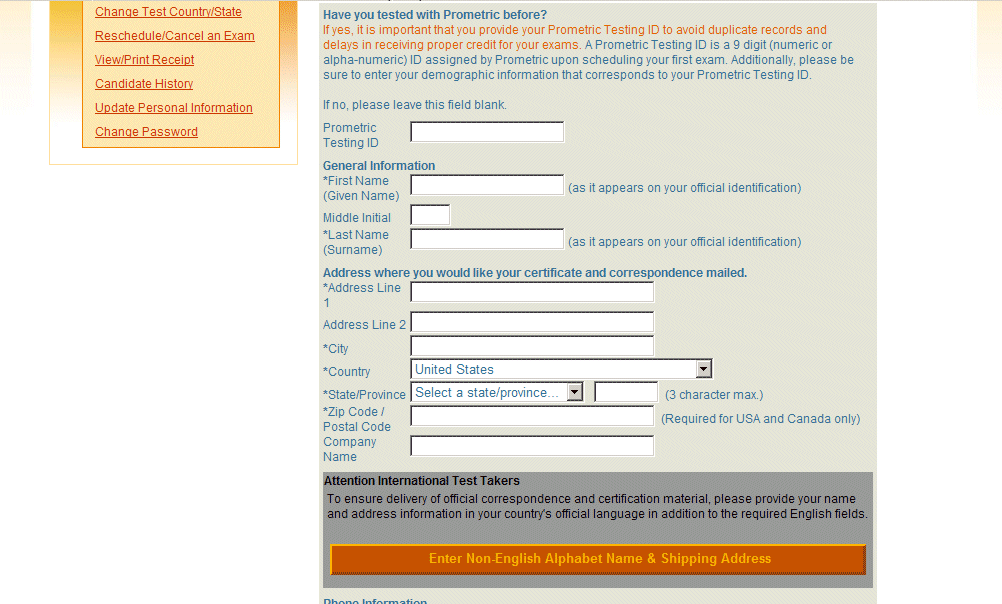
於註冊畫面中填入自己的資料
英文名字最好填入和護照一樣的英文,不知道的人可到 外交部領事事務局外文姓名中譯英系統 查詢,
地址也請填入英文地址,不知道的人可到 中華郵政中文地址英譯 查詢, 3+2郵遞區號一樣可在此查到.
填好後按 Submit 確認, 即可收到一封由 Prometric 所發出的 Email 確認通知.
註冊好並登入後,點選 Sechedule an Appointment 以開始報名考試.
先選擇考試類型及系列
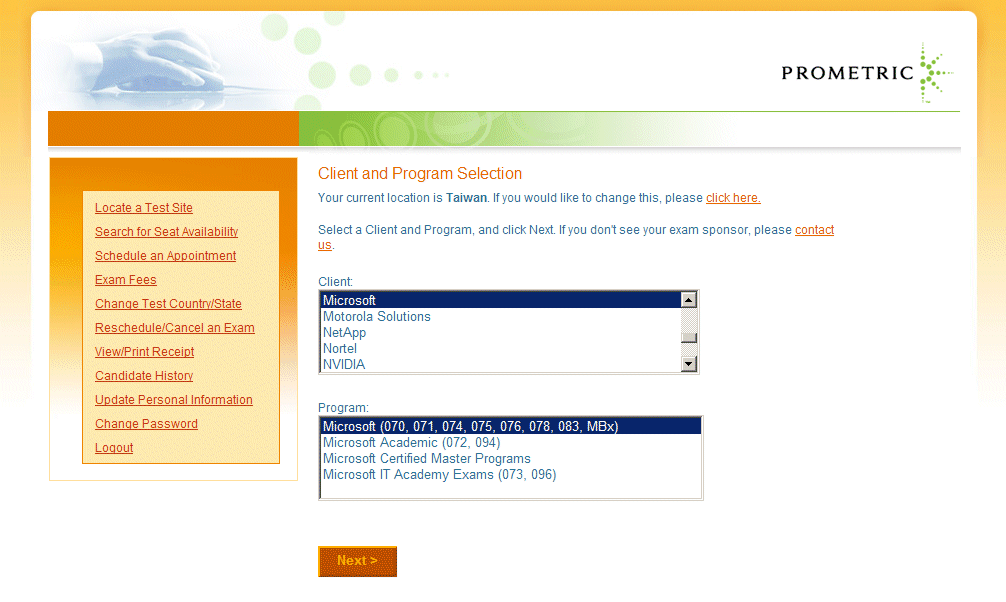
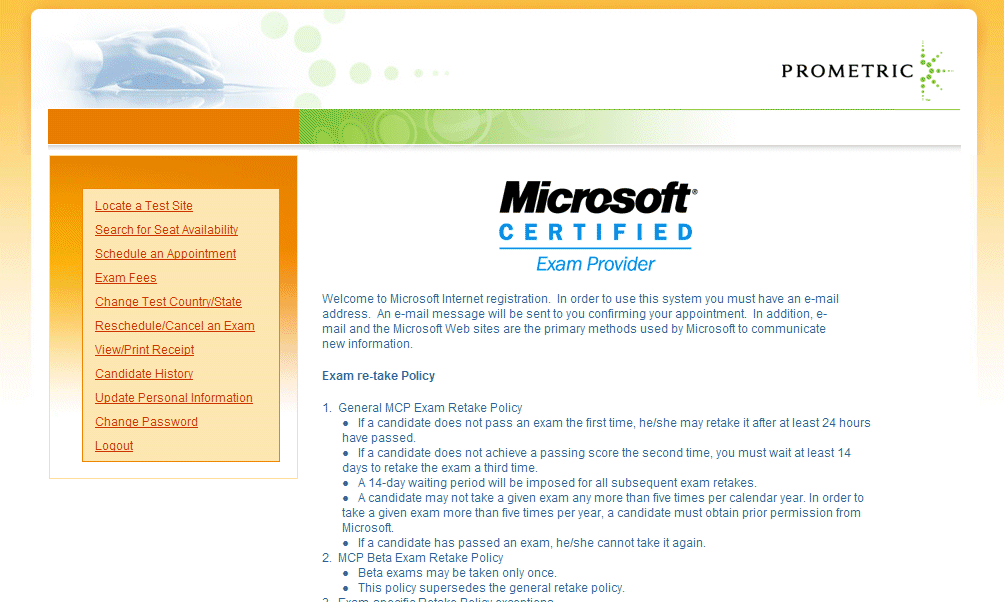
選 Next 可看到說明,閱讀完畢再點選 Next
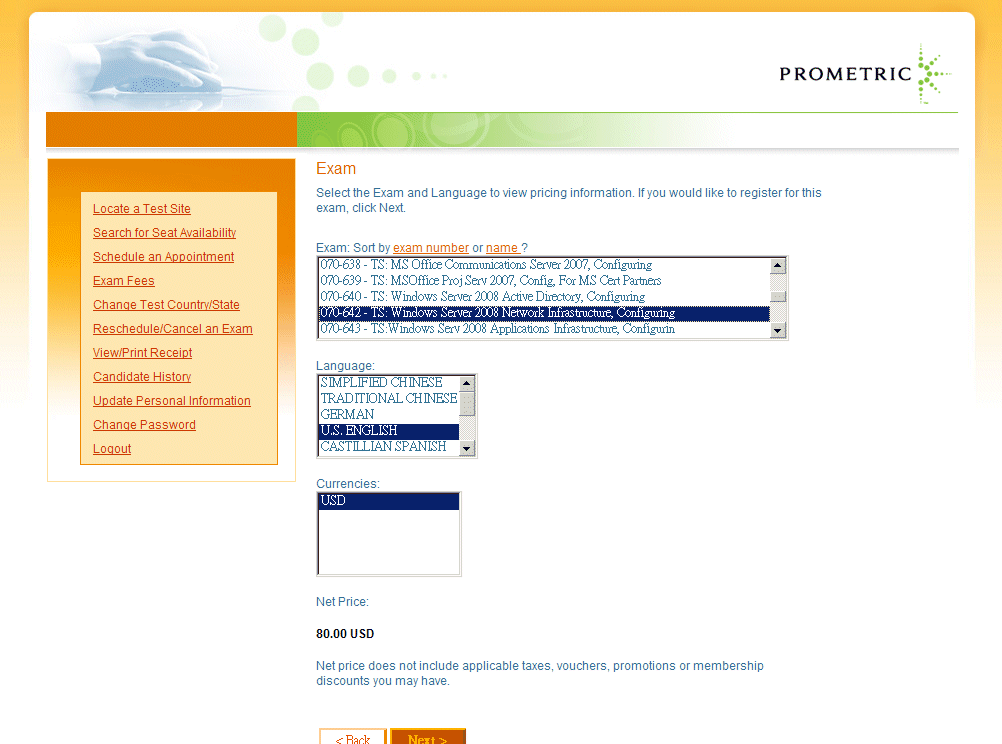
選擇考試科目,考試語言及幣別
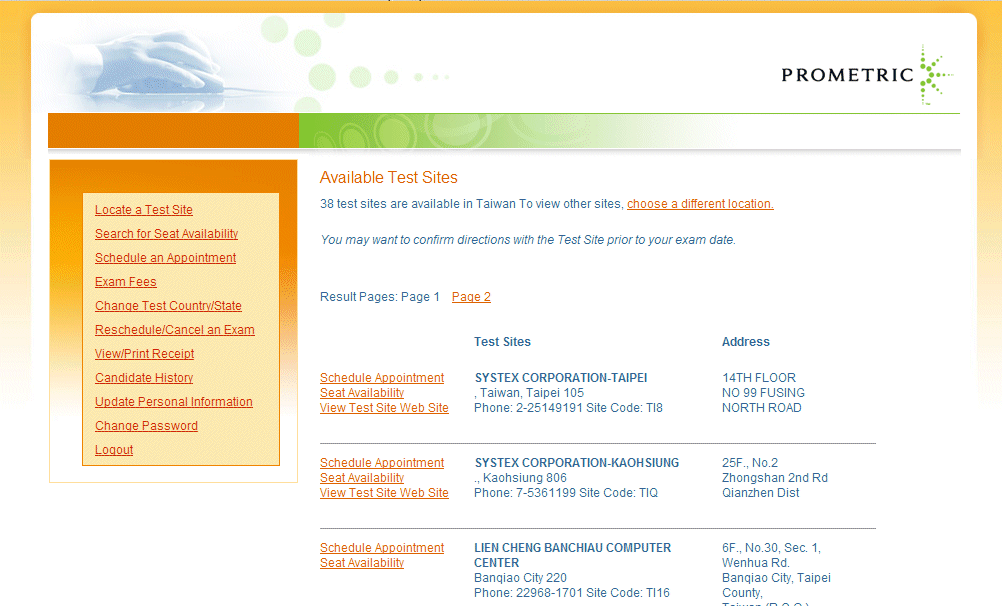
選擇考場
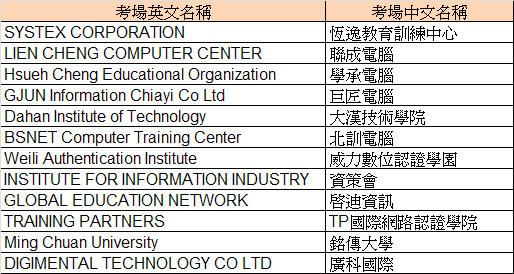
考場中英文名稱對照表
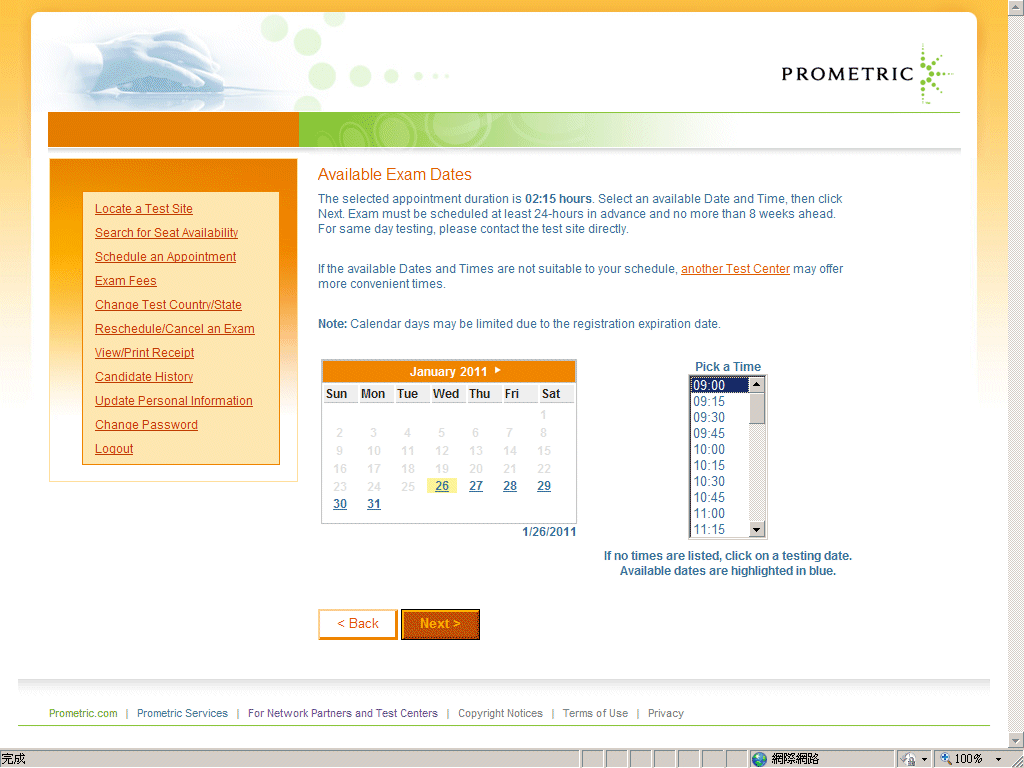
選擇考試日期,可以選的日期代表該天於該考場是有開放的
選擇考試開始時間(不同考場開放時間不同)
全部選擇完按 Next 後會出現如下處理畫面(約數秒)
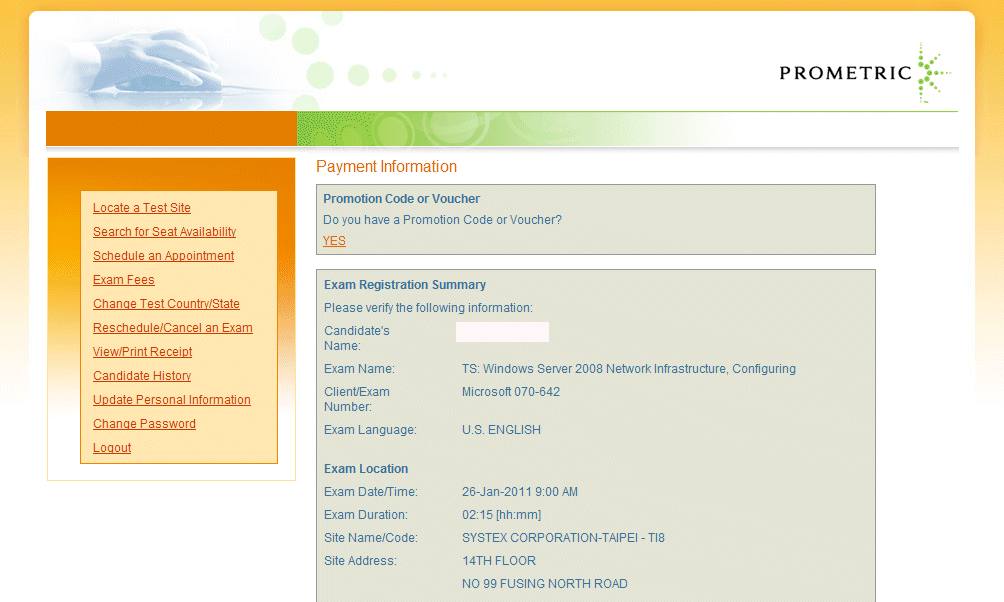
處理完後出現付費畫面,確認一下各種報名資料
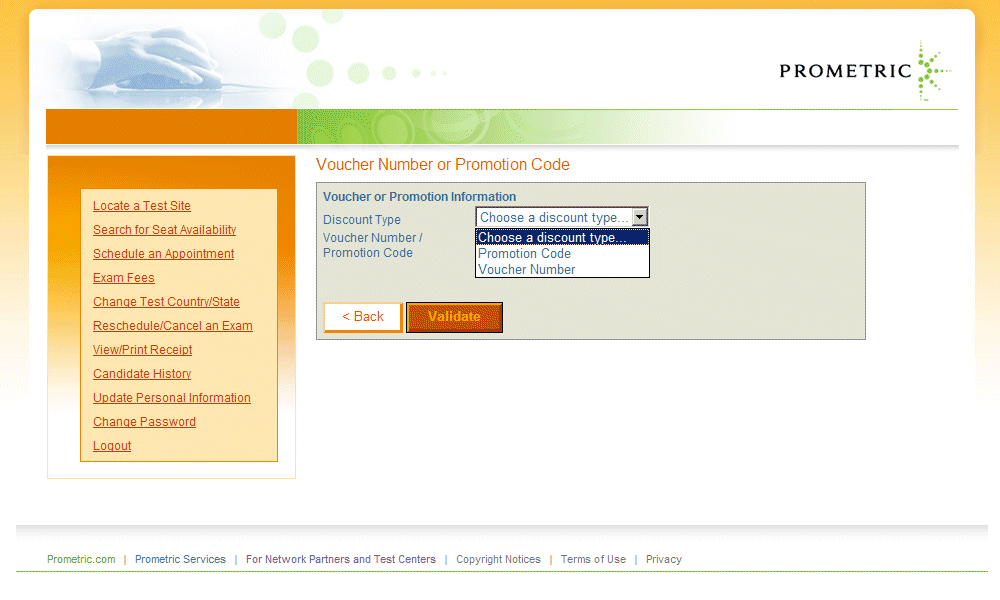
若有優惠卷或考試卷,則點選 Promotion Code or Voucher 中的 Yes
若有優惠卷或考試卷,填完相關卷之號碼,並按 Validate
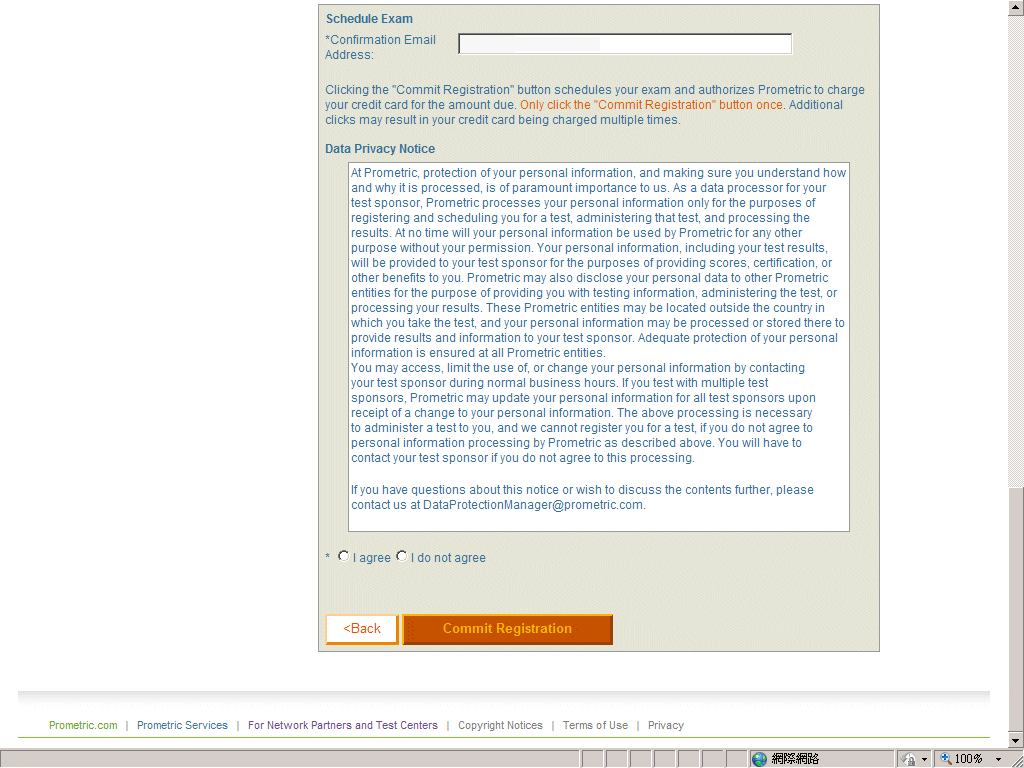
若不是事先購買考試卷,則可以使用信用卡線上付費.
全部報名資料確認完畢後,點選 I Agree 並按 Commit Registration 確認報名,即可收到一封確認報名成功之 Email.
若臨時有事需要更改考試時間或地點,則隨時可登入,並選擇下述選項即可修改報名事項:
- 更改測試地點(Change Test Country/State)
- 重排/取消考試(Reschedule/Cancel an Exam)
若要列印收據或查詢應考記錄,請選擇下述選項:
- 檢視/列印收據(View/Print Receipt)
- 應考記錄(Candidate History)