有時程式設計師為了要滿足自己設計的應用程式能夠在其他版本的作業系統上正常的運作,但是手邊有沒有這麼多的設備,這時該怎麼辦呢?!買新的?!跟朋友借!?使用Hyper-V創建虛擬機器?!沒錯本文將以Windows 8 為例,透過Hyper-V創建虛擬機器,您不用去買新的,不用跟朋友借,在自己的電腦上就可以模擬其他作業系統囉!!
本篇文章將引導您使用Hyper-V安裝其他作業系統,以安裝Windows XP為例。
有時程式設計師為了要滿足自己設計的應用程式能夠在其他版本的作業系統上正常的運作,但是手邊有沒有這麼多的設備,這時該怎麼辦呢?!買新的?!跟朋友借!?使用Hyper-V創建虛擬機器?!沒錯本文將以Windows 8 為例,透過Hyper-V創建虛擬機器,您不用去買新的,不用跟朋友借,在自己的電腦上就可以模擬其他作業系統囉!!
本篇文章將引導您使用Hyper-V安裝其他作業系統,以安裝Windows XP為例。
本篇文章不探討如何安裝Hyper-V,方法之一請安裝Visual Studio 2012 或 2013 版本,將提供Hyper-功能。
步驟一:
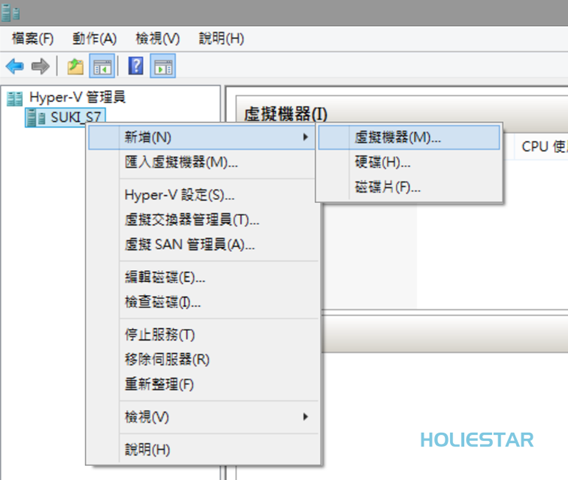
開啟【Hyper-V】,並點選【新增】→【虛擬機器】
步驟二:
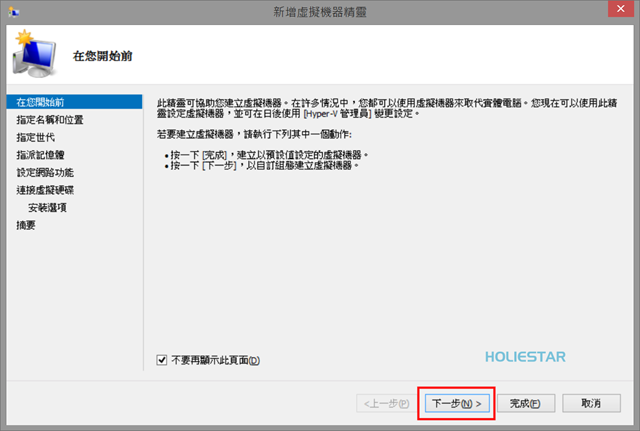
【在開始之前】點選【下一步】
步驟二:
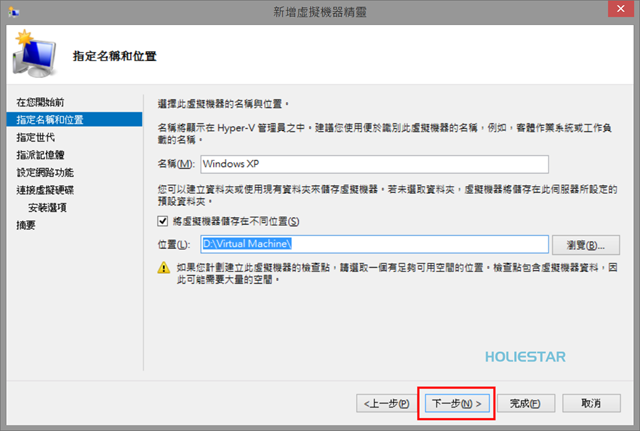
【指定名稱和位置】
【名稱】隨意輸入,自己記住就好了,這邊已Windows XP 為例。
【位置】選擇您要儲存虛擬機器的位置,不設定的話會存在預設的位置。
點選【下一步】
步驟三:
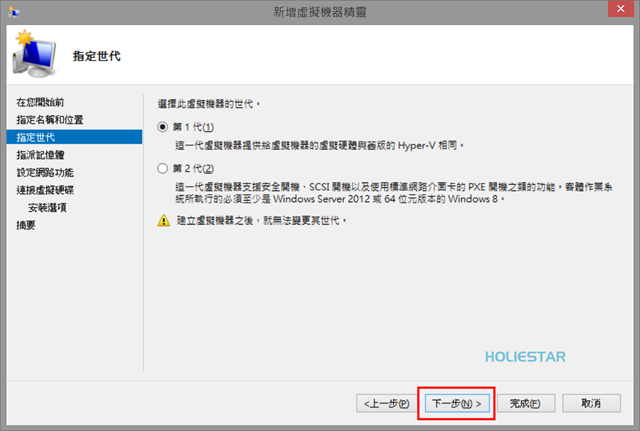
【指派世代】
這邊請選擇【第一代】。
因為【第二代】的架構只能支援 64 位元的 Windows 2012 / 8 以上的版本,這邊不多做說明。
點選【下一步】
步驟四:
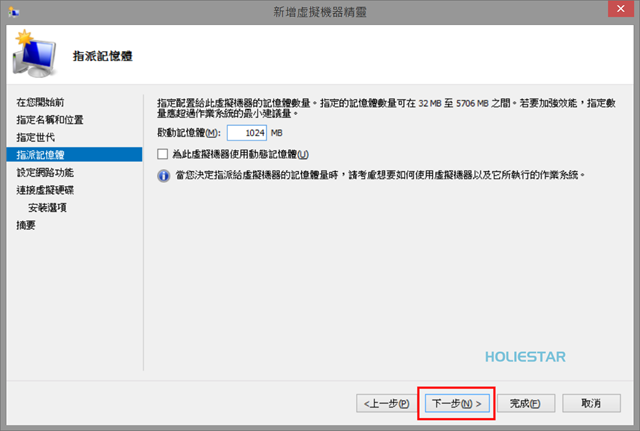
【指派記憶體】:
這邊以1024為例,也就是1G。
欲配置【動態記憶體】,可以配置記憶體使用的下限與上限,這邊暫不勾選。
步驟五:
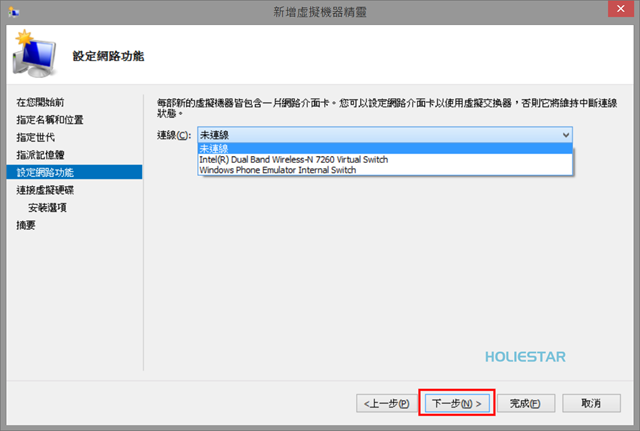
【設定網路功能】
這邊選擇您平常上網的網路卡。
步驟六:
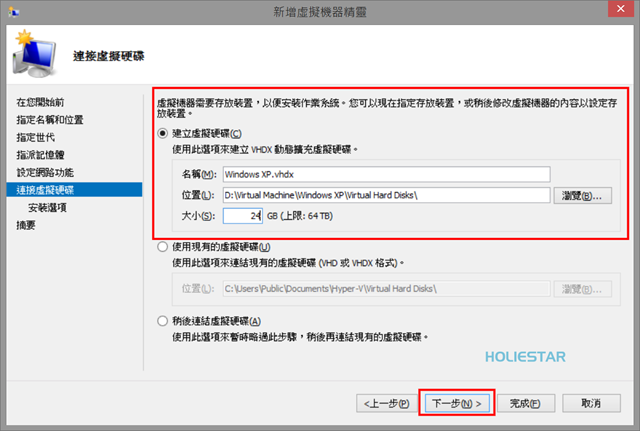
【連接虛擬硬碟】
這邊選擇【建立虛擬硬碟】,【大小】則是日後Windows XP 可使用的C槽容量。
步驟七:
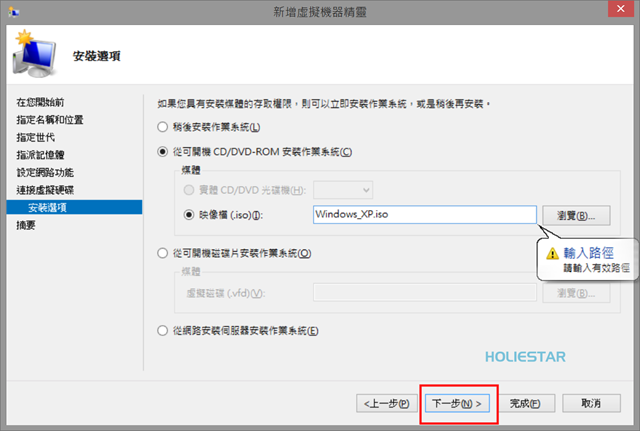
【安裝選項】
可以透過實體光碟機安裝,也可以使用映像檔。
在這邊我們以映像檔為例。
步驟八:
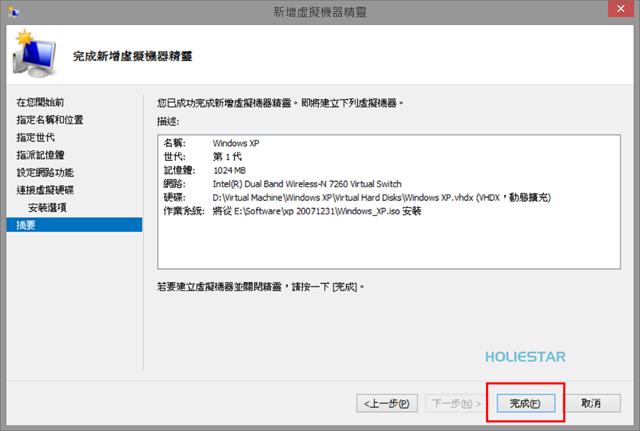
完成新增虛擬機器,在這邊按下【完成】,便會開始建置虛擬機器。
步驟九:
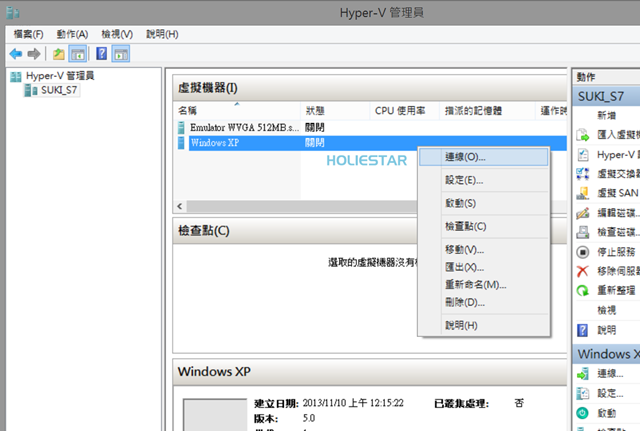
連線虛擬機器,【Windows XP】 擊點右鍵【連線】
步驟十:
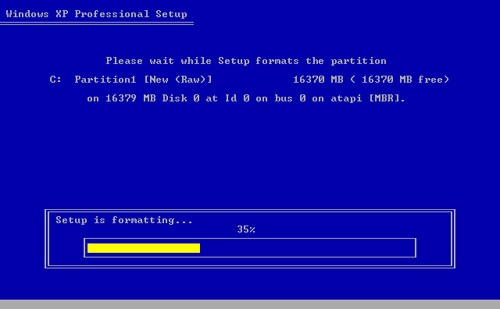
按下【啟動】,開始透過iso映像檔安裝Windows XP,Windows XP 安裝教學這邊不深入探討。
步驟十一:
安裝完成,並已啟動至桌面。
步驟十二:
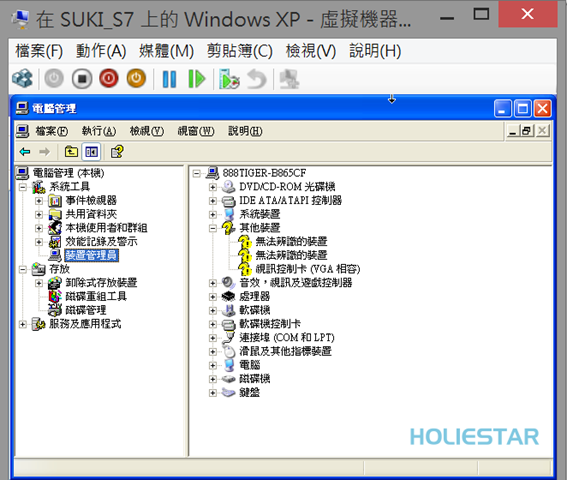
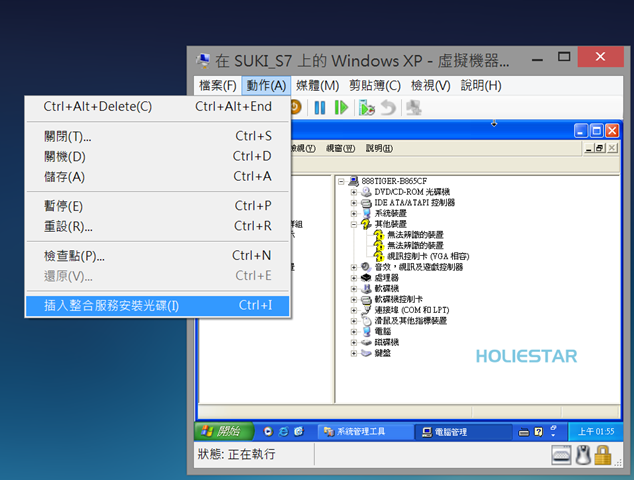
至【裝置管理員】會發現驅動有問題,進入下一個步驟安裝驅動。
步驟十三:
因為驅動沒有被正確安裝,所以必須要安裝驅動程式。
這邊點案【動作】→【插入整合服務安裝光碟】
步驟十四:
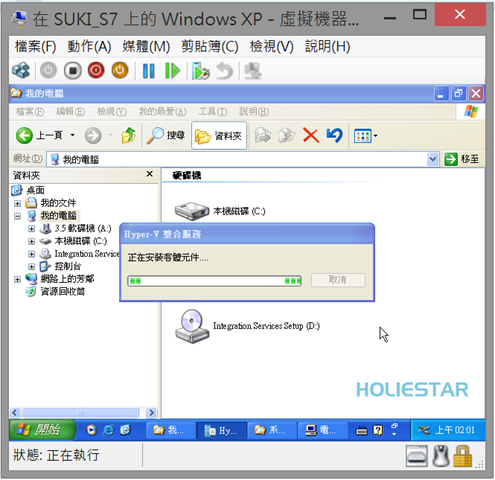
開啟安裝檔
到【我的電腦】→【光碟機】右鍵→【自動撥放】
要稍微等一下,安裝畫面會有點慢才出來,請耐心等候。
步驟十五:
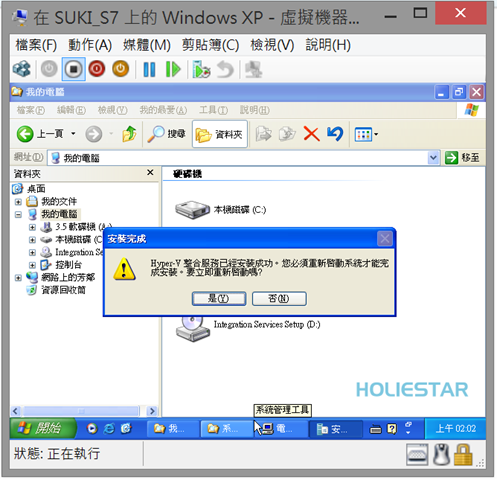
正在在安裝中…..耐心等候…
安裝完後,請點選【是】來重新啟動。
步驟十六:
完成安裝,此時Windows XP 已透過 Hyper-V 安裝完成!!!
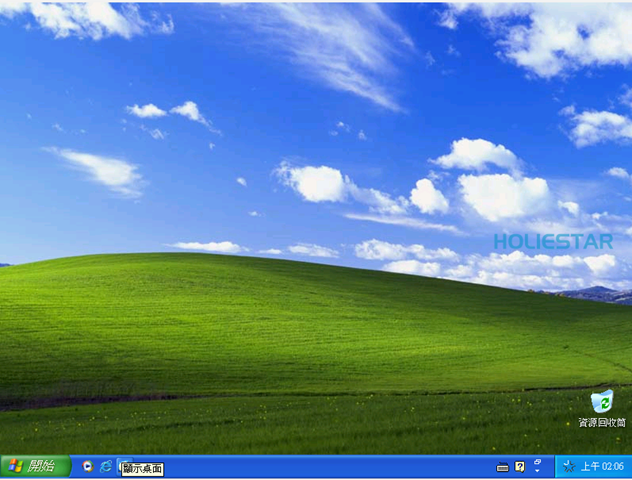
如此一來便可以在一台電腦中安裝許多不同版本的作業系統!!
心動不如馬上行動,跟著做一次吧!!
文章中的敘述如有觀念不正確錯誤的部分,歡迎告知指正 謝謝
轉載請註明出處
