Windows 8.1 Preview 初體驗 (點部落開箱文)
Windows 8 在去年2012年10月正式推出了,相隔不到一年在2013年6月28日公布了 Windows 8.1 Preview,
相信很多人都會有一個疑問:「我Windows 8還沒有碰過,現在緊接又出了Windows 8.1,微軟不知道在賣甚麼藥?」
從微軟給的產品指南說明,似乎強化了 SkyDrive的整合服務,
其中比較特別的是 Windows RT 8.1 Preview 可執行 Windows 市集應用程式,同時隨附 Office 2013 RT、Office 365
最主要也是與SkyDrive 做結合,深信未來檔案操作跟雲端會有很大的關係,Internet Explorer 11也會在這版Preview出現
雖然作業系統安裝,跟其他windows 版本大同小異,
不過今天這篇主要透過VMware 9 來試裝 Windows 8.1 Preview 順便一睹 Windows 8.1 Preview
我們可以透過這 http://windows.microsoft.com/zh-tw/windows-8/preview?ocid=BLPREV_PR_WINBLOG_TW
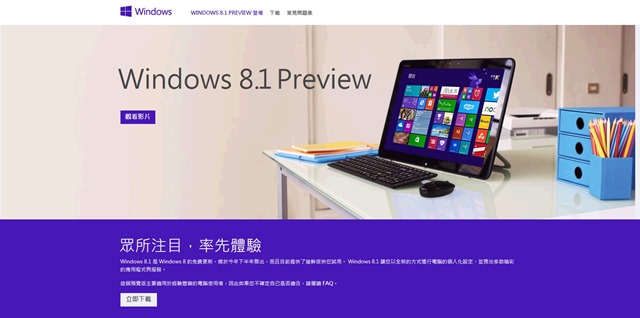
點「立即下載」就可以到下載Windows 8.1 Preview 的畫面
(或透過(台灣zh-tw) http://windows.microsoft.com/zh-tw/windows-8/preview-download )來下載 Windows 8.1 Preview ios檔
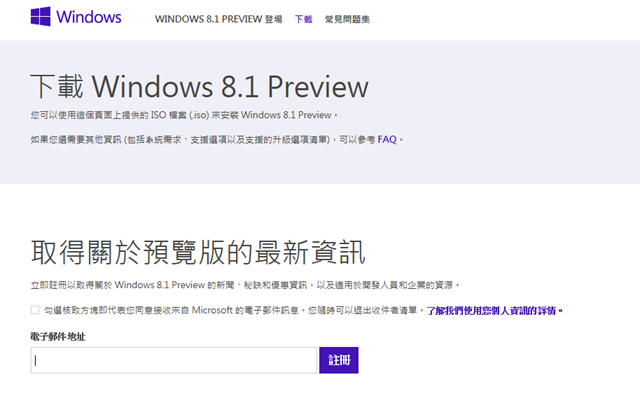
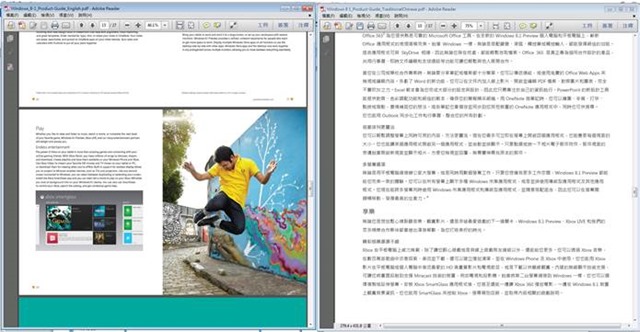
透過email註冊,微軟會寄「產品指南」透過下方「下載產品指南」就可以取得

有些朋友看到可能會覺得,為什麼繁體沒有圖片(小編偷偷笑了一下,至少有繁體說明以前都沒有)
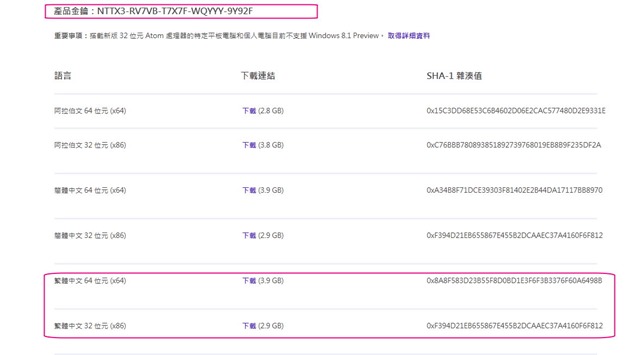
Windows 8.1 Preview下載再往下拉一點,就會有ios檔下載 ,直接點選即可下載
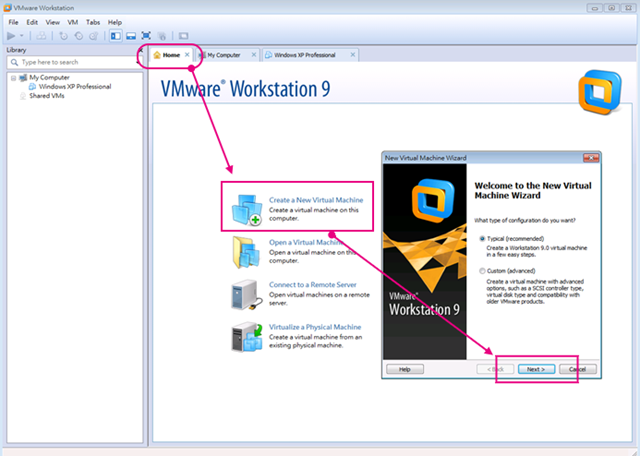
接下來開啟 VMware Workstation 9
點選Home → Create a New Virtual Machine → 選擇Typical →Next
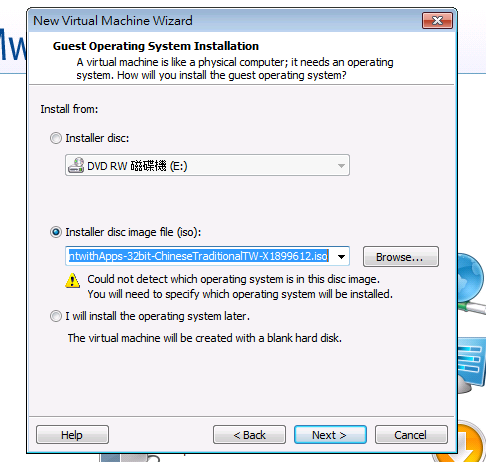
將下載好的 Windows 8.1 Preview ios 載入Installer disc image file(iso) → Next
這次我是用32位元版本
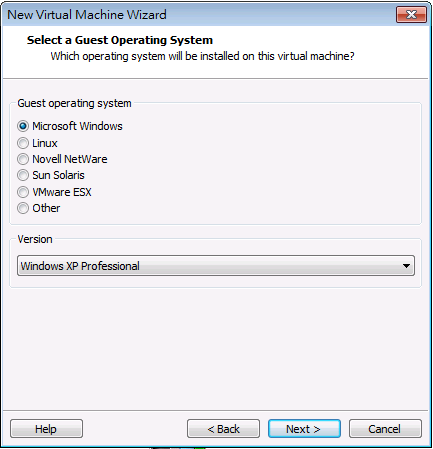
安裝作業系統需求當然是選 Microsoft Windows
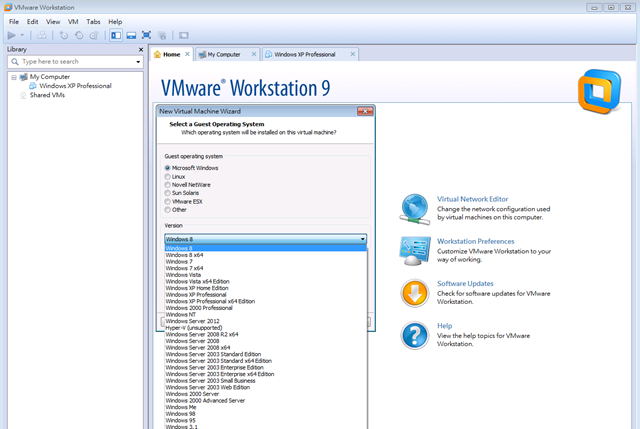
Version 選擇 windows 8 (請注意 如要安裝windows 8,VM Workstation 盡量用9.0以上版本比較佳)
名稱與資校夾路徑設定
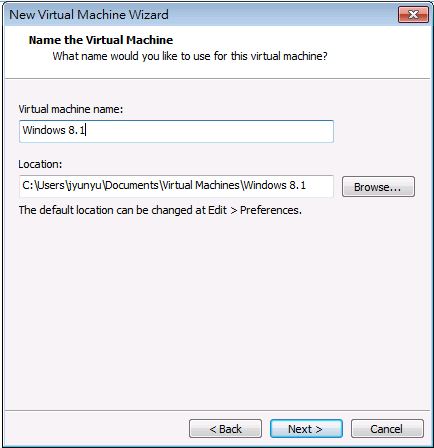
接下來會設定所需要的虛擬環境
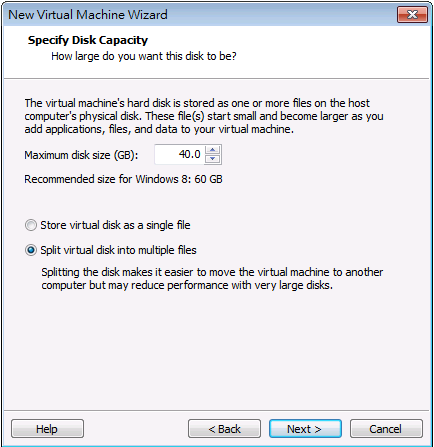
這邊小編虛擬環境 用1G記憶體、4核心處理器來裝
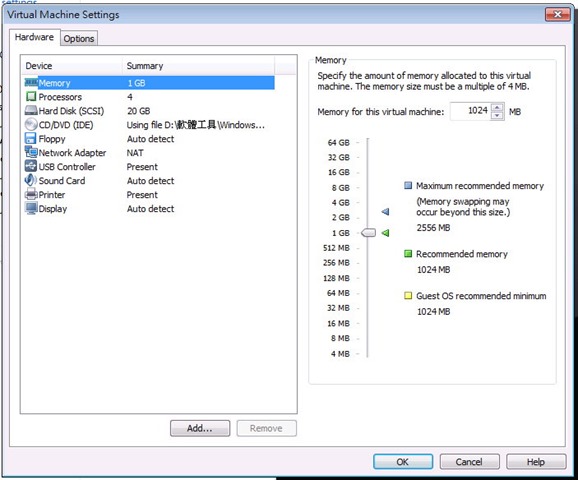
虛擬環境硬體設定好了,就執行Power on this virtual machine
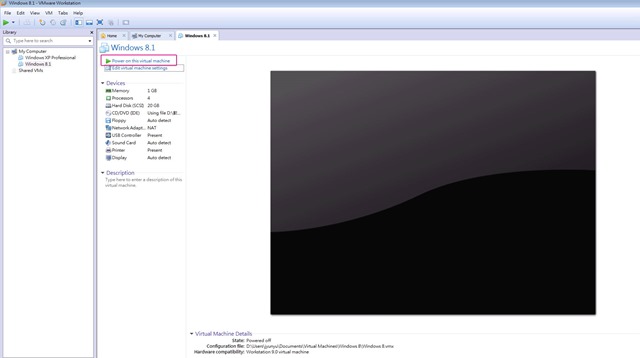
耐心等待中
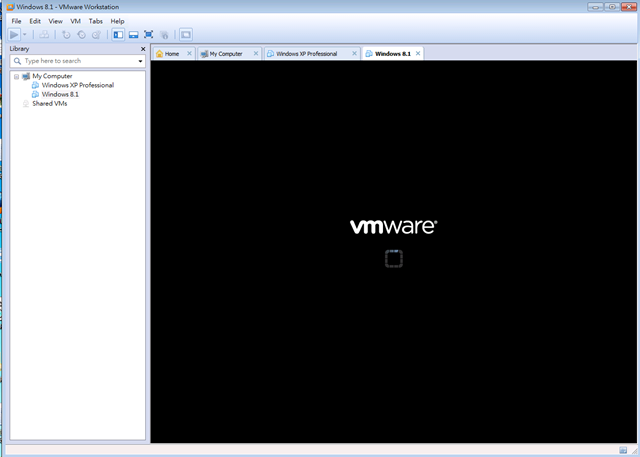
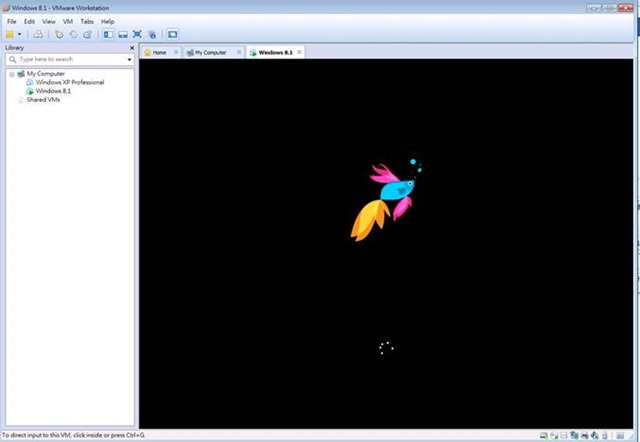
有沒有發現這隻鬥魚變精緻了

安裝程式啟動中,如這邊可以通過,原則上在VMware跑是OK低!

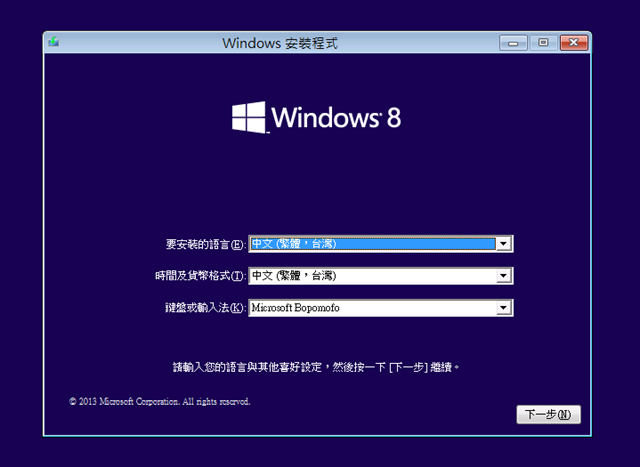
安裝語系設定
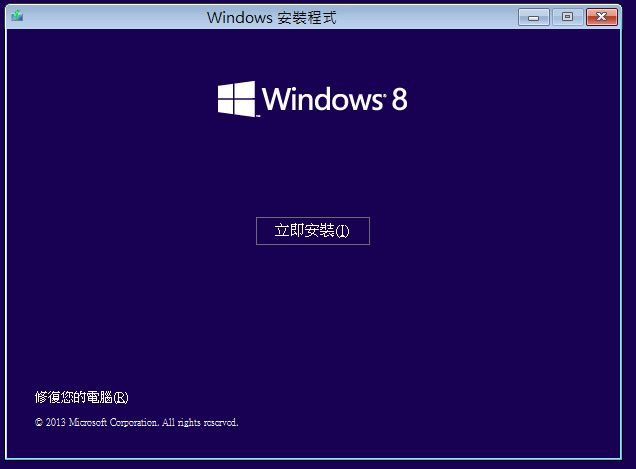
還是多這一步「立即安裝」
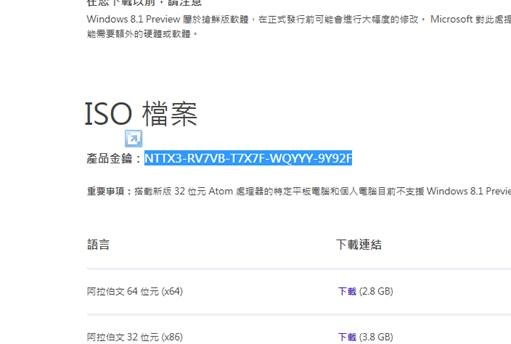
這邊請輸入產品金鑰
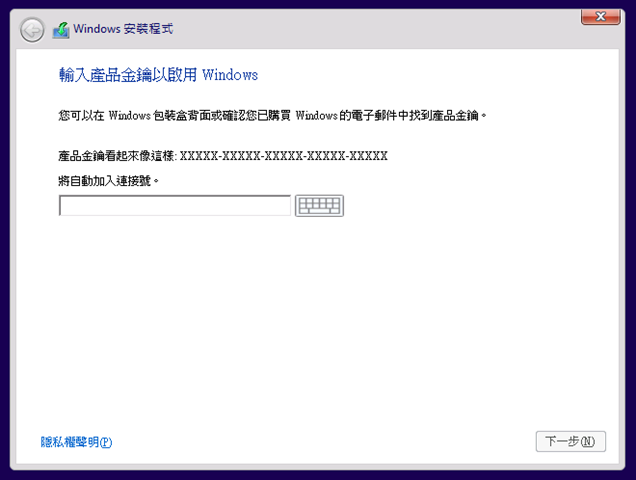
不要忘了Windows 8.1 Preview 官方網站有提供
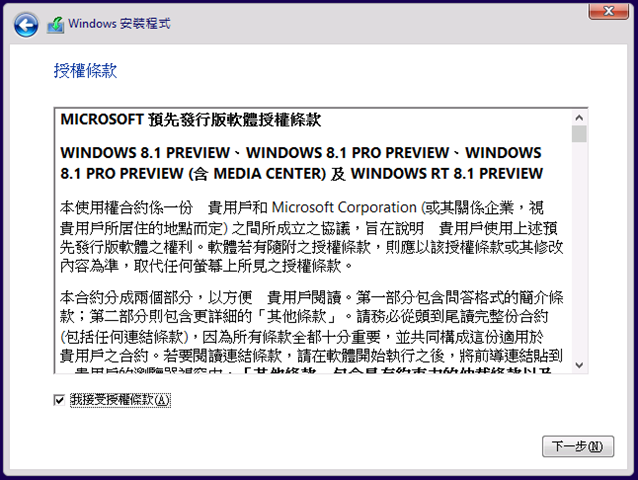
授權條款原則上這是每家軟體都要做的,請打勾我接受授權條款
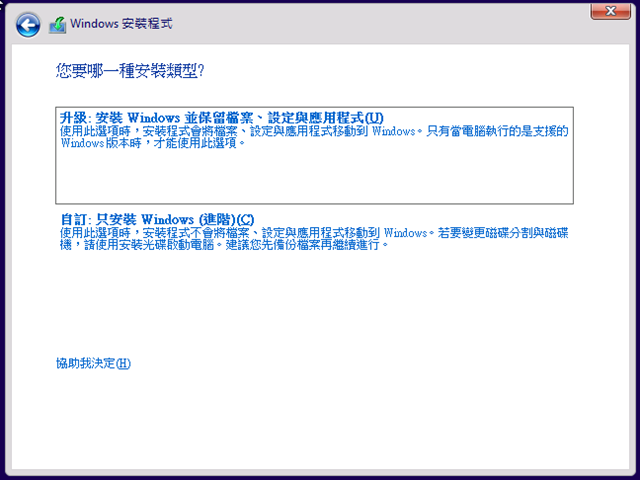
這邊請選擇自訂,因為你是空的虛擬環境,安裝程式不認識這環境的,一方面虛擬環境的硬碟還未格式化
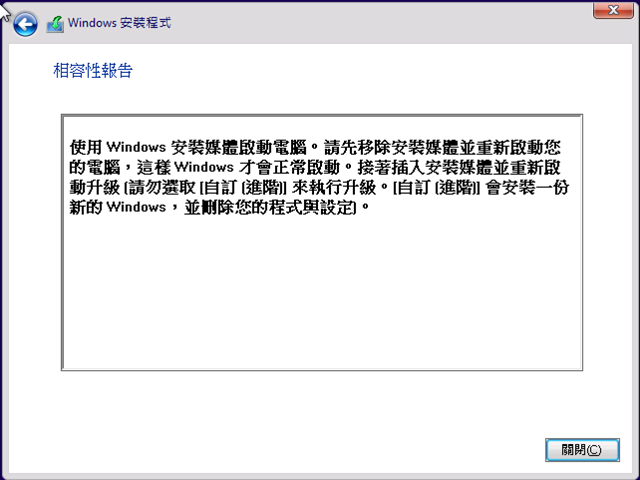
如選升級會出現下面相容性報告
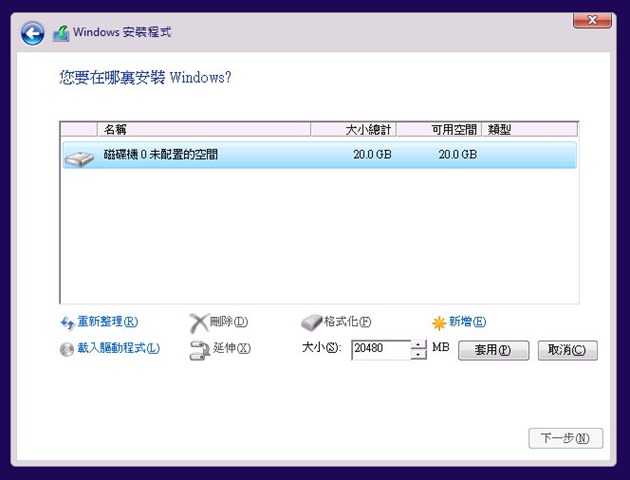
所以請選擇「自訂」,虛擬硬碟「新增」→套用,開始做格式化,
開始進入安裝步驟了。
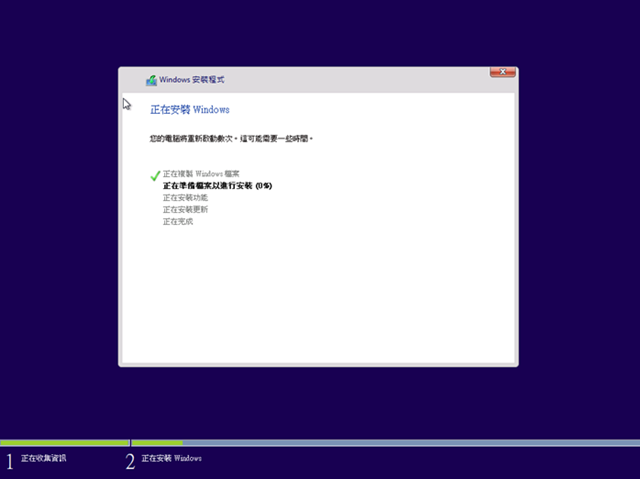
中開始
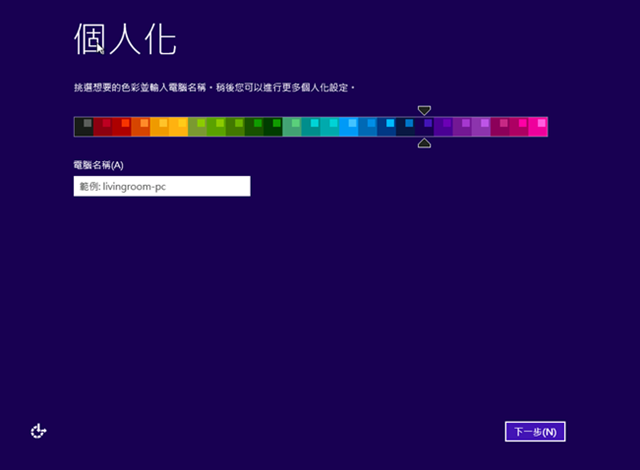
個人化設定「選擇顏色」與「電腦名稱」
這邊「使用快速設定」
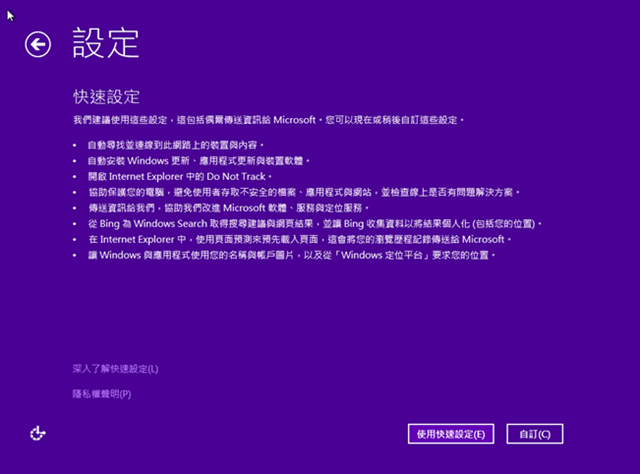
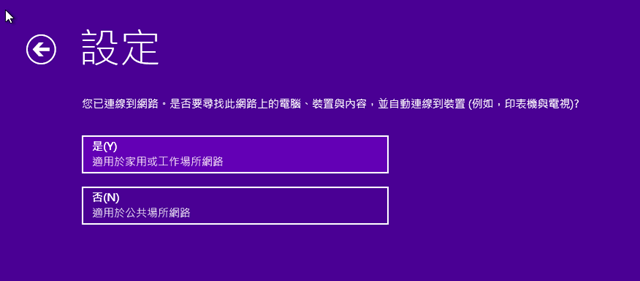
這邊小編比較不解是為什麼 Win8 一定要綁Microsoft帳戶呢? 當然網路線拔掉應該就不會出現了。
(小編入了MSN帳號)
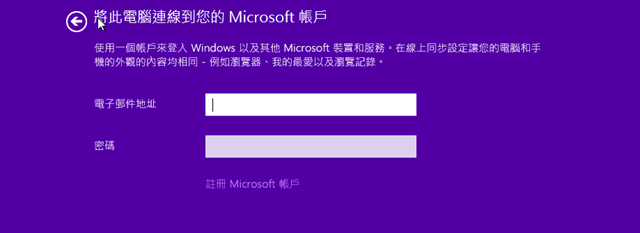
這邊還多了一個驗證,我的媽呀它怎麼知道我的email,我從頭到尾都沒有輸入阿
(可能是先輸入MSN帳號的關係吧)
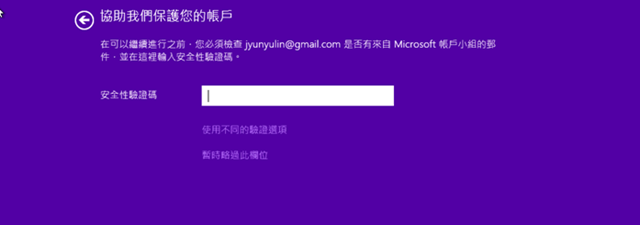
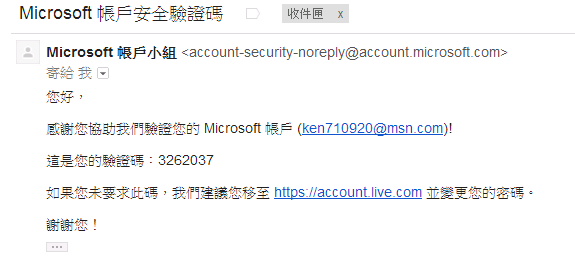
果然將驗證碼送到信箱來了。
小編想如這時候沒有接網路還有辦法裝嗎?
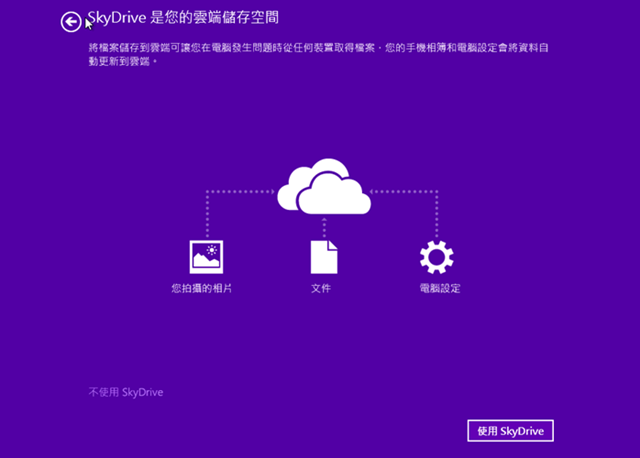
針對SkyDrive設定,這部分暫時跳過不使用SkyDrive
又重新啟動了。

初始化畫面,還會跟你:「嗨」喔


正在安裝應用程式結束後,終於看到「方塊磚」了,有沒有很驚奇!不過還沒有完成喔。
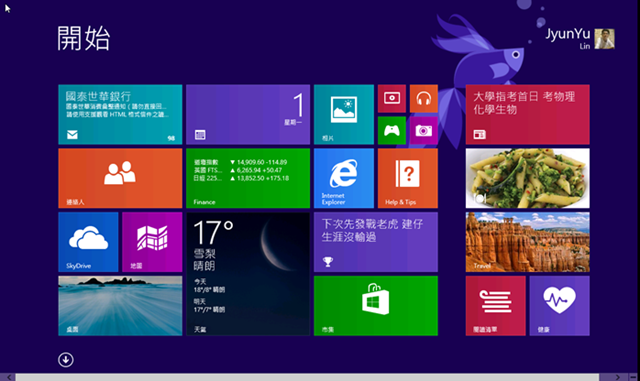
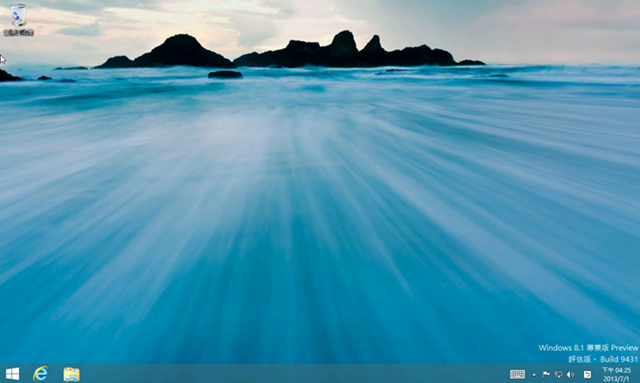
先回到桌面
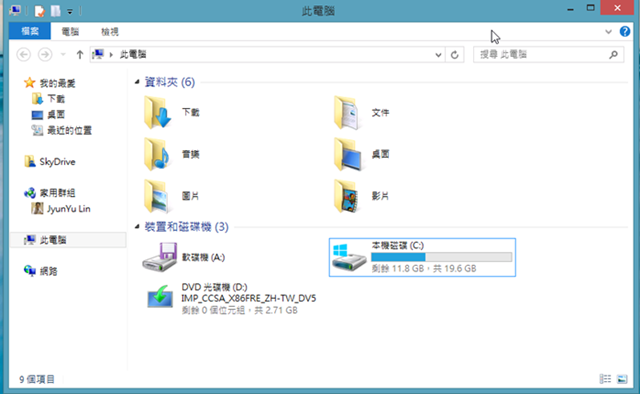
觀察一下Windows 8.1 Preview安裝後所占用的空間約多少?
將近占用了11.8 G
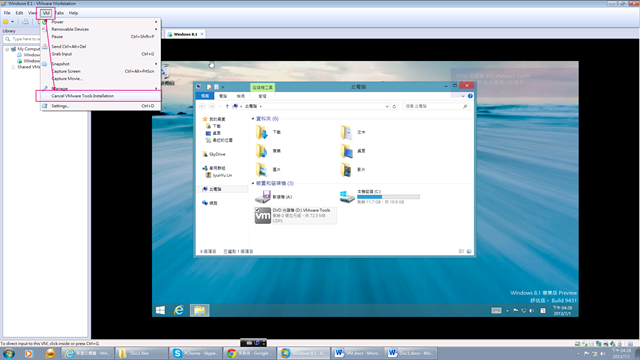
透過VMware 安裝Windows 8.1 Preview完後,還有一件是工作要做,就是安裝VMware tools就是VM的虛擬驅動程式
我們透過VM → Cancel VMware Tools Installation
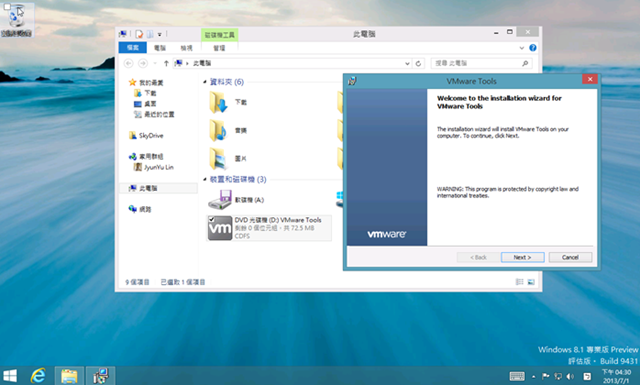
VMware自動會在 Windows載入安裝軟體
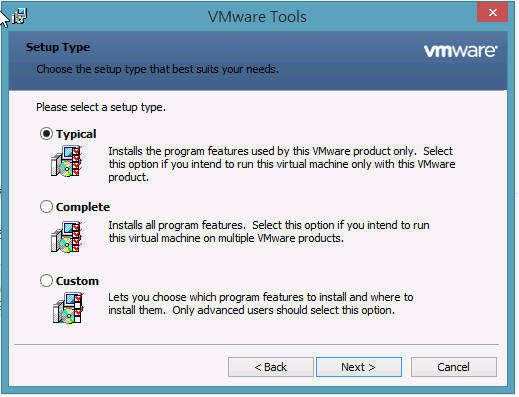
選擇Typical就可以了
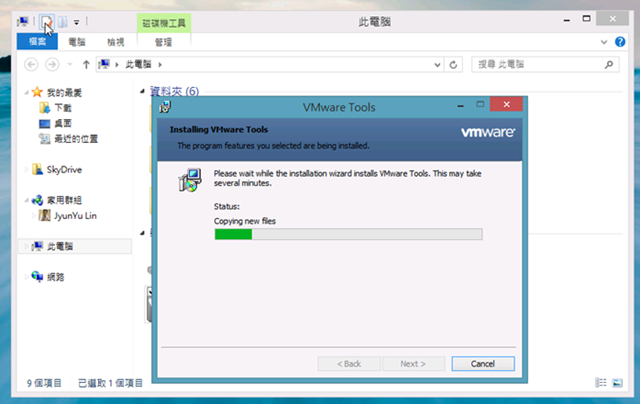
裝完VM tools 之後才算完成了。
趕快偷偷逛一下市集。
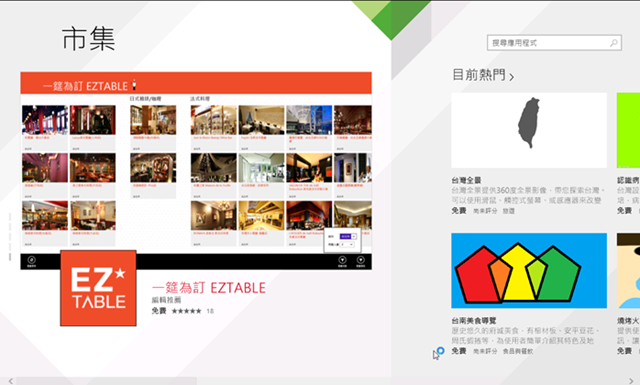
因為小編沒有多的電腦來實裝Windows 8.1 Preview,想試著用VMware Workstation 9 安裝 Windows 8.1 Preview
沒想到是成功了!透過VMware Workstation 9 來試裝 Windows 8.1 Preview,深信很多資訊開發人員,或好學者常做的事情
不過整體安裝起來跟 Windows 8 感覺是差不多的,裡面還有甚麼值得測試了,大家可以一起試試。