SQL Server 2012 安裝說明
每個系統幾乎都會需要使用到資料庫,Mircrosoft提供了SQL Server,下面將介紹SQL Server 2012的安裝說明。
每個系統幾乎都會需要使用到資料庫,Mircrosoft提供了SQL Server,下面將介紹SQL Server 2012的安裝說明。
首先進入Mircrosoft所提供的下載中心:http://www.microsoft.com/zh-tw/download/details.aspx?id=29062
微軟提供的SQL Server 2012 Express 有分幾種版本:
Express : 核心Express資料庫伺服器,可以透過遠端連線管理。
Express with Tool:包含伺服器、SQL Server 2012 Management Studio。
SQL Server 2012 Management Studio Express: 此封包沒有資料庫伺服器,只有SQL Server的執行個體。
Express with Advanced Services: SQL Server包含的所有套件。
而SQL Server 2012 Express在安裝上有些限制:
在大眾的Windows 8、Windows 7都可以安裝,可是要注意Windows XP並不支援
而最低必須需求.NET Framework 3.5 SP1。不過建議為.NET Framework 4.0
確認電腦都沒問題時我們就開始下載安裝SQL Server 2012 Express
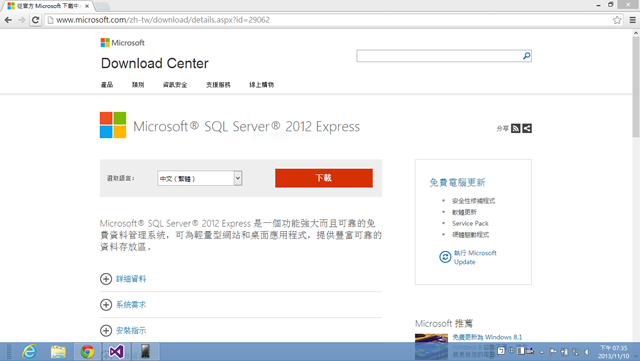
點選"下載"後會出現選擇要下載的項目
在這邊要先確認自己的電腦是屬於32位元或是64位元
本次安裝以64位元為主
如果是第一次安裝SQL Server 2012請點選"CHT\x64\SQLEXPRWT_x64_CHT.exe"
如果電腦已經有資料庫伺服器請點選"CHT\x64\SQLManagementStudio_x64_CHT.exe"
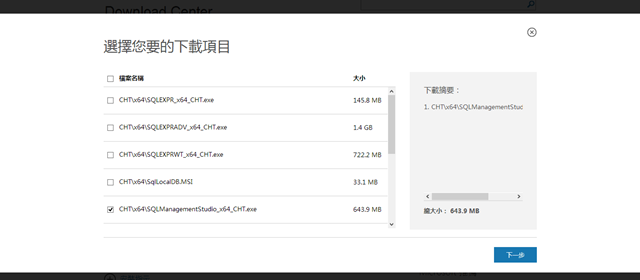
之後就會開始下載,可能需要幾分鐘,因為SQLManagementStudio的檔案比較大
下載完成後點選檔案開啟
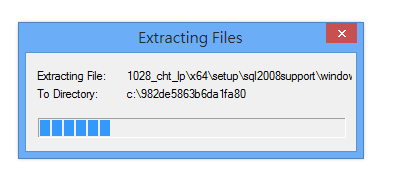
會先出現執行安裝檔的執行畫面
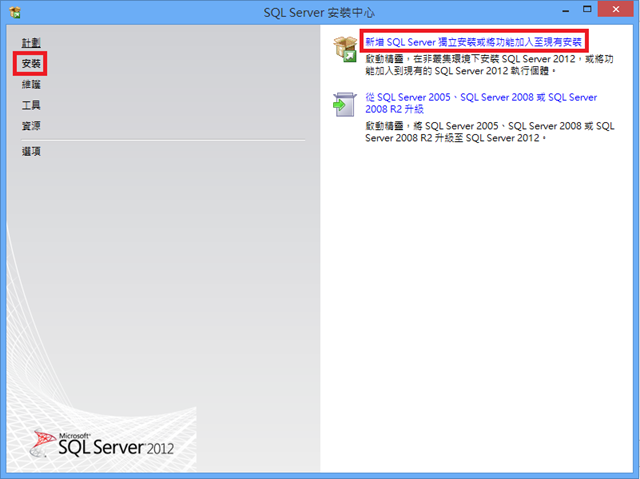
完畢之後會出現SQL安裝中心
在最左邊點選"安裝",右邊視窗點選"新增SQL Server獨立安裝或將功能加入現有安裝"
點選不完畢後會出現SQL Server處理作業中的畫面,就請耐心的等待
跑完後會出現 SQL Server 2012安裝程式畫面
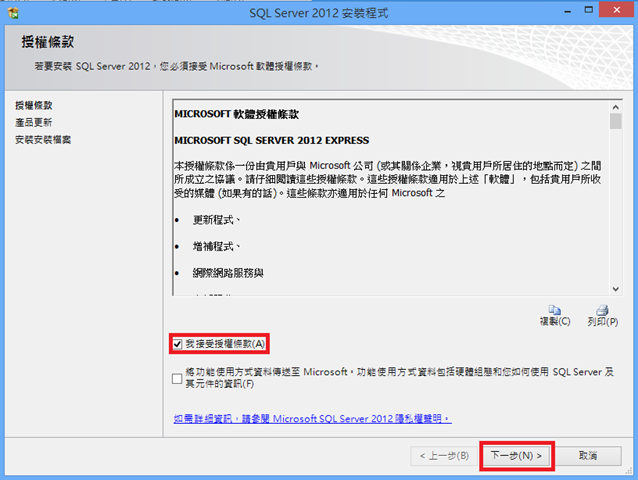
首先第一步是授權條款,點選"我接受授權條款",按"下一步"
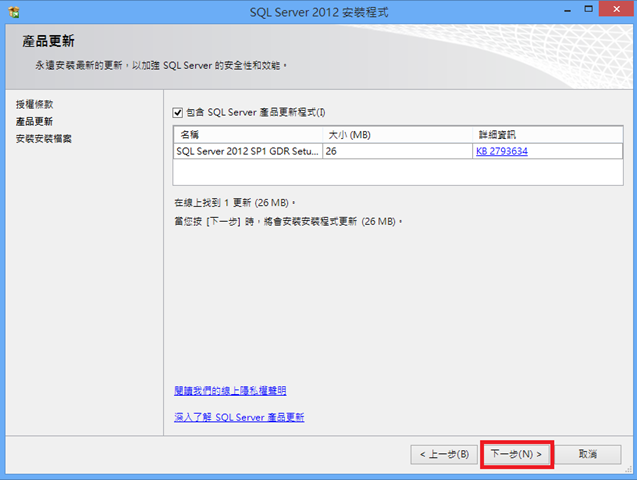
第二步是產品更新,如果想深入了解SQL Server可以點選"深入了解SQL Server產品更新",如果沒有其他問題按"下一步"
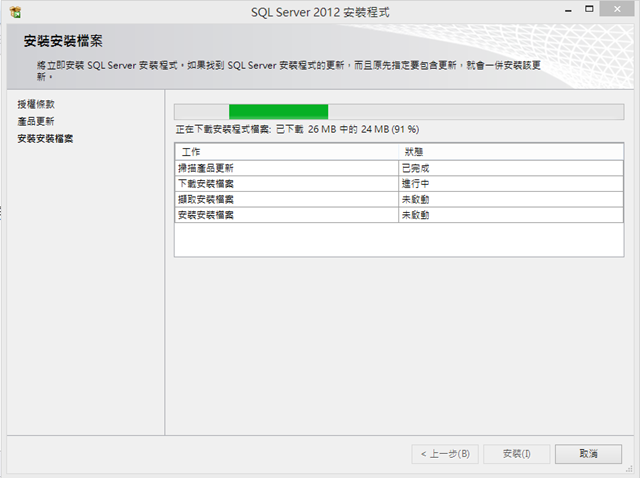
之後是安裝安裝檔案,主要是幫使用者搜尋較新的SQL Server套件,並且下載安裝,就麻煩大家耐心等候
跑完後會出現新的視窗畫面
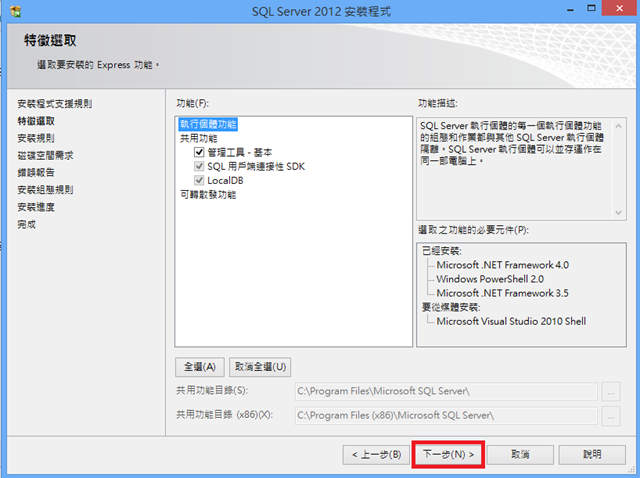
第一步是特甄選取,主要是安裝 Express功能,所以如果沒有特殊需求戲就直接按下一步
之後是直接跑到錯誤報告,主要是協助 Microsoft 改進 SQL Server 功能與服務,如果希望協助 Microsoft 就在勾選欄打勾,沒有問題就按下一步
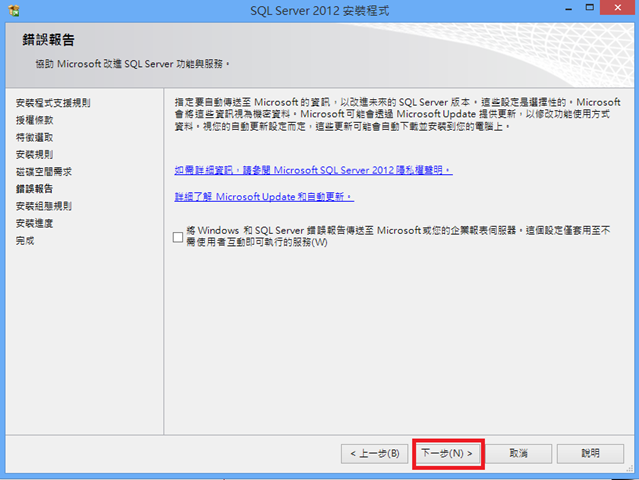
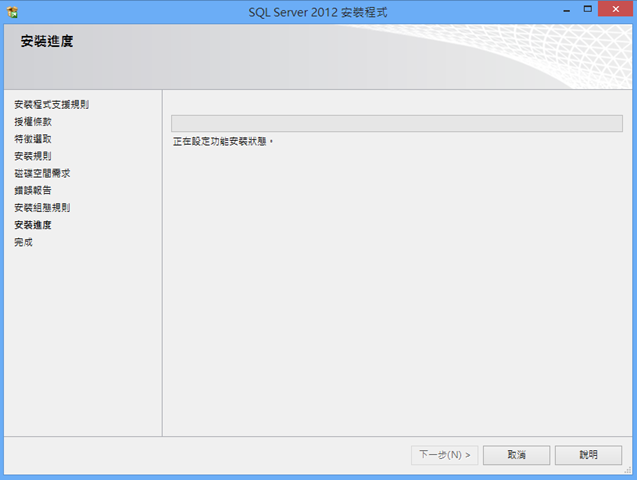
最後就是安裝SQL Server 2012,等系統跑完就可以執行SQL Server 2012
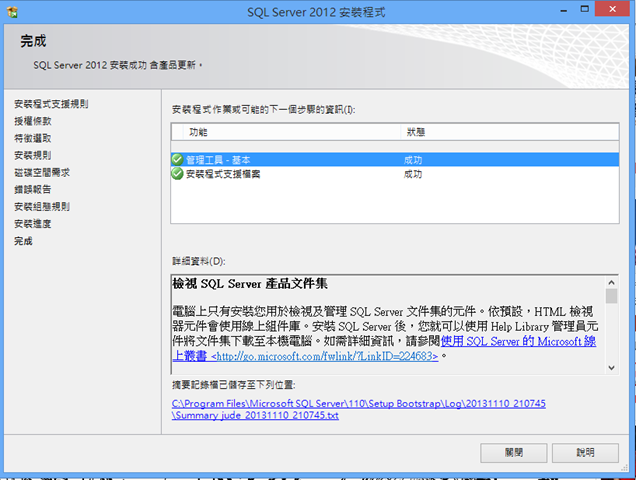
安裝完成畫面
參考資料: