使用VS.NET 2005與WinCE 5.0 Emulator連結,使自行開發的應用程式能在模擬器中Run
雖然WinCE 5.0 Emulator是相互獨立的,不過可以試著以下列方式來測試看看
使用VS.NET 2005與WinCE 5.0 Emulator連結,使得自行開發的應用程式能在模擬器中順利執行,雖然WinCE 5.0 Emulator是相互獨立的,不過可以試著以下列方式來測試看看,步驟如下所示:
Step 1. 取得Windows® CE 5.0 Device Emulator 下載位址
Step 2. 安裝完成後在Emulator捷徑上按右鍵設定內容目標,如下圖所示: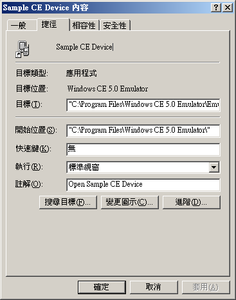
(圖1) Emulator捷徑上按右鍵
將目標內的內容更正為以下字串:
"C:Program FilesWindows CE 5.0 EmulatorEmulator_500.exe" NK.cem /video 800x600x16 /sharedfolder "C:CE50FdShar" /ethernet virtualswitch 意思是解析度800x600x16bit,分享資料夾是"C:\CE50FdShar",並且使用網路功能,然而在此之前請在C:\ 底下建立名稱為"CE50FdShar”的資料夾
Setp 3.
在電腦中找尋一個給Windows CE 5.0執行VS.NET 程式的Compact Frameowkr,檔案名稱為"NETCFv2.wce5.x86.cab”,在電腦中預設位置如下: C:\Program FilesMicrosoft.NETSDKCompactFrameworkv2.0WindowsCEwce500x86 將此一檔案複製到C:\CE50FdShar下以便模擬器讀取
Setp 4.
將使用VS2005開發完成之應用程式檔案,複製到C:\CE50FdShar下以便模擬器執行
Setp 5.
開啓Windows CE 5.0 Device Emulator,打開位於模擬器桌上的〔My Device〕如下 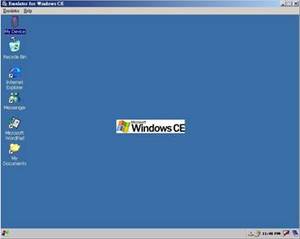
(圖2 )Windows CE 5.0 Device Emulator桌面
進去後再點選Storage Card如下圖
(圖3 )Storage Card
此Storage Card表示在此之前我們位於PC中所設定的分享資料夾,位置在本機中的C:\CE50FdShar,進入資料夾後便可以看到在此前複製進去的兩個東西一個為必須安裝於模擬器中的Compact Framework,另一個為所開發的程式資料夾
Setp 6.
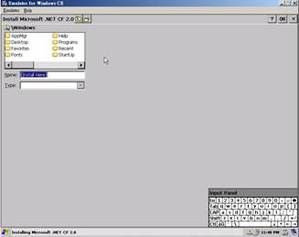
先安裝此一檔案"NETCFv2.wce5.x86.cab"Click後便自動安裝,模擬器會問安裝的位置,我們就預設在 Windows 底下就可以了,直接按右上角的ok按鈕,畫面如下: 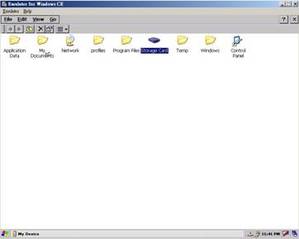
(圖4 )模擬器安裝Compact Framework畫面)
Setp 7.
安裝完成.NET CF後,重新 Reset模擬器
Setp 8.
執行位於My DeviceStorage Card 底中,由VS2005所開發的應用程式,請至Bin目錄底下找到執行檔便可以執行,如下圖所示: 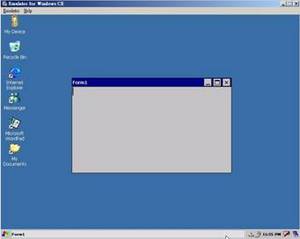
(圖5 )Windows CE5.0模擬器中執行VS開發之AP
結論:
VS2005與Microsoft Windows CE 5.0 Device Emulator尚未整合的很好,此一做法不是正常的方式,且無法單步Debug,只能透過程式中以try……catch的方式將錯誤列出,應該可以解決開發上的一點方便性。
