Windows Service
新增一個Windows Service 真的很簡單
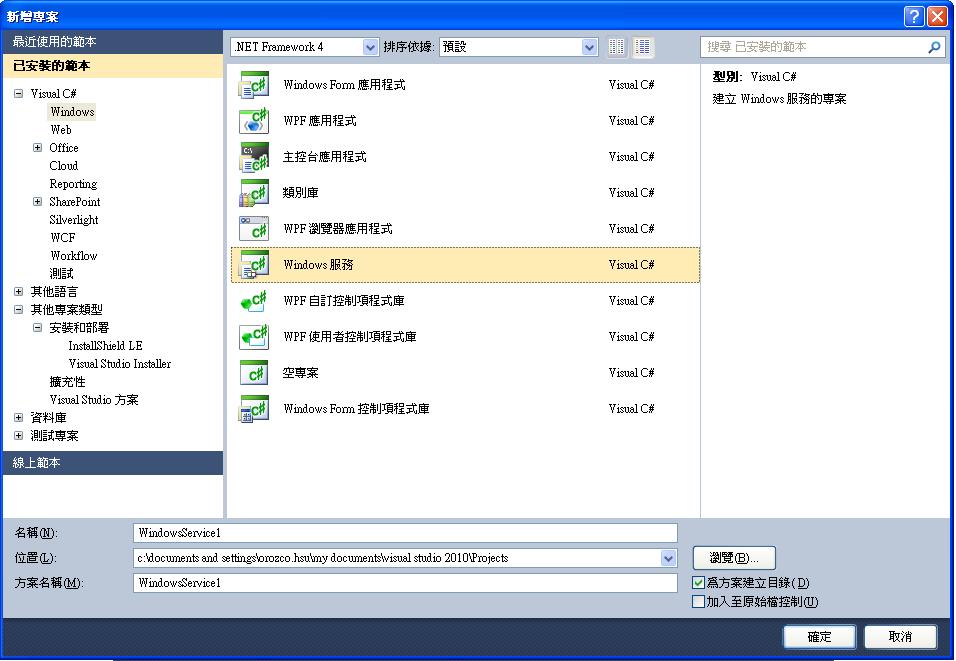
1. 新增Windows Service
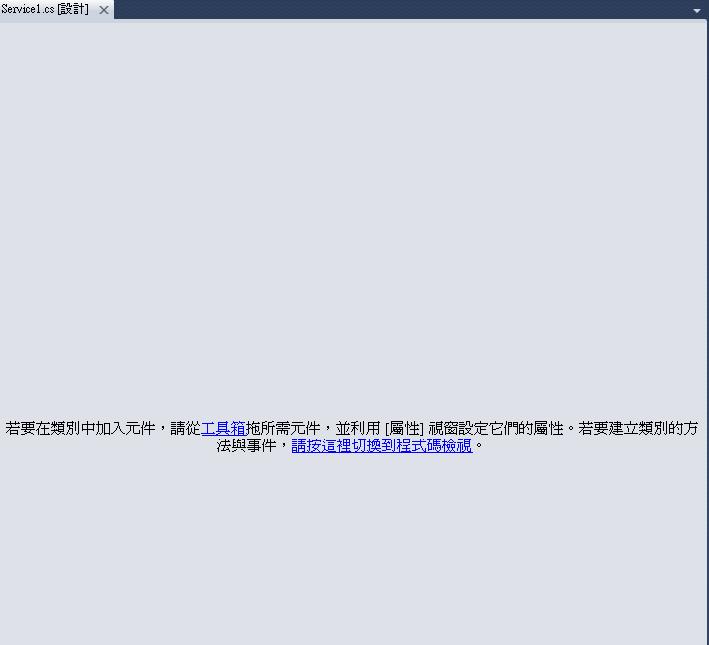
2. 開啟Windows Service之後,會看到這個畫面, 在空白處按兩下就會進入設計畫面
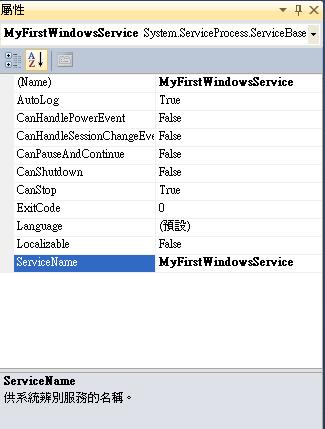
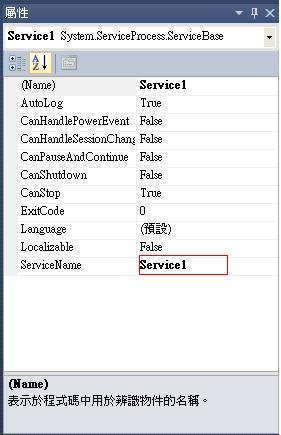
3. 順便修改一下服務名稱吧! 記住喔! 服務名稱不可以重複
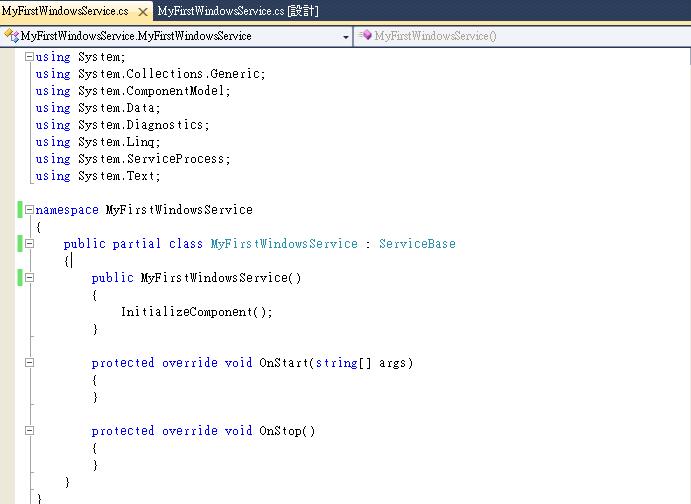
4. OnStart 和 OnStop 可以寫程式碼,但是請注意!! OnStart 不支援迴圈寫法,如要呼叫程式執行可以用System.Timers.Timer調用(關於這個下次再介紹)
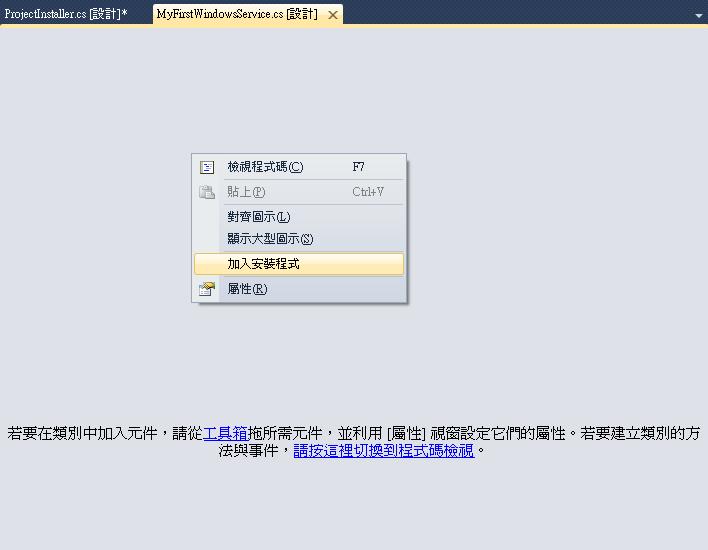
4. 接下來我們要準備安裝的設定,首先在空白處按右鍵,加入安裝程式
5. 接下來會出現這兩個很重要的元件,需要設定這些內容喔!!

5-1. 因為服務名稱不可以重複,所以這邊可以設定名稱
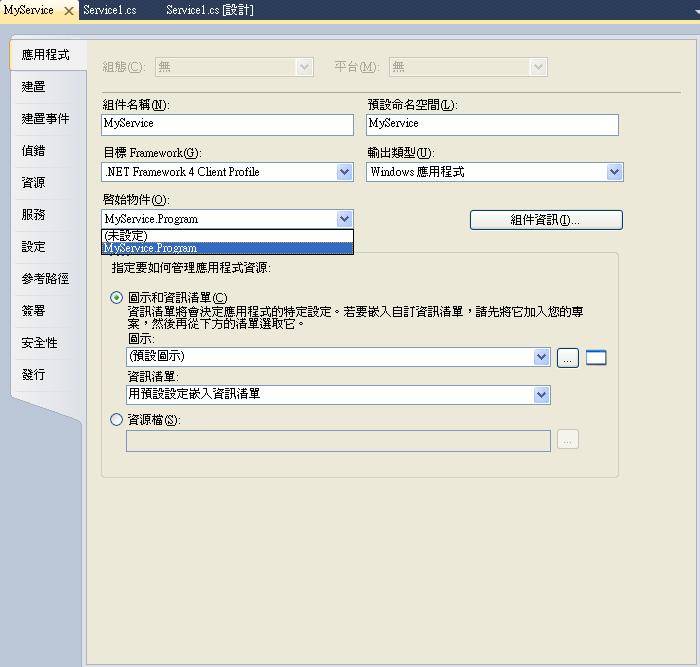
5-2. 設定好啟始物件
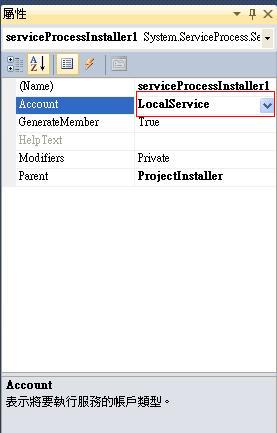
6. 首先, 先設定這個吧! 將Account 的設定為 LocalService,這樣一來! 就不用擔心登出登入造成程式停止的問題
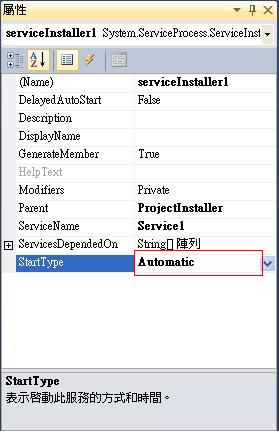
7. 接下來要設定執行方式,自動? 手動? 剩下其他的Description...等等設定,就看你要不要設定 ><"
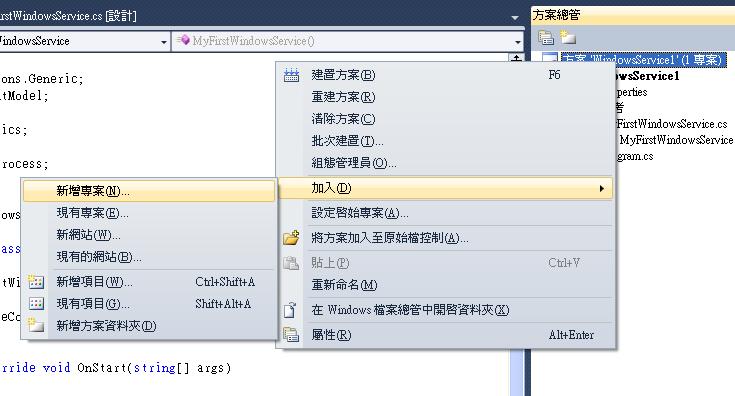
8. 接下來,我們要新增install 的專案,利用這樣的方式將程式install 到電腦中(有兩種方式,一種是console模式,另外一種是windows模式), 我選用windows模式好了 ^^
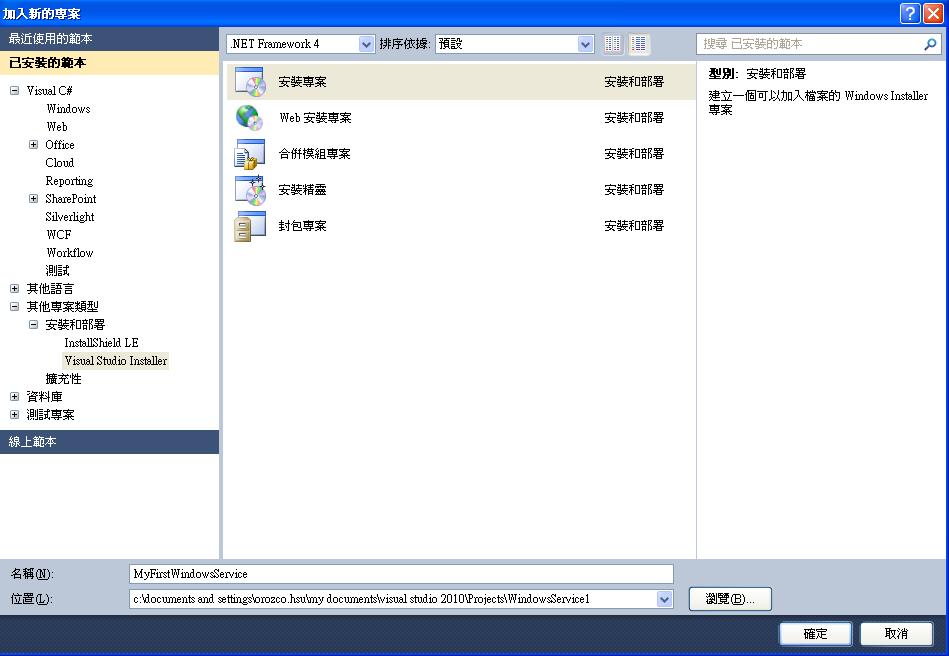
9. 選擇安裝專案吧!!
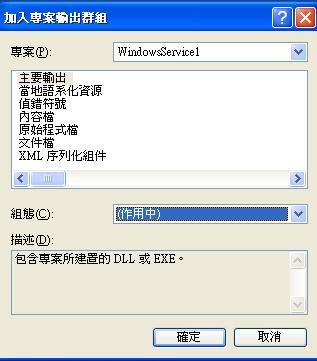
10. 按照下圖,加入--> 專案輸出
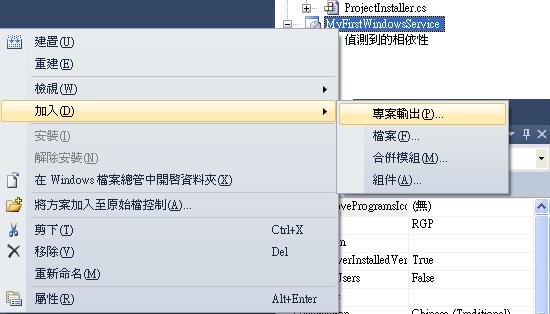
11. 順著步驟10會出現的對話框,選擇主要輸出
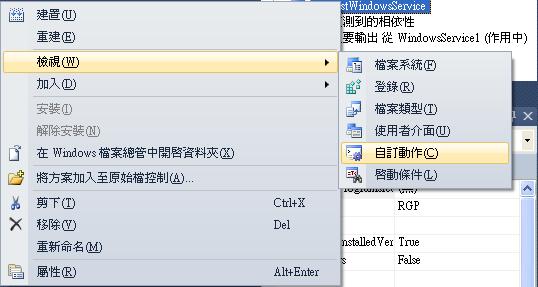
12. 還沒完呢,緊接著選檢視-->自訂動作
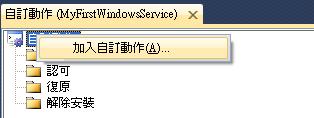
13. 接著步驟12,會出現的畫面,接著按吧!!
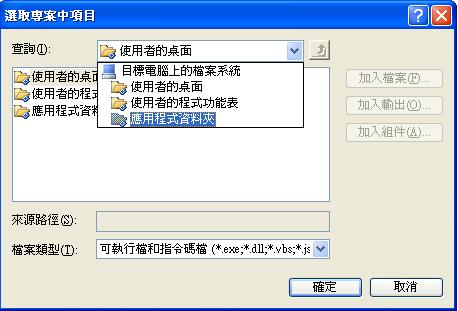
14. 繼續接著選擇 應用程式資料夾
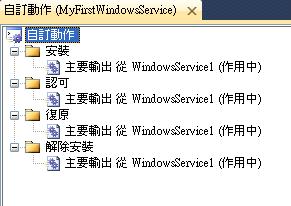
15. 快要完成了! 忍忍吧! 完成步驟16之後,會出現已經完成的設定,稍微看一下吧!!
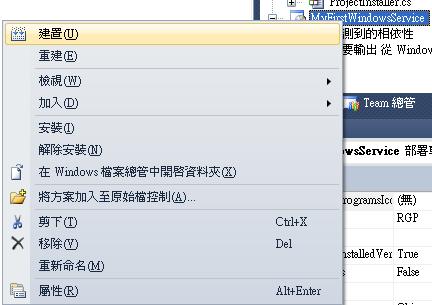
16. 如圖示,建置這個安裝專案吧
17. 完成建置後,換看到完成的安裝檔

18. 執行安裝程式
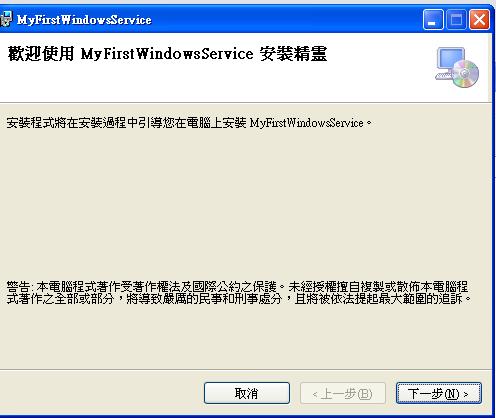
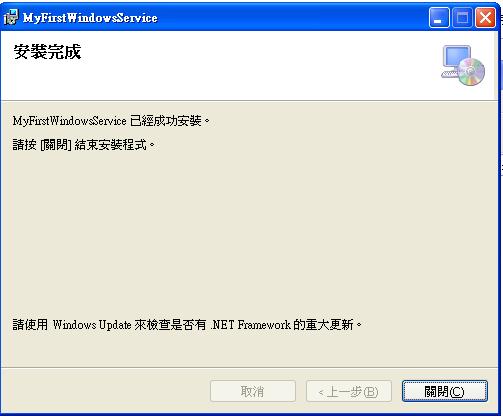
19. 安裝成功了!!
20. 看服務內容,就會發現這個服務了喔!!

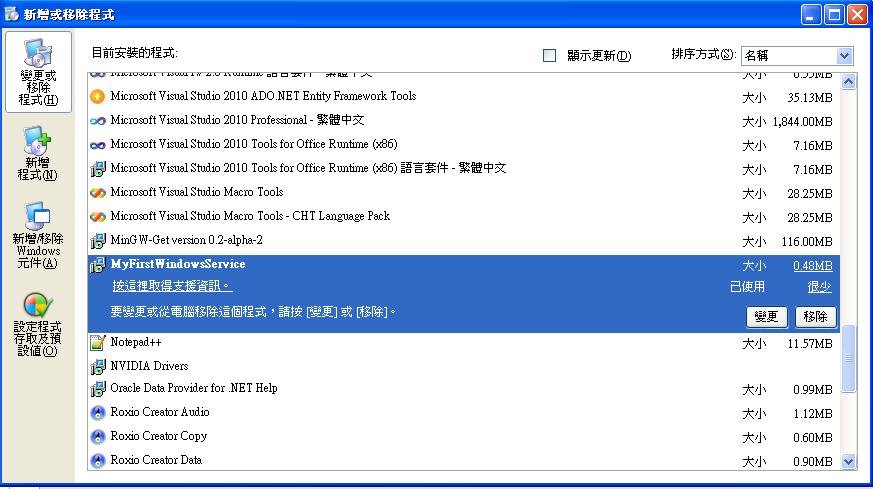
21. 在控制台也會看到這個程式,若要刪除也可以在這邊移除
終於完成拉!!
很簡單吧!!