[企業用] 讓應用程式通過微軟平台就緒驗證,以Windows Azure為例 Part2
本文要搭配前篇觀看:
應用程式測試通過條件
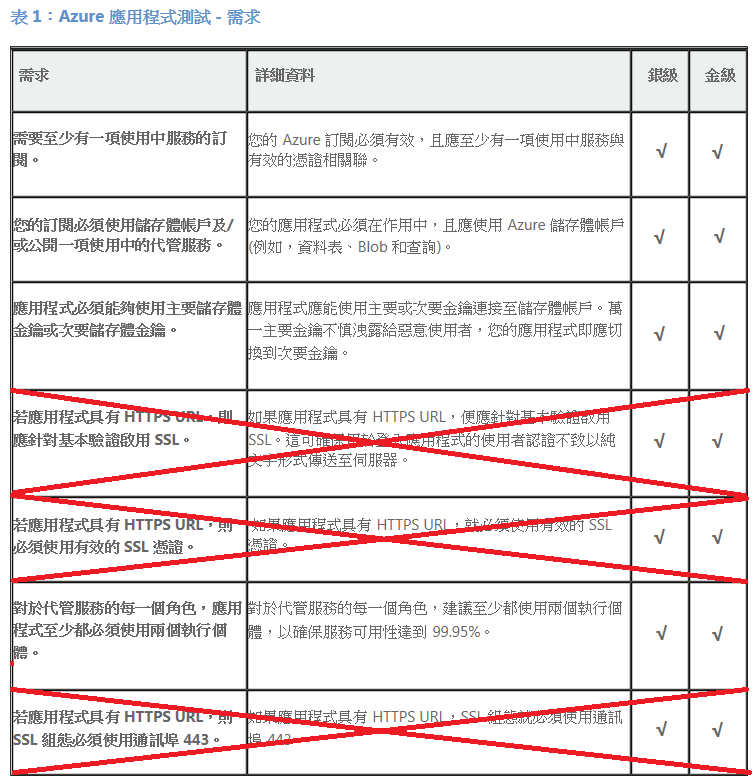
如何新增憑證?
這個憑證並不是指工商憑證,只要用Visual Studio產生匯出.cer憑證檔,然後上傳至雲端就行了
此憑證目的是為了讓Microsoft Platform Ready Test Tool能夠連接上雲端帳戶,確定Local端操作的人確實是該Azure帳戶的擁有人
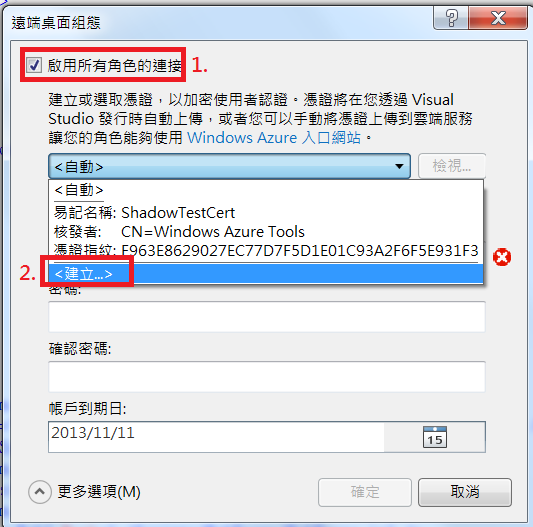
先隨便新增一個Windows Azure部署專案>右鍵
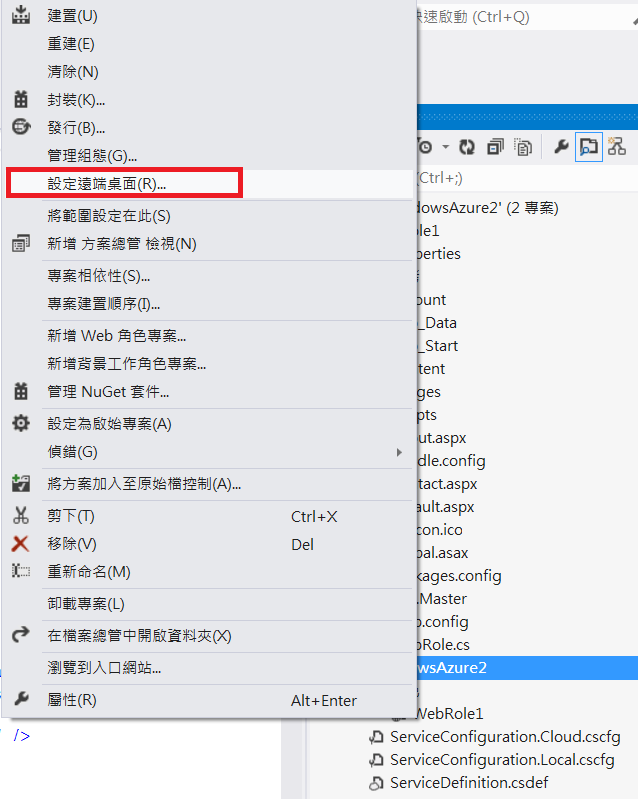
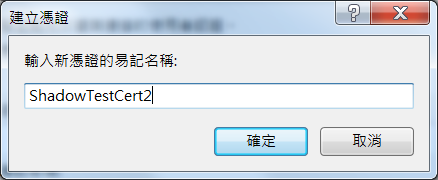
隨便取個名稱按「確定」
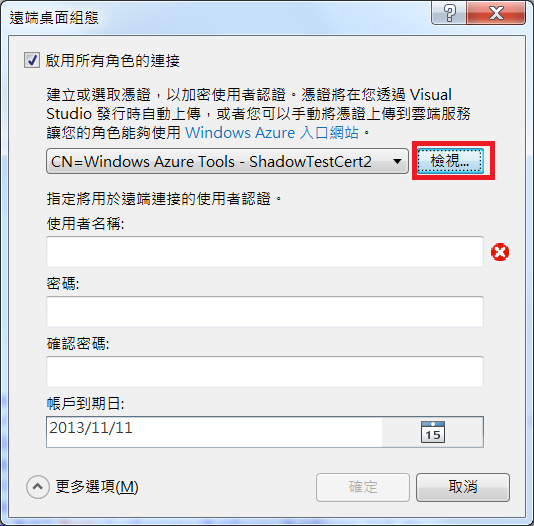
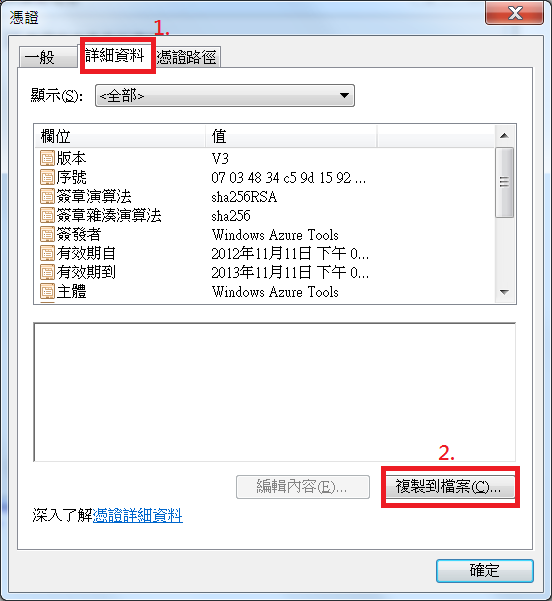
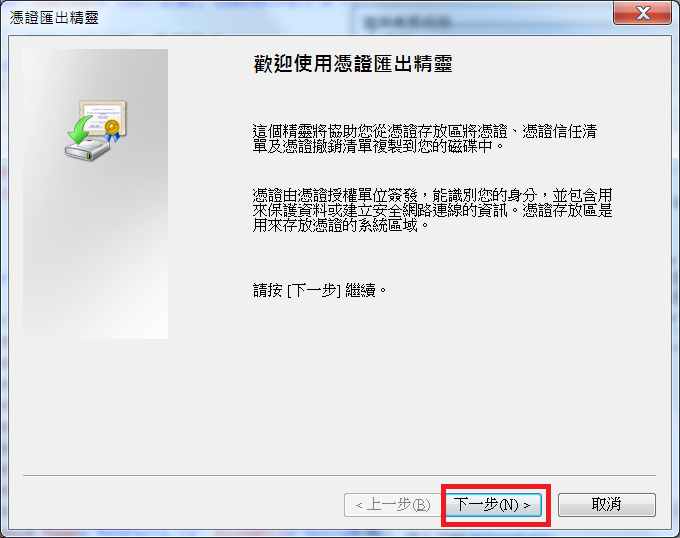
匯出.cer憑證檔案都是下一步>下一步,使用預設值即可
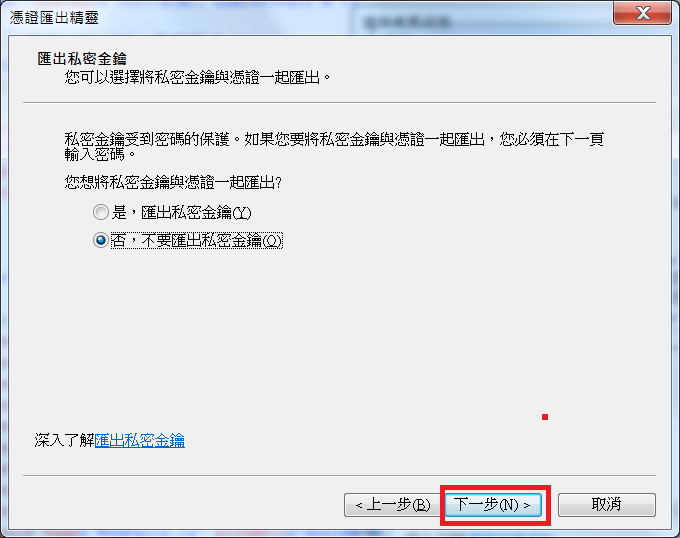
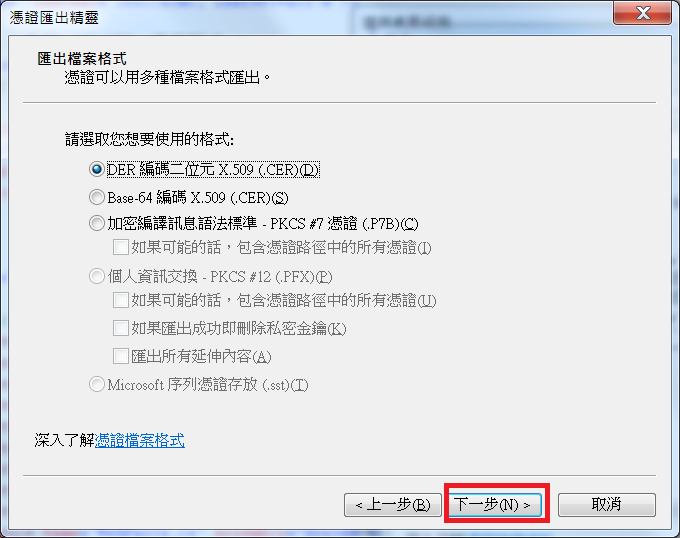
為.cer憑證檔案隨便取個名稱
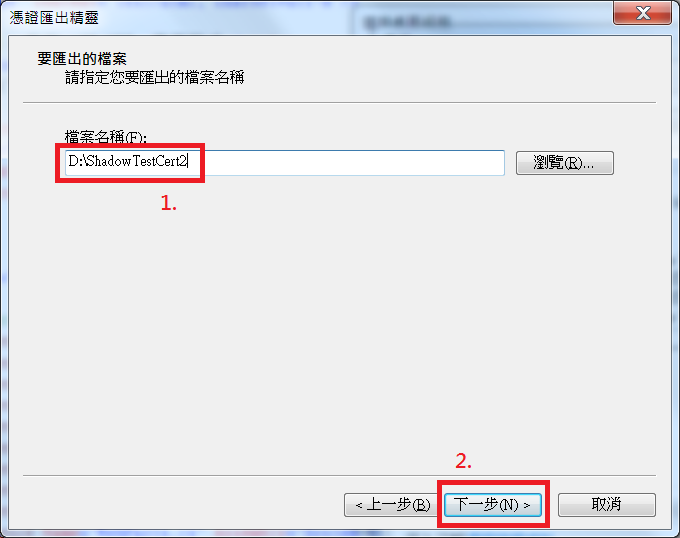
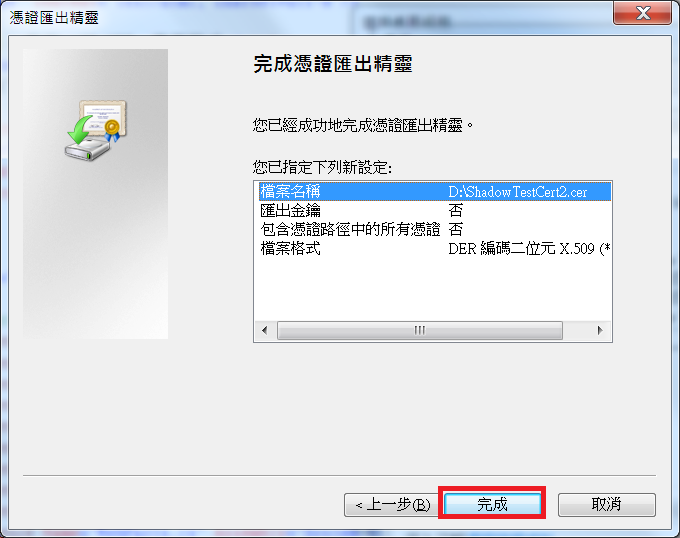
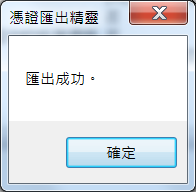
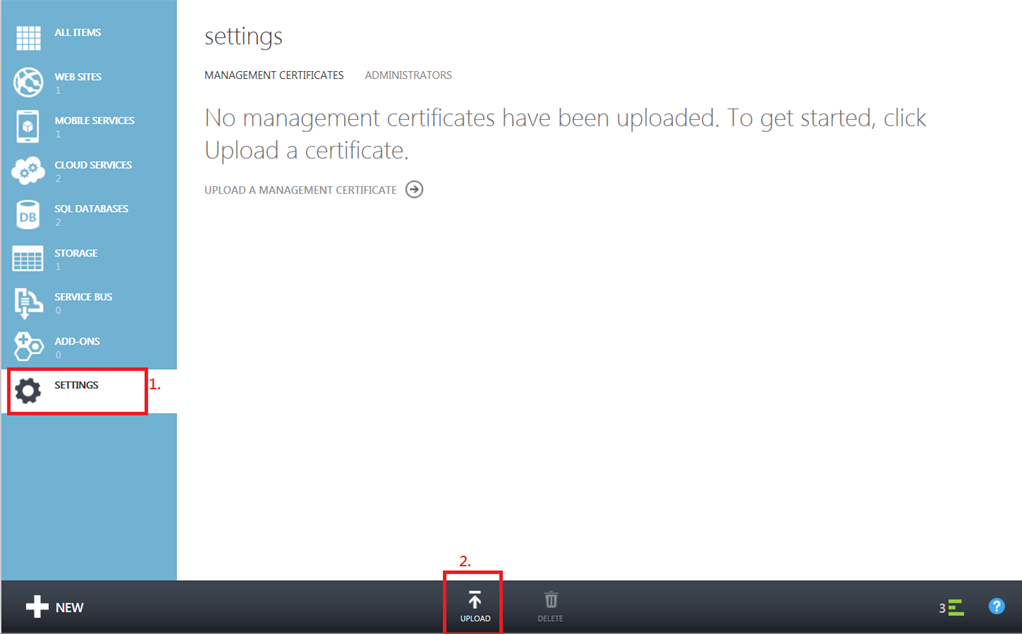
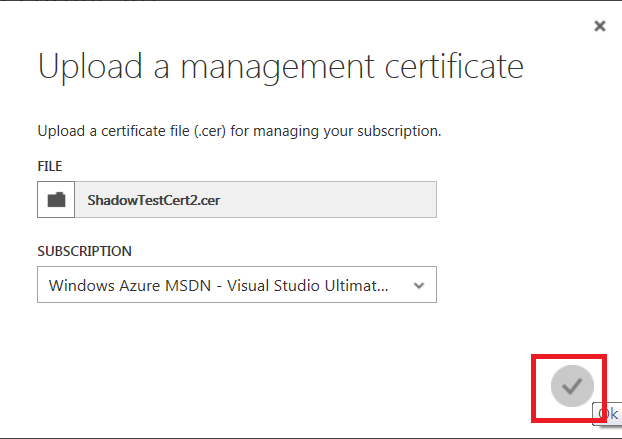
接下來手動把憑證上傳至雲端
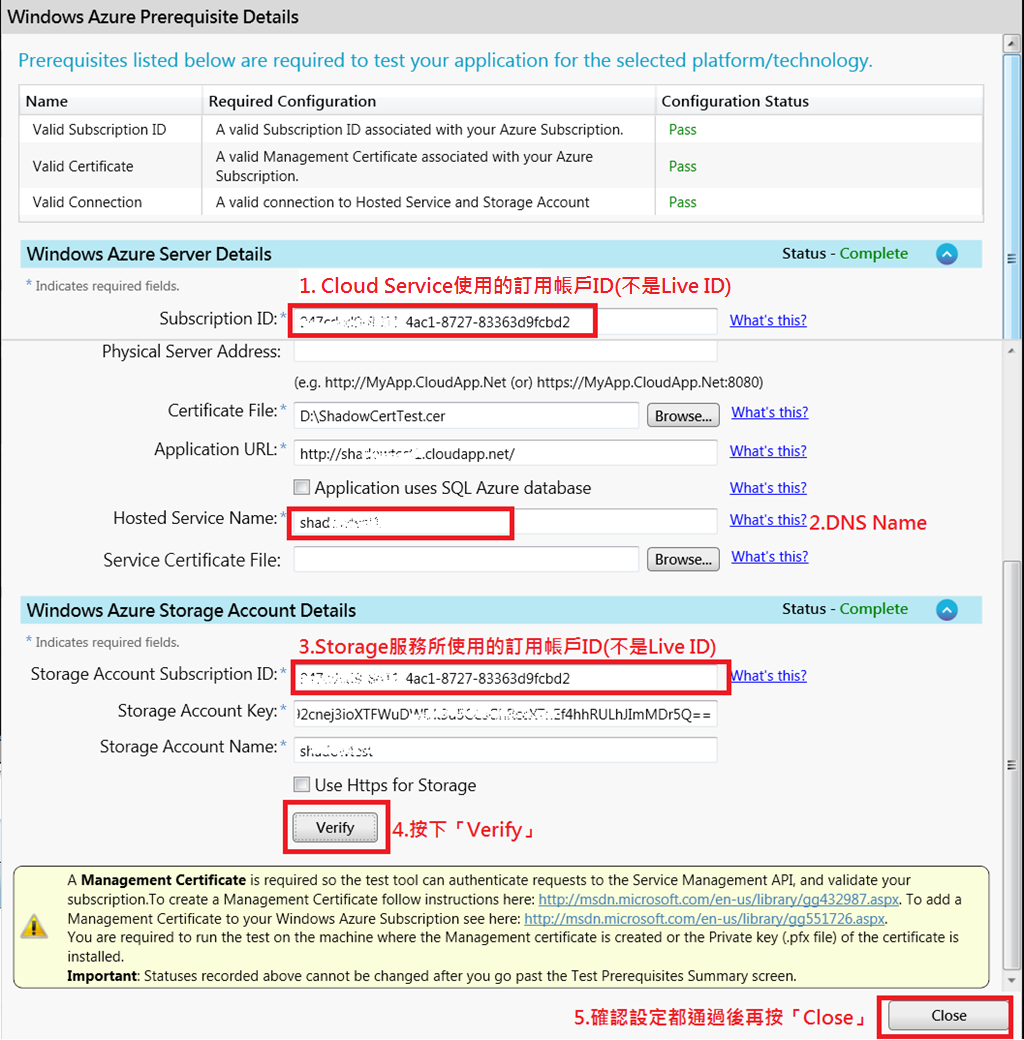
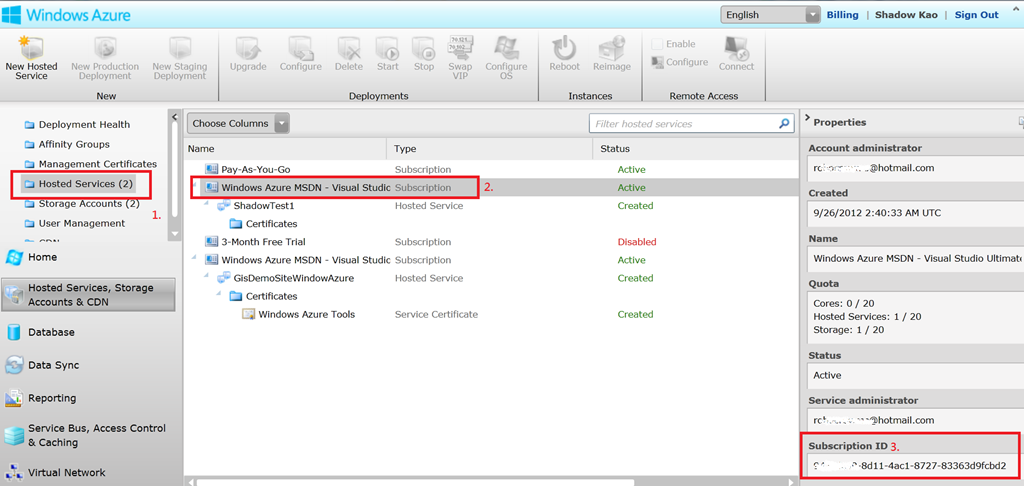
Subscription ID(訂用帳戶ID)
在Html5版的管理畫面必須程式先佈署上去後才看得到Subscription ID
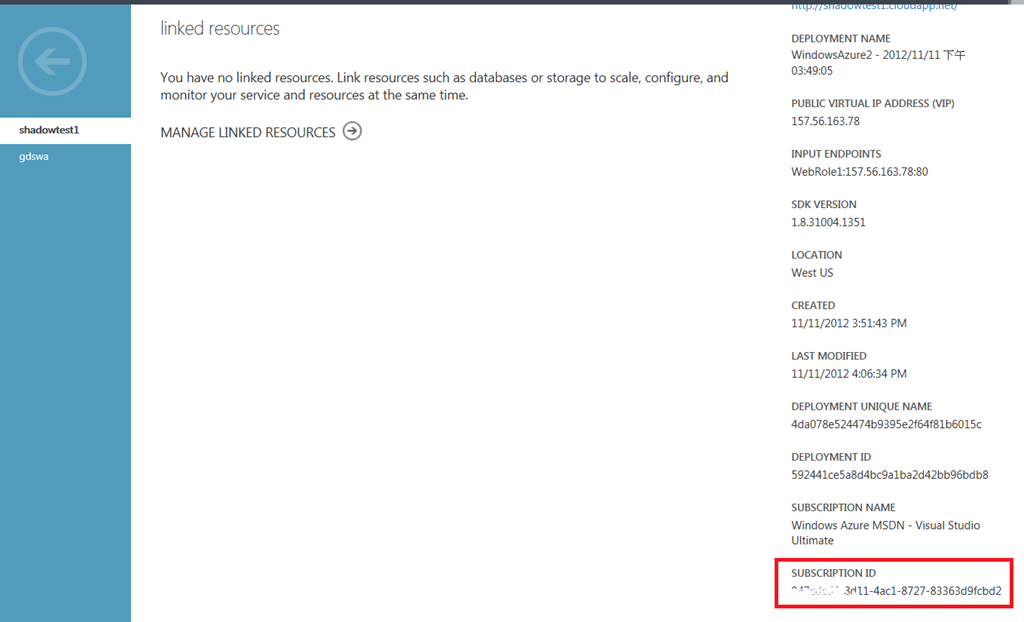
如果程式還沒佈署上Azure,又想知道Subscription ID的話,就到Silverlight版管理畫面查看吧
如何新增儲存體帳戶?
請參考官方文件:How To Create a Storage Account
很簡單,看要在雲端建立還是透過Visual Studio建立都可以
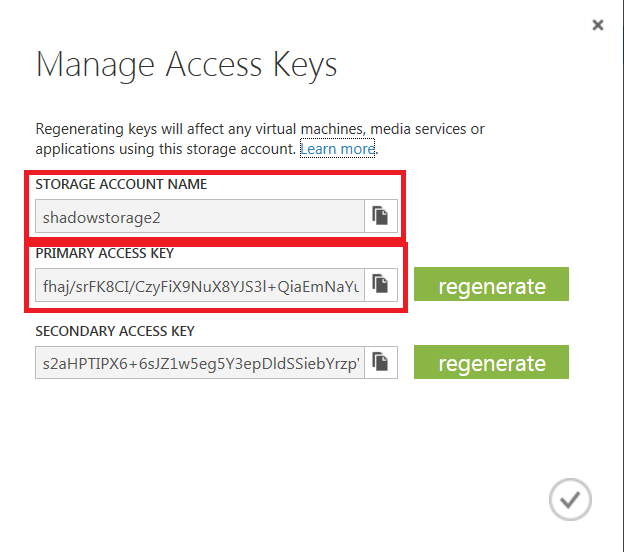
重點是儲存體帳戶的Access Key
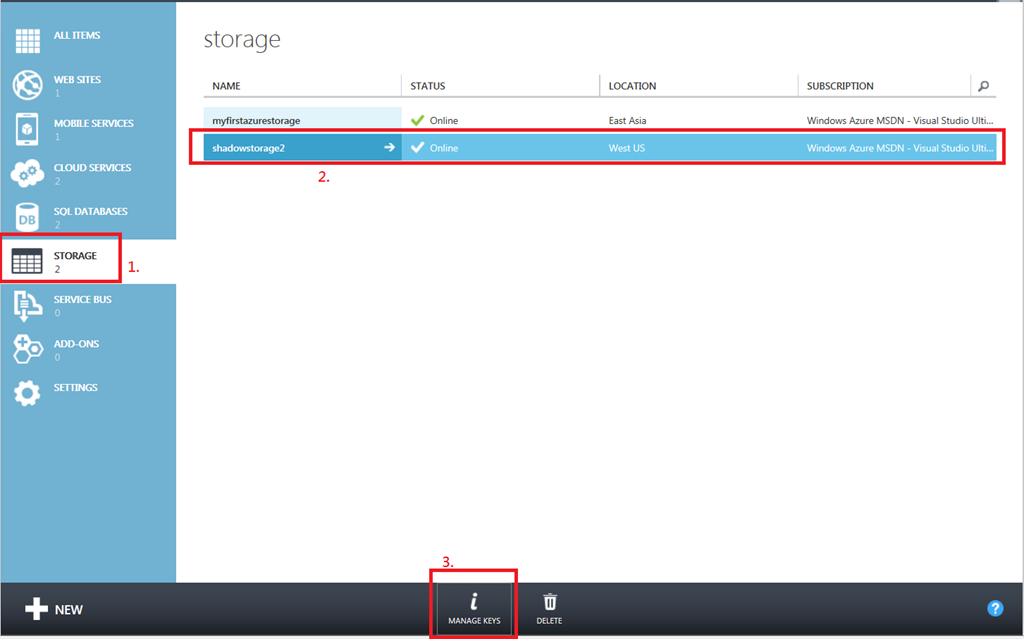
這兩個就是要輸入至Microsoft Platform Ready Test Tool的儲存體相關欄位,須記下來
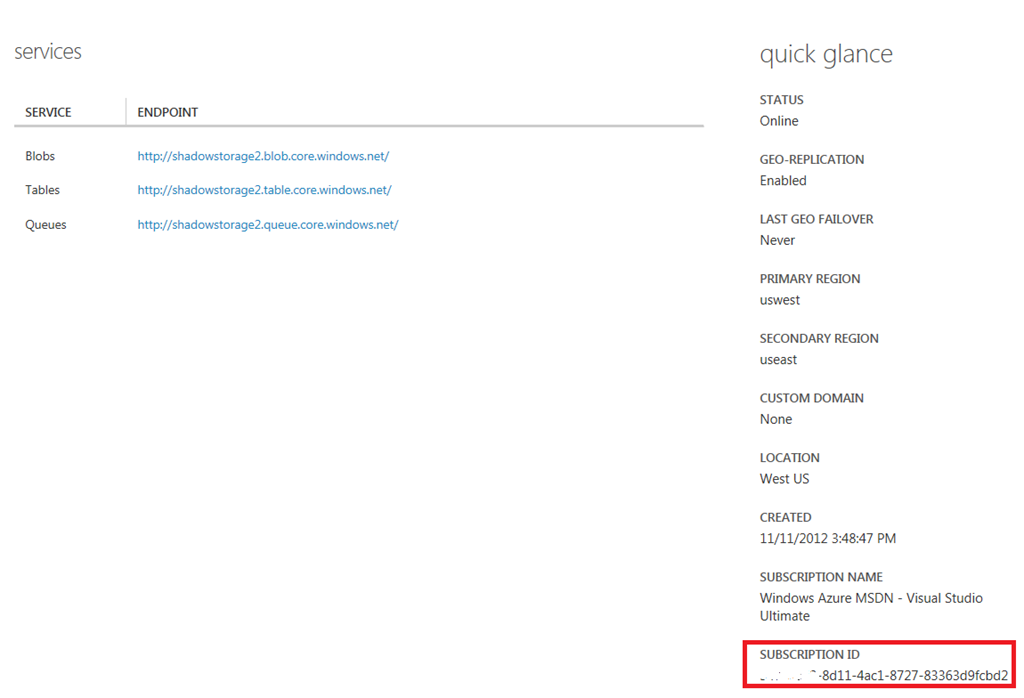
而儲存體使用的訂用帳戶ID,只要再點進去就可以看到
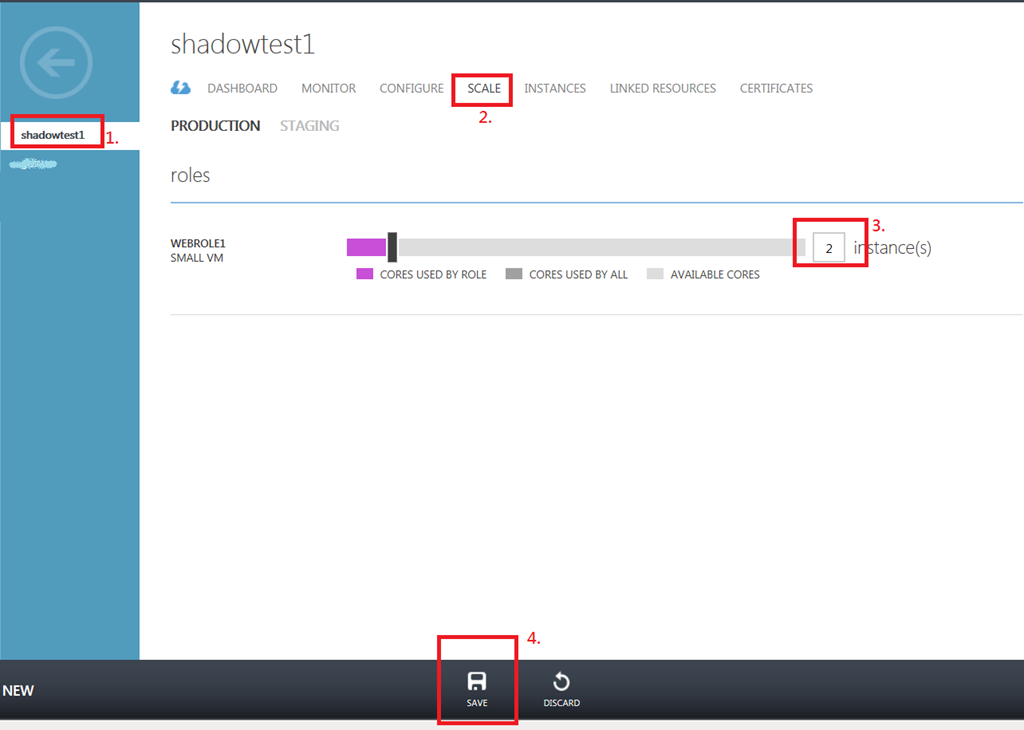
最後別忘了調整Web Role的instance數量