建立Silverlight應用程式專案
要開始開發一個Silverlight應用程式專案,首先要先安裝Silverlight plug-in,也就是外掛程式,
在我們執行Silverlight程式時會使用到,再來要安裝的是開發工具,Microsoft Expression Blend
或Microsoft Visual Studio,兩者擇一即可做開發,通常熟悉Silverlight的開發者會同時安裝
Blend及VS,因為兩種工具在開發上有不同的優勢,能夠精確的搭配使用,才能提升開發效率,
要能使用Visual Studio開發Silverlight專案,還必須安裝Silverlight Tools for Visual Studio
(可由Web PI安裝)

安裝完所需開發工具後,就可以開始建立你的第一個Silverlight專案啦!
<--以下範例為使用Blend 4 + VS2010做Silverlight 4的開發-->
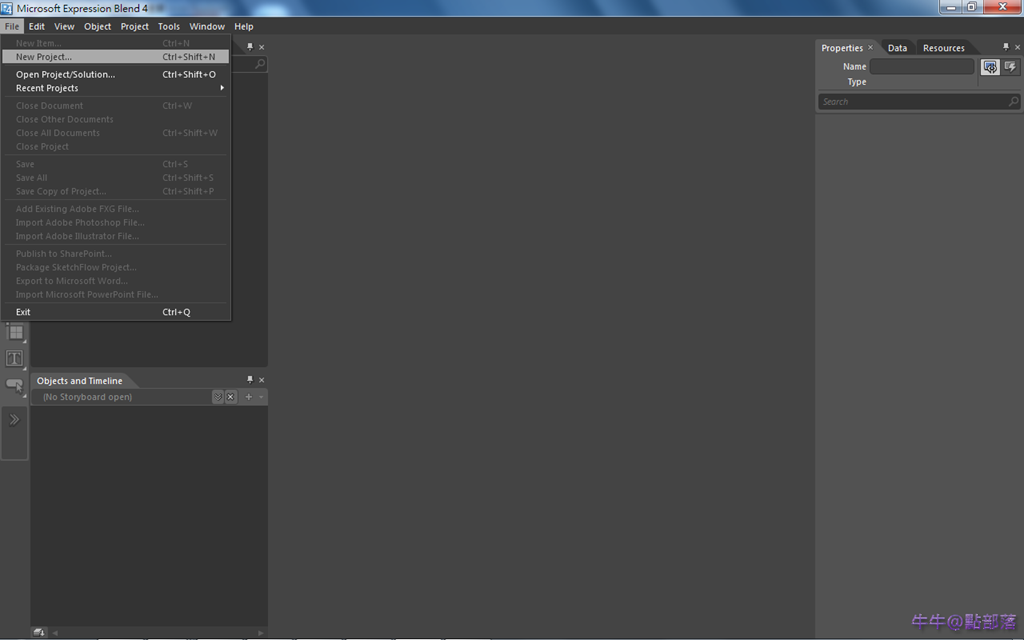
開啟Blend後,建立一個Silverlight專案:File->New Project
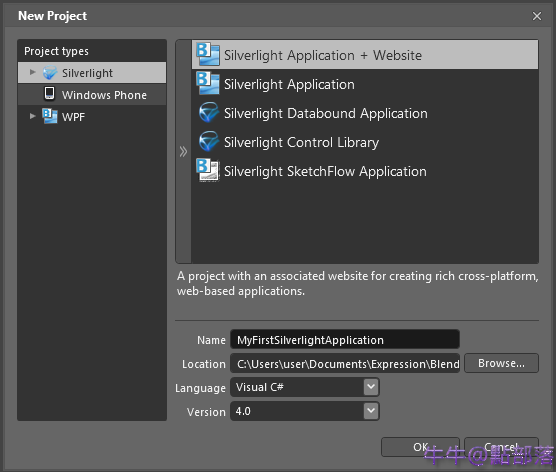
由於Silverlight應用程式必須搭載在ASP.NET網站或HTML上,
所以可以看到僅Silverlight Application以及Silverlight Application+Website可選擇
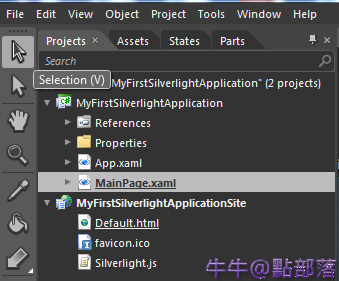
若選擇Silverlight Application + Website,會看到方案總管內會出現兩個project,
一個是存放所有XAML檔的Silverlight應用程式用;一個是裝載Silverlight應用程式的HTML用
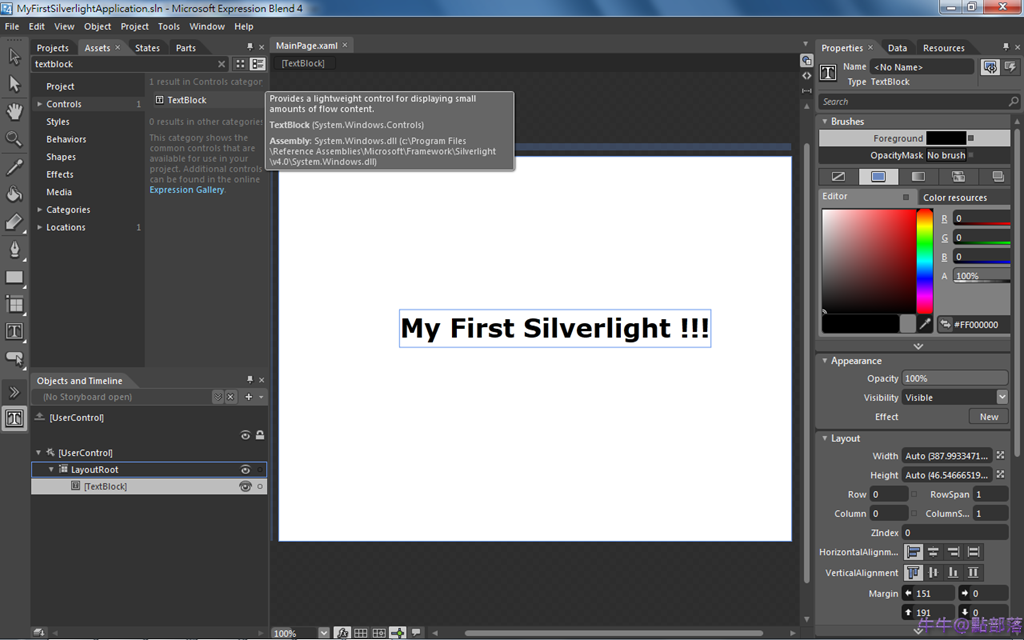
我們可以試著拖曳一個textblock控制項入布局容器內做編輯,
再來建置你的專案,選擇Project->Build Project,再選擇Project->Run Project ;
或直接按”F5”以建置專案,即可瀏覽你所撰寫的專案內容

再回到剛剛新增專案那,若我選擇Silverlight Application呢?
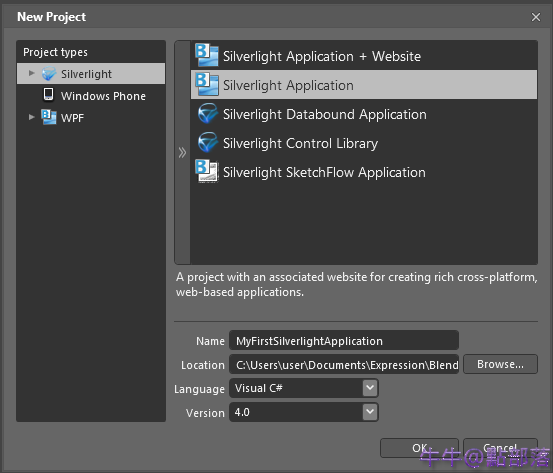
可以發現方案總管內只會出現一個project
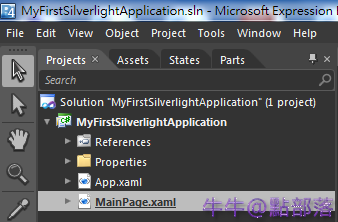
試著執行你的專案,可以發現,即使沒有Website專案,系統還是會自動產生HTML測試頁
來承載你的silverlight專案
在Visual Studio中建立Silverlight應用程式專案也是一模一樣的方法,開啟VS後,
選擇File->New Project
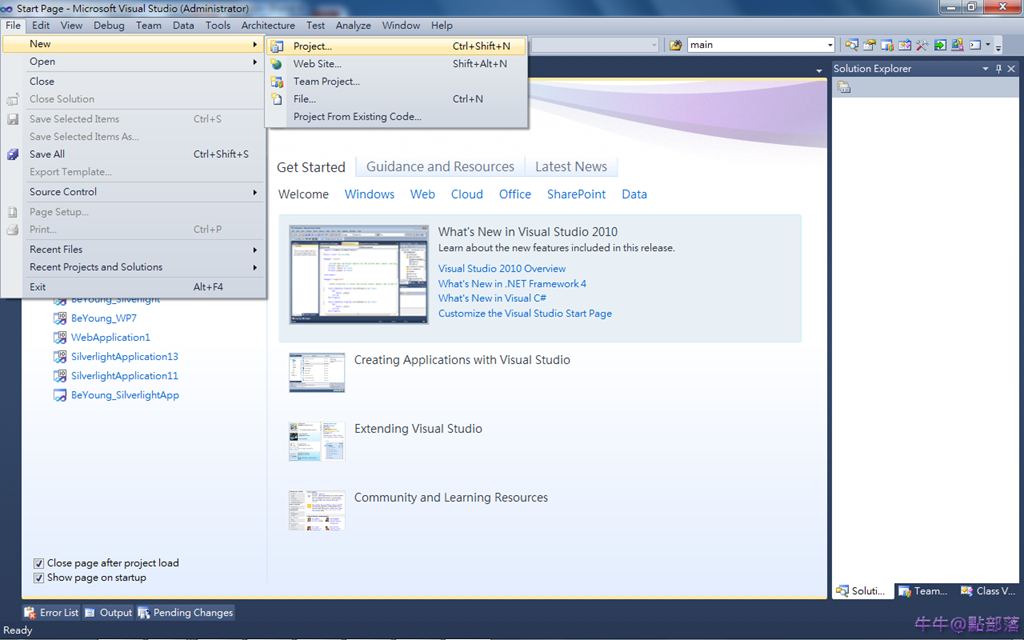
選擇Silverlight Application

同樣可以選擇僅Silverlight Application以及Silverlight Application+Website
(Host the Silverlight application in a new Web site有打勾代表選擇
Silverlight Application+Website)
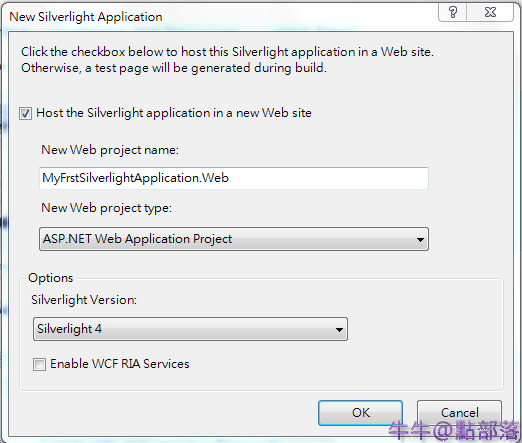
接下來的操作可參考Blend…
