利用Blend的Combine方法結合Shape與Path
要用blend製作一些簡單圖形,可以利用一些blend裡的小技巧,
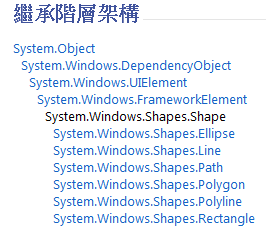
blend可以將所有繼承自Shape的物件合併
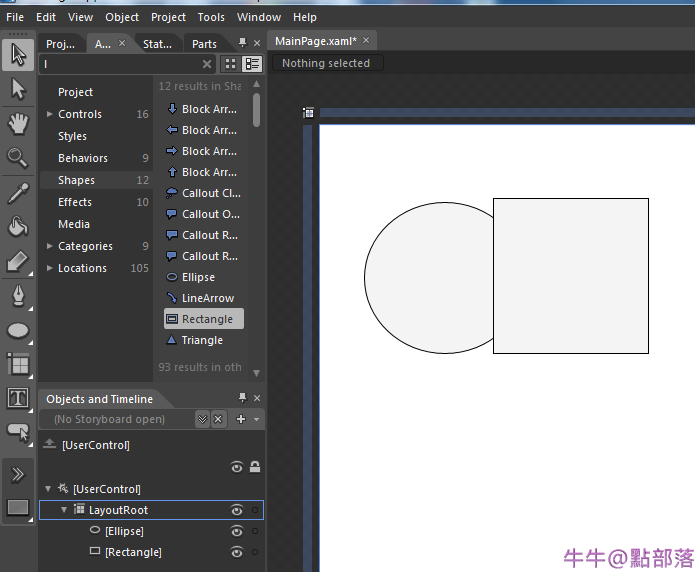
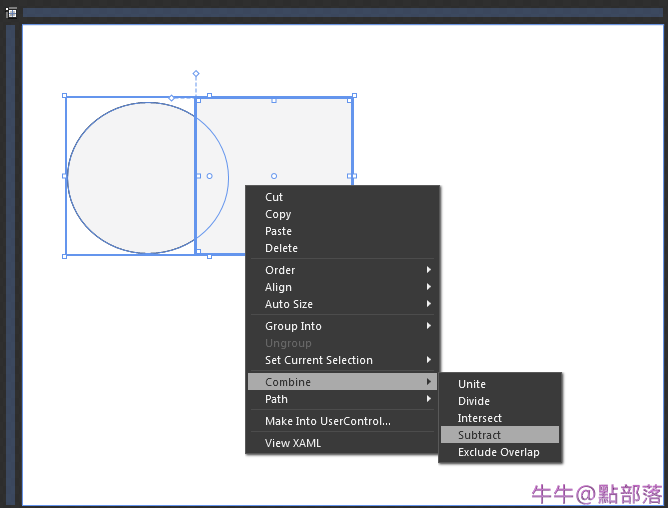
首先,先拉兩個圖形至布局容器內,我以Ellipse及Rectangle做示範,
其中”L”為Ellipse的快速鍵,若要製作正圓或正方,在拖曳時按住Shift鍵,
讓兩個物件重疊,以方便觀察combine後的效果
接著配合Ctrl鍵選取兩個物件,按滑鼠右鍵,選到Combine
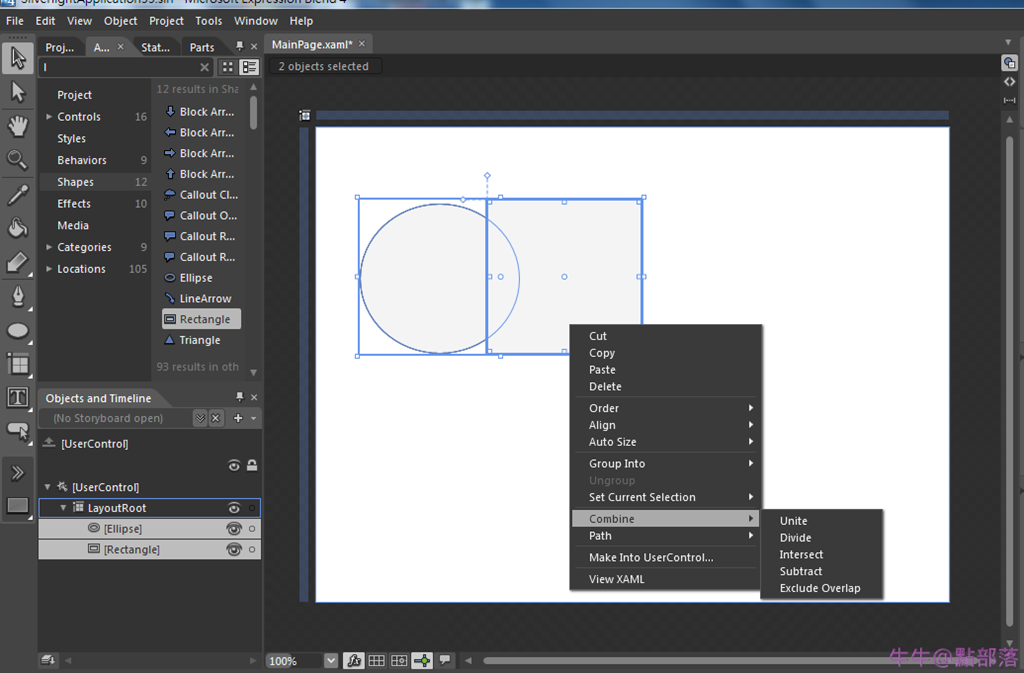
可以看到底下有五種選擇: (1)Unite (2)Divide (3)Intersect (4)Subtract (5)Exclude Overlap
接下來我們可以用同一個圖形選擇不同的Combine方式來做比較:
(1)Unite 聯集
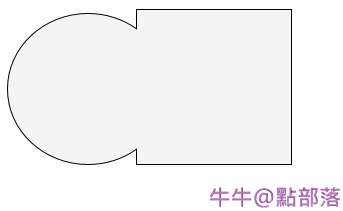
(2)Divide 分割
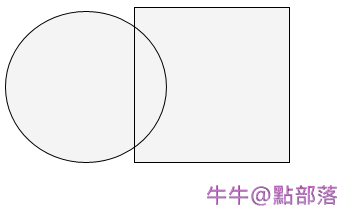
(3)Intersect 交集
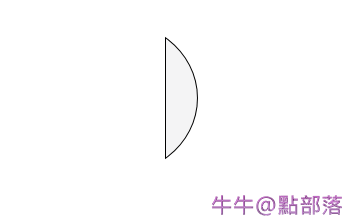
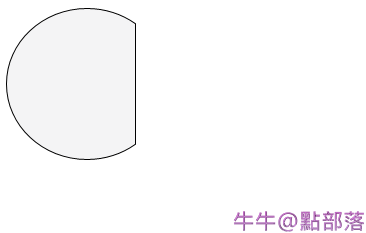
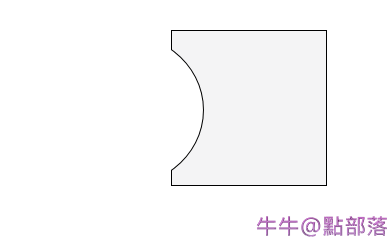
(4)Subtract 差集(滑鼠選擇你要留下的物件按右鍵)
留Ellipse:
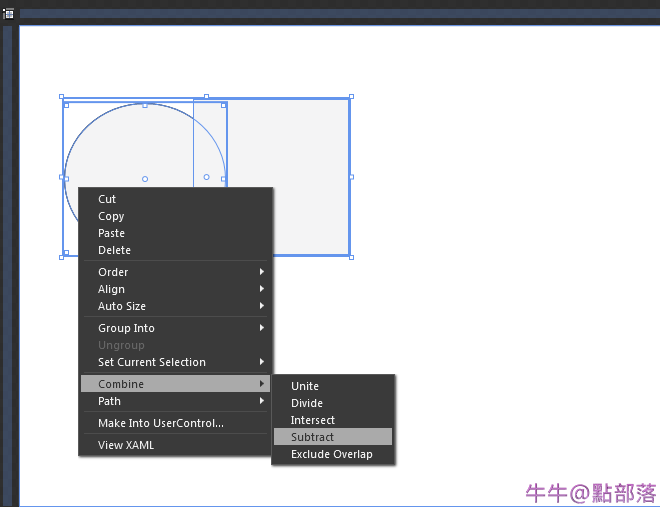
留Rectangle:
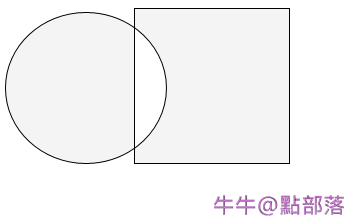
(5)Exclude Overlap 排除重疊
使用Combline後,可觀察它XAML code的變化,合併完,原本的Ellipse與Rectangle會消失,
結合成一個Path,若兩物件有重疊到的屬性,會依據點選右鍵時滑鼠停留在哪個物件上,
就以哪個物件的屬性值為主,例如:
我將Ellipse的名稱設為E,顏色為藍色;將Rectangle的名稱設為R,顏色為紅色
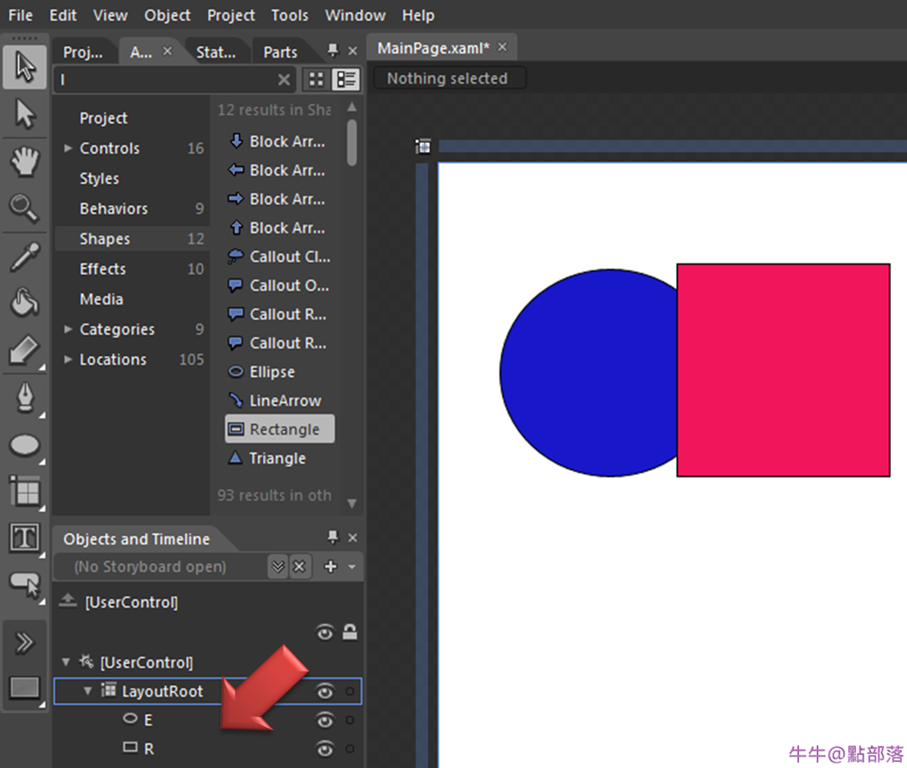
在Ellipse上點選Combine時:
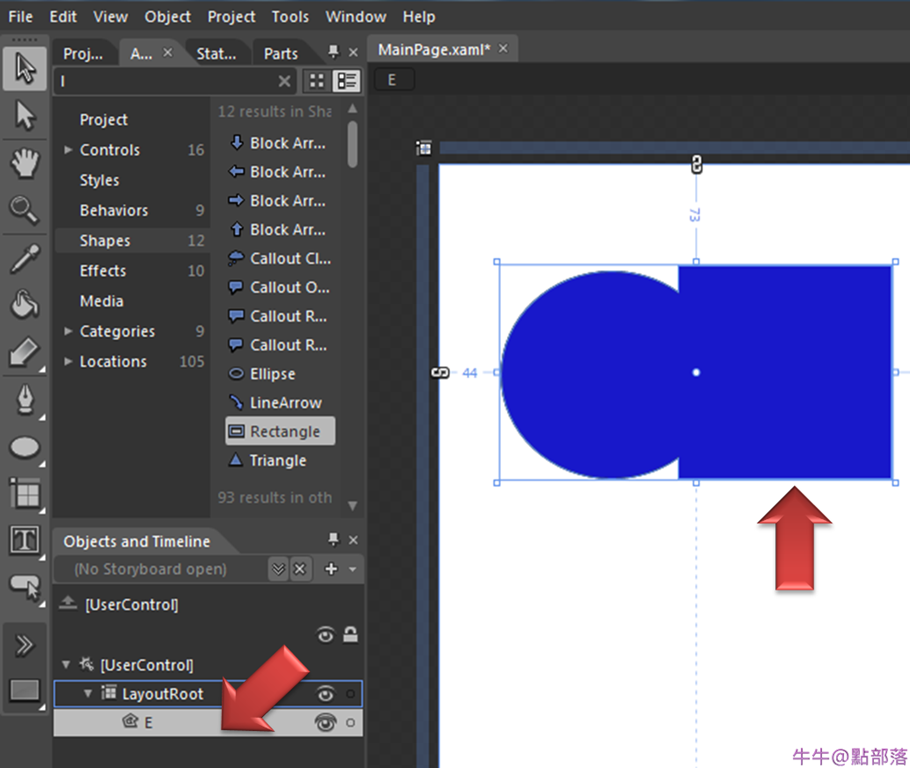
可以發現Path的名稱為E且顏色為藍色
在Rectangle上點選Combine時:
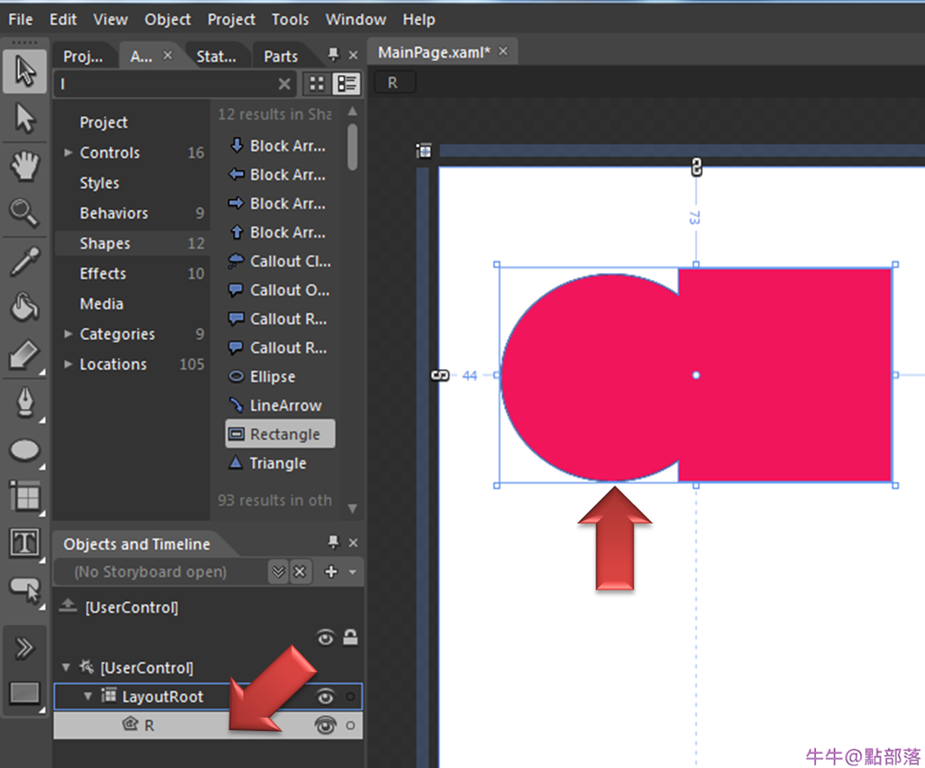
可以發現Path的名稱為R且顏色為紅色
Combine不只可以結合兩物件,也可同時結合多個物件,
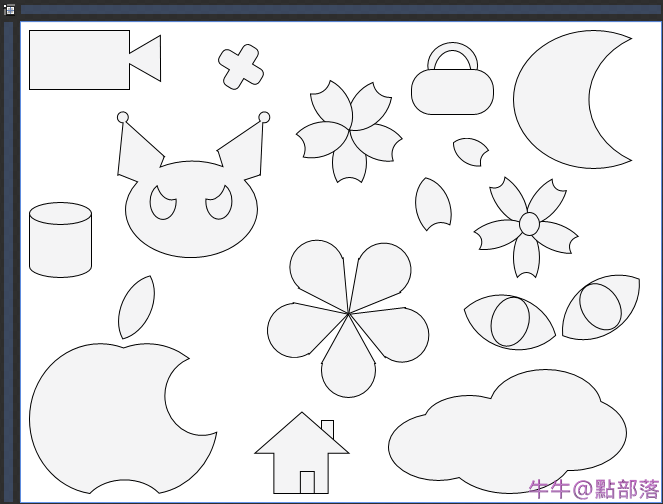
下列為利用Combine製作的一些簡單圖形: