SSIS 可協助完成檔案格式的轉換,若每天都需要重複此動作,可將寫好的封裝檔加入 SQL Job 執行
Automate and schedule the execution of SSIS by SQL Job
SSIS 可協助完成檔案格式的轉換,若每天都需要重複此動作,可將寫好的封裝檔加入 SQL Job 執行:
Automate and schedule the execution of SSIS by SQL Job
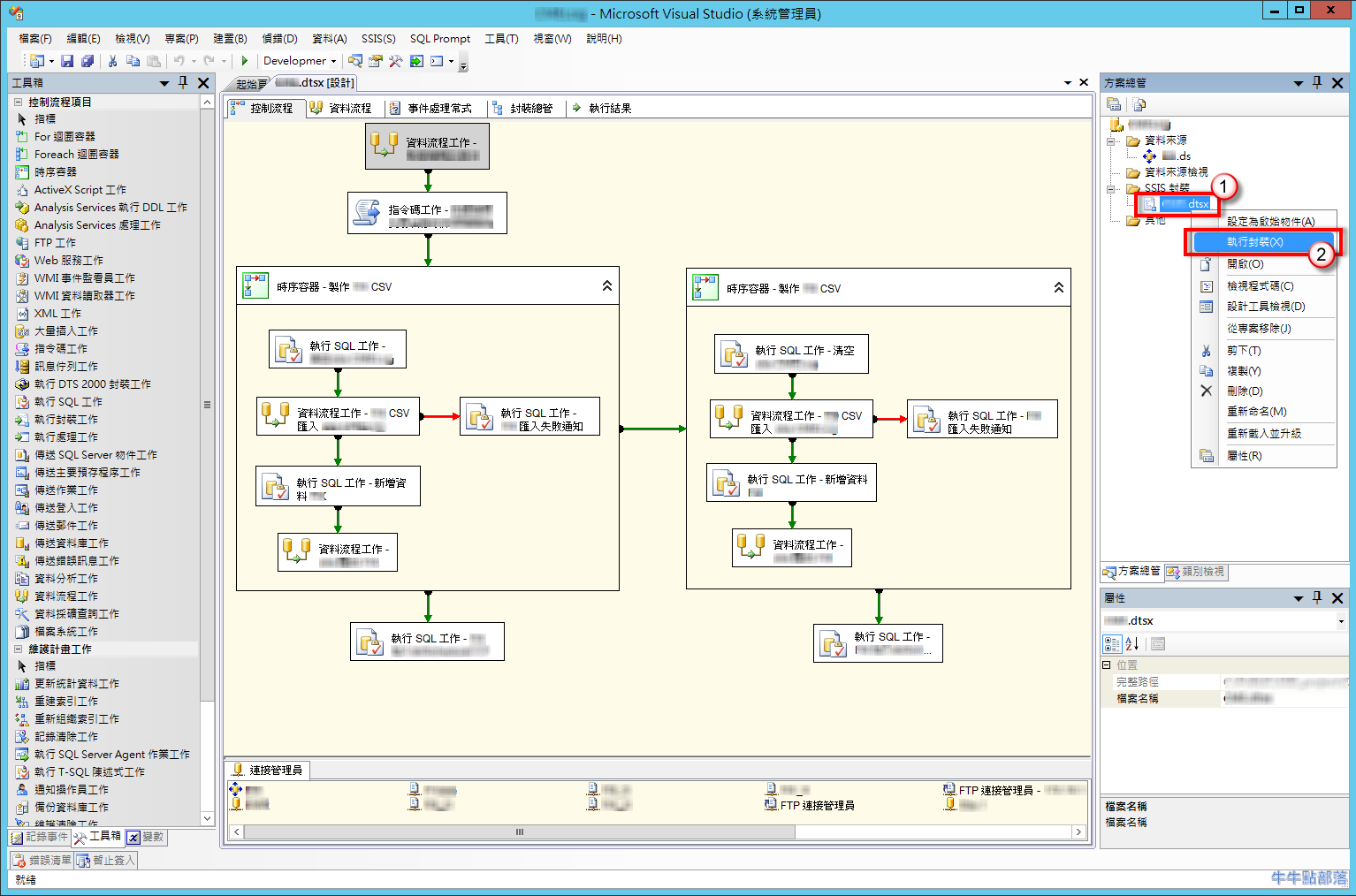
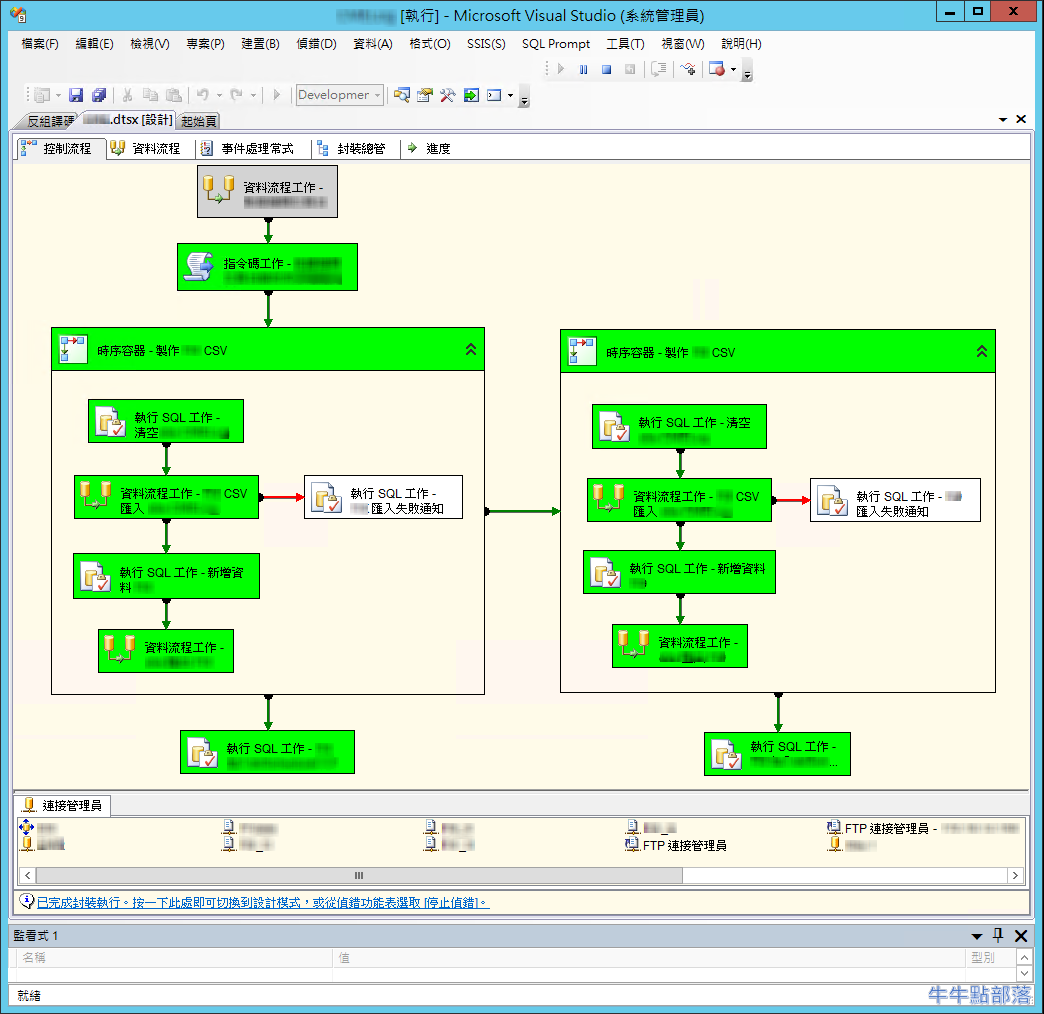
- 加入排程前,先執行封裝,確認沒問題:
Confirm the SSIS package run successfully
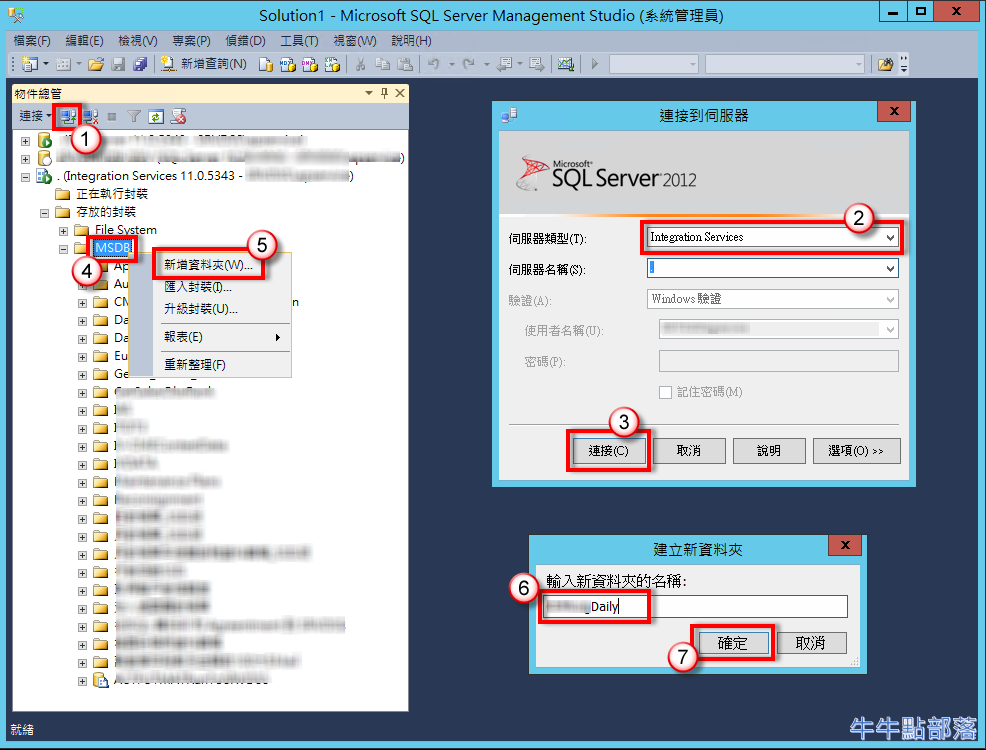
- 開啟 SQL Management Studio,連線到 [Integration Service] 伺服器,[存放的封裝] > 右鍵點選 [MSDB] > [新增資料夾...] > 輸入要存放封裝的資料夾名稱 > [確定]:
Open SQL Management Studio , and connect to Integration Service Server , expand [Stored Packages] , right-click [MSDB] > [New Folder…]
- 右鍵點選新增的資料夾 > [匯入封裝...],封裝位置選取 [File System],選取封裝路徑:
Right-click the new folder , click [Import Package…] , choose [File System] in Package Location , then choose the Package path
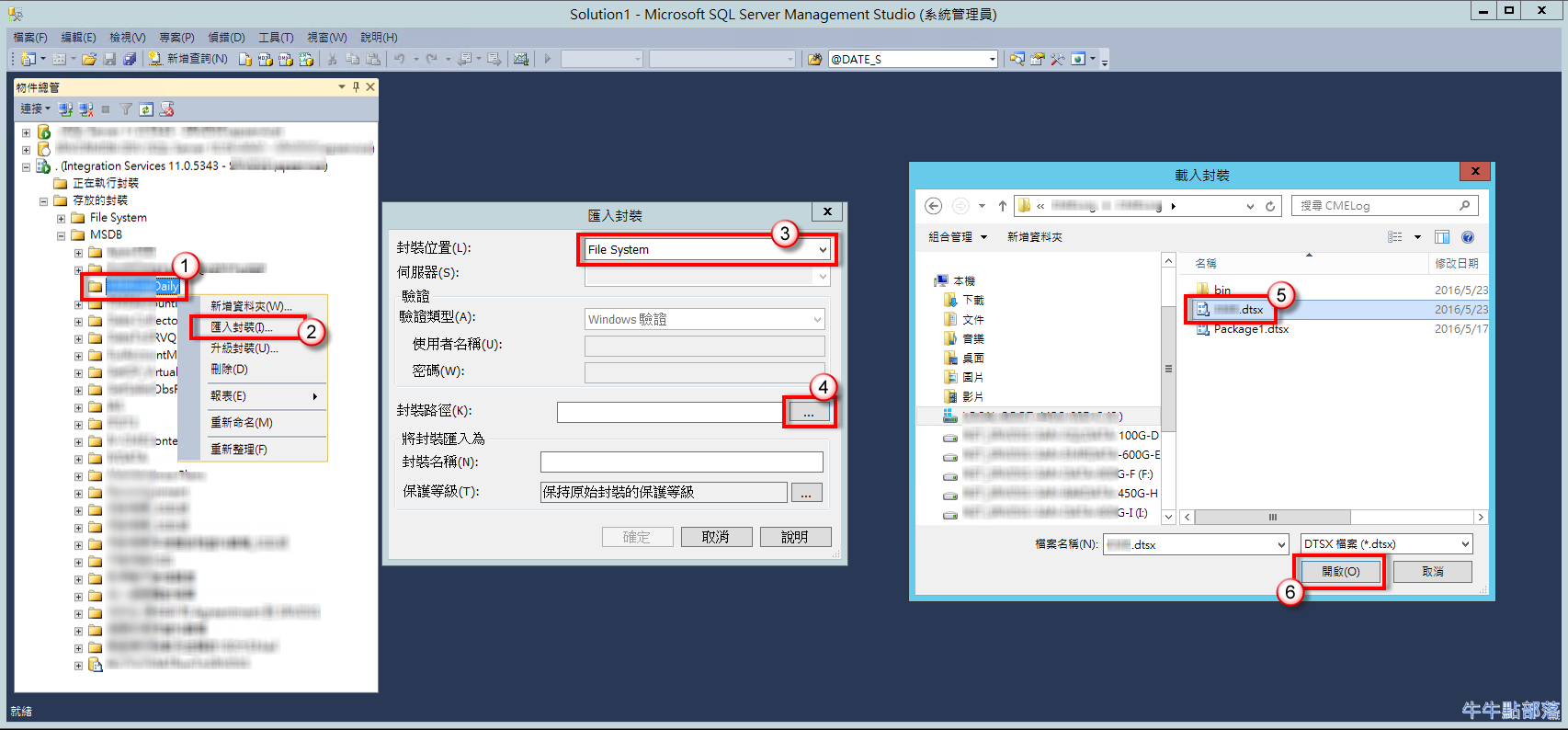
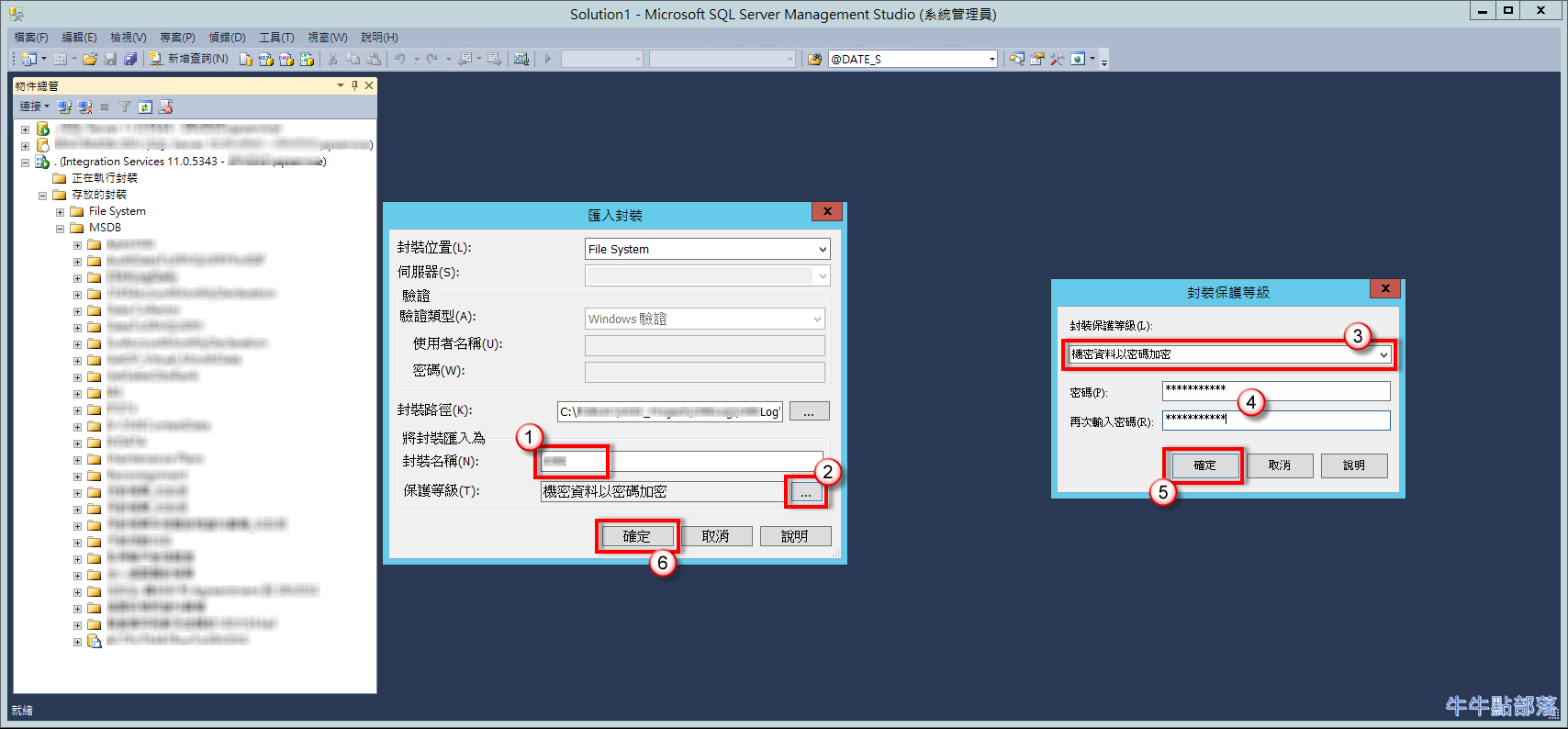
- 輸入封裝名稱,若為機密資料,設定密碼:
Input a package name , and set password
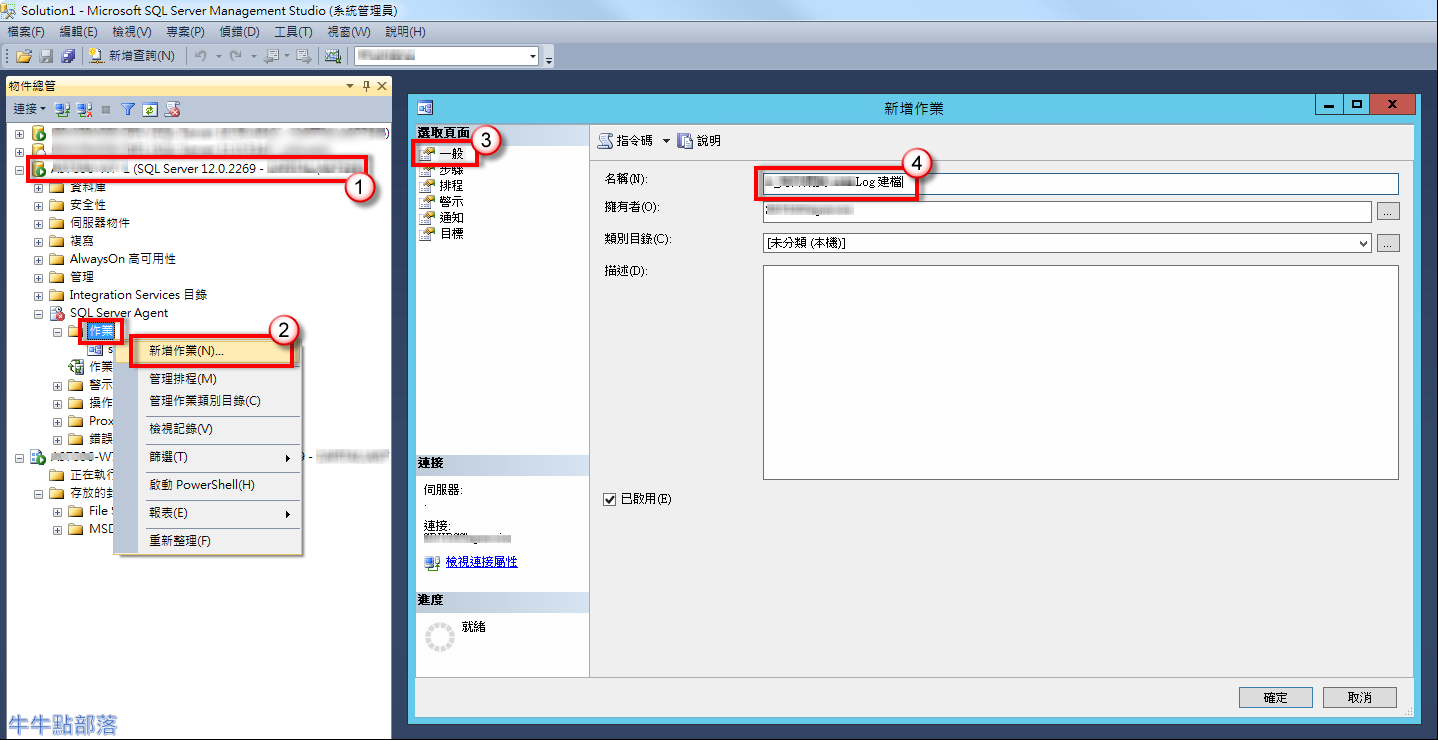
- 在 SQL Server Agent / 作業,點選右鍵,選取 [新增作業…],輸入作業名稱:
Connect to Database Engine Service , expand [SQL Server Agent] , right-click [Jobs] , click [New Job]
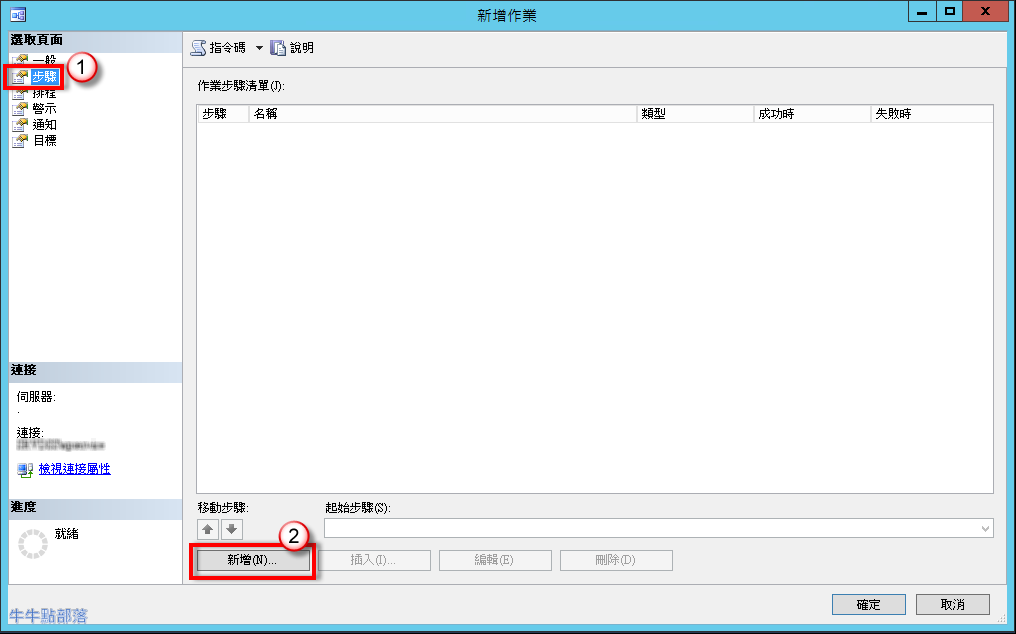
- 點選 [步驟] > [新增]:
New Step
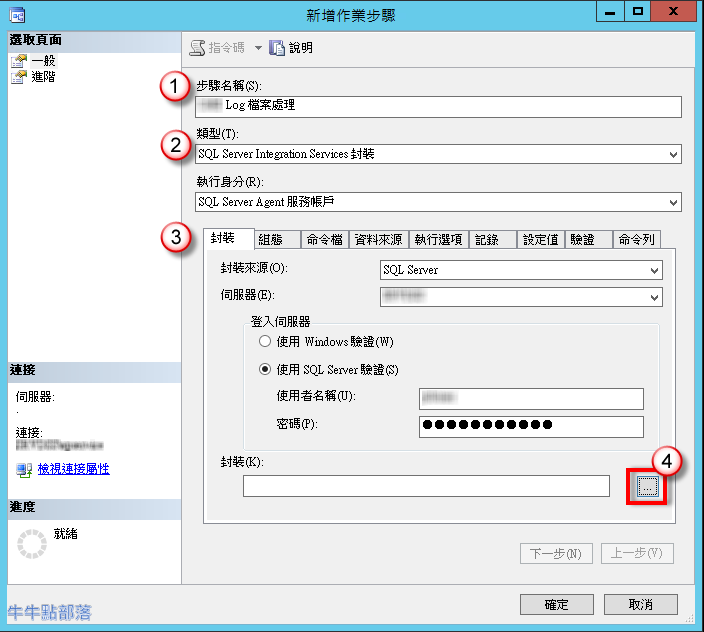
- 輸入步驟名稱 > 選擇類型 [SQL Server Integration Servieces 封裝] > 輸入SQL伺服器名稱、帳號、密碼 > 選擇封裝位置:
Select [Integration Services Package] for the job step type , Run as [SQL Server Agent Service Account] , input SQL account and password
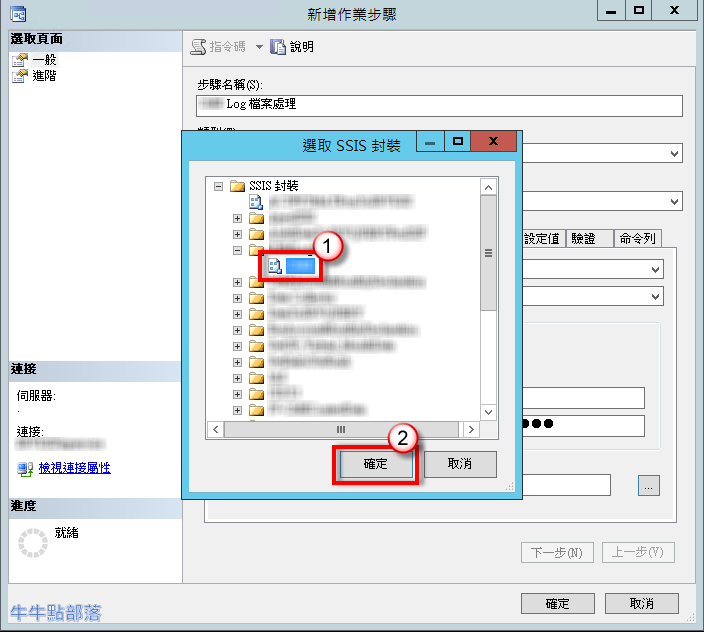
- 選取封裝 > [確定]:
select your package and click [OK]
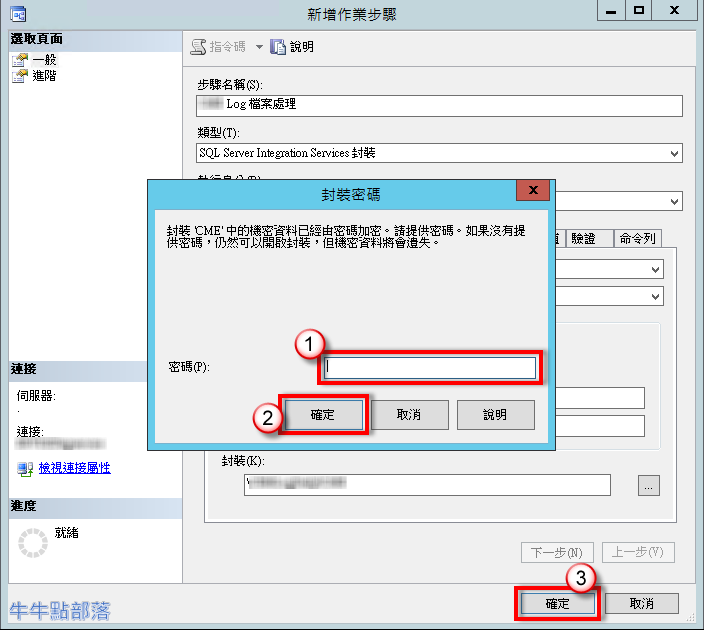
- 輸入密碼 > [確定] > [確定]:
Input package password , click [OK]
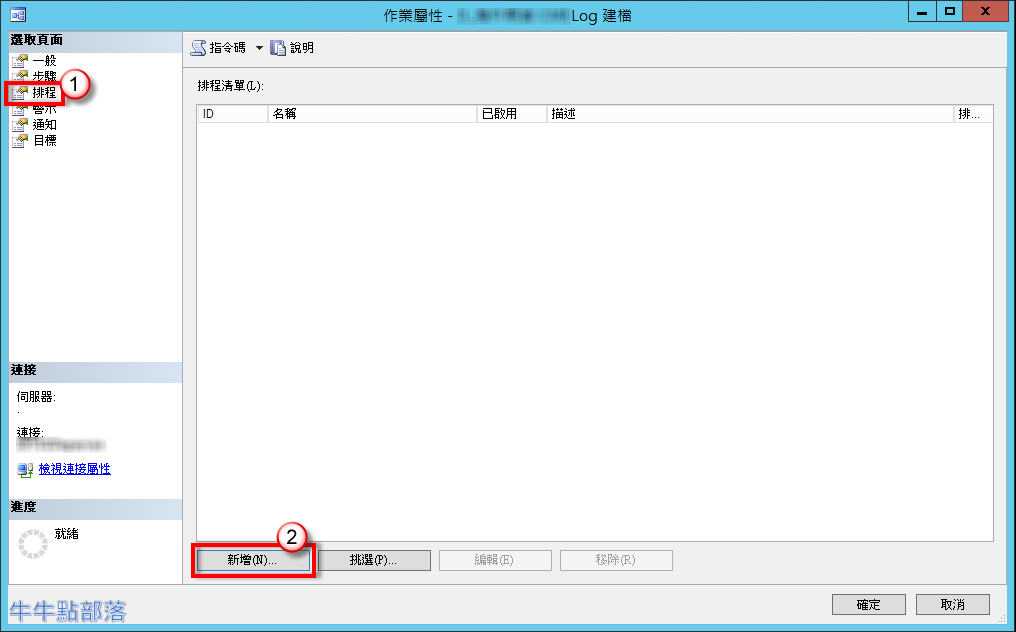
- 選擇 [排程] > [新增]:
New Schedule
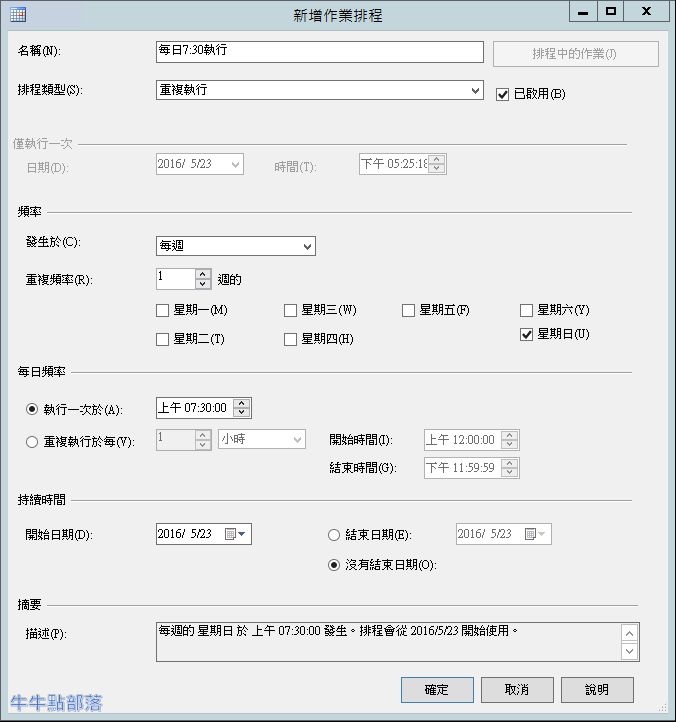
- 設定排程時間 > [確定]:
Set schedule time