[SCVMM]SCVMM2012 SP1 安裝
SCVMM 2012 SP1 安裝需求,作業系統必須是 Windows 2012 Standard 以上版本,因此我預備一個新的環境來安裝。
而在資料庫上面,雖然可以支援 SQL Server 2008 以上,但因為配合 Windows Standard 2012,我就直接安裝 SQL Server 2012 Standard 來使用。
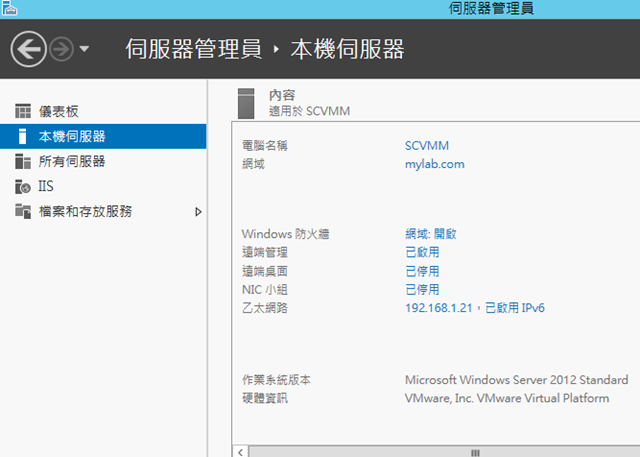
首先我準備Server 2012 Standard,並加入網域內。
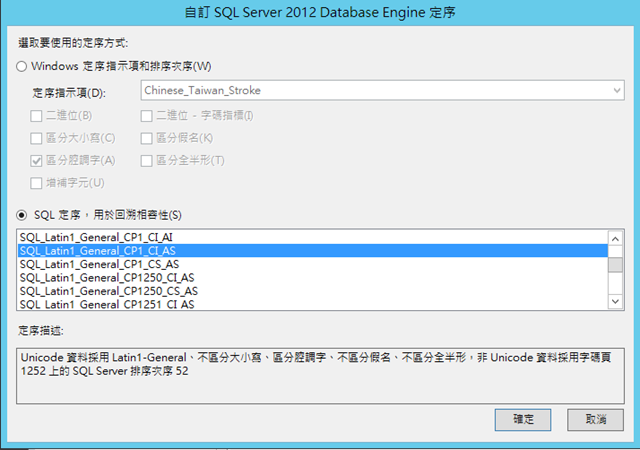
接下來安裝SQL Server 2012 Standard,別要注意的是在定序的部分,記得要選擇「SQL_Latin1_General_CP1_CI_AS」。
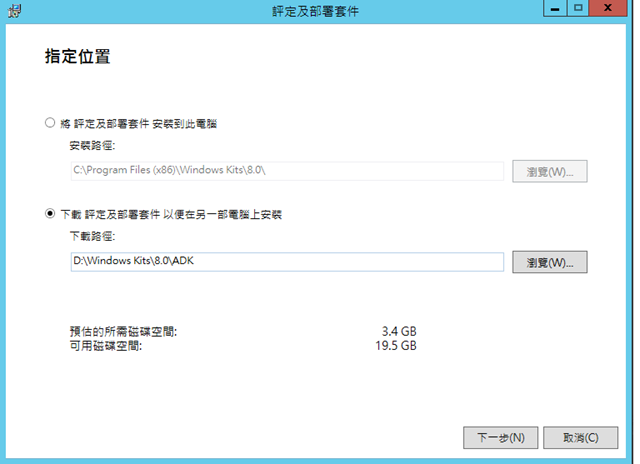
但是在 SCVMM 2012 SP1 的時候,則必須先行安裝 Windows Assessment and Deployment Kit (ADK) for Windows 8 。
由於這個安裝程式在執行的時候是直接連到網路上的環境進行下載和安裝,因此在執行 ADKSetup 的時候,我並不立即安裝,
而是先將檔案下載回來,這樣以後到正式環境真正要安裝的時候,就不用在花時間去下載了。
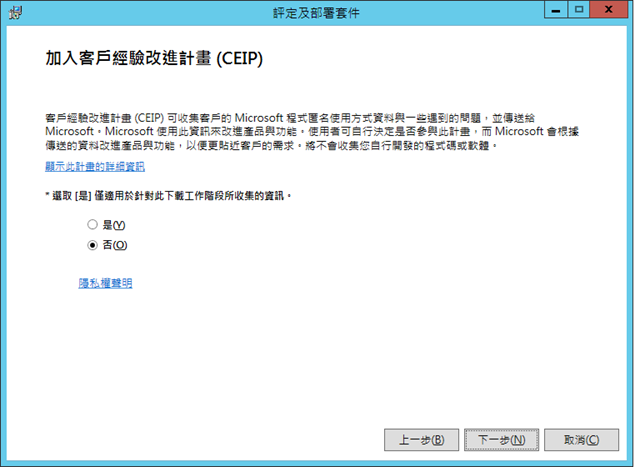
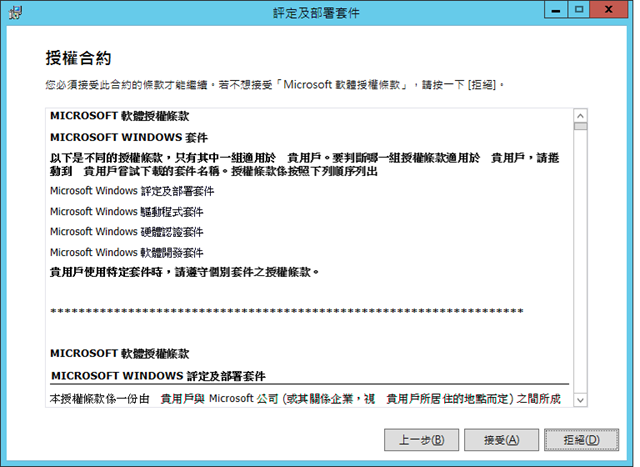
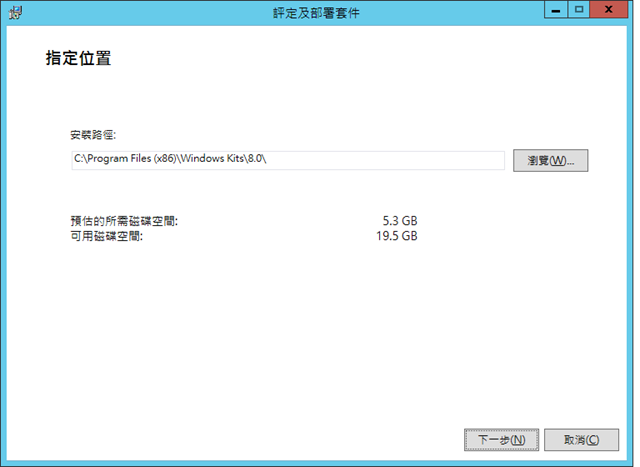
下載完後,直接點選目錄中的安裝檔開始安裝。
因為已經有預先安裝SQL,因此不安裝SQL Express。
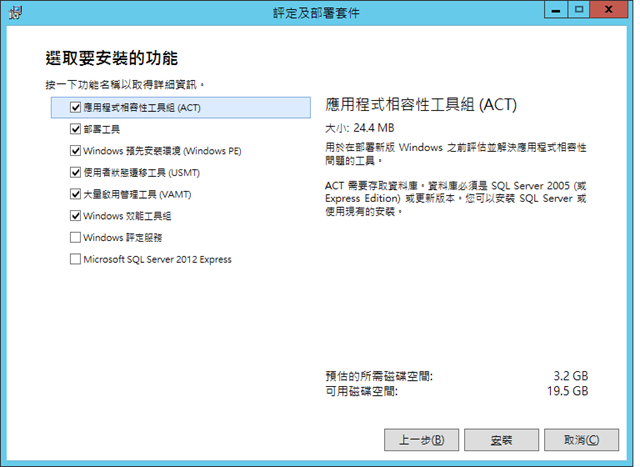
整個過程就看您的網路下載速度和執行時間了,我在這個部分差不多花了30分才完成。
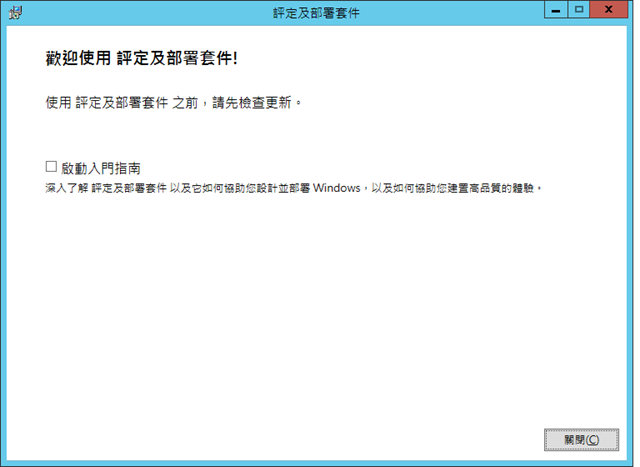
安裝完ADK之後,就算是完成前置準備動作。接下來就可以執行 SCVMM 2012 SP1 的安裝程式了。
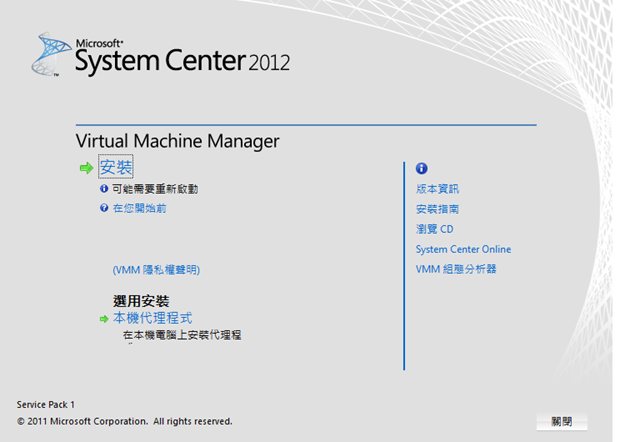
接下來點選安裝,可以看到已經和以前的SCVMM不一樣了,少了自助入口網站。
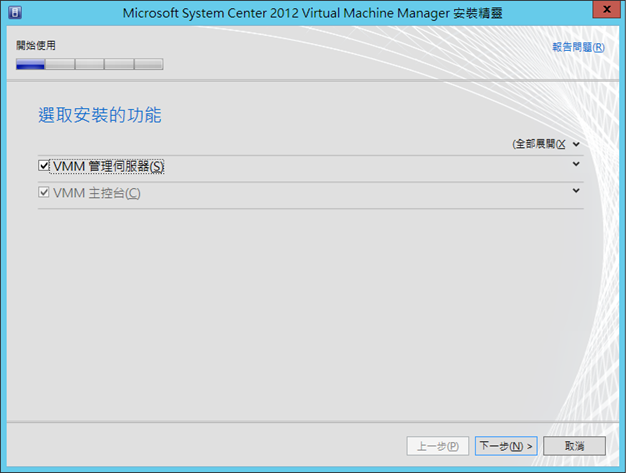
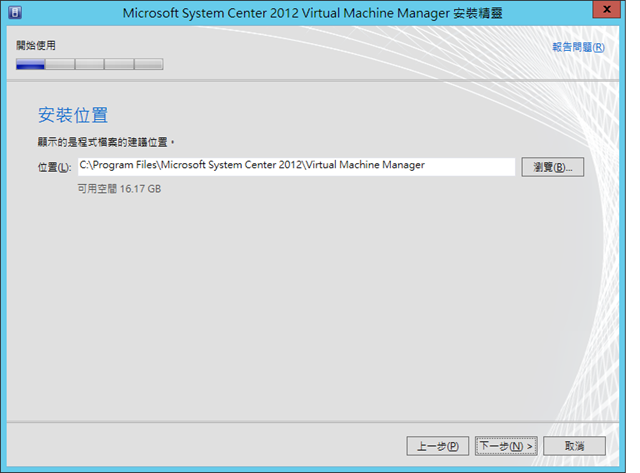
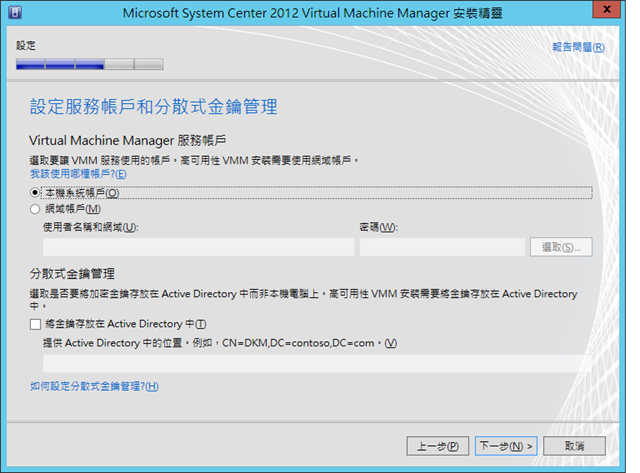
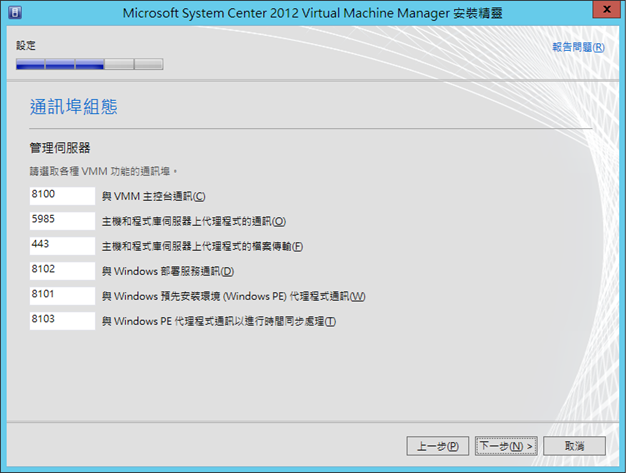
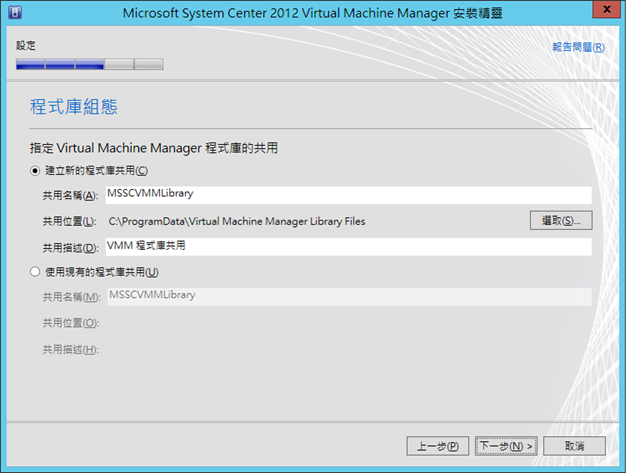
後面的安裝基本上只要下一步即可。
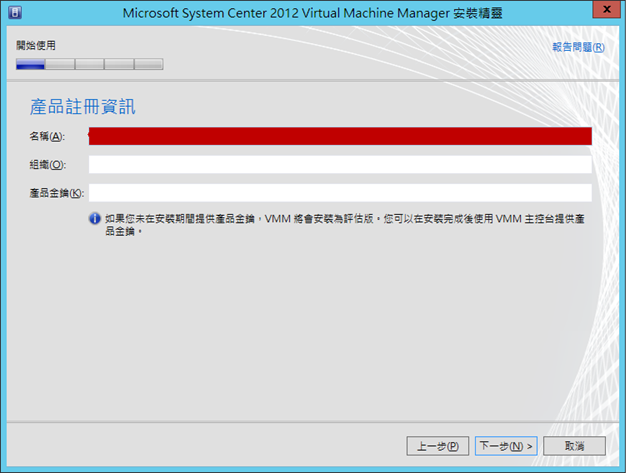
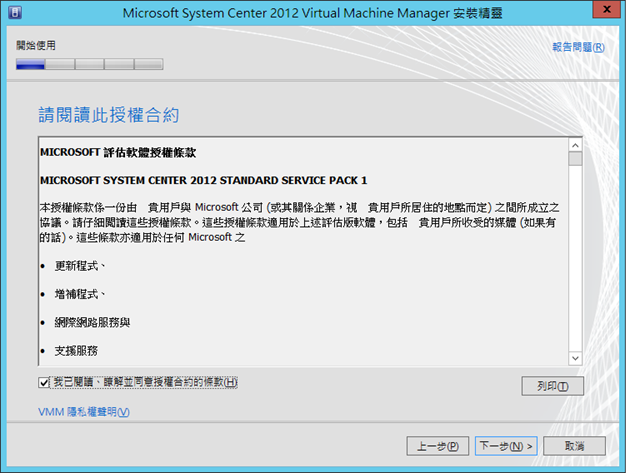
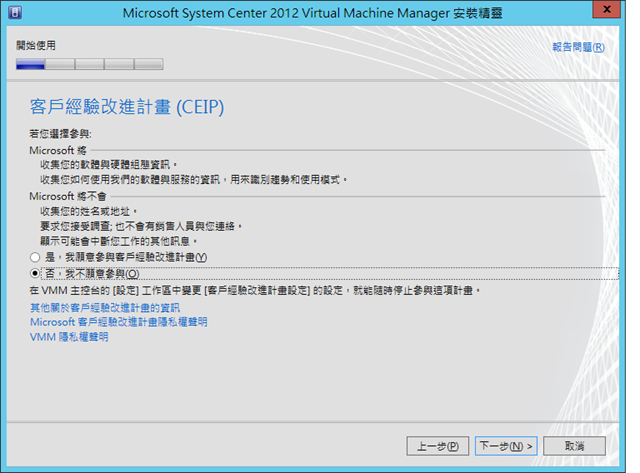
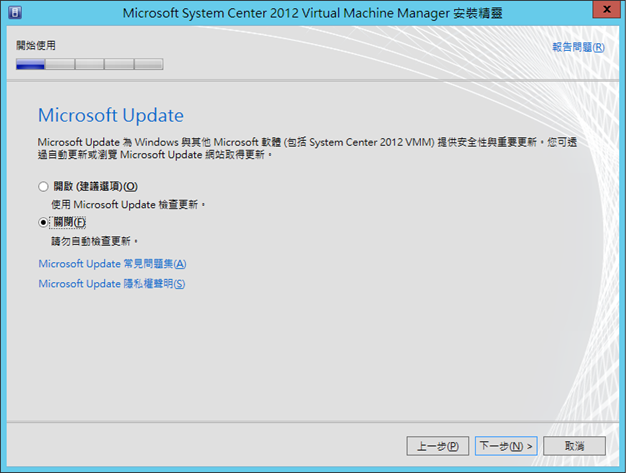
如果已經到在這個步驟,表示環境相關確認已經通過,可以進行安裝。
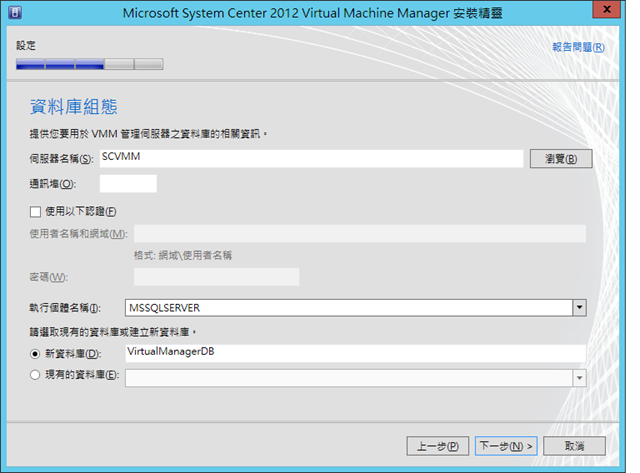
這裡只要選取你的SQL Server 的 Instance。
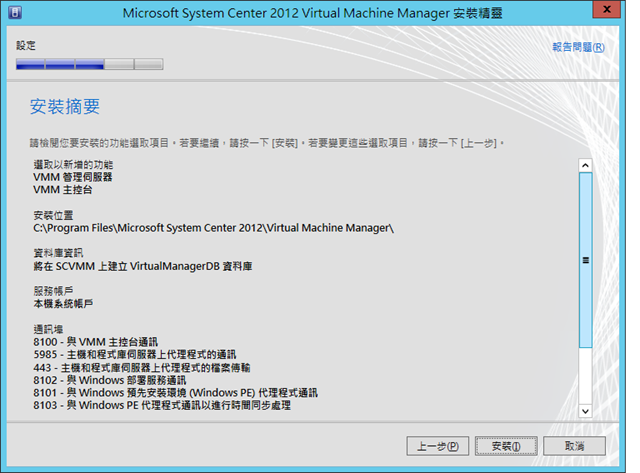
接下來開始安裝,大約20分左右即可完成。
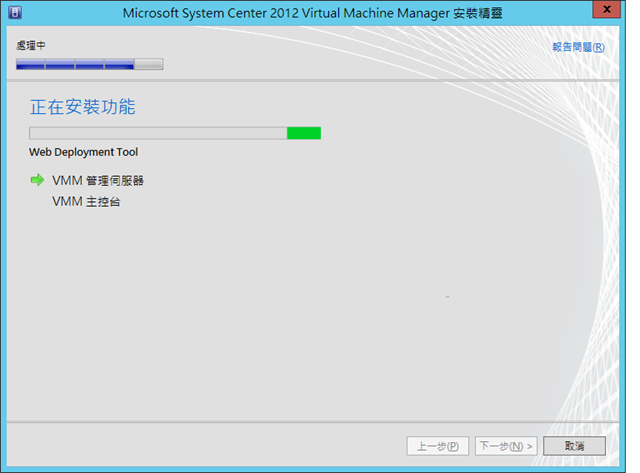
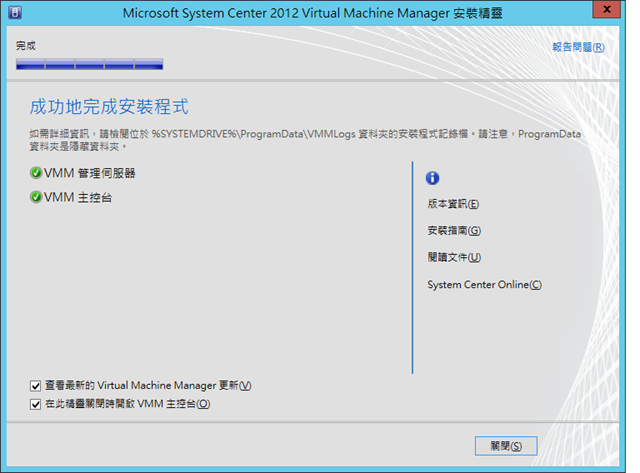
安裝好後,點選桌面捷徑登入
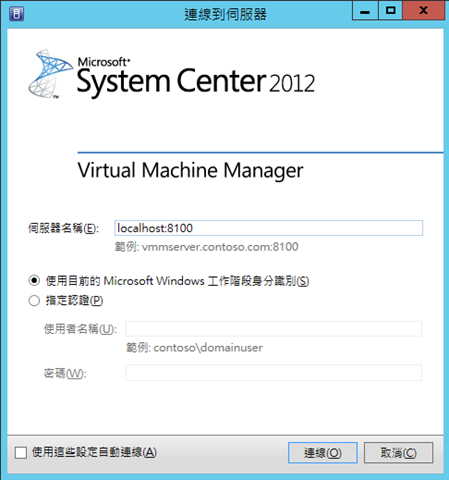
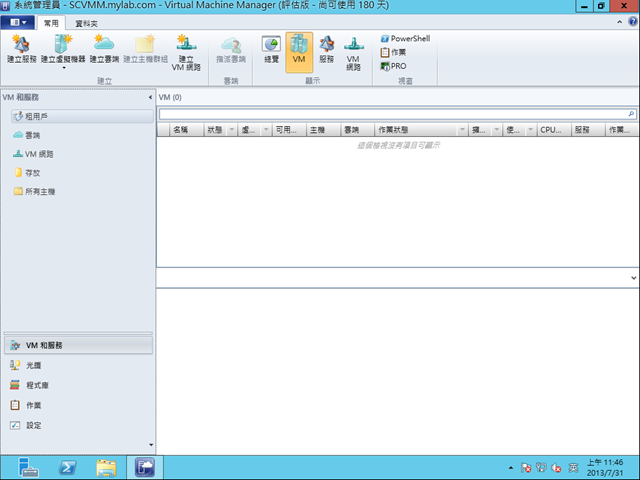
登入後畫面,SCVMM安裝完成。