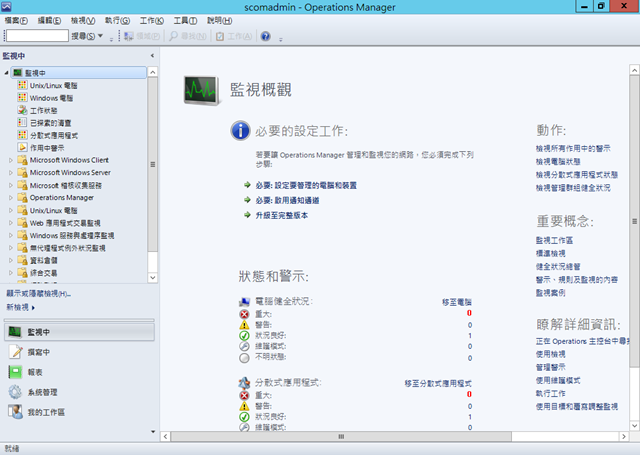
[System Center]System Center Operation Manager 2012安裝
System Center Operation Manager 2012,主要功能就是針對系統進行監控和管理
,最主要的特色是除了最基本能針對網路之外,更能針對應用程式進行監控和管理
,包括 Java 和 .NET 等程式碼的分析,能更有效的解決網路管理者和程式開發者
之間的衝突。
事前準備
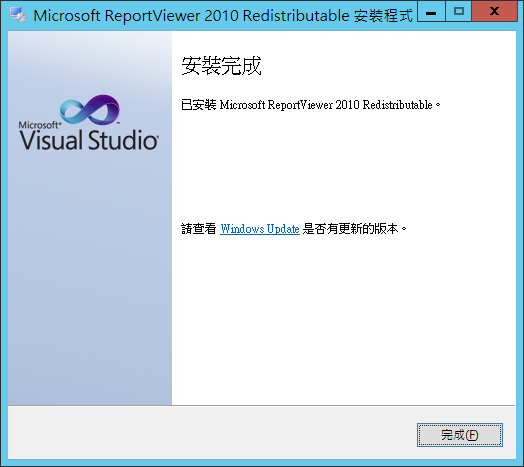
1.微軟下載Microsoft 報表檢視器 2010 可轉散發套件,進行安裝,連結如下
http://www.microsoft.com/zh-tw/download/details.aspx?id=6442
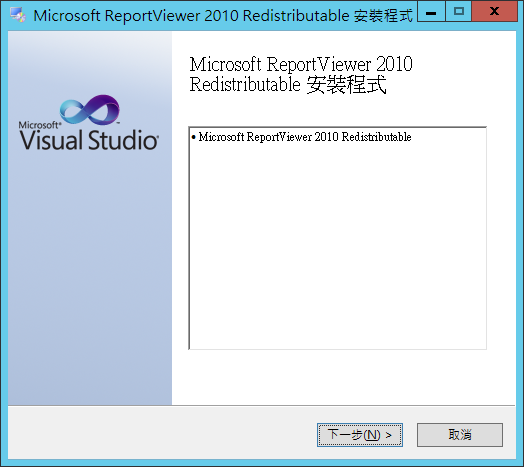
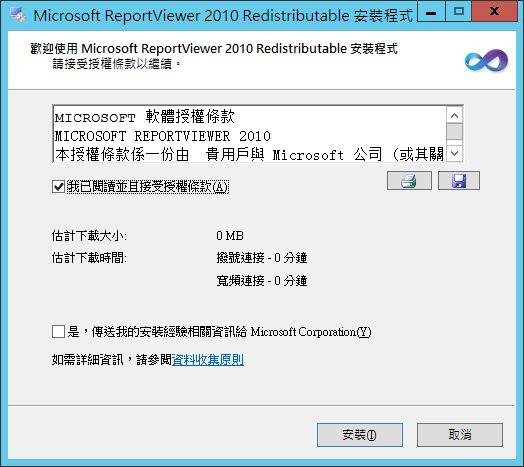
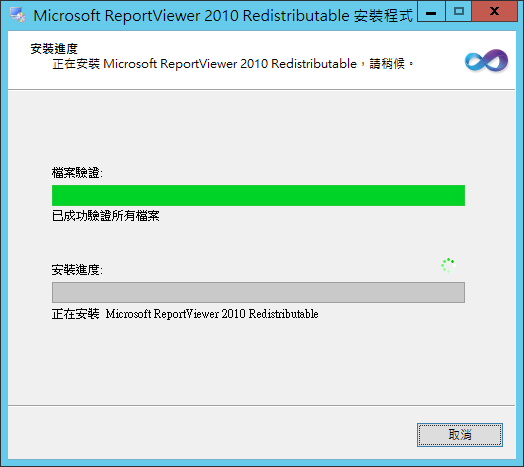
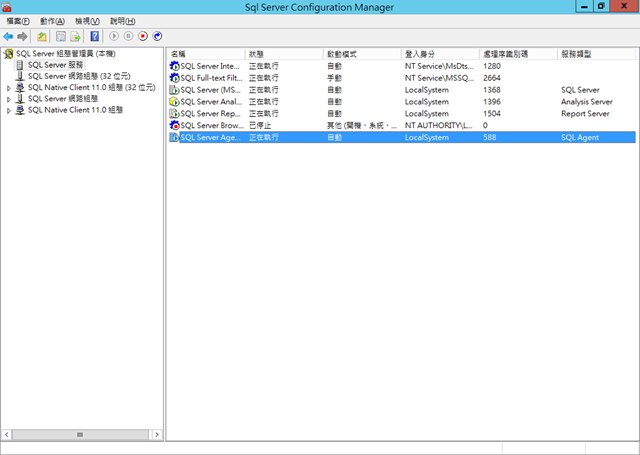
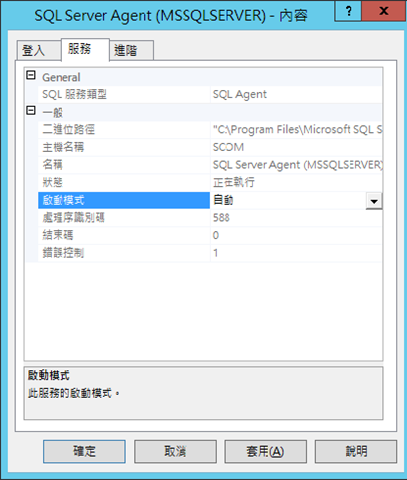
2.另外需把SQL Server Agent 服務開啟,並改成自動
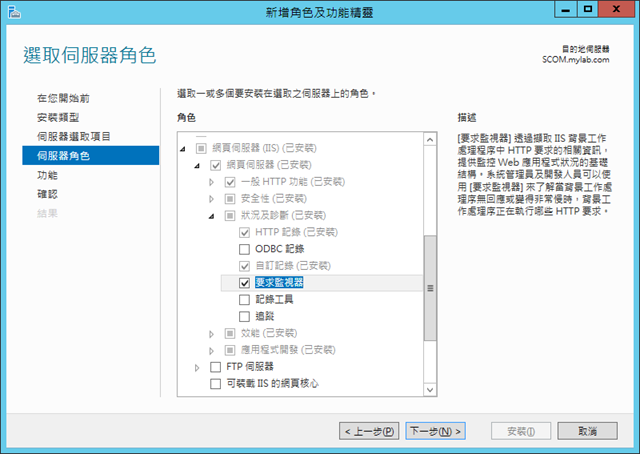
3.IIS角色需另外設定,如為測試,避免麻煩可以全部安裝。功能也須新增HTTP啟用
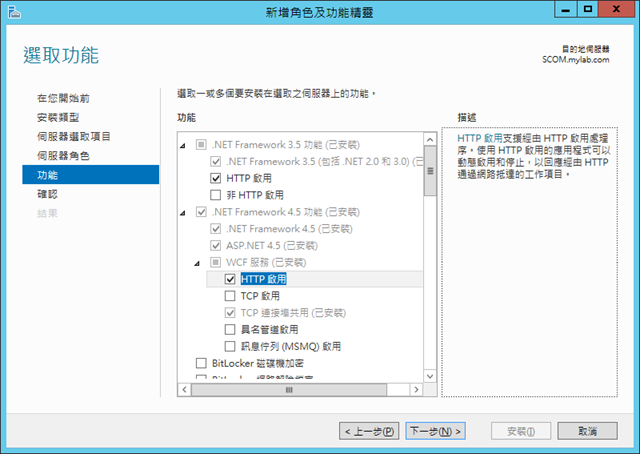
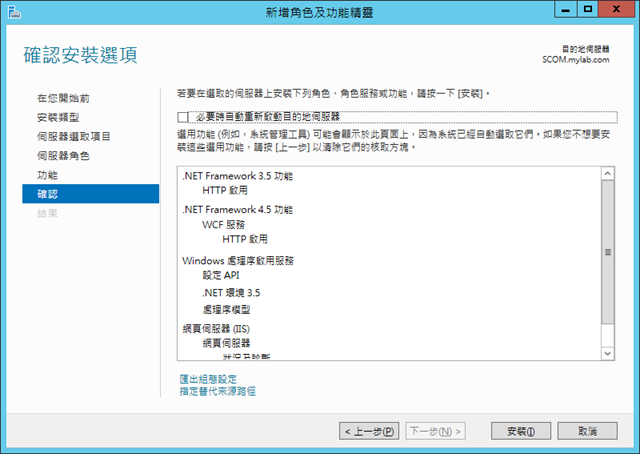
以上步驟完成後,須重啟電腦。即完成相關前置作業。
安裝
執行Operation Manager安裝程式。
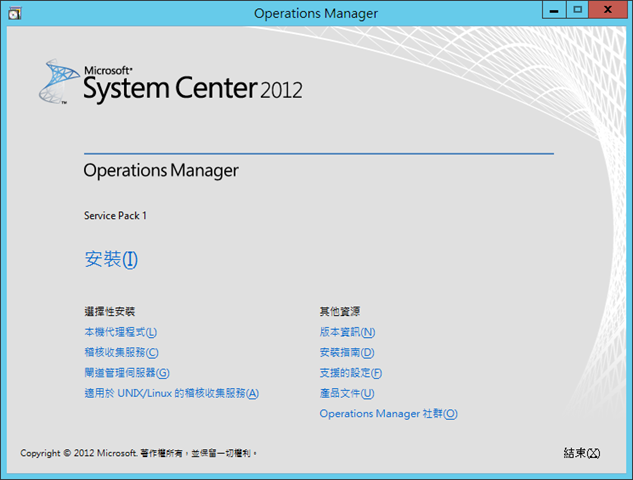
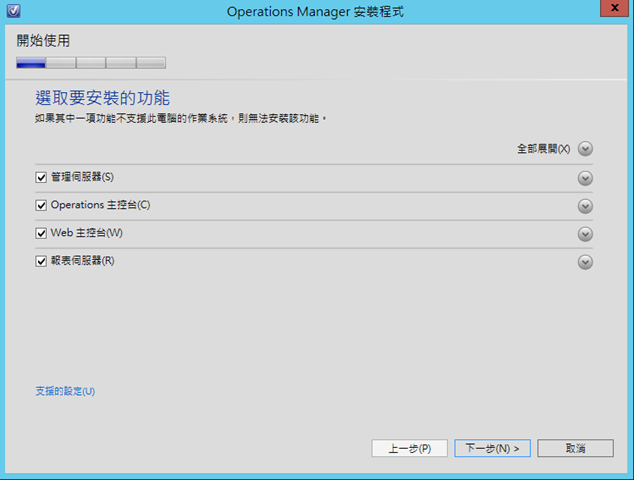
執行安裝,選取全部==>下一步
選擇安裝位置
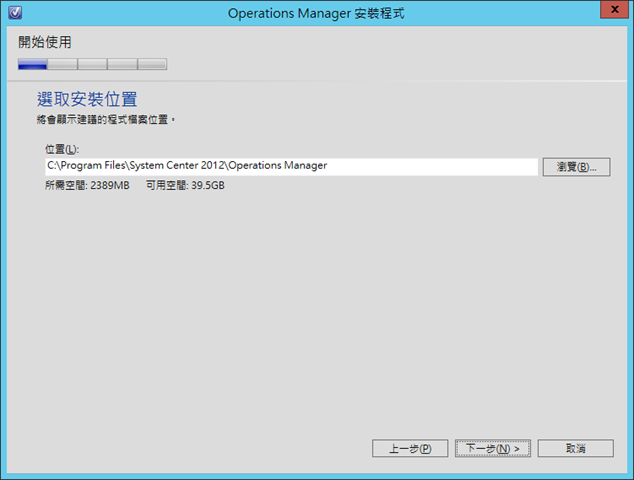
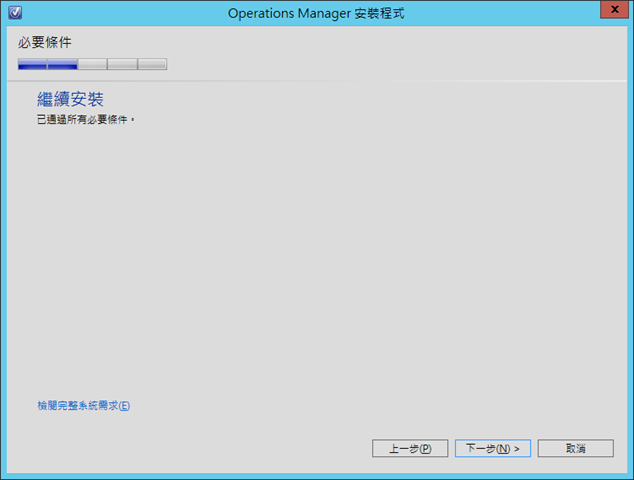
設定操作資料庫,輸入完執行個體名稱後,按TAB鍵,會自動檢查是否正確,然後點選
下一步。
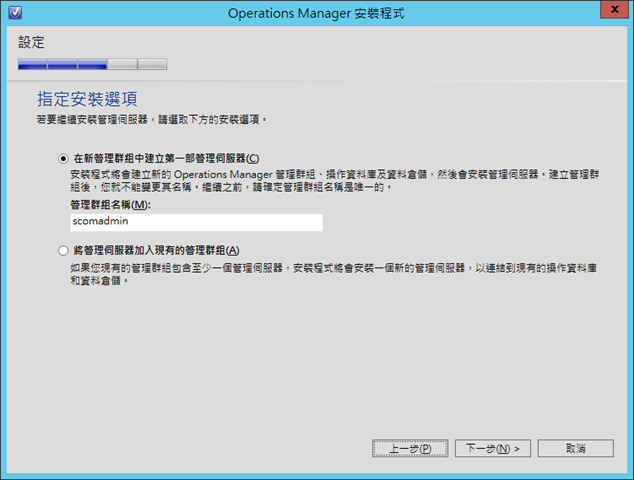
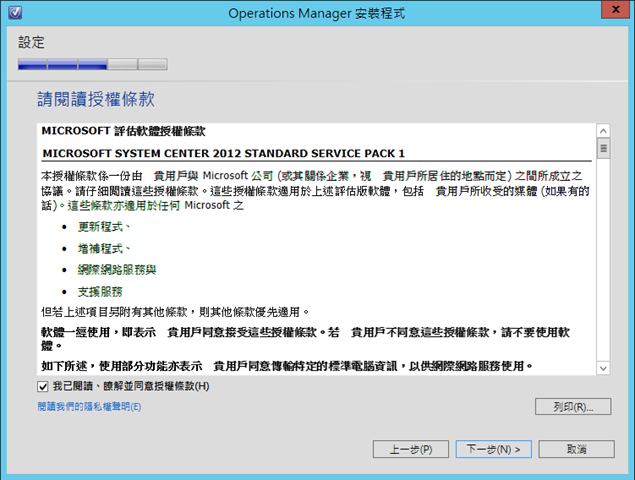
設定資料倉儲資料庫,輸入完執行個體名稱後,按TAB鍵,會自動檢查是否正確,然後點
選下一步。
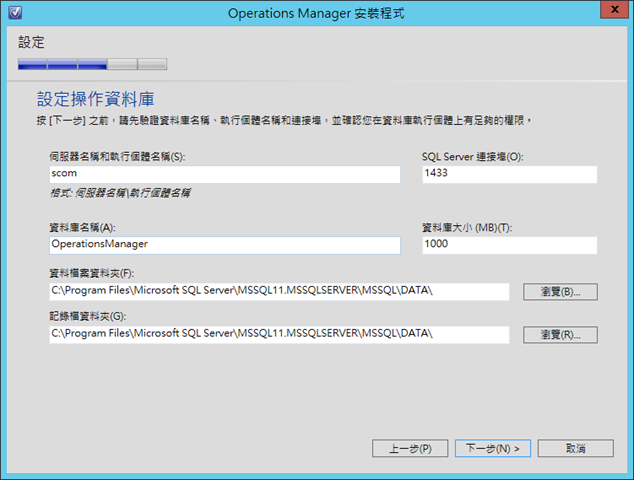
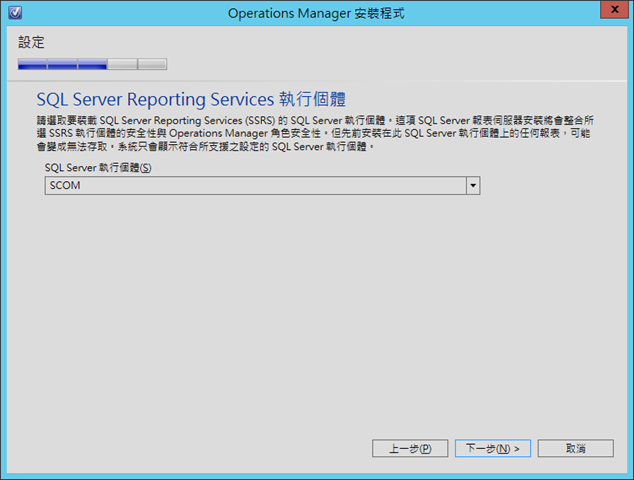
選擇Reporting Services執行個體
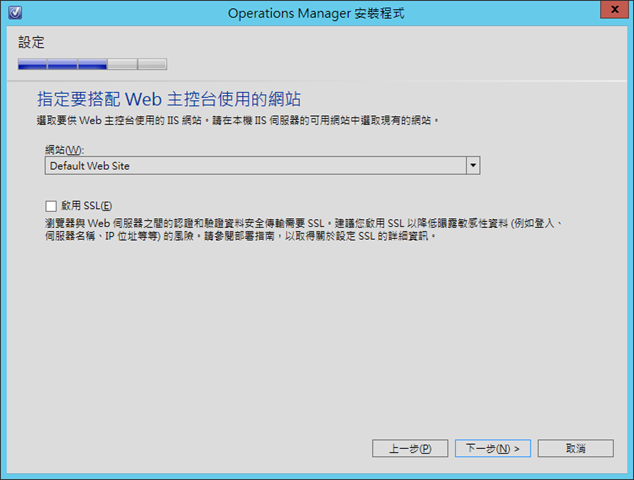
選擇站台,預設即可下一步
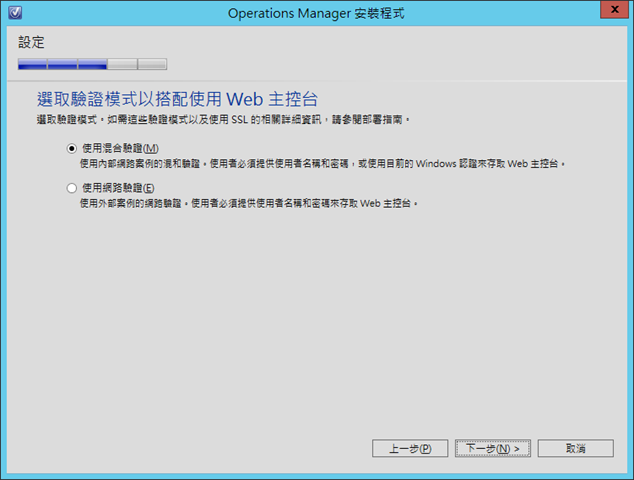
選擇驗證方式
設定管理帳戶的帳號密碼
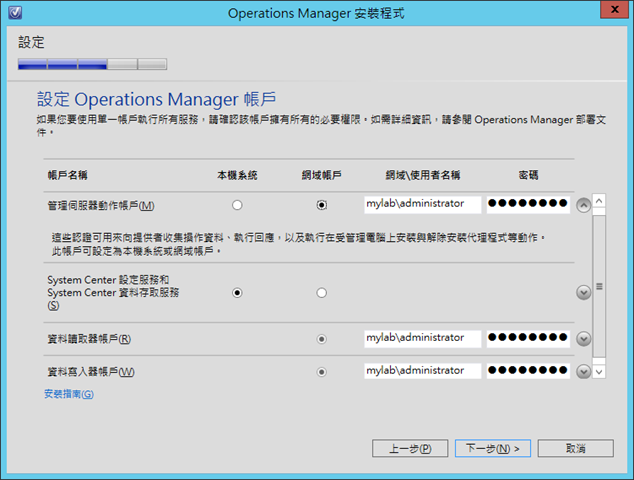
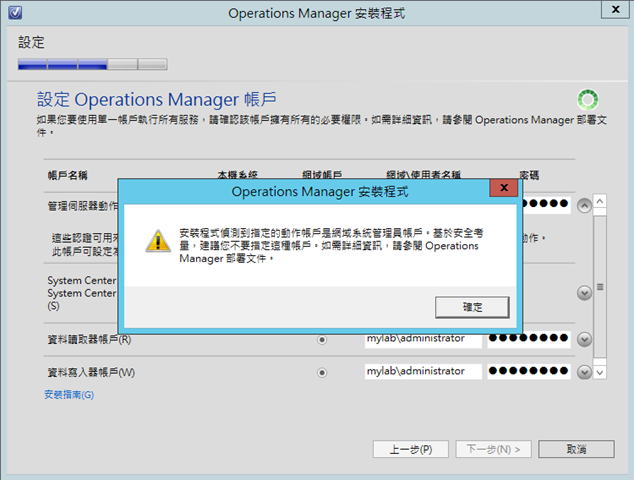
接下來大部分都是下一步即可
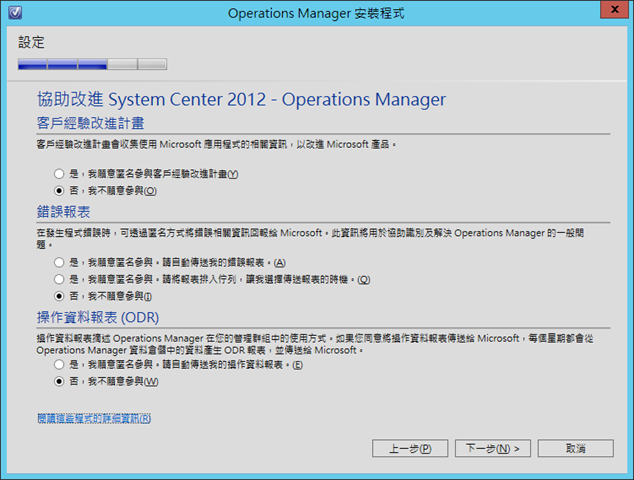
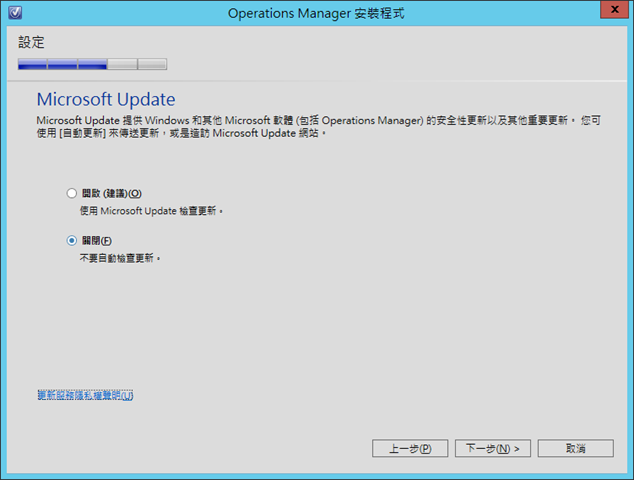
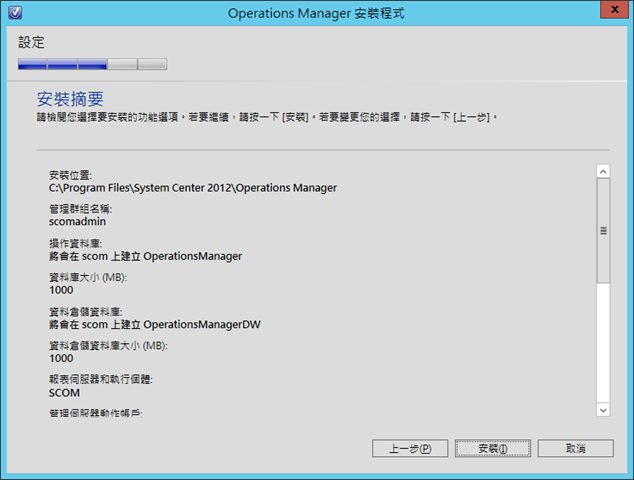
列出安裝摘要,點選安裝,到了此步驟基本上大概就接近完成安裝了。
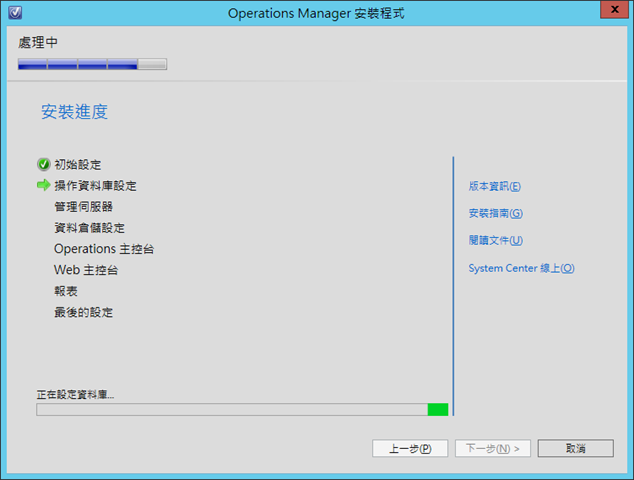
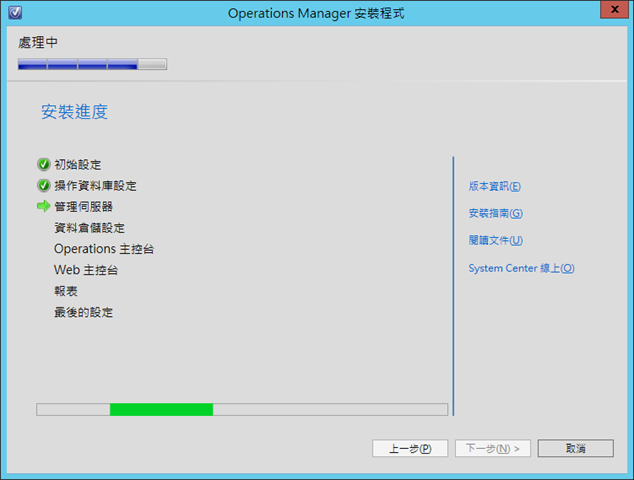
完成安裝,點選關閉。
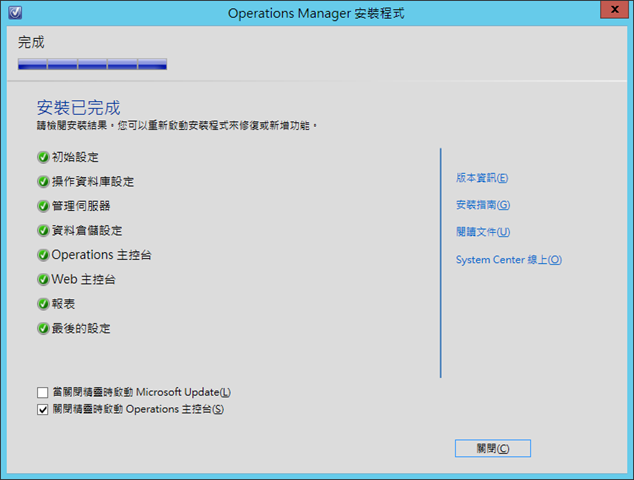
開啟Operation Manager主控台