[System Center]SCVMM加入Hyper-V主機
安裝完SCVMM後,當然要把Hyper-V主機加入做管理
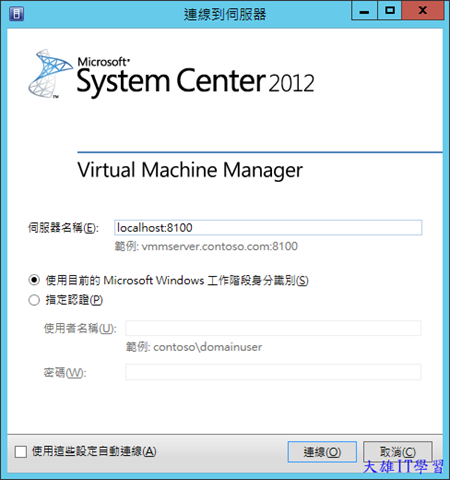
首先打開主控台做登入的動作
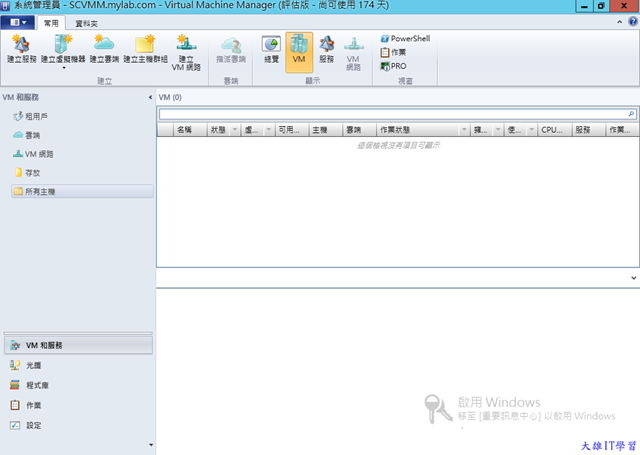
點選VM和服務的頁籤,可以看到最下方有所有主機的選項,
目前暫無Hyper-V主機做管理
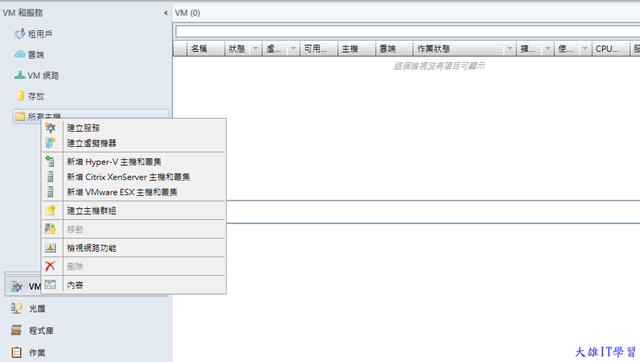
在所有主機==>右鍵==>新增Hyper-V主機或叢集
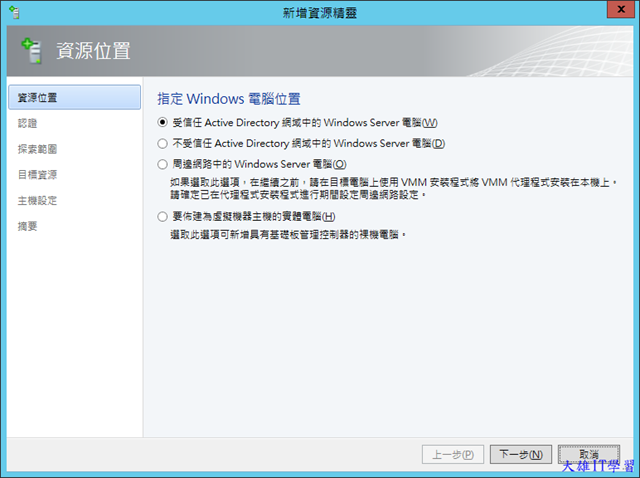
此時會打開新增資源精靈,指定受信任AD網域中的Windows Server電腦
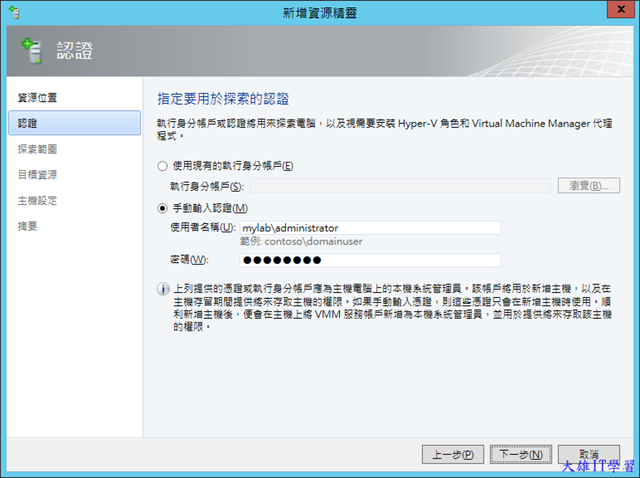
選擇手動輸入認證,輸入身分認證帳號密碼,下一步
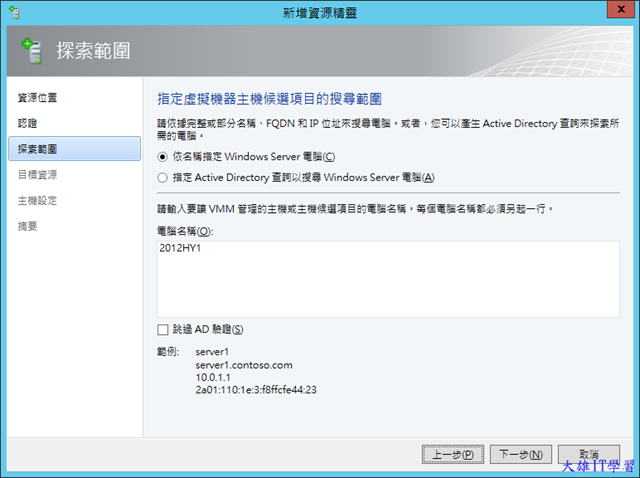
指定搜索範圍中,選取依名稱指定Windows Server電腦,並輸入電腦名稱,下一步
目標資源中,可以看到輸入的電腦已經搜尋到
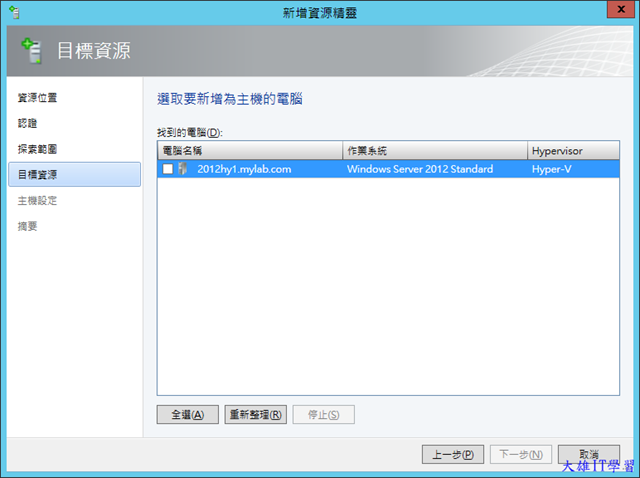
選取電腦,下一步

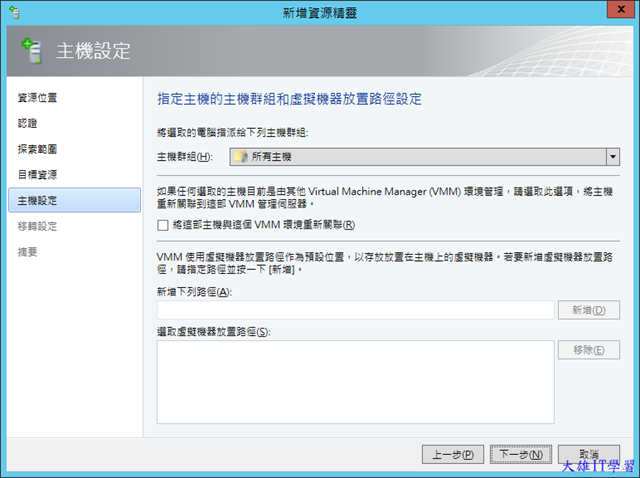
主機設定維持不變即可,下一步
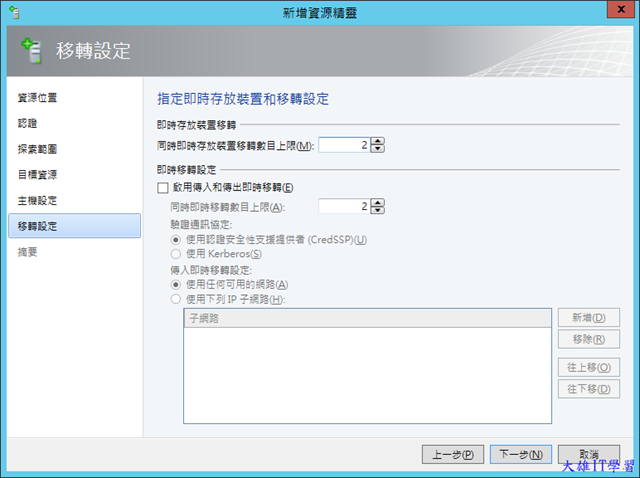
移轉設定也維持不變即可,下一步
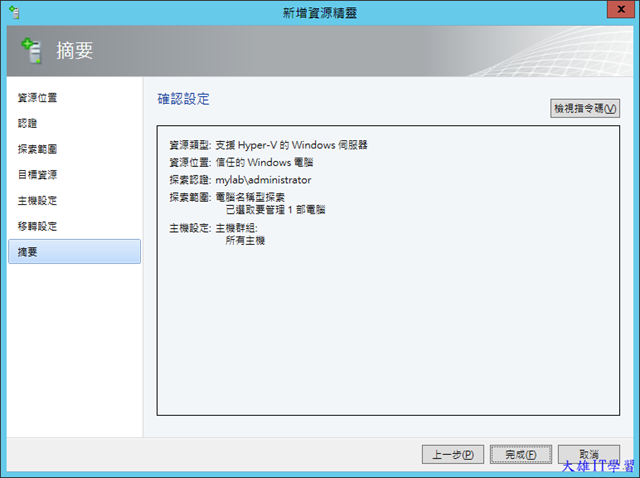
列出摘要,如無問題按完成即可加入
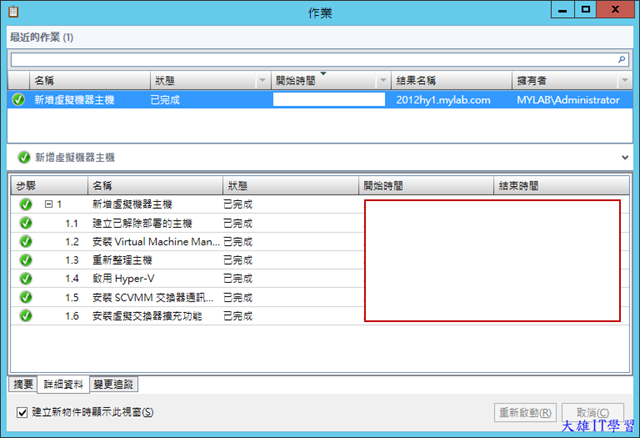
此時作業視窗會跳出顯示加入進度
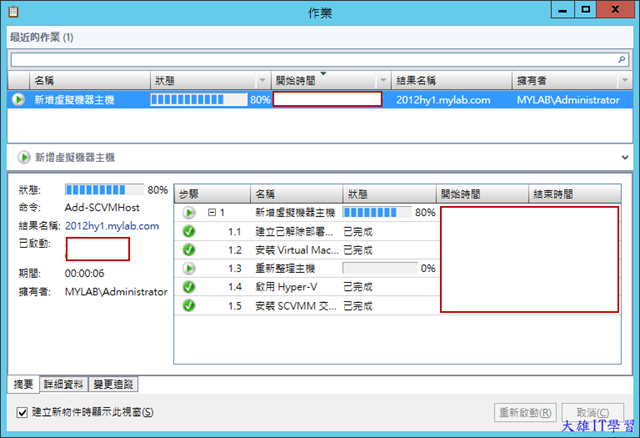
成功加入會告知已完成作業
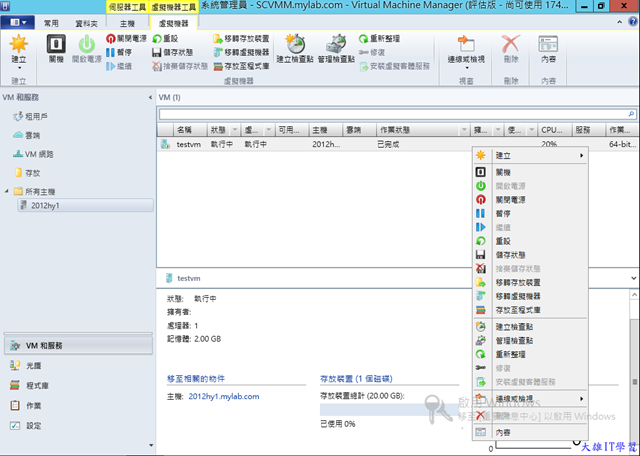
完成後,會看到所有主機下會有一台加入的Hyper-V主機,點選進去
可以看到裡面的虛擬機的相關狀態