[Sysem Center]System Center 2012 Data Protection Manager 加入保護主機
System Center 2012 Data Protection Manager 提供我們保護AD, Exchange, SharePoint…等,
之前有介紹安裝SCDPM,接下來我們就來示範如何加入保護我們的主機。
主要步驟有三個,第一佈署SCDPM 代理程式到須保護的機器,第二為新增磁碟到存放集區,
第三為新增保護群組,保護須保護的機器,並設定保護範圍、區間等。以下逐步說明
步驟一:
首先開啟SCDPM系統管理員主控台
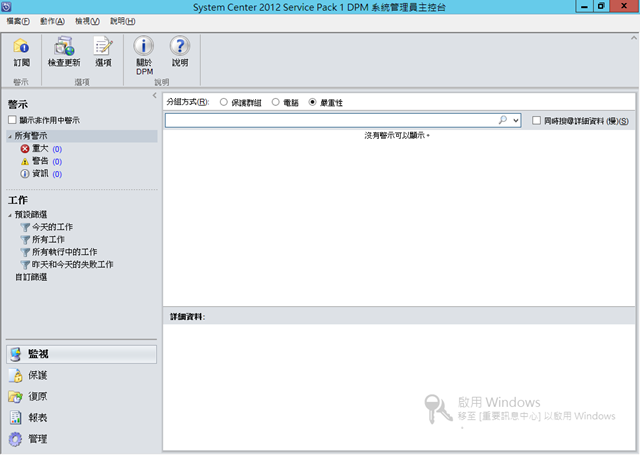
選取管理模組
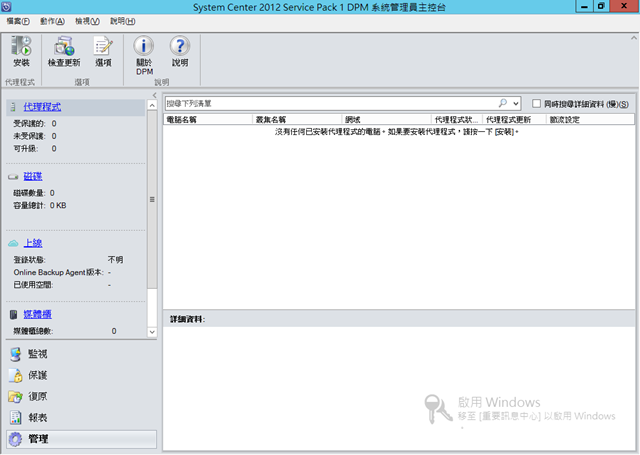
點選上方安裝
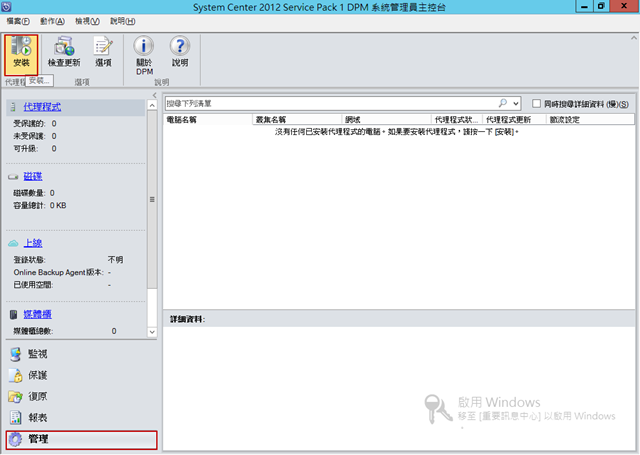
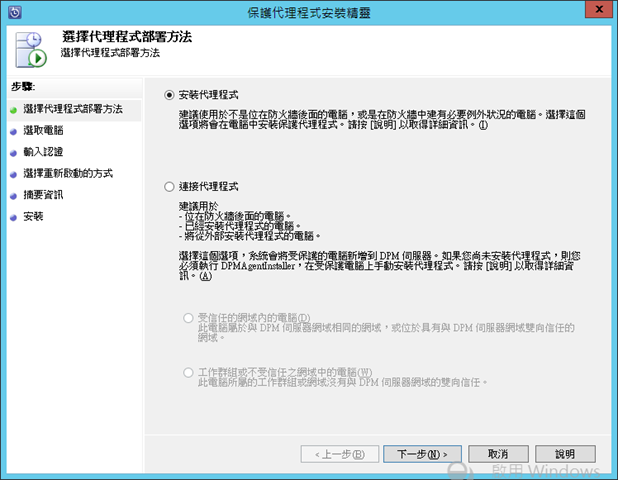
保護程式安裝代理精靈,選擇安裝代理程式,下一步
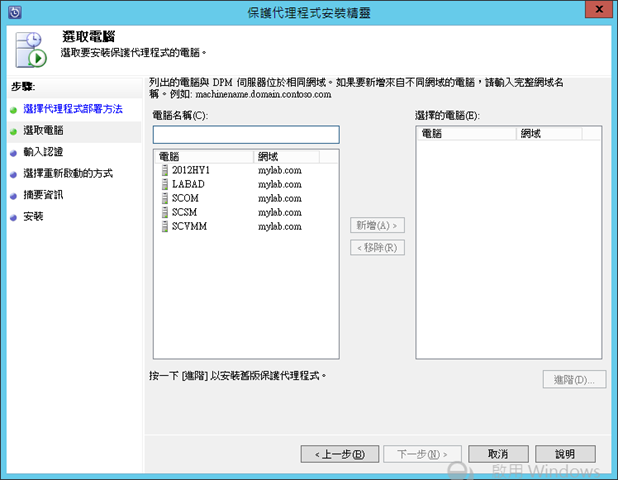
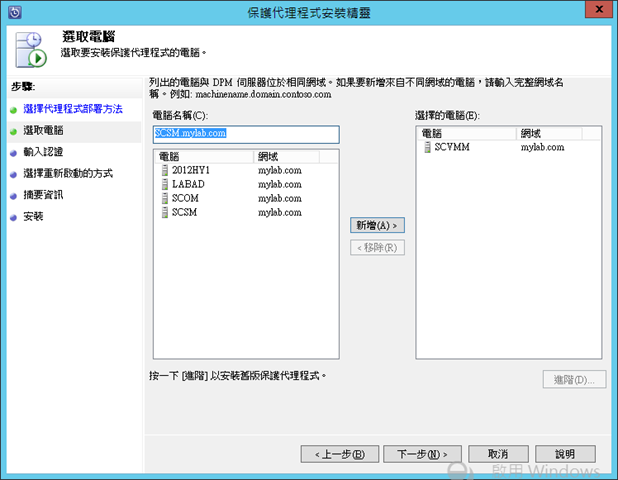
選擇須納入保護的電腦,下一步
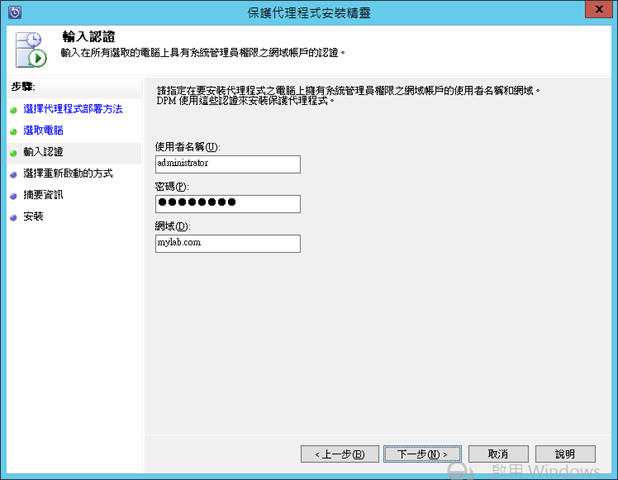
輸入帳號密碼,下一步
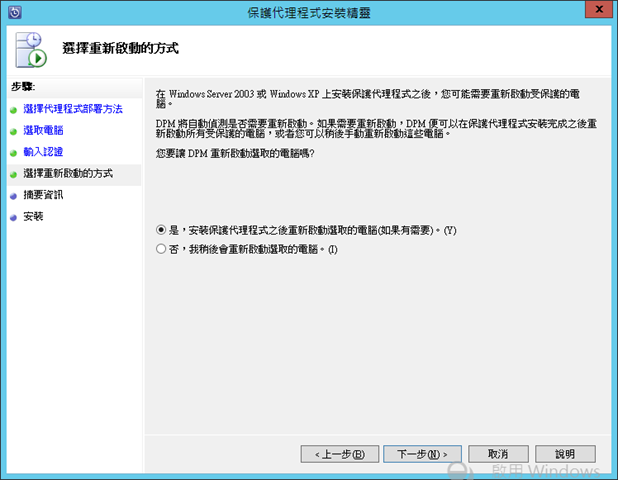
因為只是測試所以選擇自動重開機,如為平常營運用,視情形選擇自動或手動,下一步
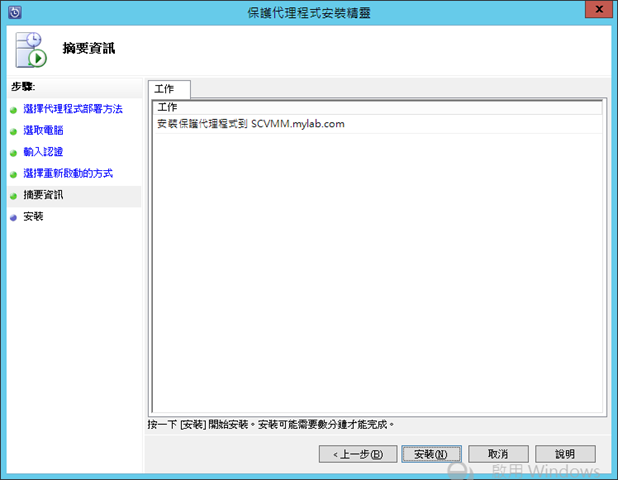
摘要資訊,如無問題點選安裝,即開始安裝
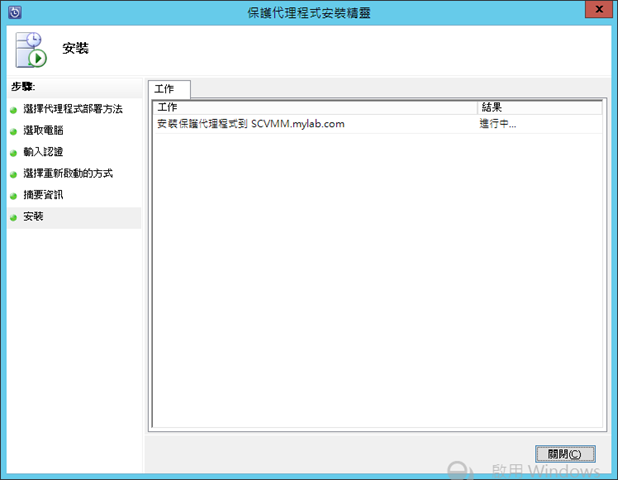
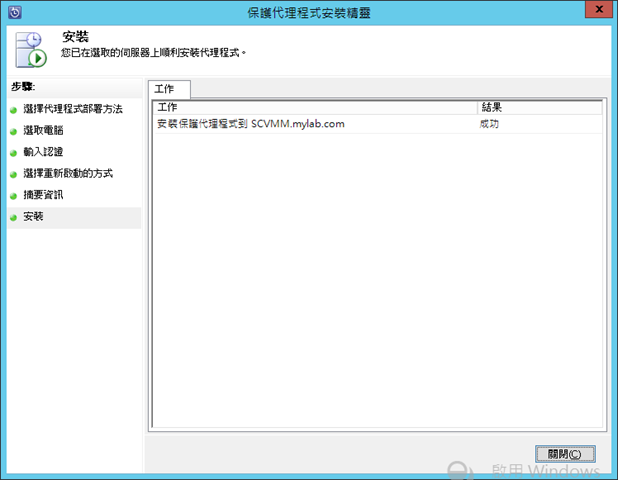
安裝完成
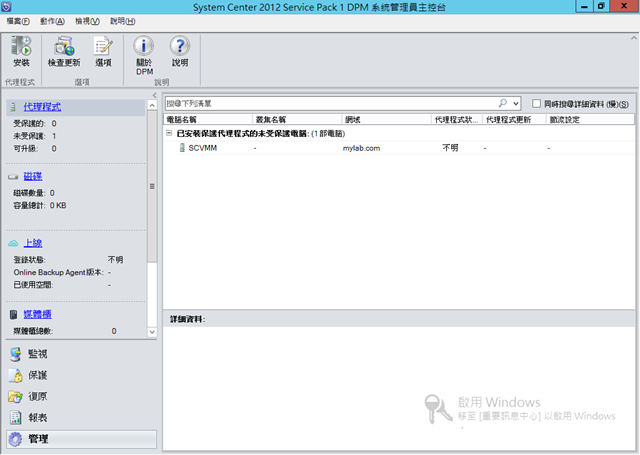
點選關閉後,可以看到剛剛加入保護的電腦已經在清單中。
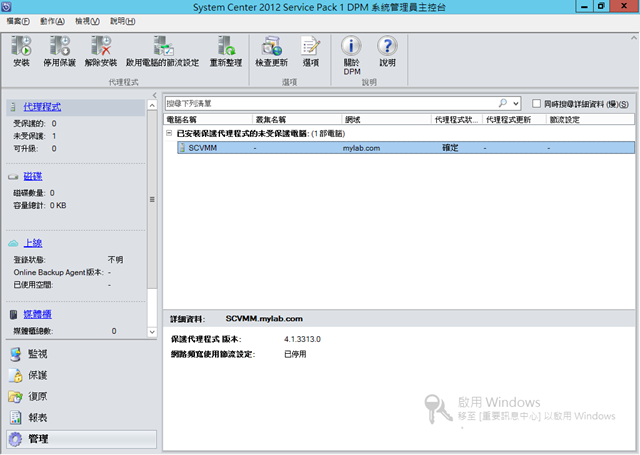
點選該電腦可看到詳細資訊
步驟二:
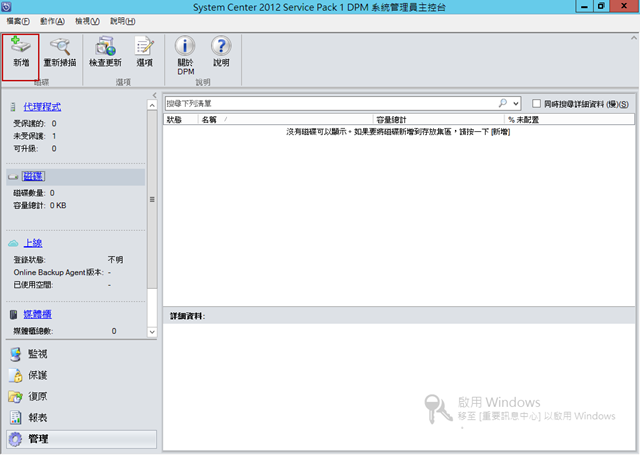
上述步驟設定完代理程式後,當然要規劃空間給它備份,所以接下來點選管理頁籤的磁碟,
然後點選上方的新增。
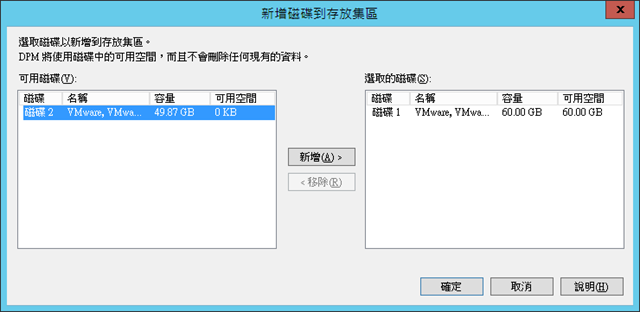
出現新增磁碟到存放集區,選擇規劃的磁碟點選新增,點選確定
完成後,可以看到磁碟列表上已經出現剛剛未來要給保護機器存放的磁碟區
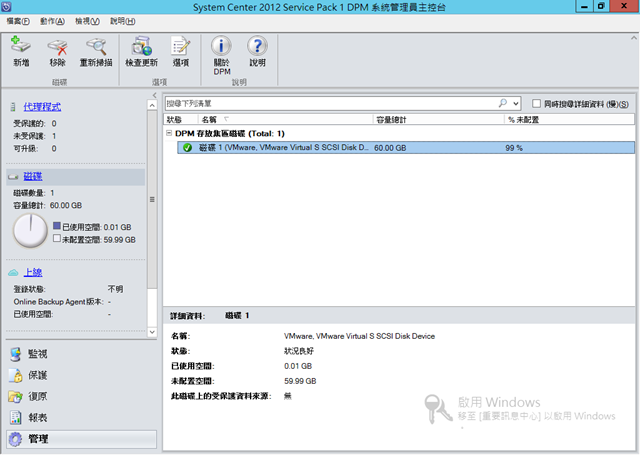
步驟三:
首先切換到保護頁籤,點選新增建立保護群組
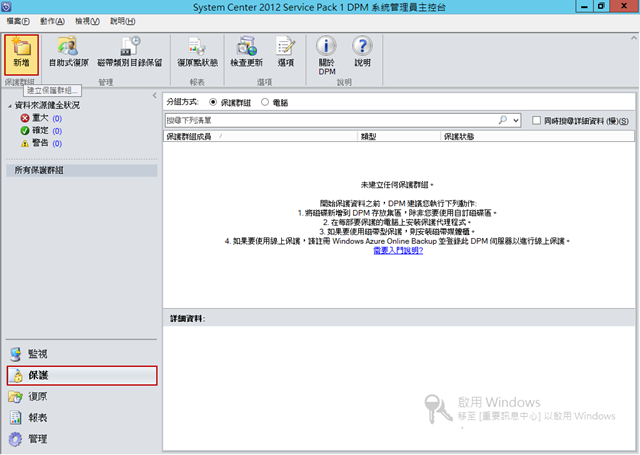
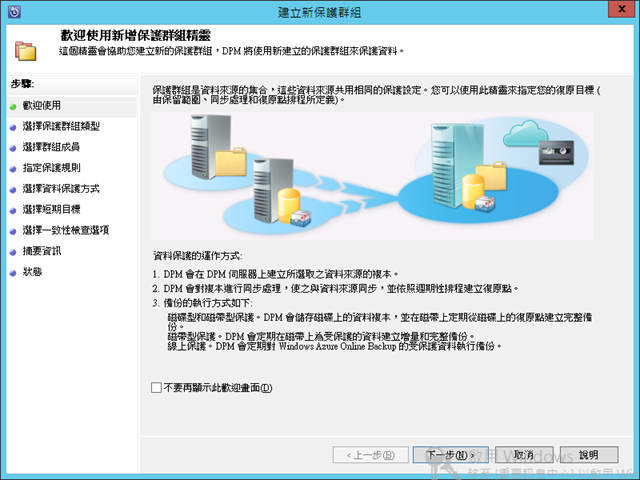
跳出新增群組保護精靈,點選下一步
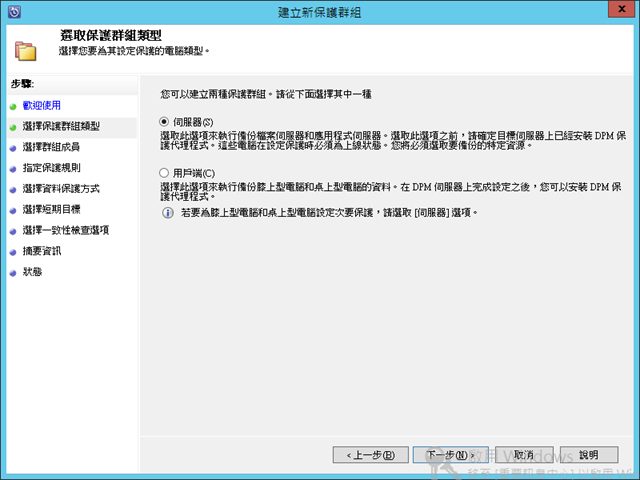
選擇伺服器,點選下一步
選擇您要備份的成員,點選下一步
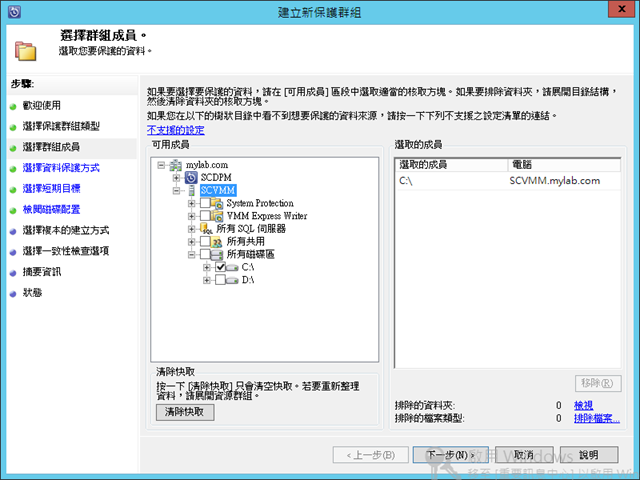
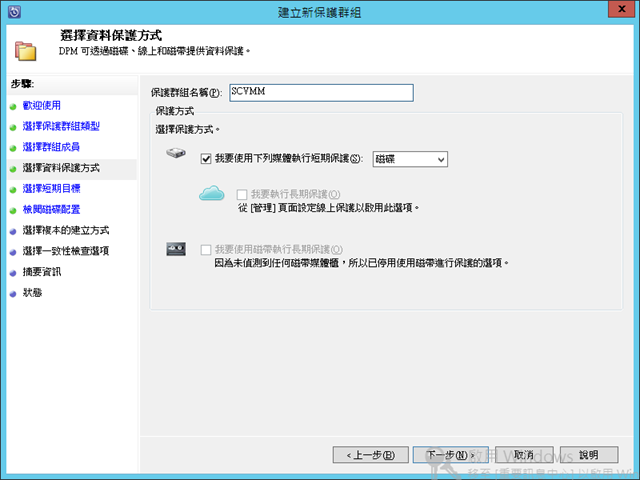
輸入群組名稱及備份方式,點選下一步
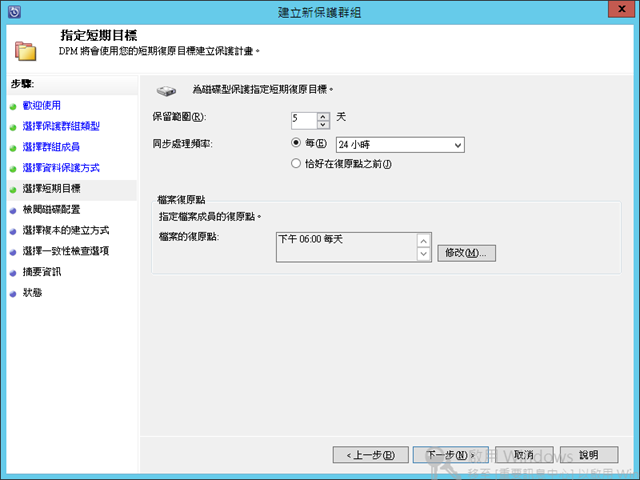
選擇備份範圍、同步處理頻率及檔案復原點時程,點選下一步
點選下一步
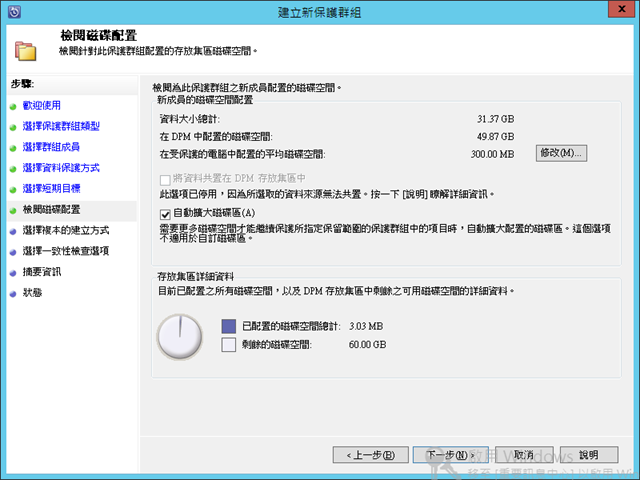
選擇複本建立方式,點選下一步
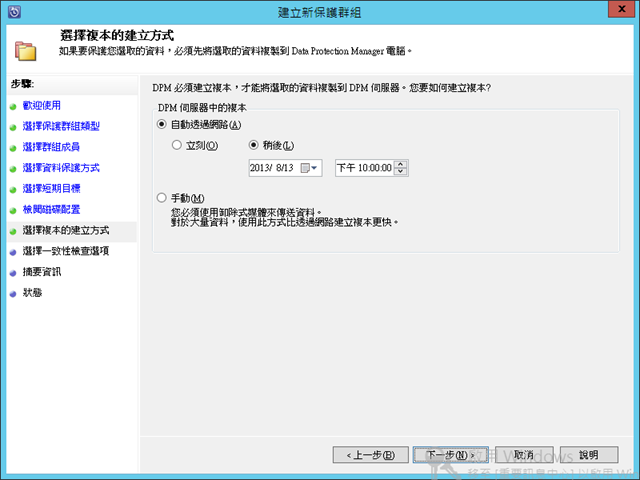
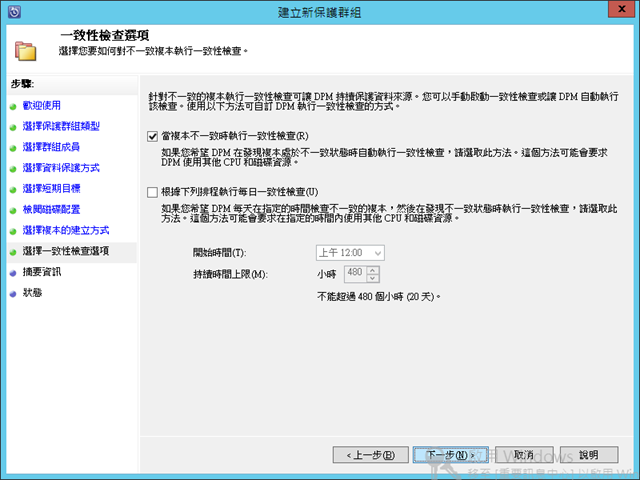
一致性檢查,點選下一步
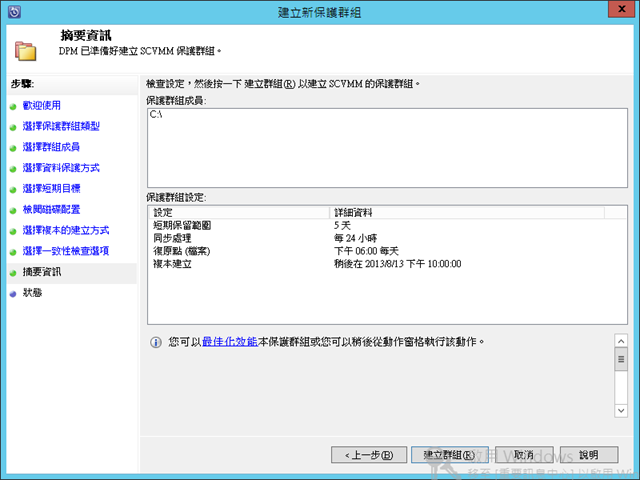
列出摘要資訊,如無問題即可點選建立群組
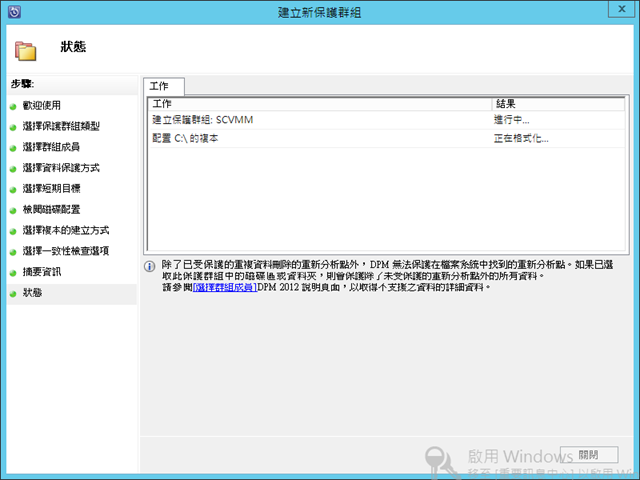
建立完成,點選關閉
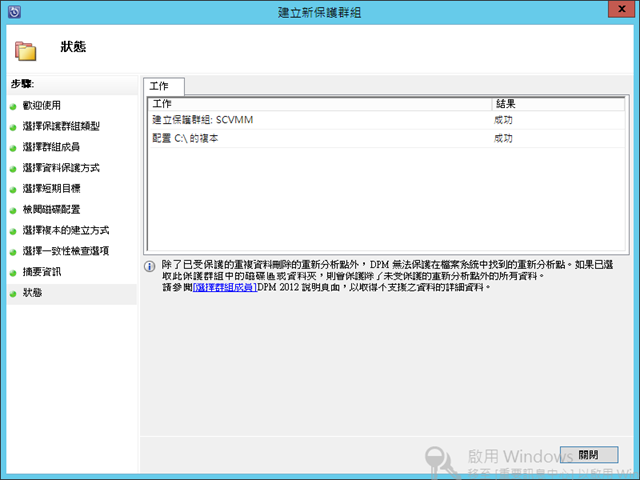
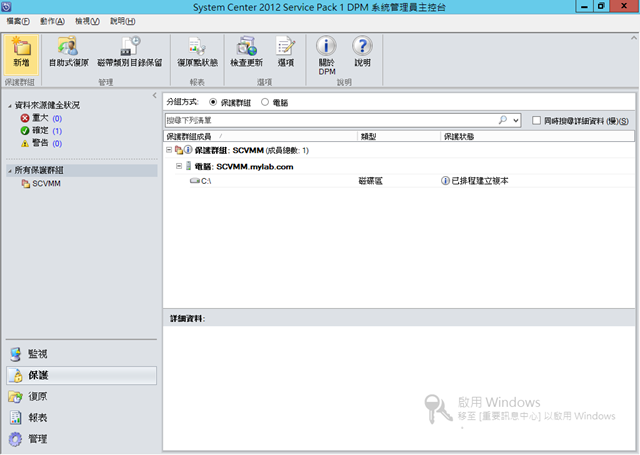
此時清單可以看到剛剛新增的保護群組
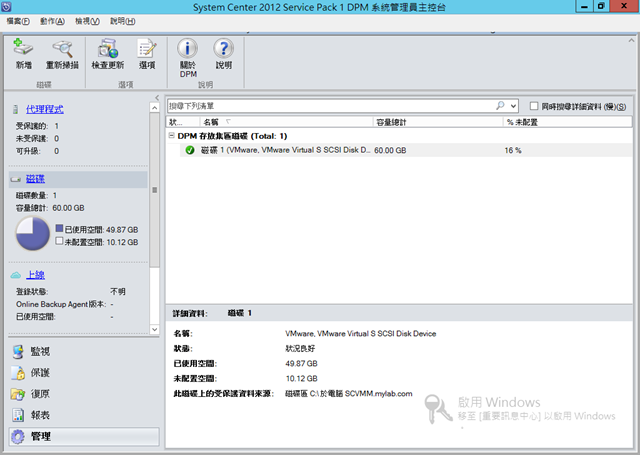
可以看到磁碟規劃給保護群組使用
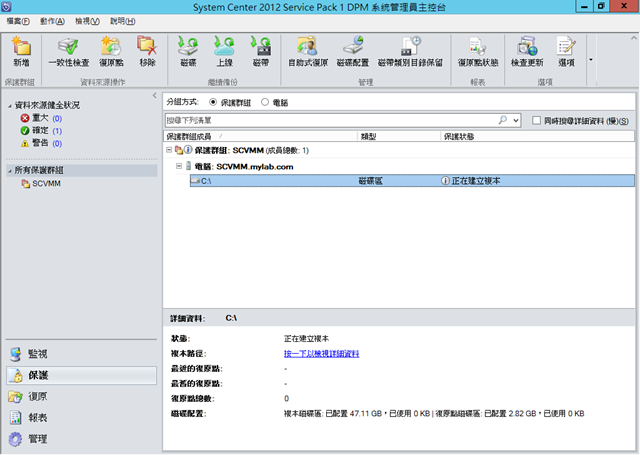
保護群組建立複本
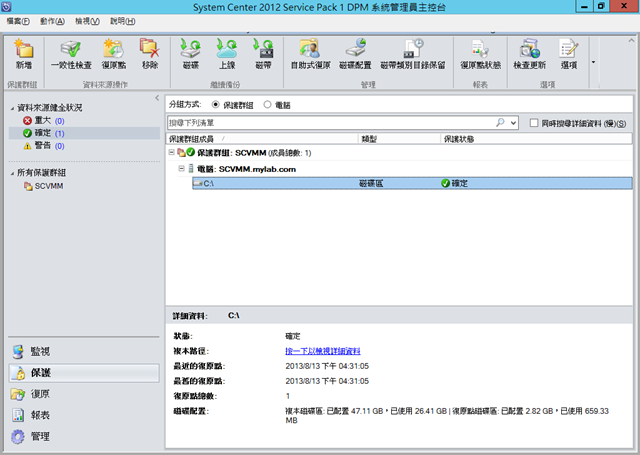
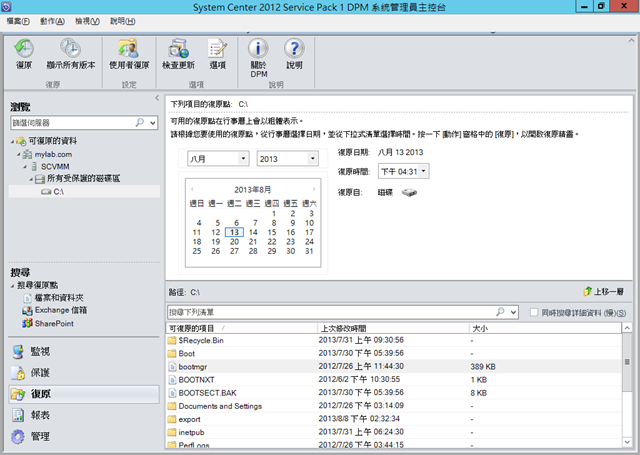
切換到還原頁籤,可以看到剛剛備份的磁碟出現在清單中
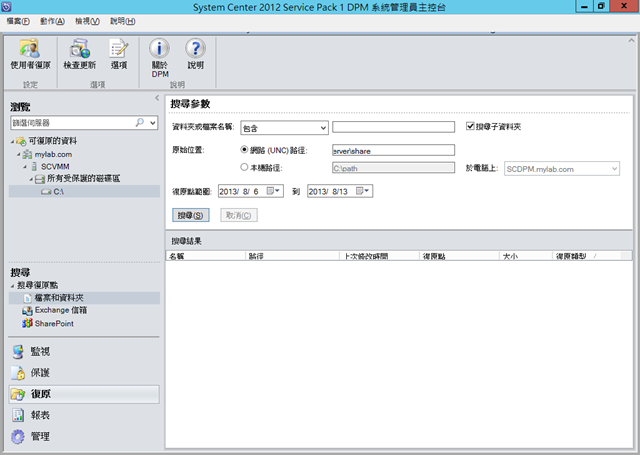
選擇保護的磁碟,可以看到可復原的檔案清單