[System Center]SCOM 2012SP1加入監控Windows Server
System Center 2012 Operations Manager,主要功能就是針對系統進行監控和管理
,所以前面安裝完System Center 2012 Operations Manager之後,當然就是來把
要監控的伺服器納管。如未安裝Operations Manager的朋友,可以參考之前發表的文章
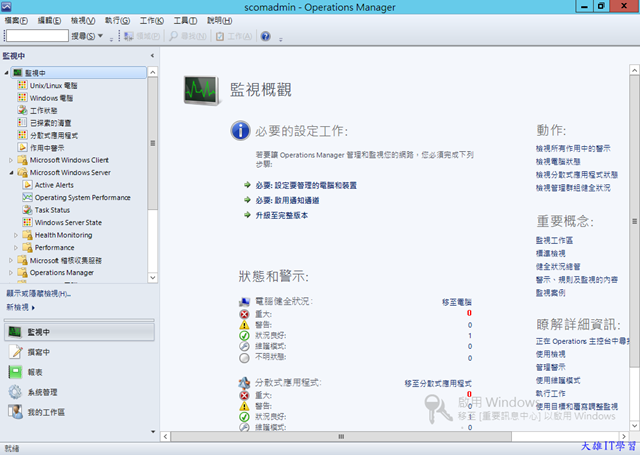
首先開啟Operations Manager主控台,微軟很貼心在主控台上就會告訴我們可以依照畫面上的必要
設定工作來做。當然也可以自己選取系統管理頁籤=>代理程式管理,兩個動作都一樣。
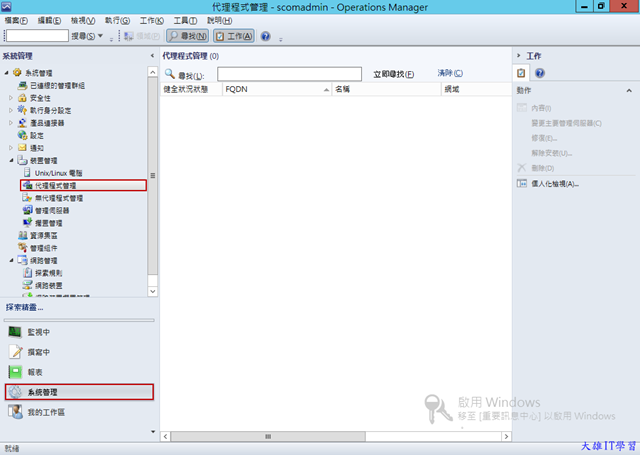
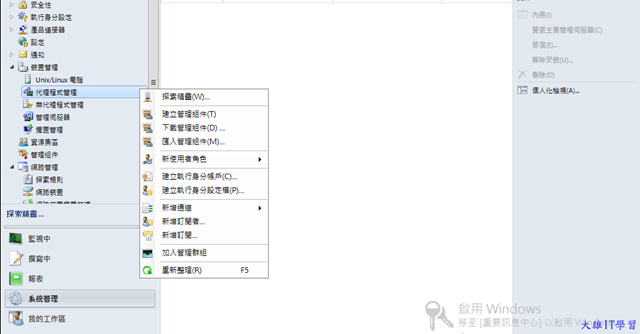
右鍵跳出選單選取探索精靈
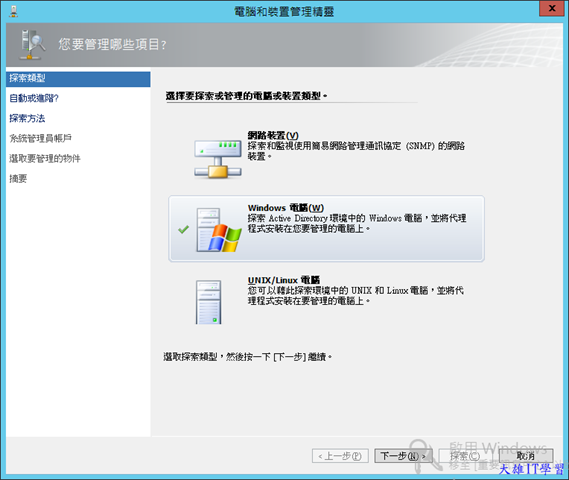
出現精靈後,選取探索Windows 電腦=>下一步
有兩種探索方法,本文選取進階探索=>下一步
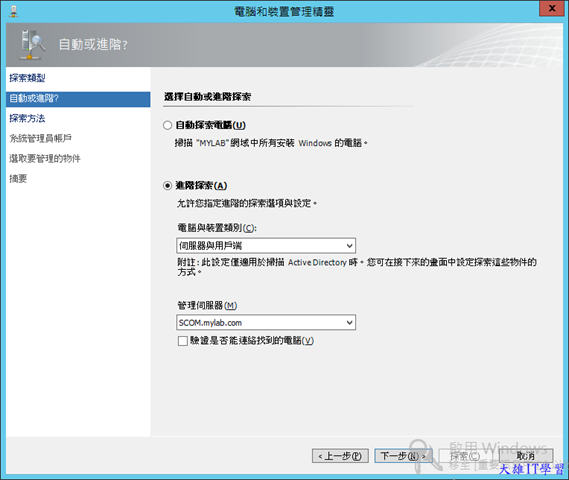
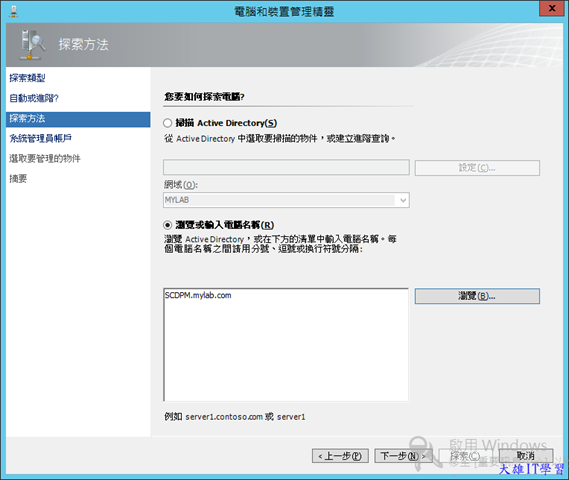
選擇或輸入要納管的伺服器=>下一步
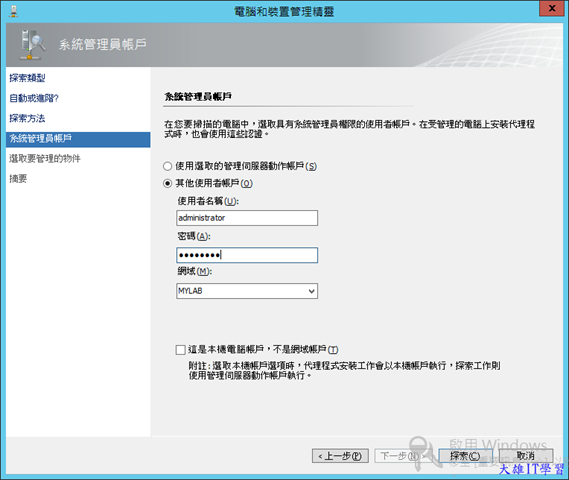
輸入管理帳號密碼=>下一步
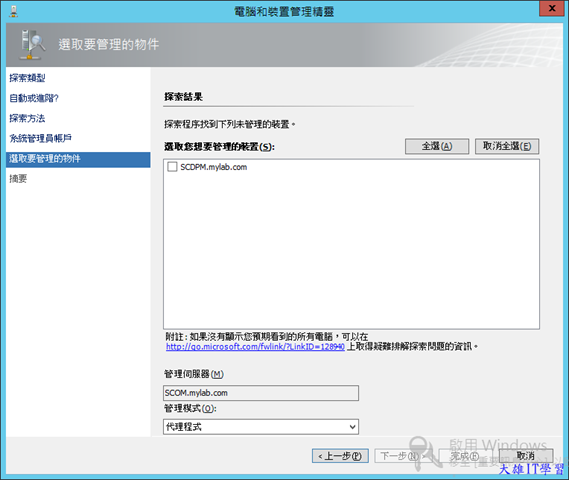
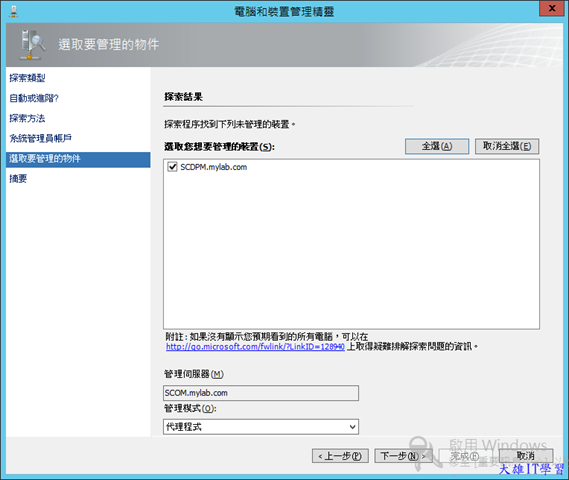
列出要納管的清單=>選擇納管電腦=>下一步
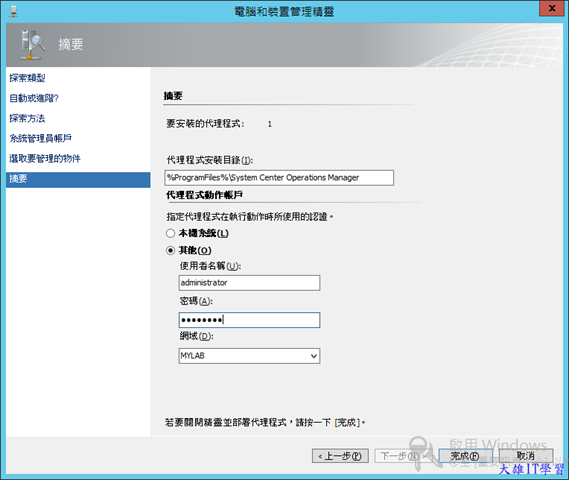
列出安裝摘要,可以看到代理程式會安裝在目的端電腦的路徑=>點選安裝
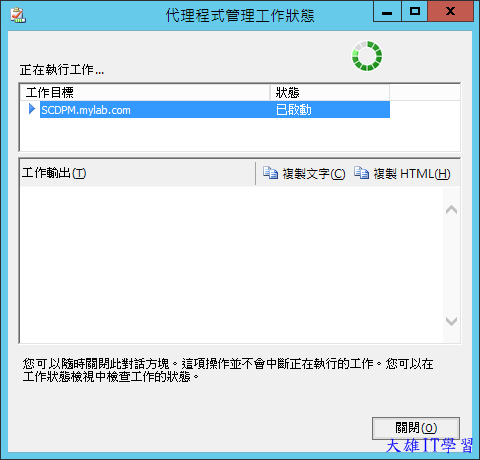
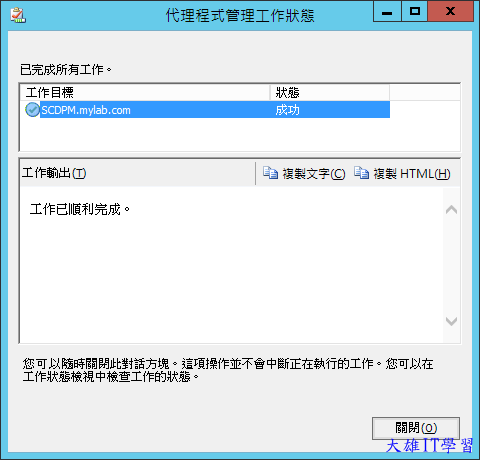
安裝完成
此時可以看到代理程式管理上看到已安裝代理程式的電腦,建議安裝過後最好重開機。
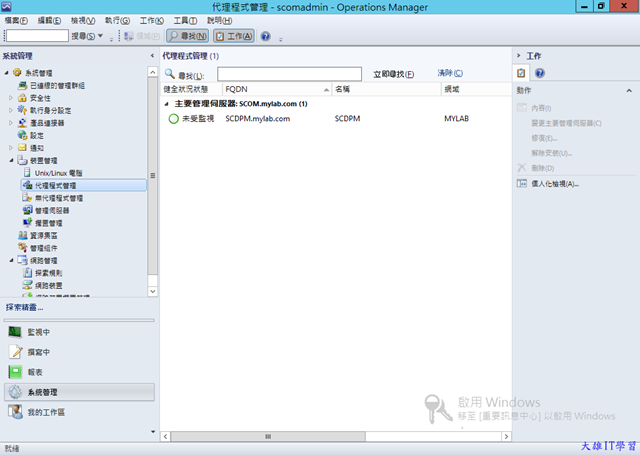
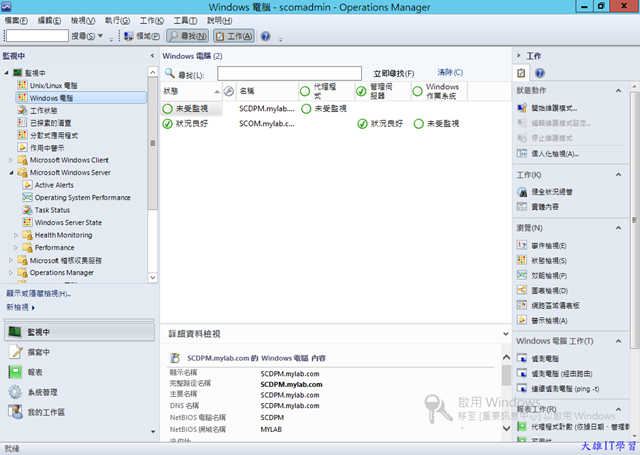
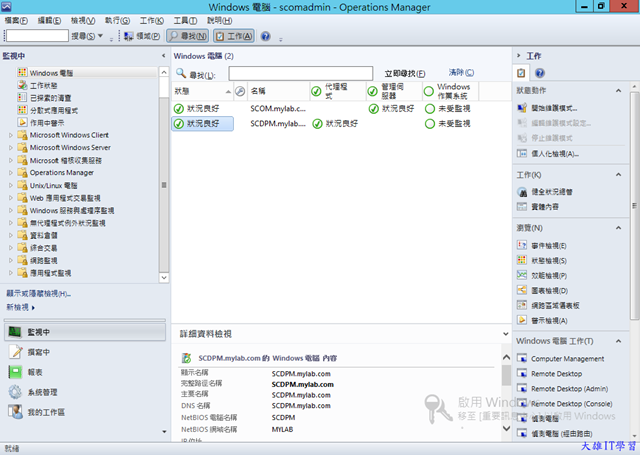
重開機後,可以看到狀態已經變更
接下來點選系統管理=>安裝管理組件,可以看到一堆組件列表,點選右側選單的匯入管理組件
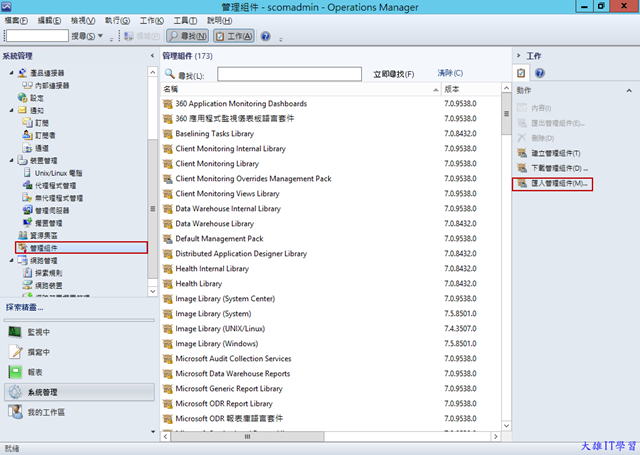
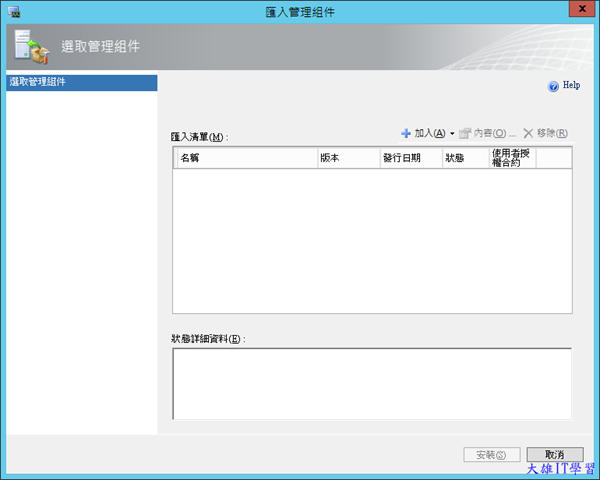
跳出匯入管理組件精靈
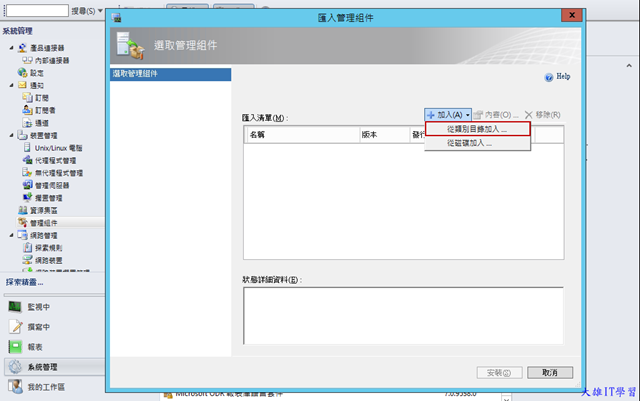
選取加入=>從類別目錄加入
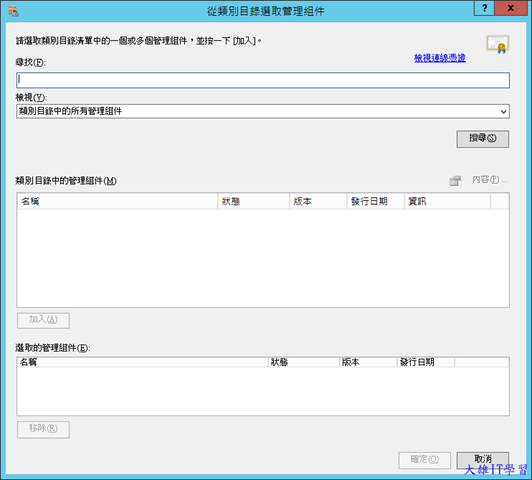
點選搜尋,可以依照您的需求作搜尋,例如監控SQL Server的組件就可以打SQL做搜尋。
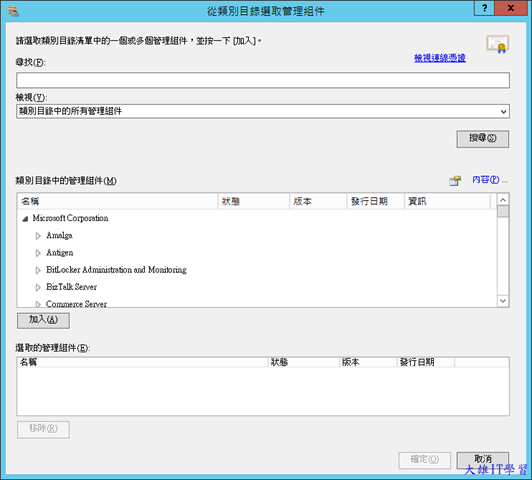
搜尋結果,依照需求選取需要的組件=>確定
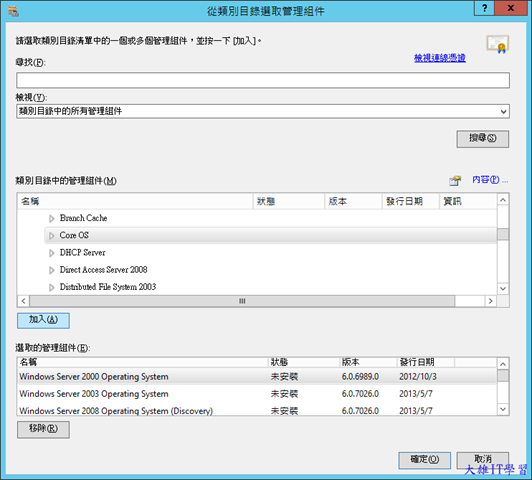
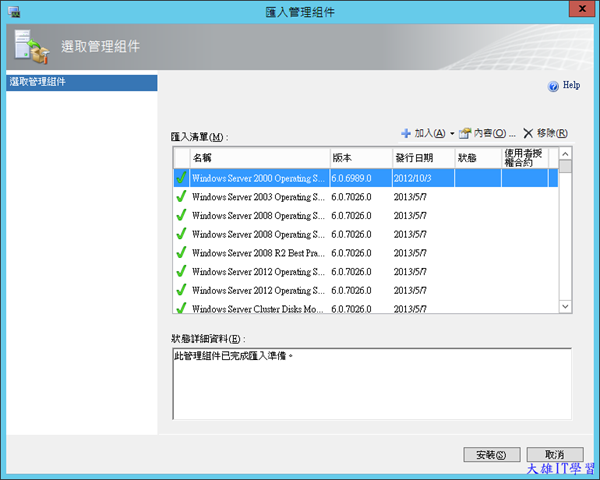
列出所有選取要匯入的組件=>安裝
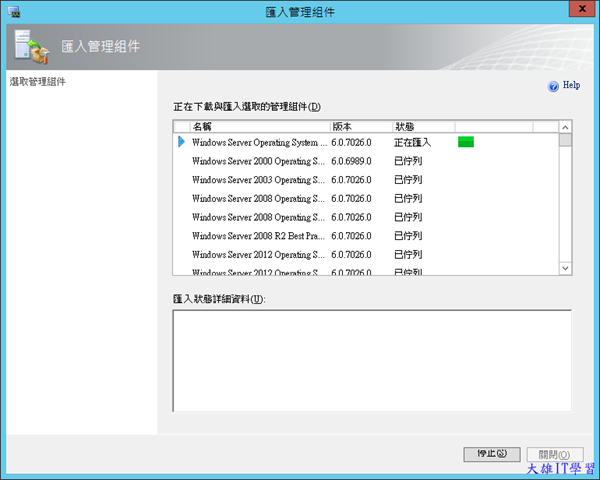
開始匯入及安裝
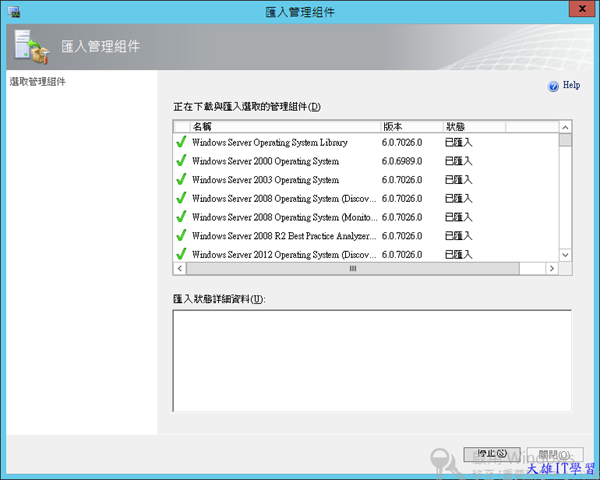
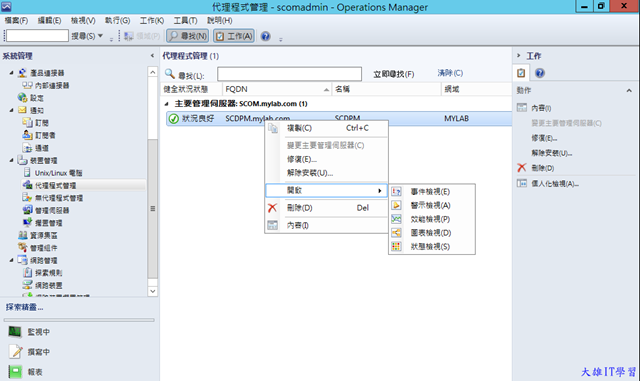
完成匯入安裝後,選取系統管理=>代理程式管理è可以看到納管的機器=>右鍵=>開啟,
可以看到一些系統監控的選項
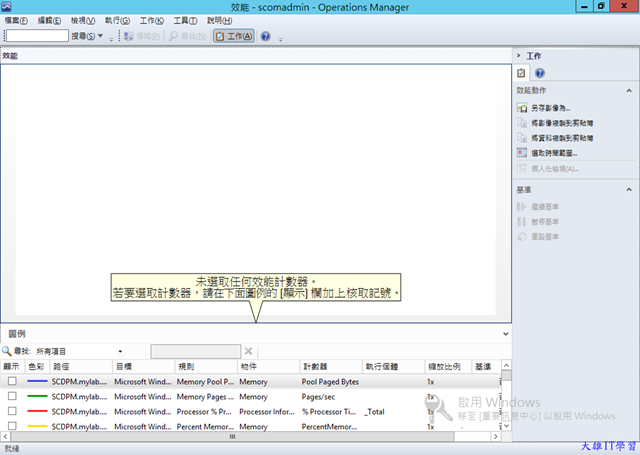
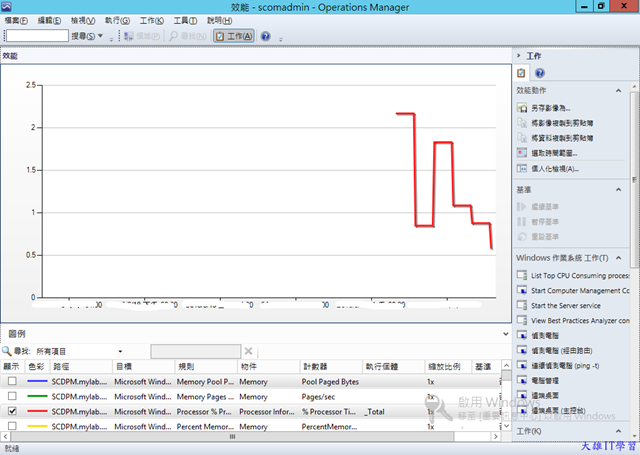
效能檢視
事件檢視
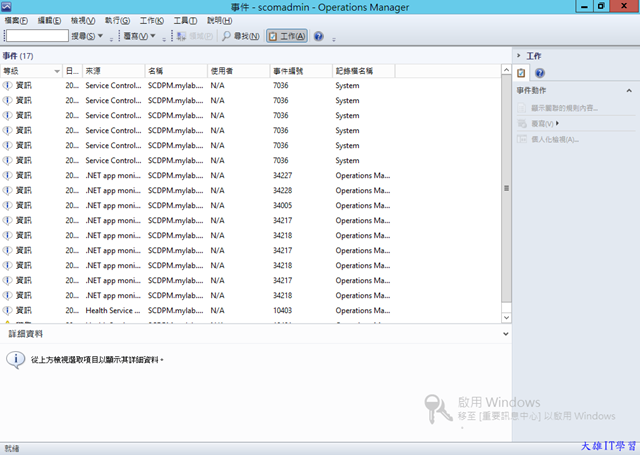
所以可以依照您的需求,將要納管的機器載入不同的管理組件,做監控管理的動作,大
大節省了以往的逐一確認狀態是否正常的時間。