[System Center]System Center Configuration Manager SP1安裝前準備(下)
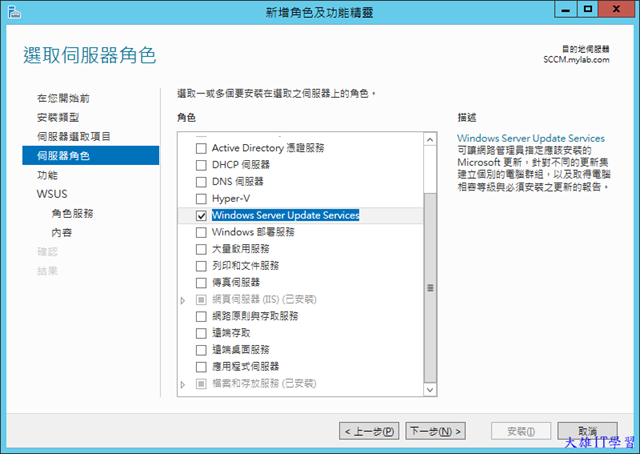
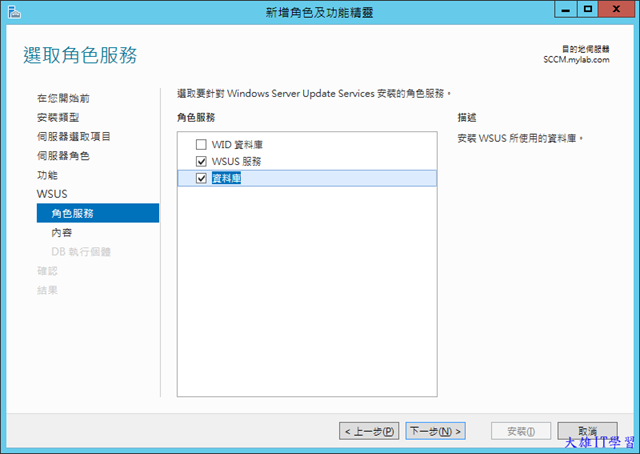
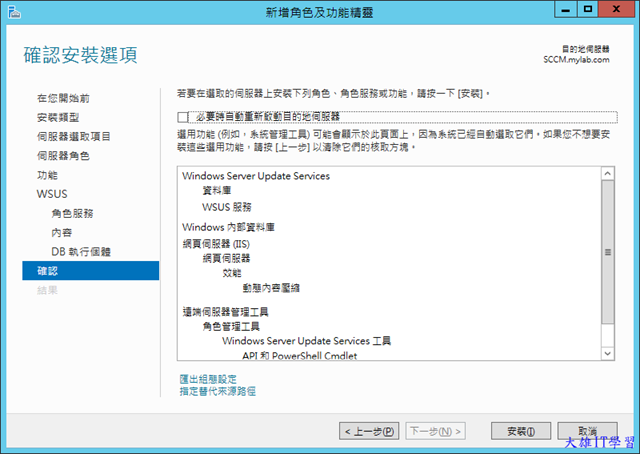
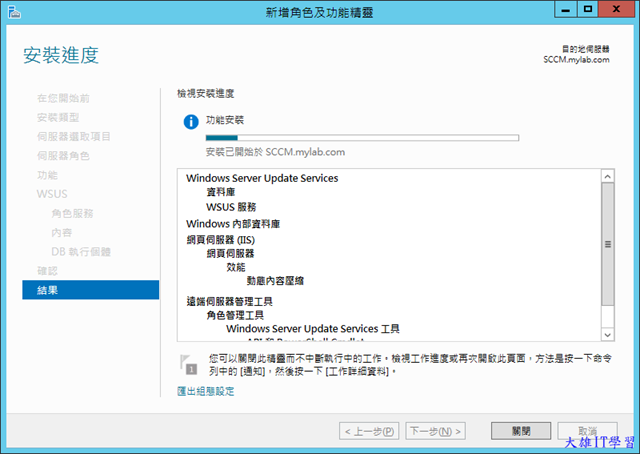
安裝完IIS角色後,接下來安裝Windows Server Update Services角色
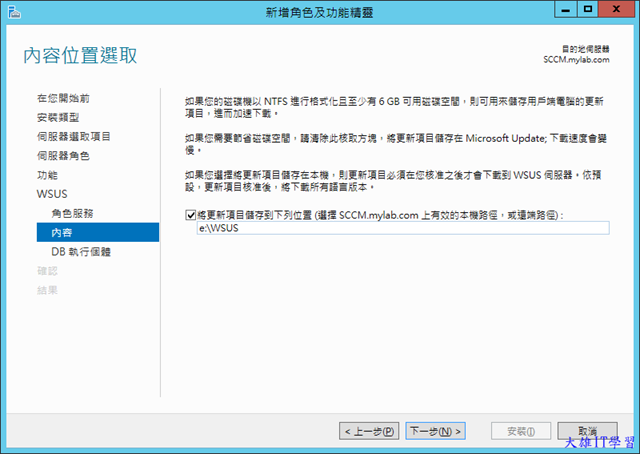
設定路徑
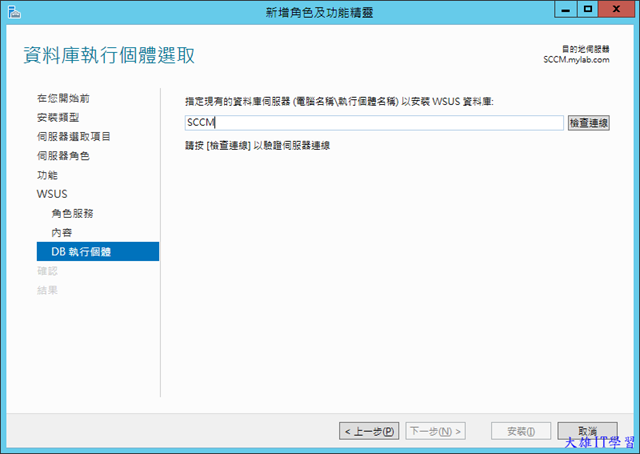
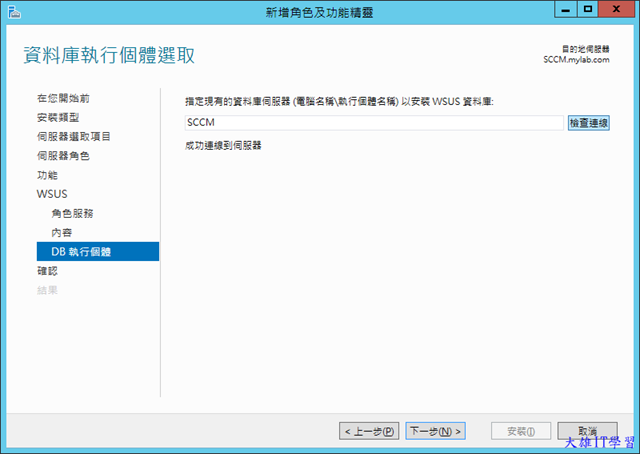
指定執行個體及檢查連線
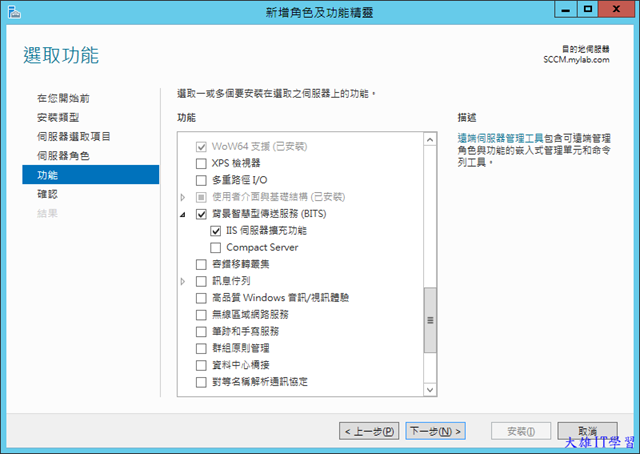
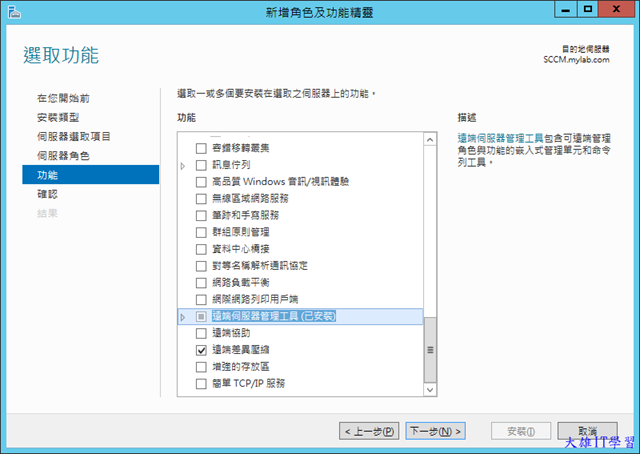
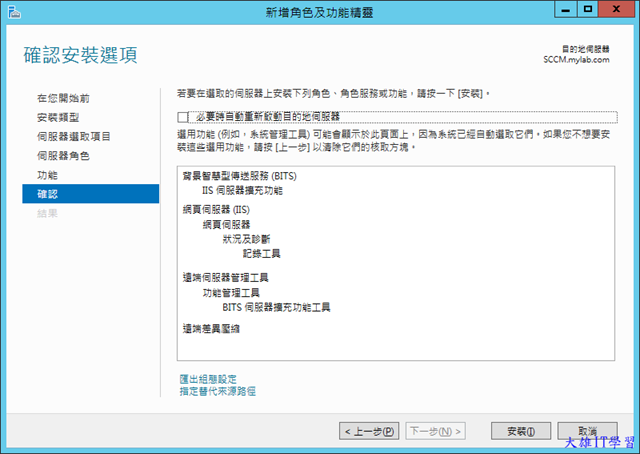
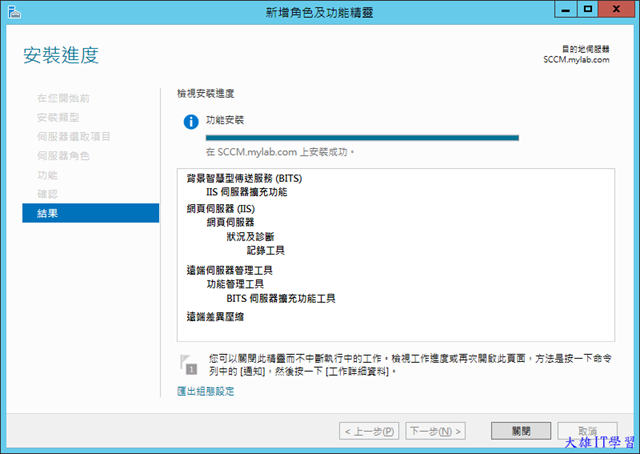
新增功能遠端差異壓縮、背景智慧型傳送服務(BITS)
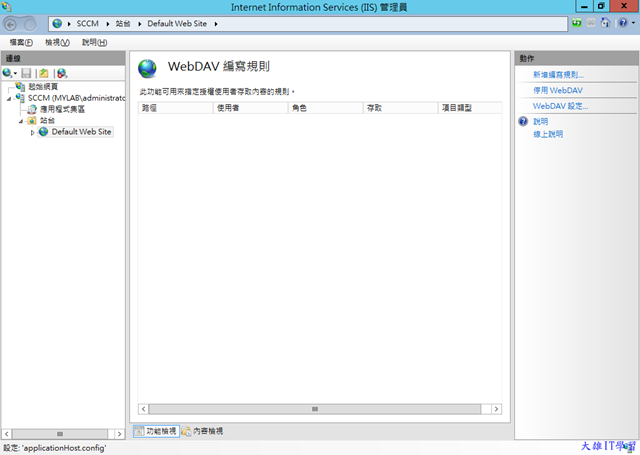
接下來開啟IIS管理員選擇 Default Web Site,開啟 WebDAV 編寫規則
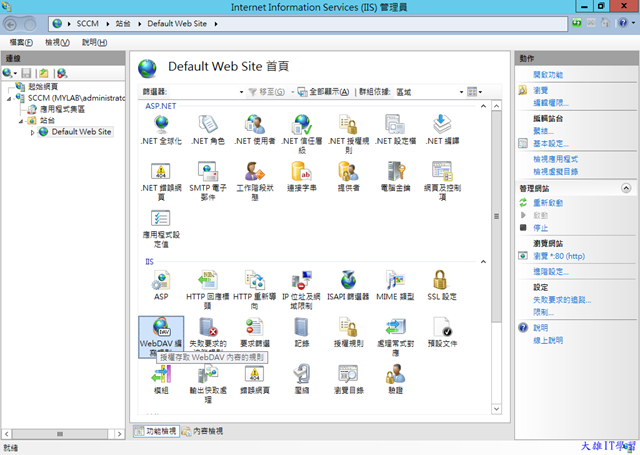
於右方動作窗格,點選啟用 WebDAV,接下來點選新增編寫規則
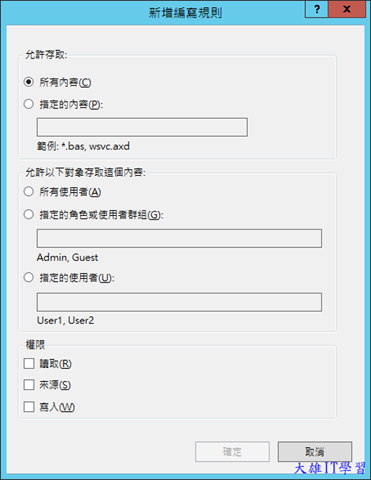
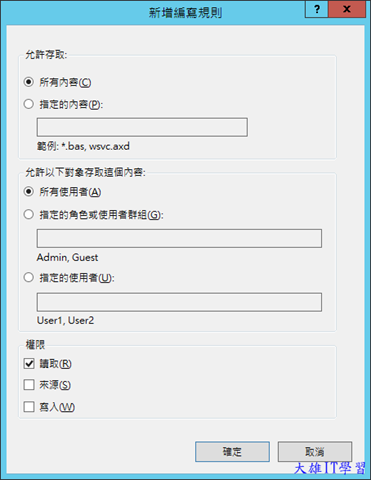
選擇所有內容、所有使用者、讀取
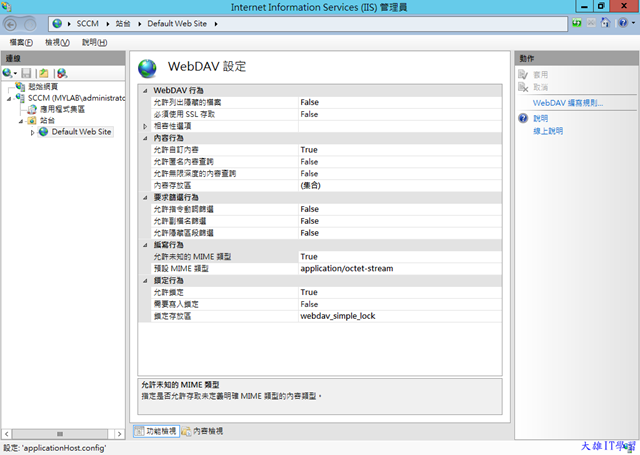
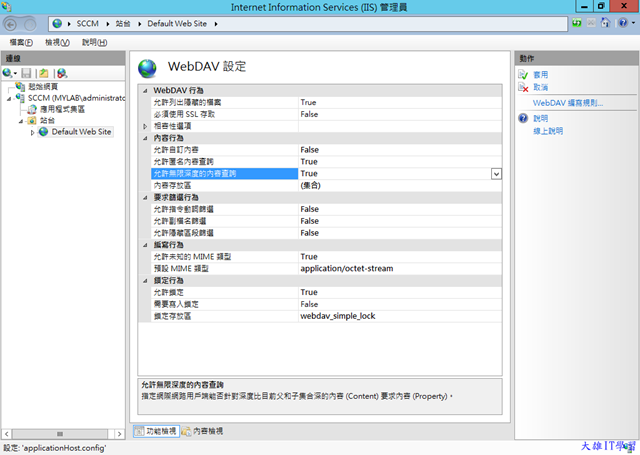
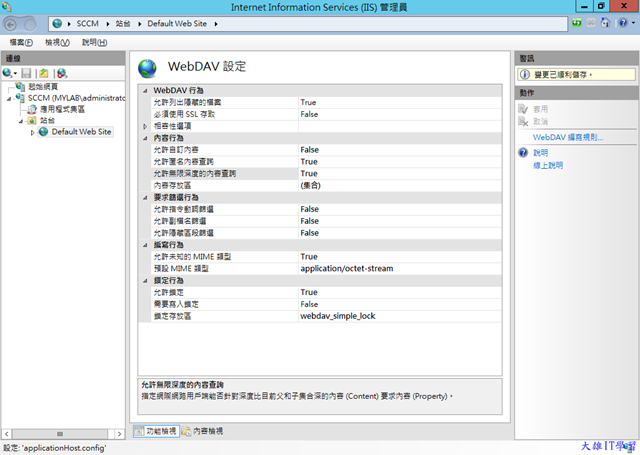
完成後,右方動作窗格,點選 WebDAV 設定
將圖中的允許列出隱藏的檔案:True, 允許自訂內容:False,
允許匿名內容查詢:True, 允許無限深度的內容查詢:True
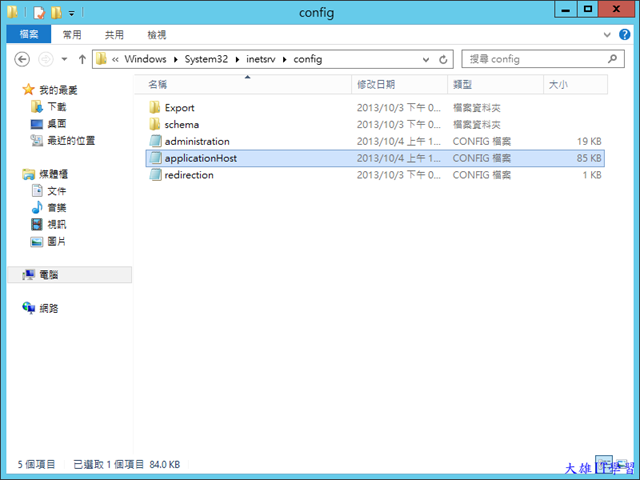
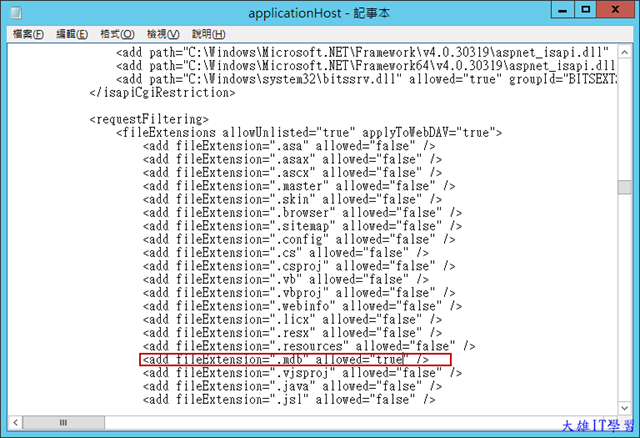
接下來修改檔案 C:\Windows\System32\inetsrv\config\applicationHost,
將 <add fileExtension=".mdb" allowed="false" />
改為 <add fileExtension=".mdb" allowed="true" />
接下來就來安裝Windows 8 評定及部署套件(ADK),下載網址如下:
http://www.microsoft.com/zh-tw/download/details.aspx?id=30652
個人習慣是先把ADK下載下來再做安裝,所以我先把ADK下載到指定目錄,
然後再執行ADK安裝,本文說明是已經下載完後執行ADK安裝程式
首先開啟安裝程式
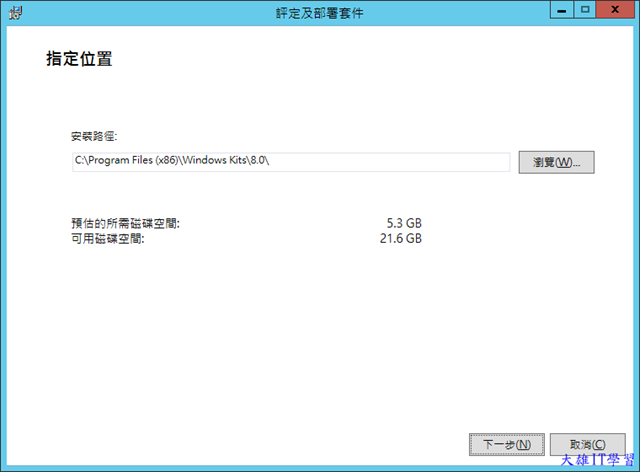
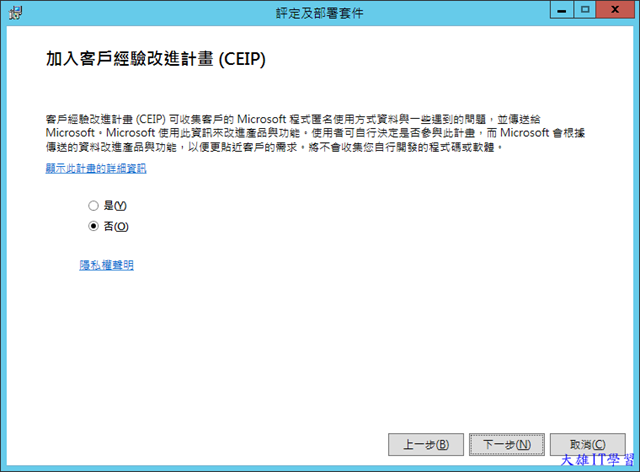
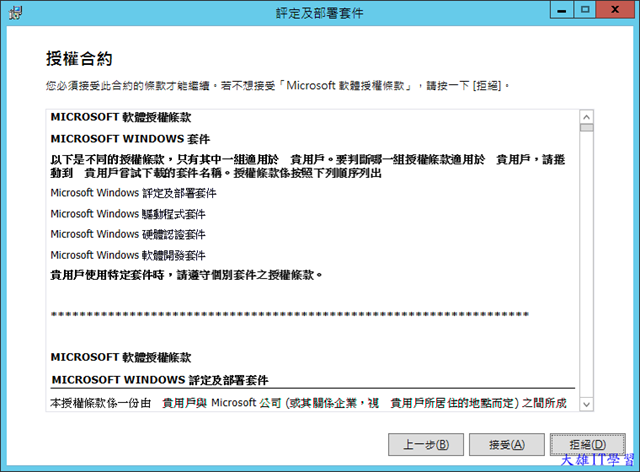
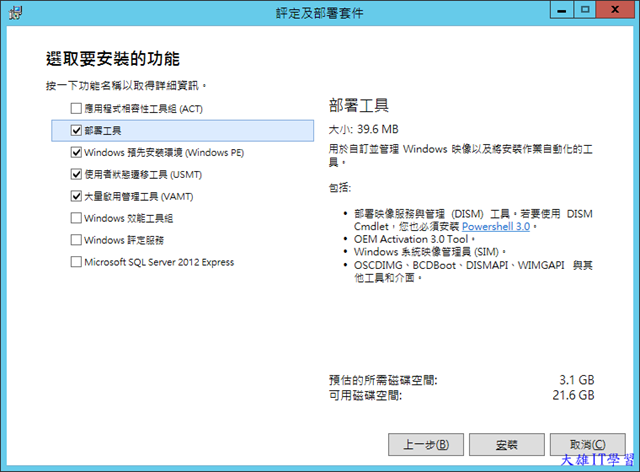
選取佈署工具,Windows PE,USMT,大量啟用管理工具即可,點選安裝
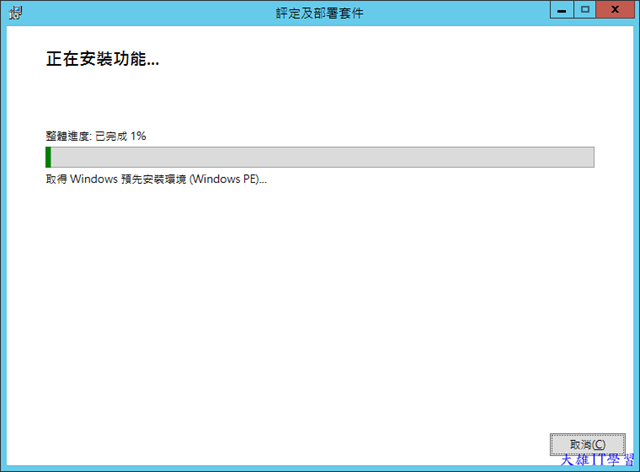
安裝過程需要一點時間
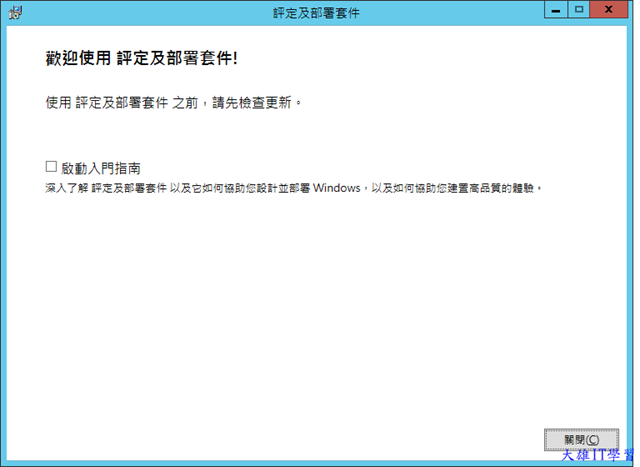
安裝完成,點選關閉
以上就完成所有的安裝前置作業,後面就要進入正題安裝SCCM 2012了