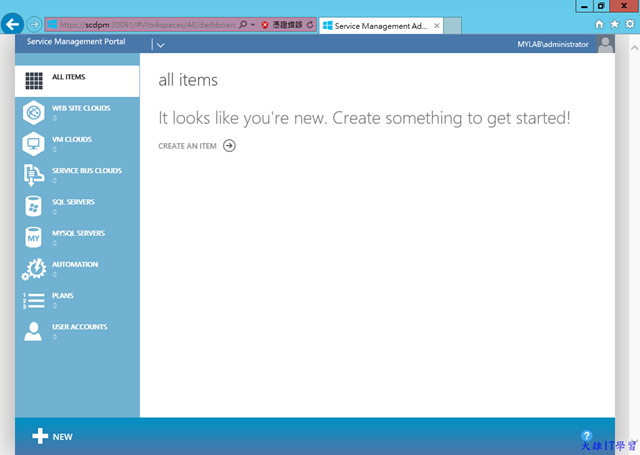
[System Center]Windows Azure Pack安裝
隨著Windows Server 2012 R2以及System Center 2012 R2的推出,
Windows Azure Pack也會隨之釋出。
為何要介紹Windows Azure Pack,因為它扮演非常重要的角色,主要為:
1. 同時整合Windows Server 2012 R2 Hyper-V、System Center 2012 R2
相關產品
2. 作為微軟私有雲的單一管理介面
3. 與Windows Azure相同的使用體驗;不管使用微軟公有雲還是私有雲,
操作介面與體驗都是一致
所以接下來就來安裝一下Windows Azure Pack,先到微軟網站下載該產品
,下載連結如下:
http://technet.microsoft.com/en-us/library/dn296435.aspx?CR_CC=200142594
安裝的作業系統可以是Windows Server 2012 或Windows Server 2012 R2。
所以,我拿之前已經安裝過System Center產品的主機來安裝。
首先開啟下載的安裝程式,點選安裝
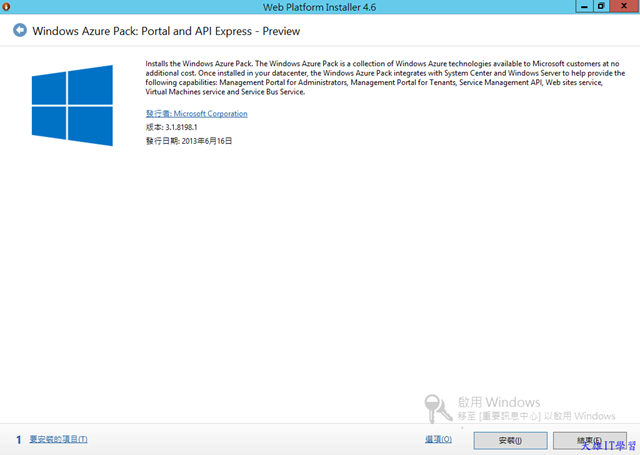
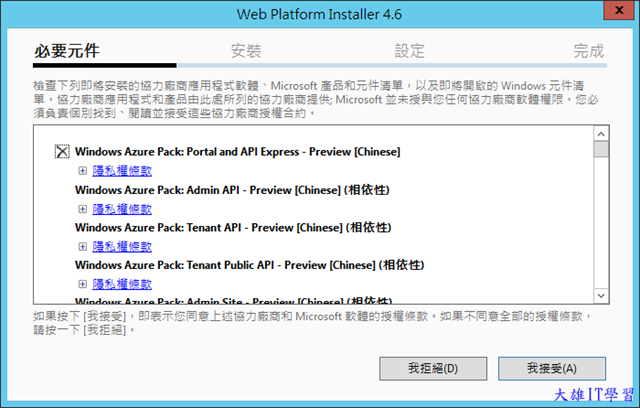
此時會有一些相關的必要元件需要安裝,點選我接受繼續
點選繼續,就開始進行安裝
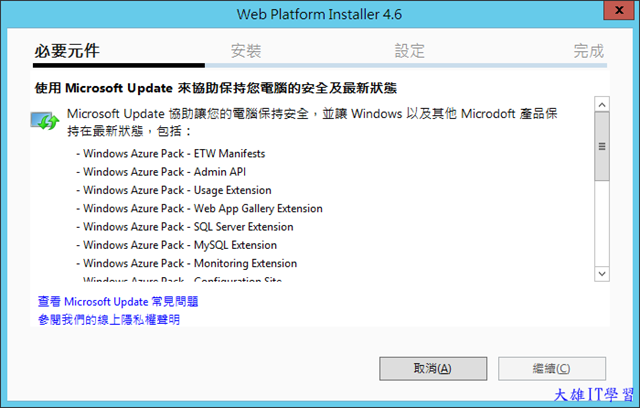
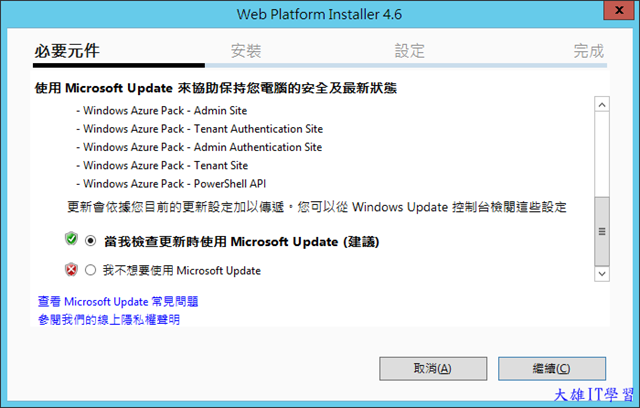
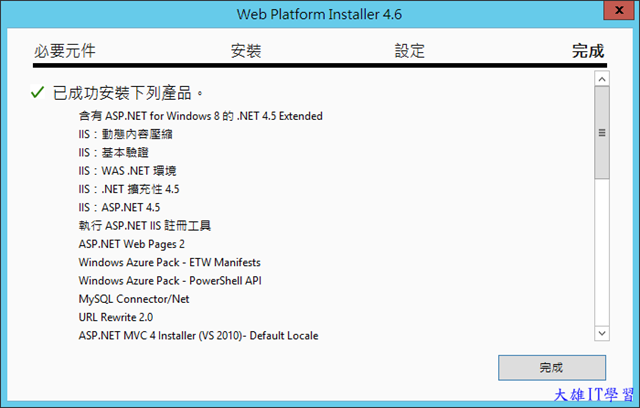
經過幾分鐘後,就已經安裝完成,點選繼續列出已經安裝那些元件,點選完成即可。
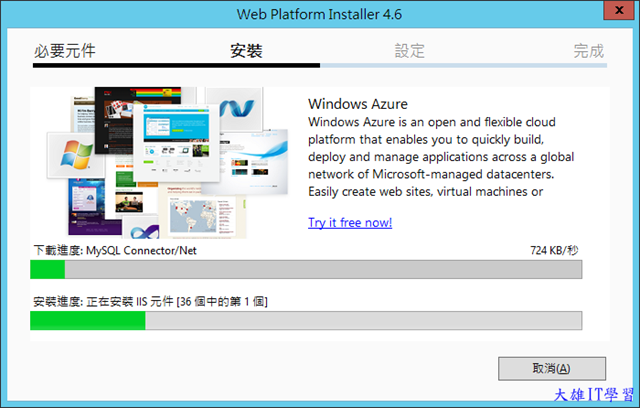
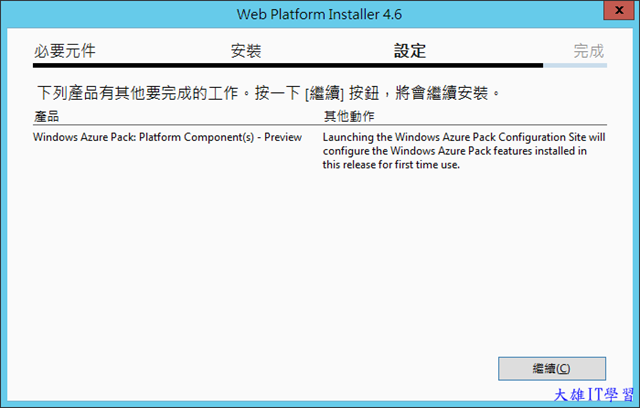
此時Web Platform Installer會推薦我們安裝一些精選元件,點選新增後安裝即可。
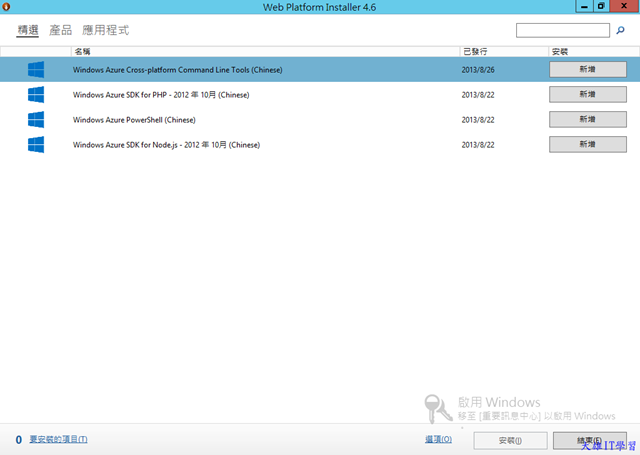
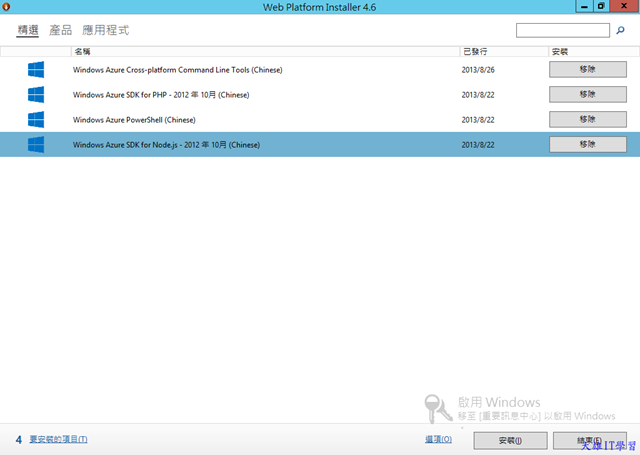
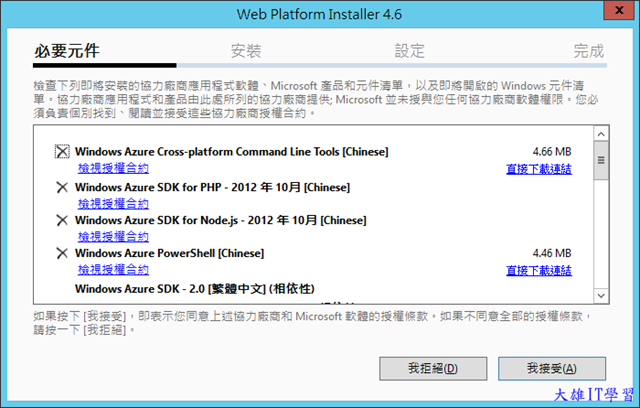
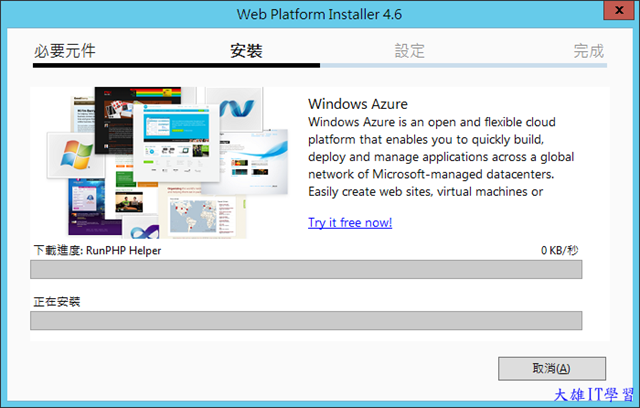
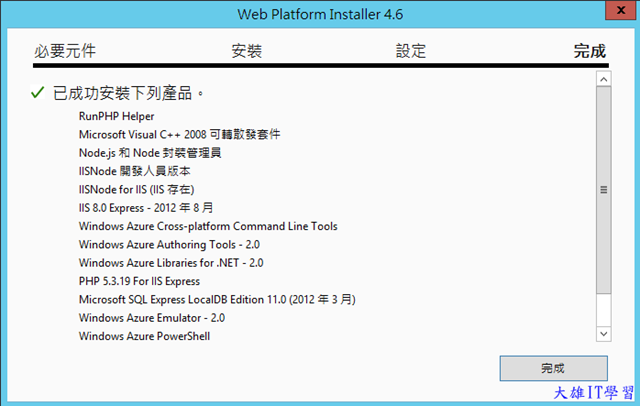
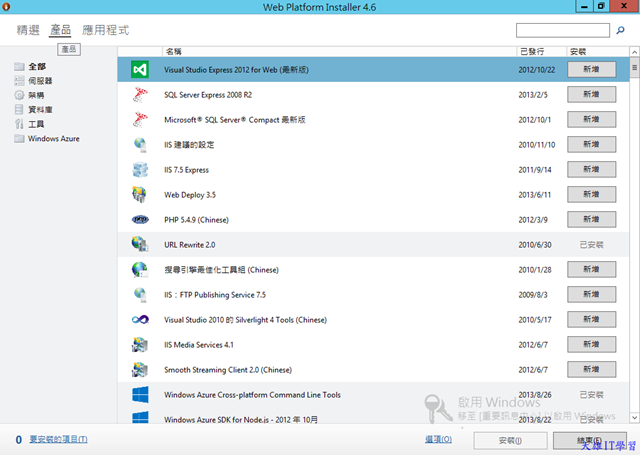
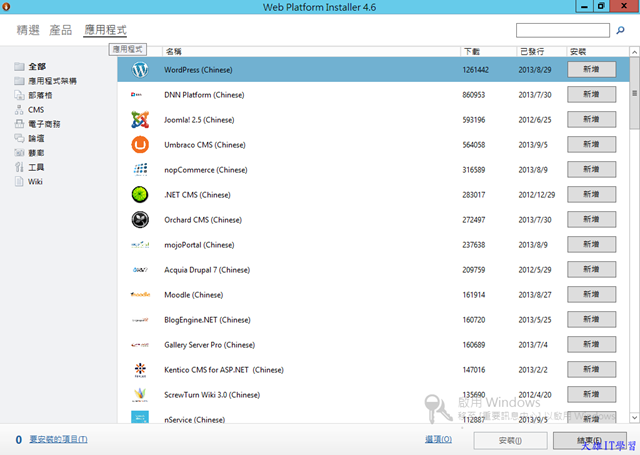
安裝完成後,我們可以切換到Web Platform Installer其他頁面,
可以看到微軟提供非常多的元件提供我們下載安裝使用。
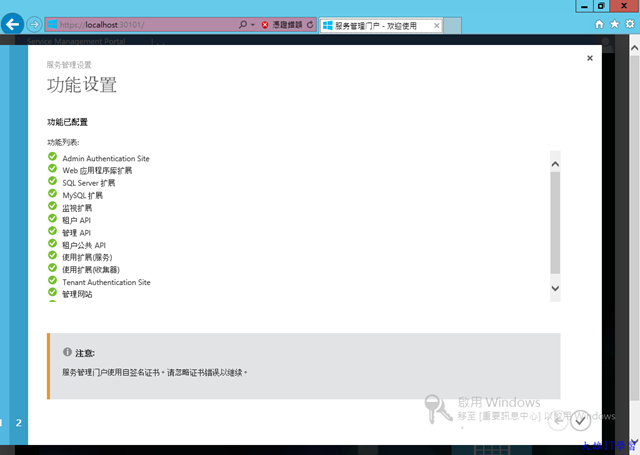
安裝完成時,會帶起網頁設定服務管理首頁做相關設定
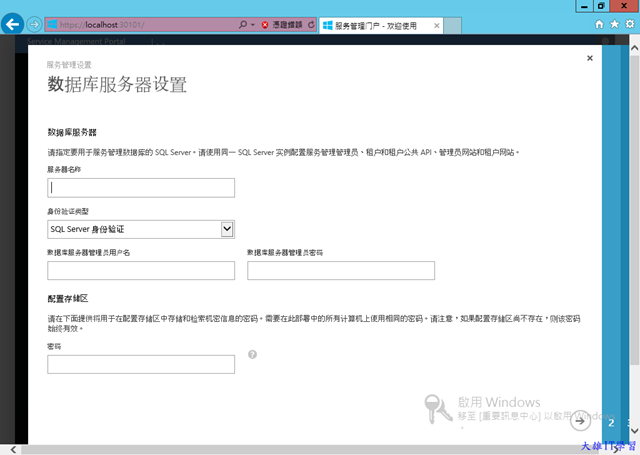
輸入相關設定後,選取下一步
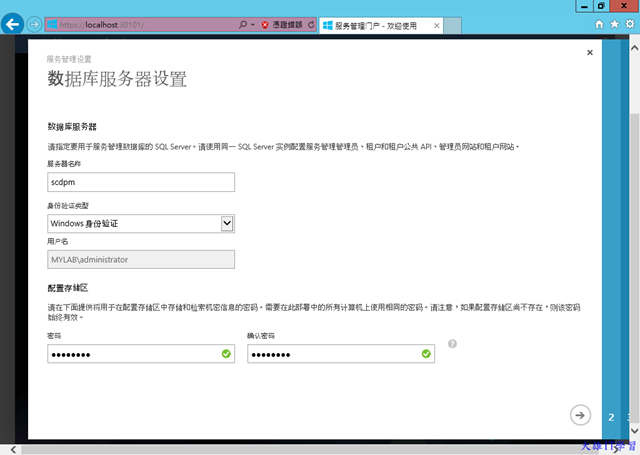
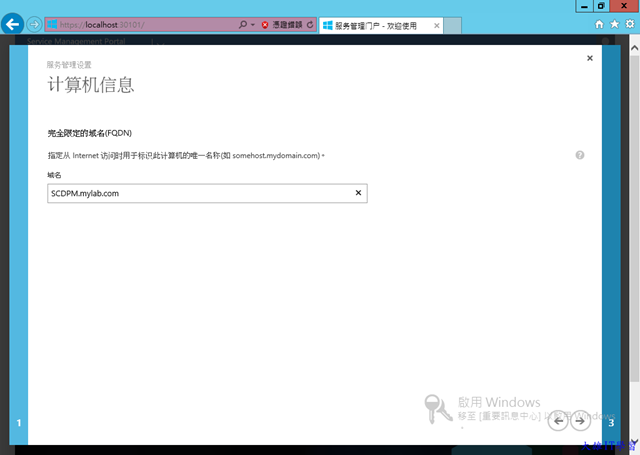
列出相關設置,點選打勾即可完成。
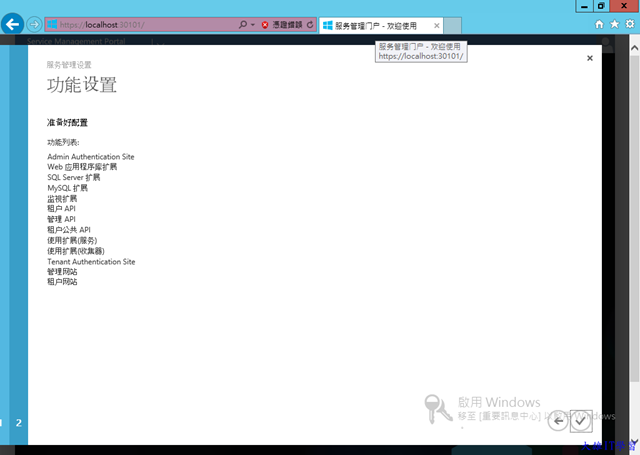
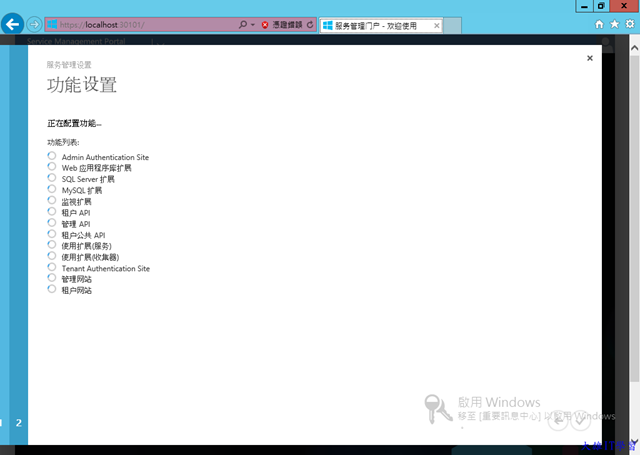
完成所有設置後,須關閉網頁,登出該使用者再登入,相關設置才會生效
否則會出現存取被拒的相關訊息。
登入後開啟網頁https://XXXX:30091
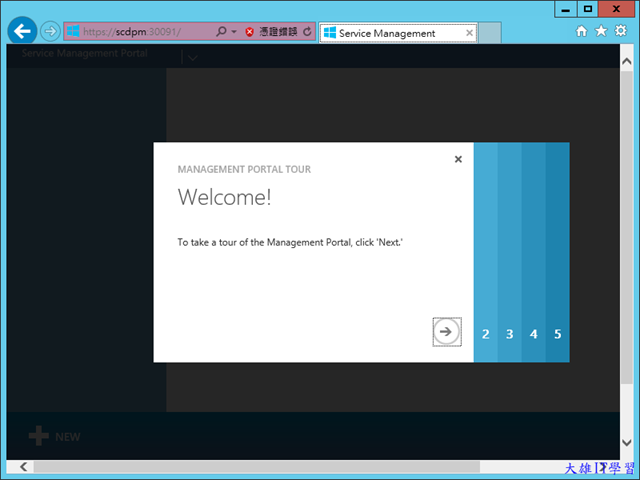
需要做一些環境設定的動作基本上都是step by step即可
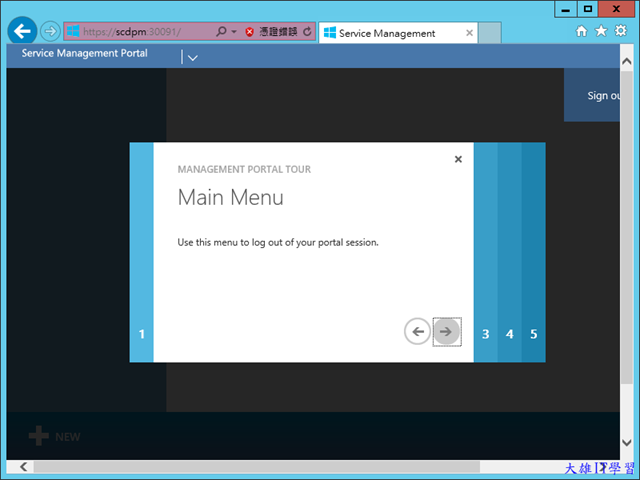
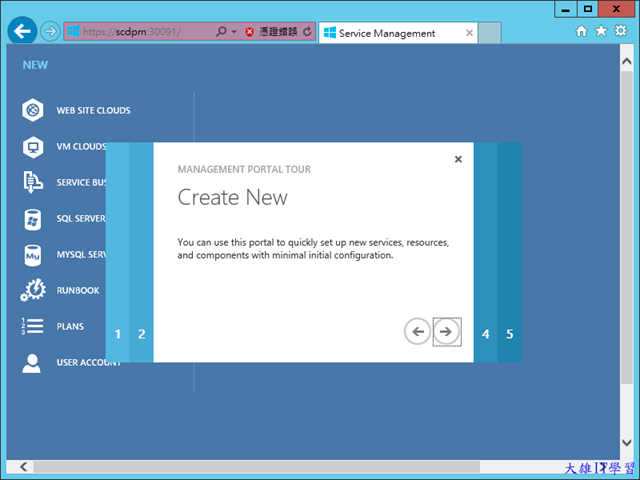
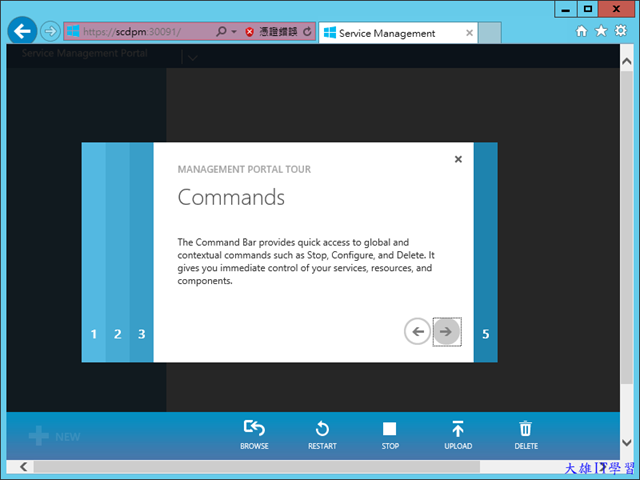
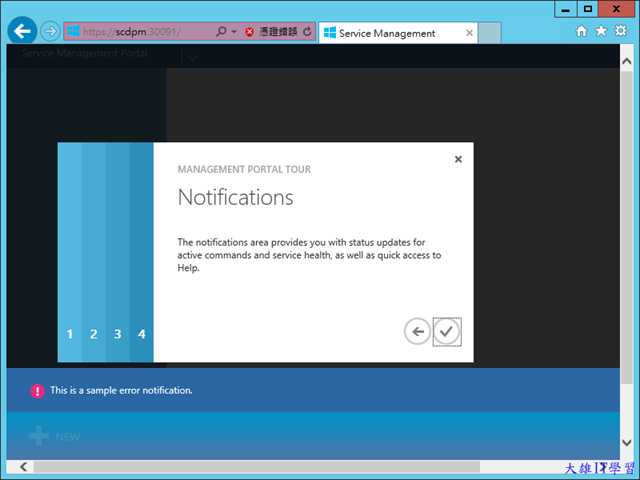
完成後,可以看到跟Azure的操作介面幾乎一模一樣。