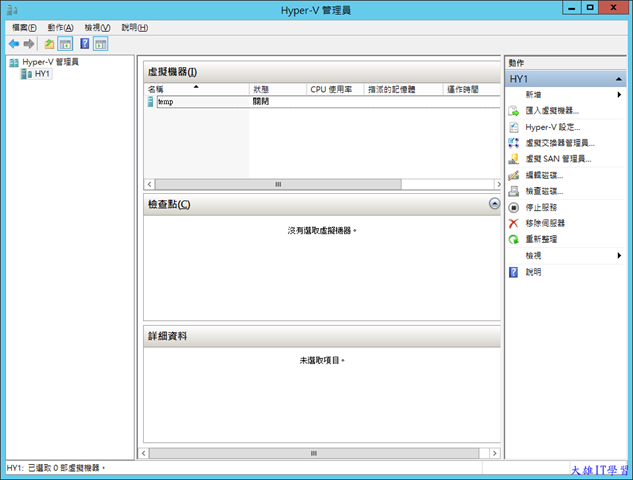
[System Center]Azure Pack連接VMM Part2
新增完SCVMM的Cloud之後,接下來就要來跟Azure Pack整合
前置作業需先安裝Management OData IIS擴充功能
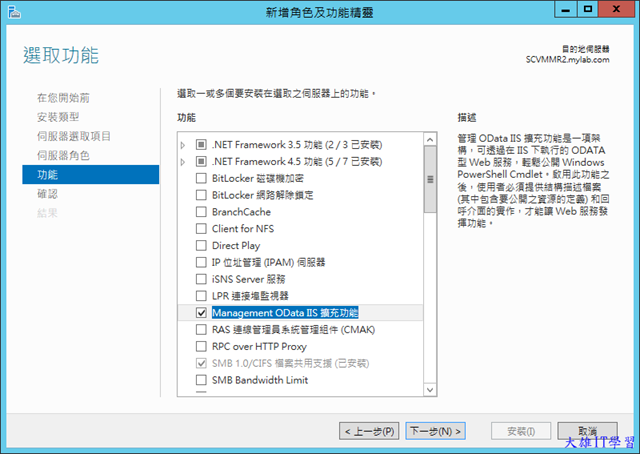
首先,需在SCVMM 產品機上安裝SPF(Service Provider Foundation),
SPF的安裝程式在System Center Orchestrator的安裝程式,所以
需事先將該片複製進去。
接下來,開啟System Center Orchestrator的安裝程式
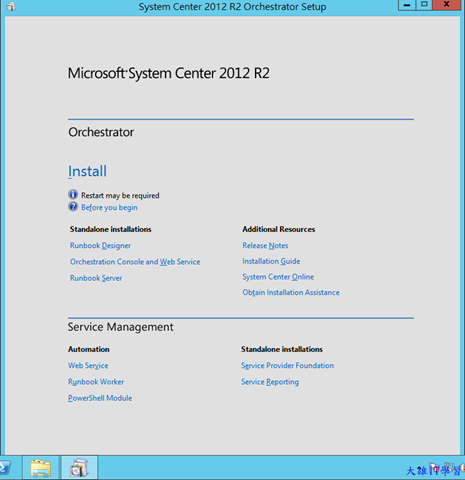
選取下方的SPF安裝,就會跳出SPF的安裝程式精靈
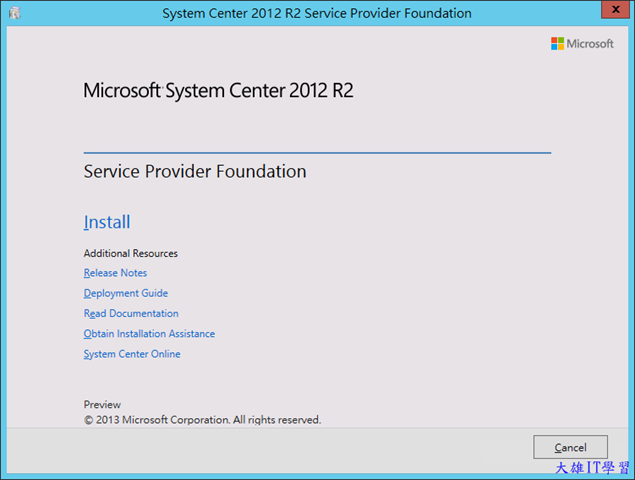
點選安裝,下一步
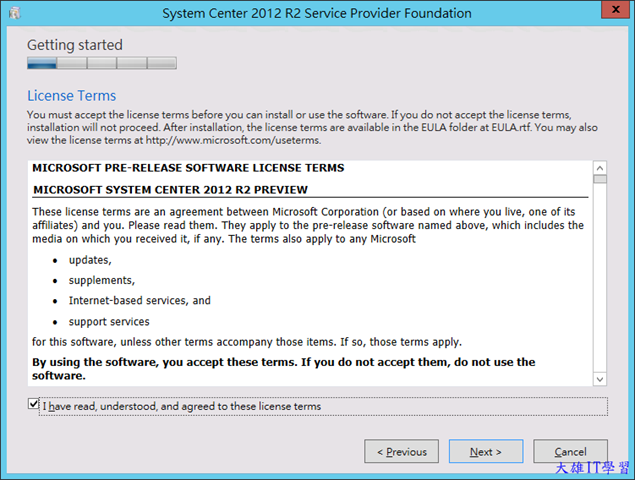
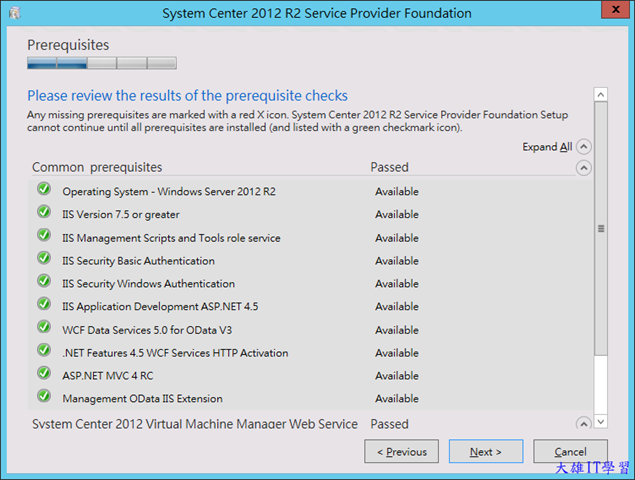
跳出安裝前環境檢查,下一步
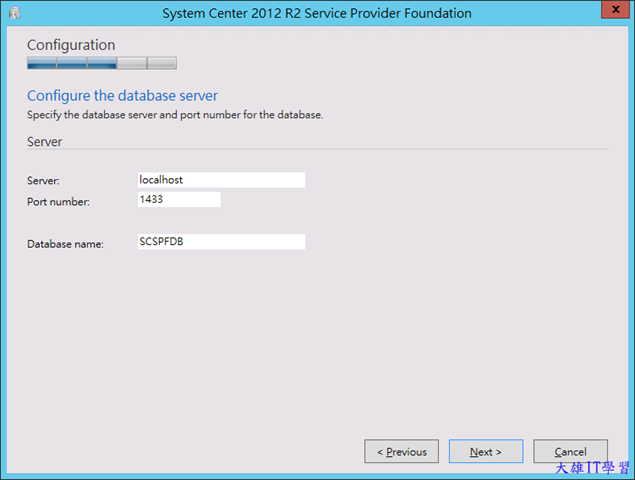
設定資料庫,下一步
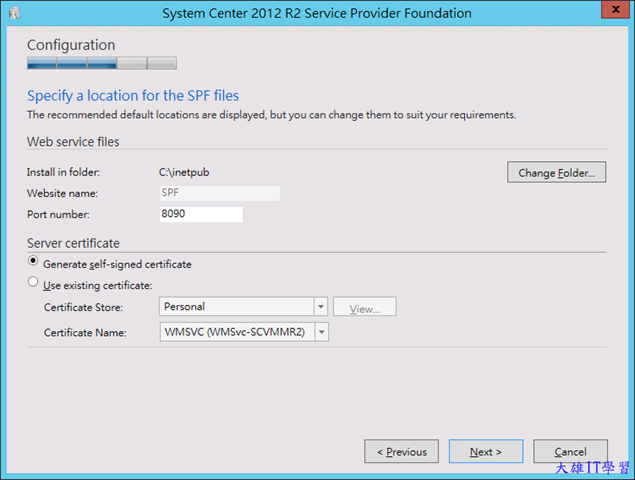
設定站台存放路徑,下一步
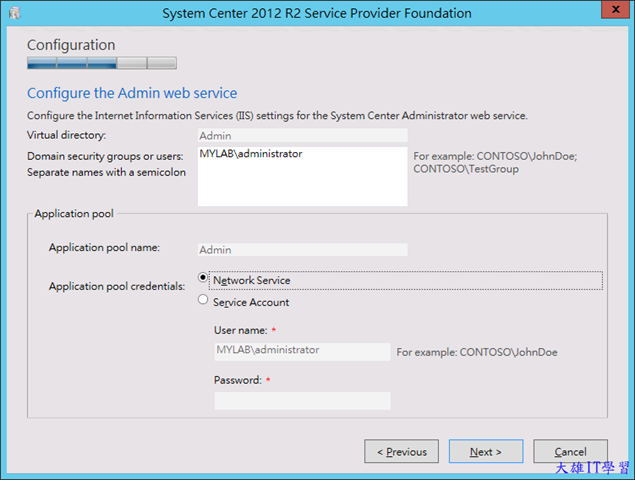
設定Admin Web服務,下一步
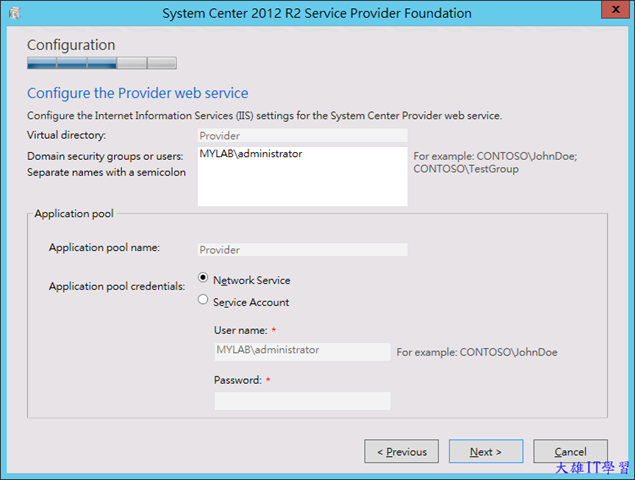
設定Provider Web服務,下一步
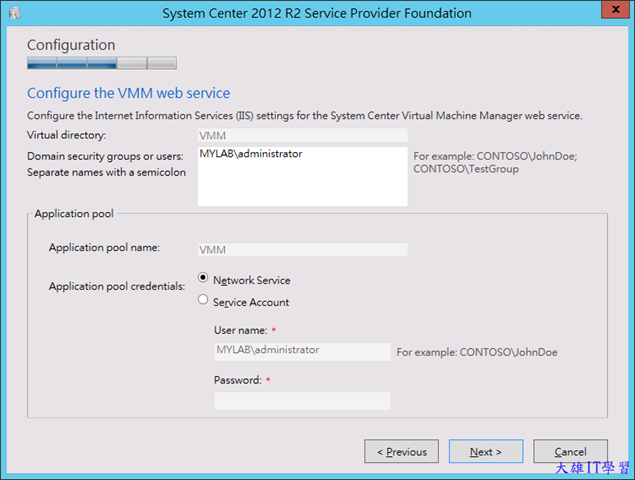
設定VMM Web服務,下一步
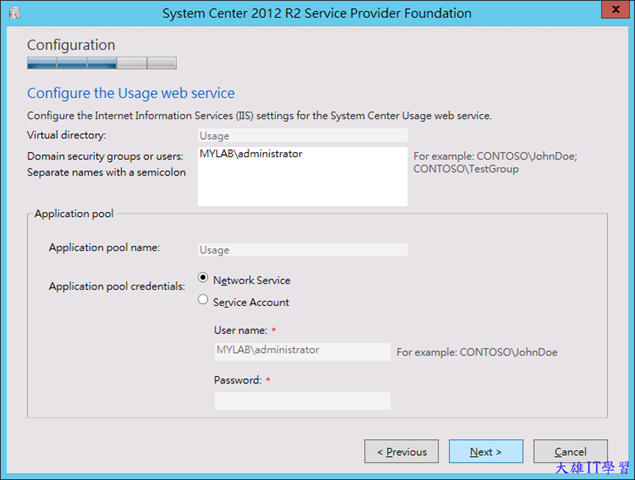
設定Usage Web服務,下一步
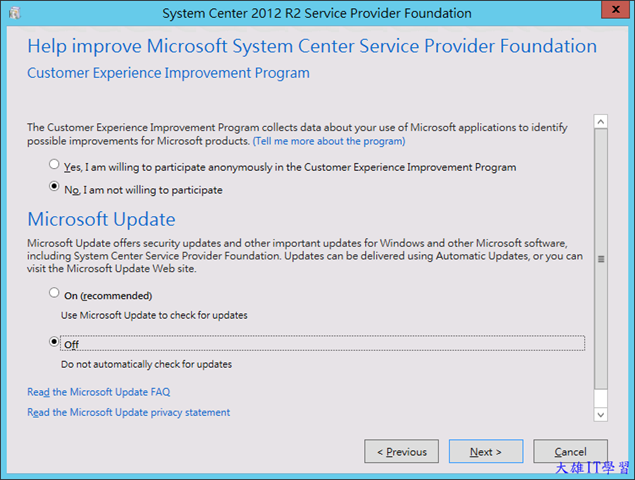
使用者體驗及更新設定,下一步
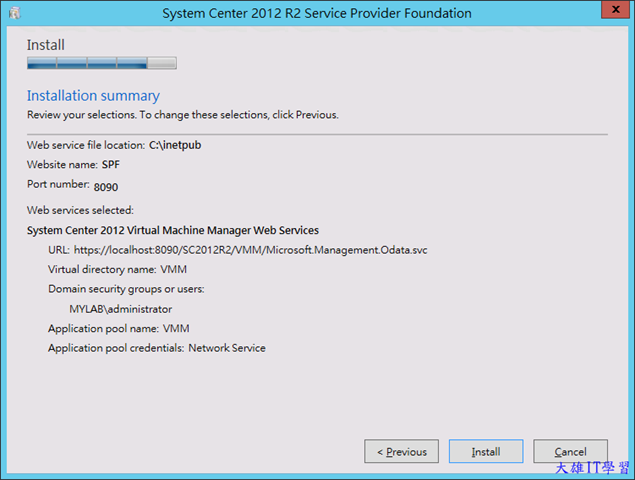
安裝摘要,如無問題,即可點安裝
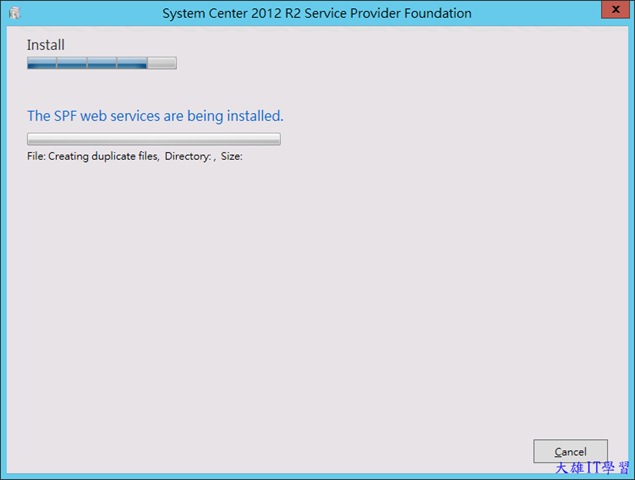
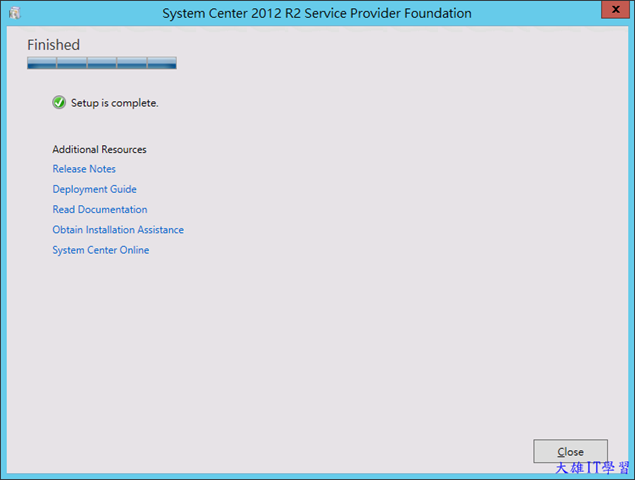
安裝完成,點選關閉
安裝完後,接下來到安裝Azure Pack的伺服器上做設定,點選
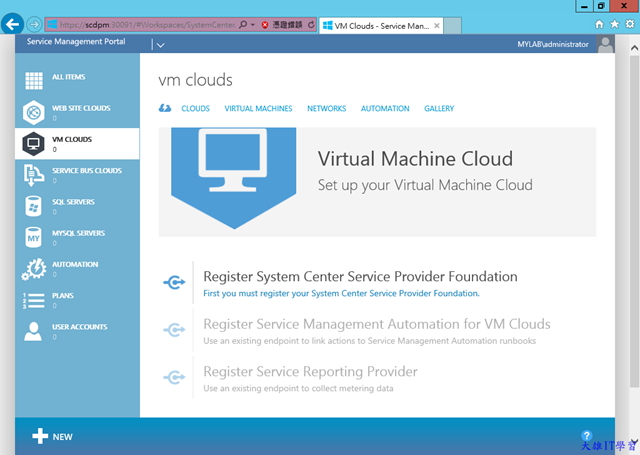
Azure Pack管理葉面上的VM CLOUDS,第一步先註冊SFP的服務
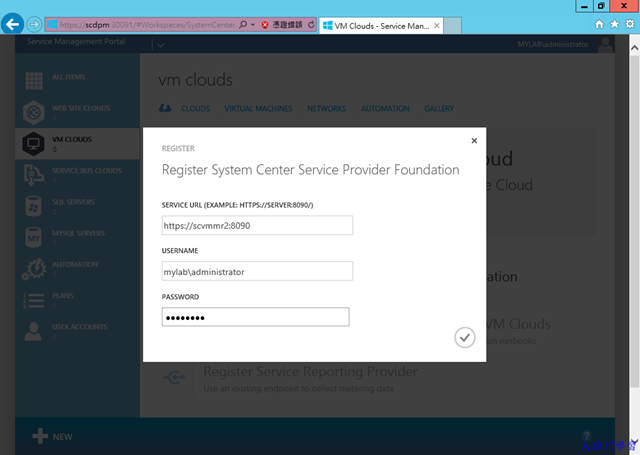
需輸入帳台名稱,及帳號密碼,點選打勾
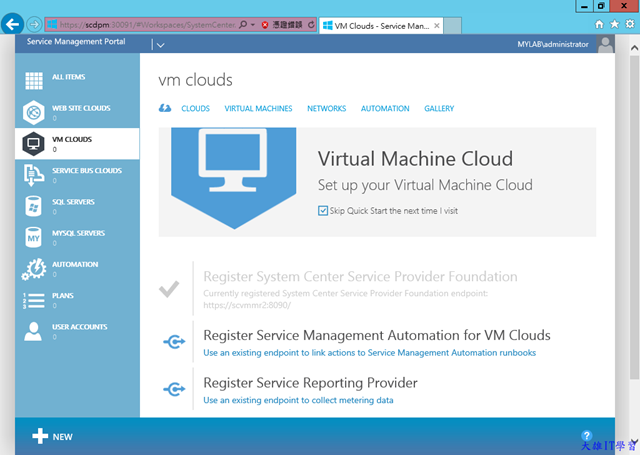
註冊完成後,接下來選取第二個註冊Service Management
Automation for VM Clouds
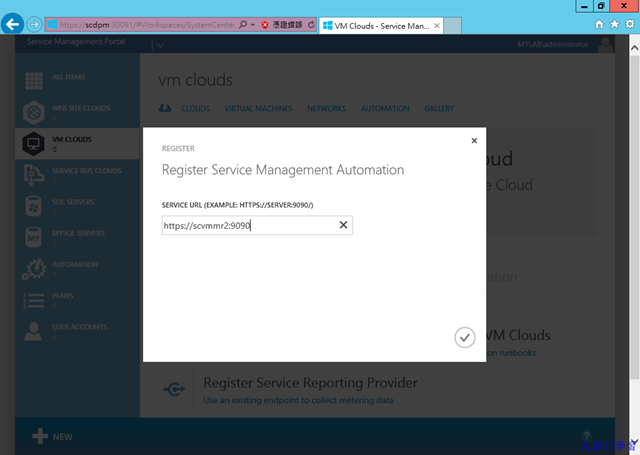
輸入服務URL
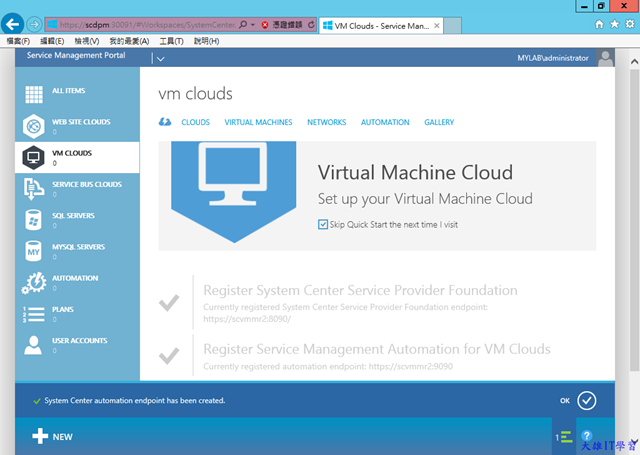
可以看到註冊完成的訊息
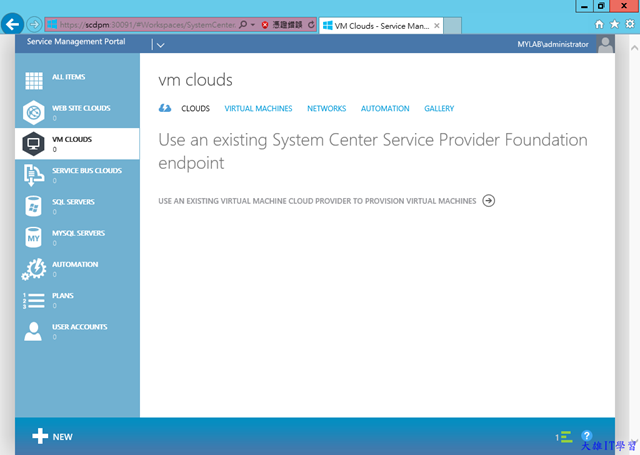
接下來選取使用已存在的Cloud Provider
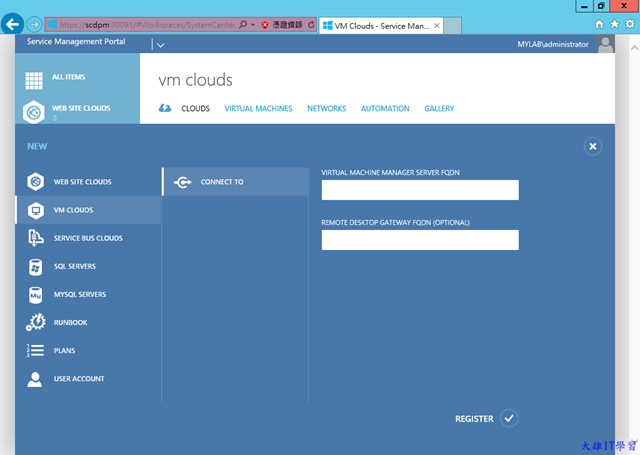
跳出連接精靈
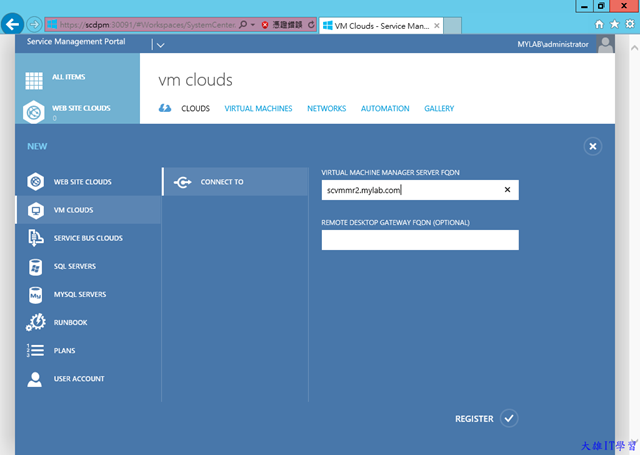
輸入FQDN,點選註冊
完成後,可以看到已經註冊完成。
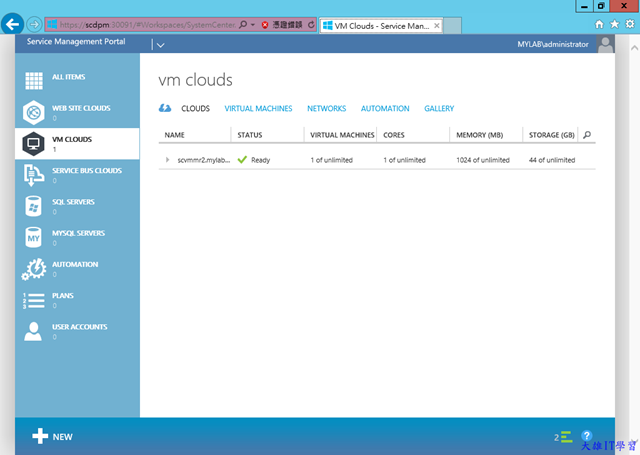
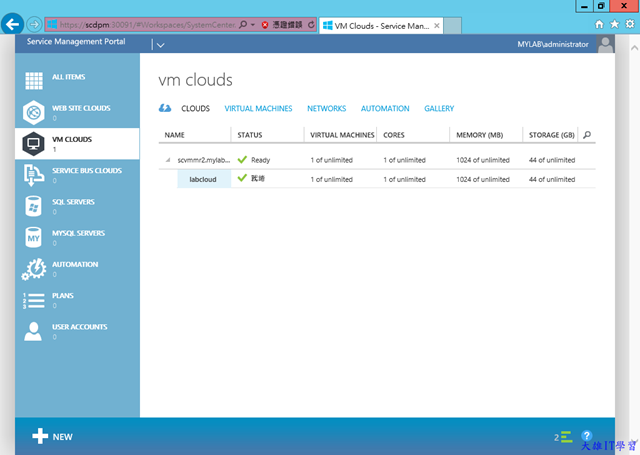
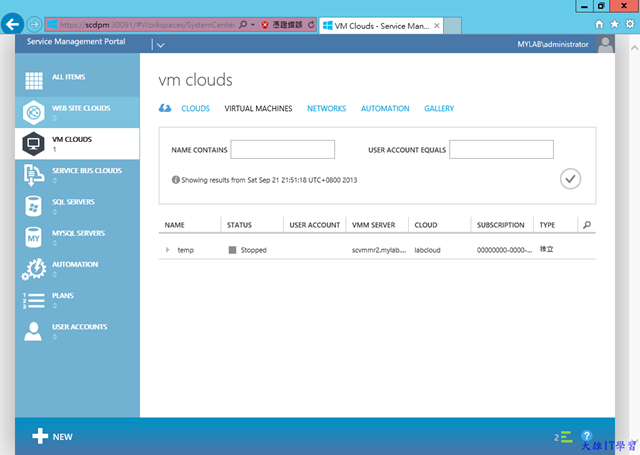
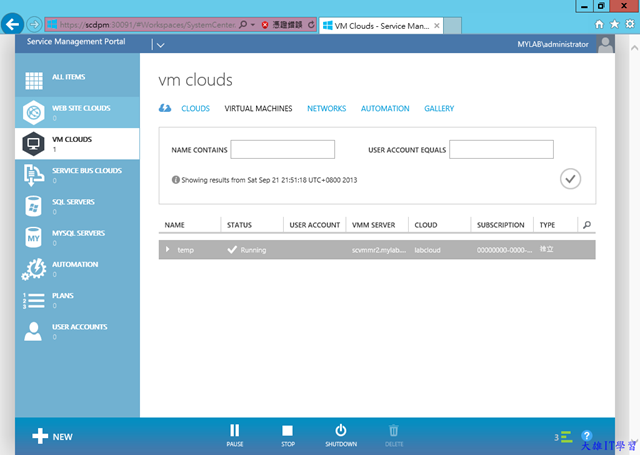
也可以看到Cloud中有一台VM關機狀態
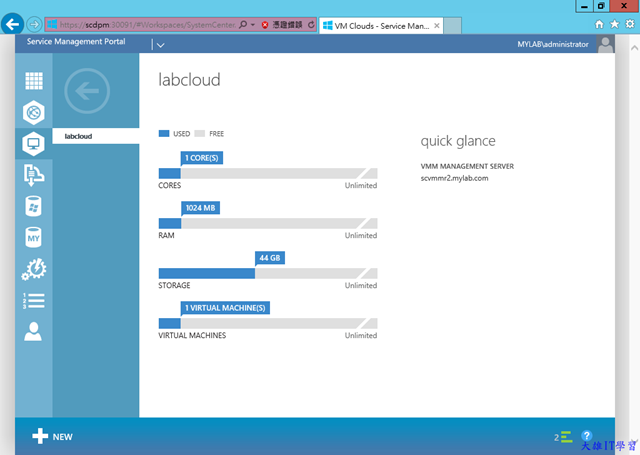
點到TEMP的那台VM上,可以看到讓我們去控制開機及刪除的動作
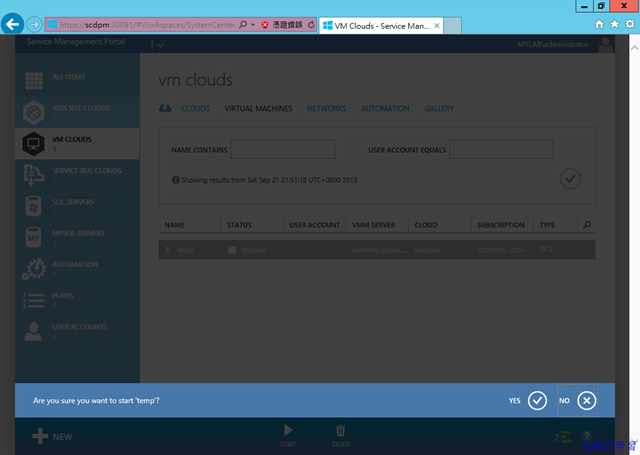
點選開機會詢問是否開機
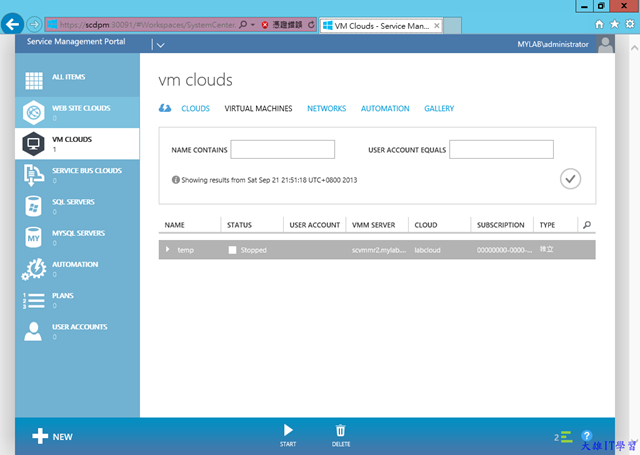
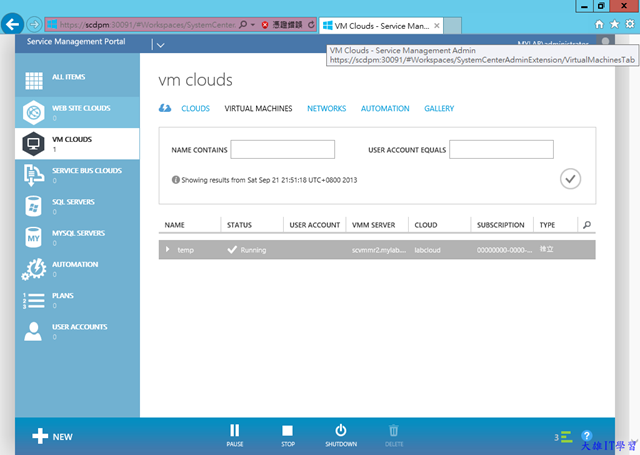
點選是,開啟VM
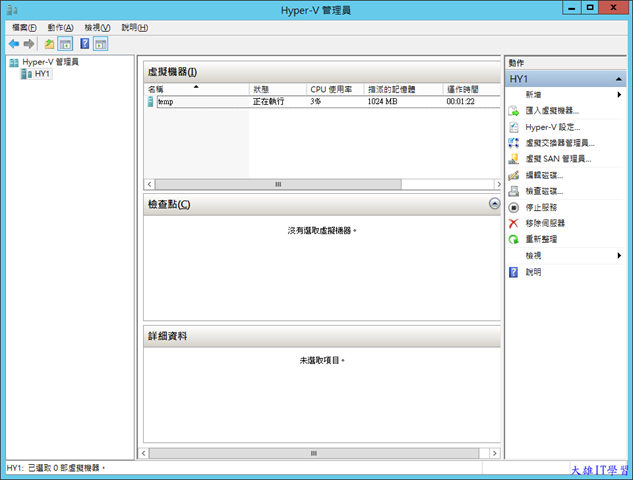
此時Hyper-V主機上的VM也已經開機
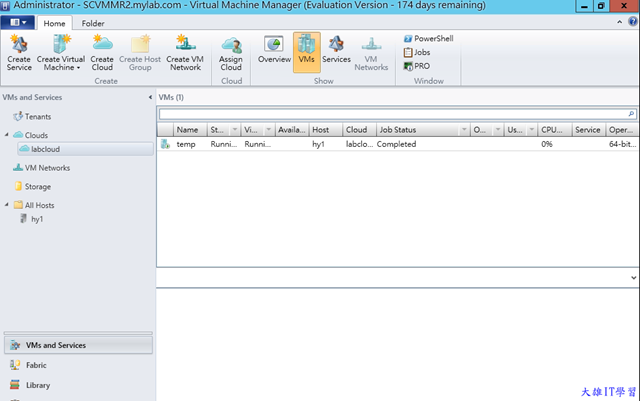
SCVMM上的Cloud上的VM也已經開機
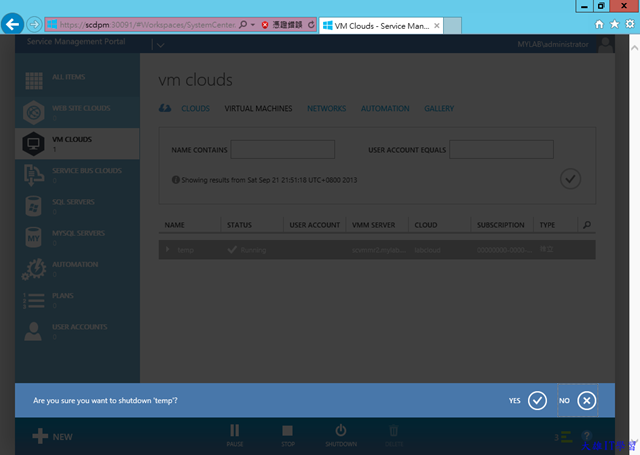
接下來測試VM關機,選取該台VM點選SHUTDOWN
詢問是否關機
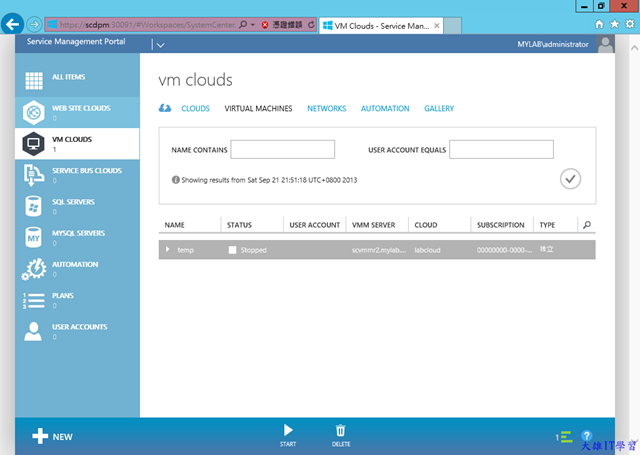
點選YES,關機完成
Hyper-V主機也是關機
SCVMM主機的VM也是關機狀態