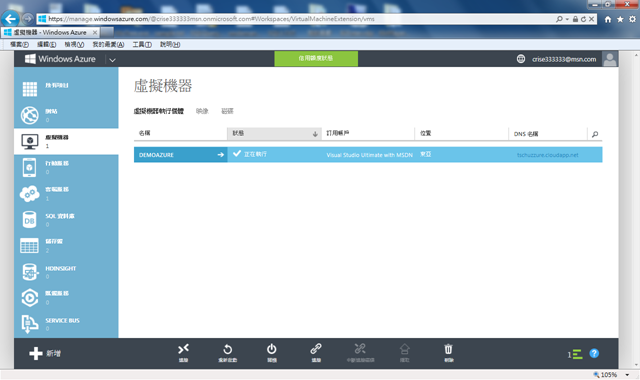
[System Center]System Center App Controller 2012 R2連接Windows Azure
從上一篇文章,我們知道System Center App Controller 2012 R2
除了可以管理私有雲之外,有可以管理微軟的Windows Azure,所以
接下來就來介紹如何連接Windows Azure,因為 App Controller
跟 Azure 連接必須要透過憑證,因此我們需要先利用 IIS 上的
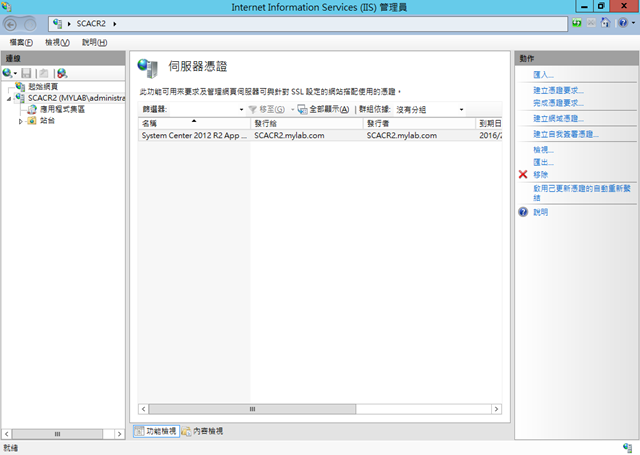
伺服器憑證,用來建立一組憑證使用。所以開啟 IIS 管理員之後,
點選伺服器憑證,選取主機的憑證。
點選建立自我簽屬憑證
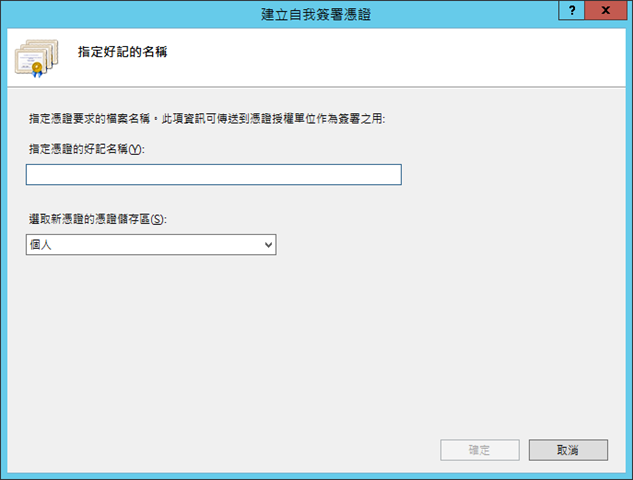
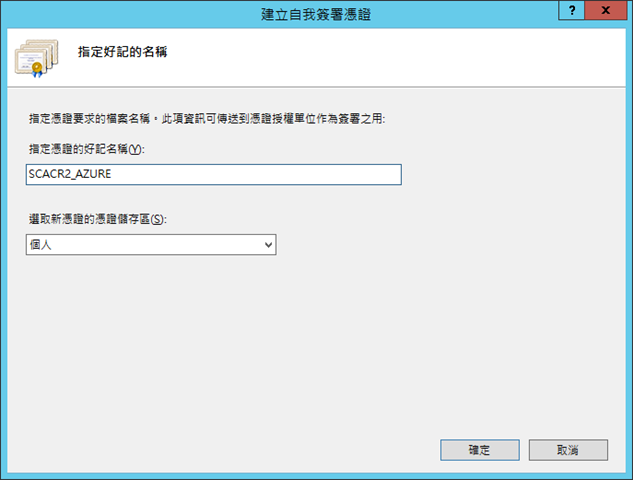
輸入憑證名稱及存放區
接下來把產生的憑證匯出,並輸入密碼
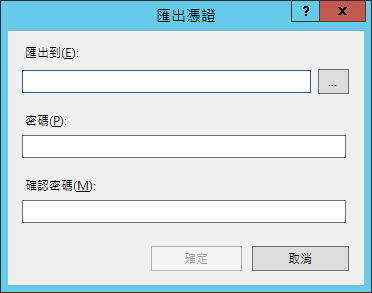
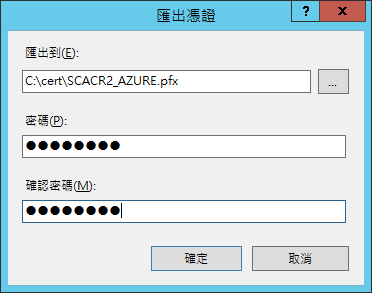
上述已經匯出 PFX 檔案,接下來我們要產生 DER 憑證檔案,我們在
命令列或者是 DOS 環境,輸入certmgr去啟動憑證管理員。
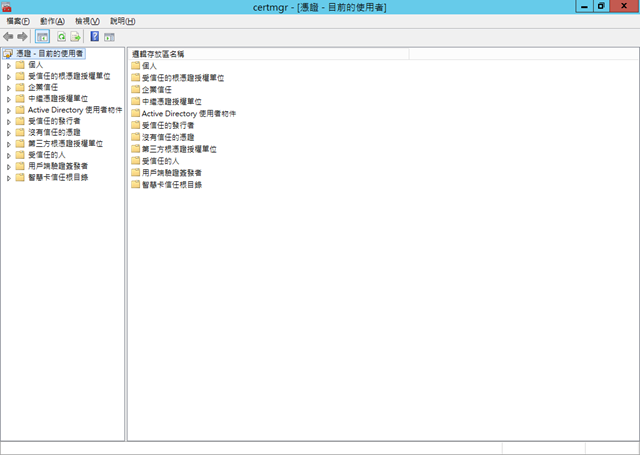
點開受信任的跟憑證授權單位=>憑證=>可以看到我們產生出來的憑證
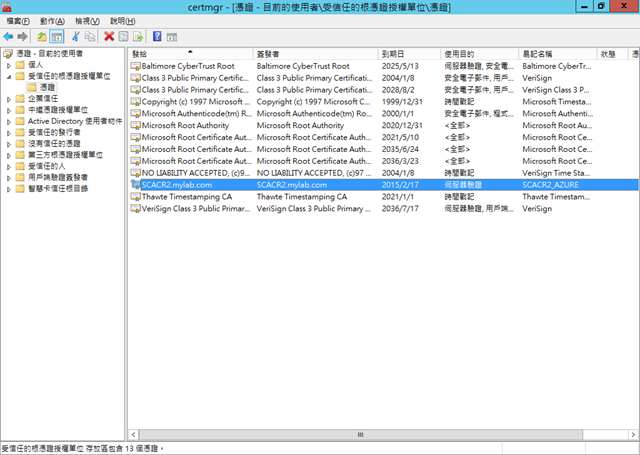
在憑證上按下滑鼠右鍵,所有工作=>匯出
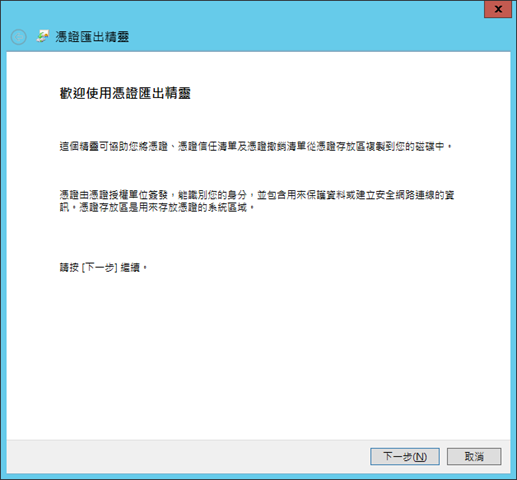
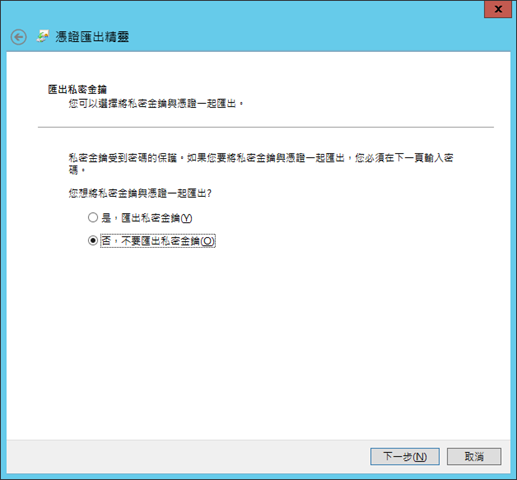
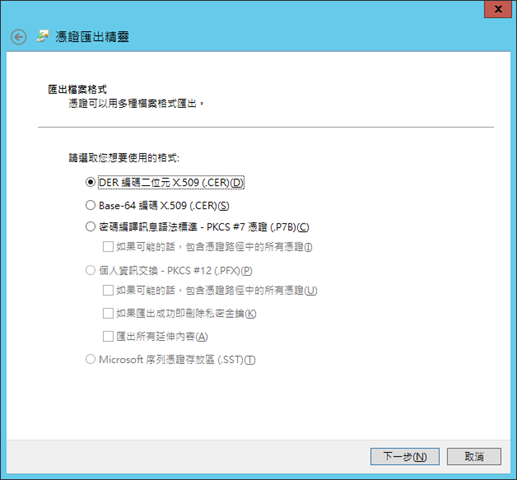
選取DER格式=>下一步
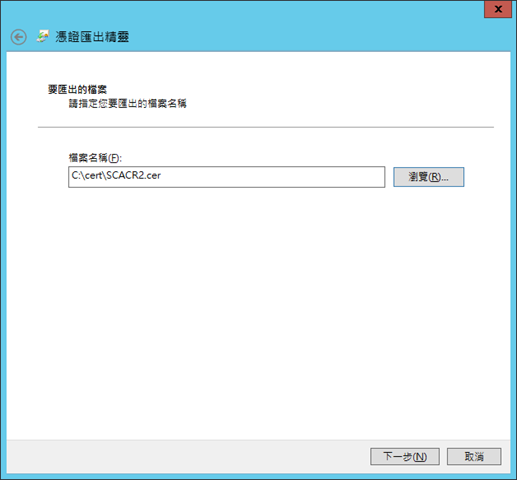
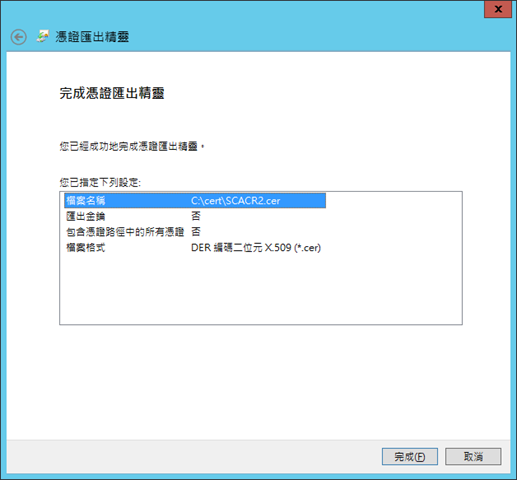
指定匯出路徑及檔案名稱
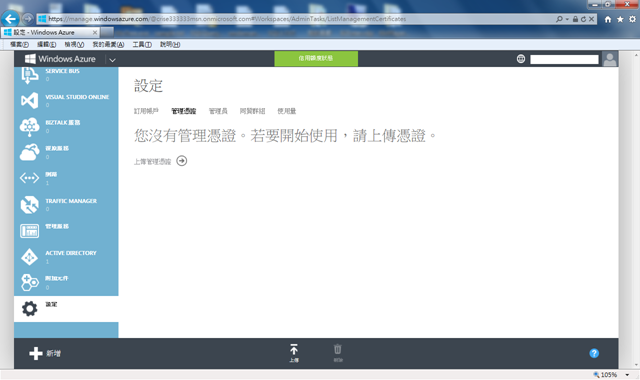
接下來登入Windows Azure,選取設定,點選下方上傳憑證
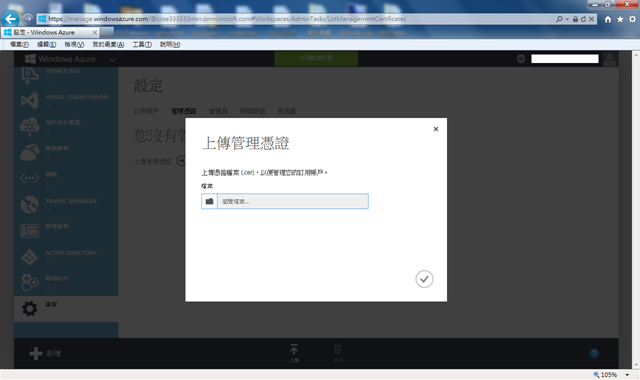
選擇之前存檔的憑證
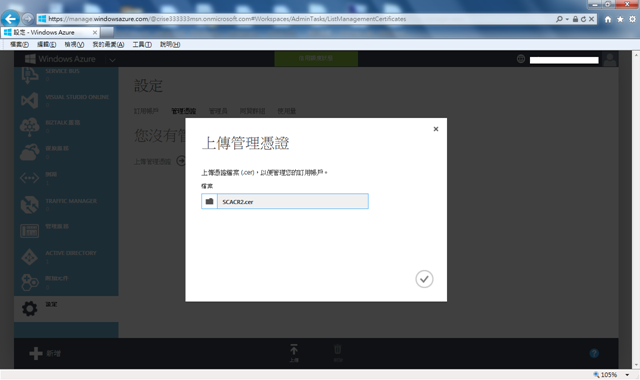
就可以看到憑證已經上傳成功並創建,此時必須把訂閱ID記錄起來,
後面連接時會用到。
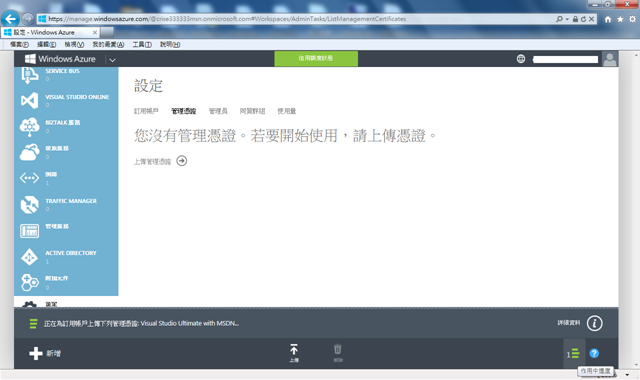
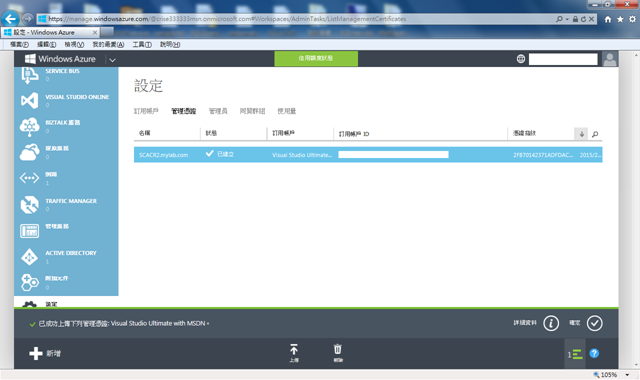
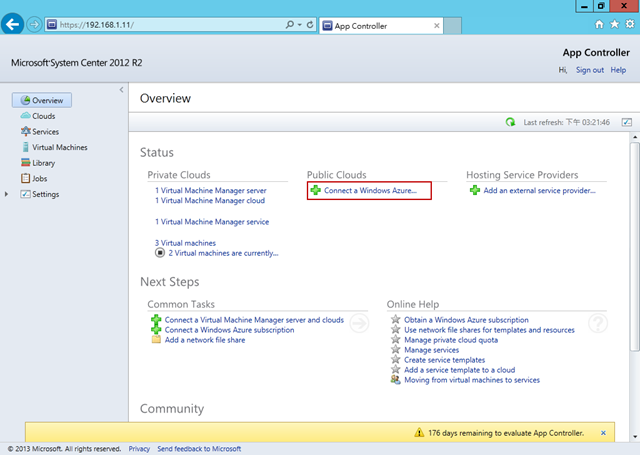
接下來登入App Controller,選取連結公有雲
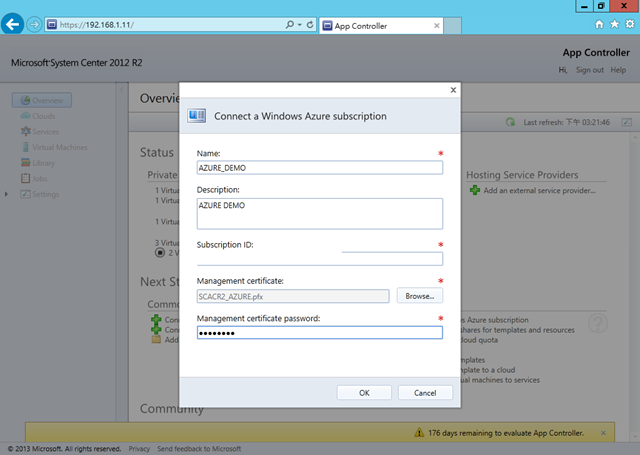
輸入連線名稱及之前紀錄的訂閱ID和憑證密碼
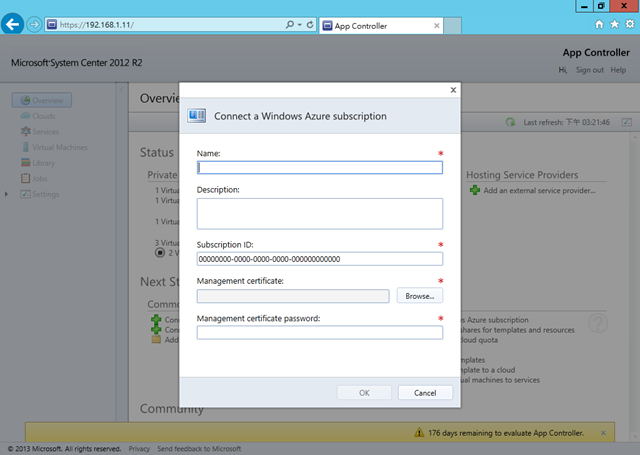
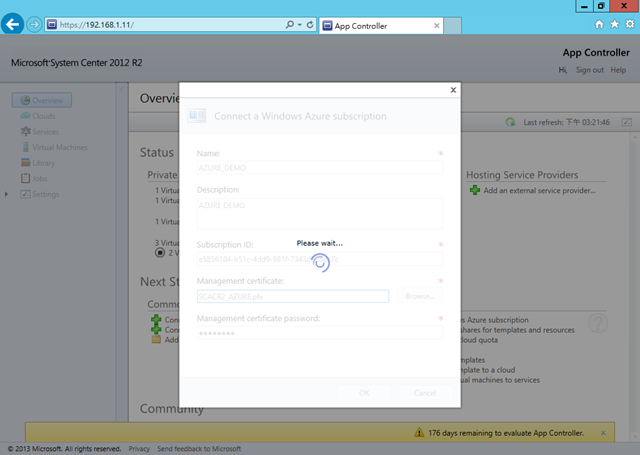
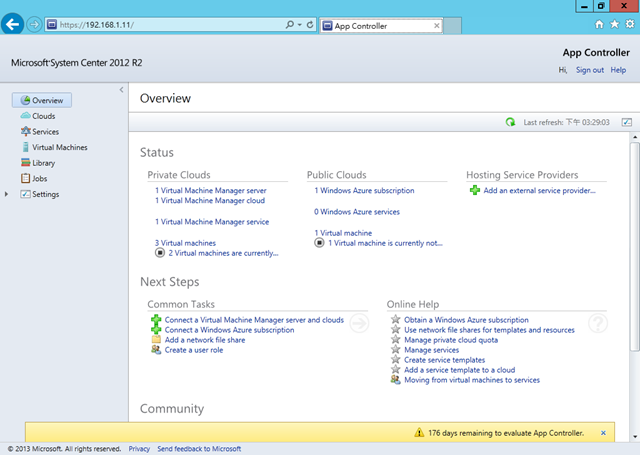
點選OK後,可以看到已經連上Azure並且可以看到Azure上有一台VM
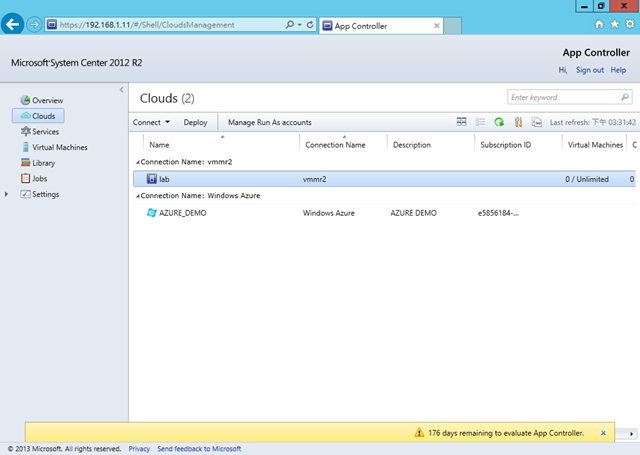
選取Cloud,也可看到連上Azure
點選程式庫,也可以看到Azure上的相關物件。
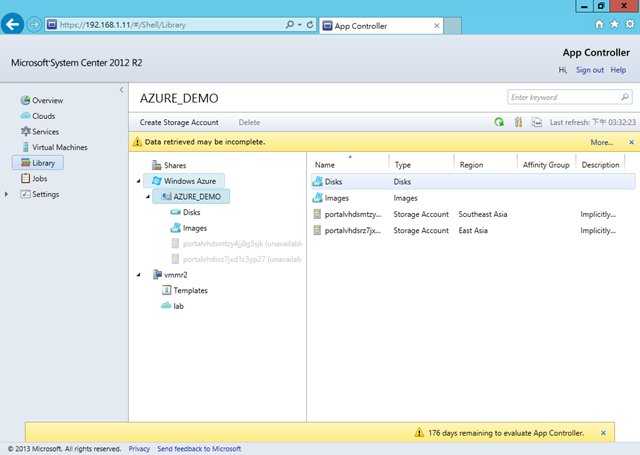
點選虛擬機器
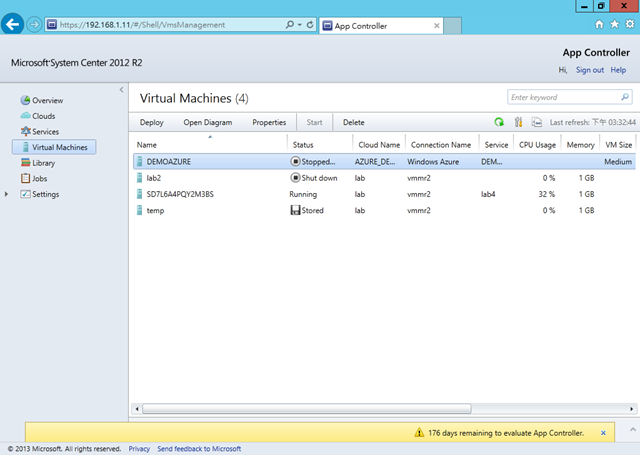
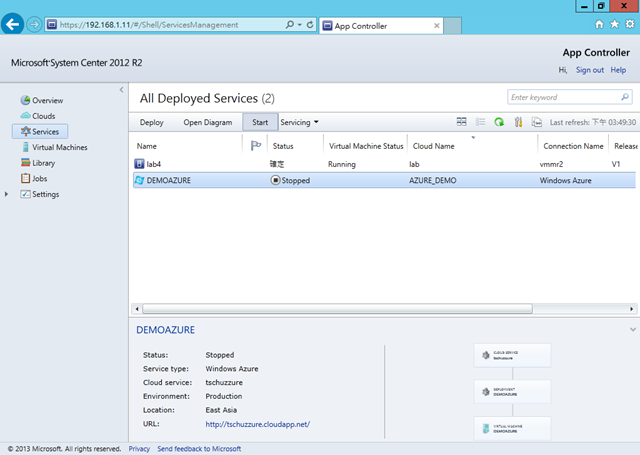
現在我們就來嘗試啟動AZURE上的虛擬機,首先必須啟動服務。
點選服務,啟動DEMOAZURE
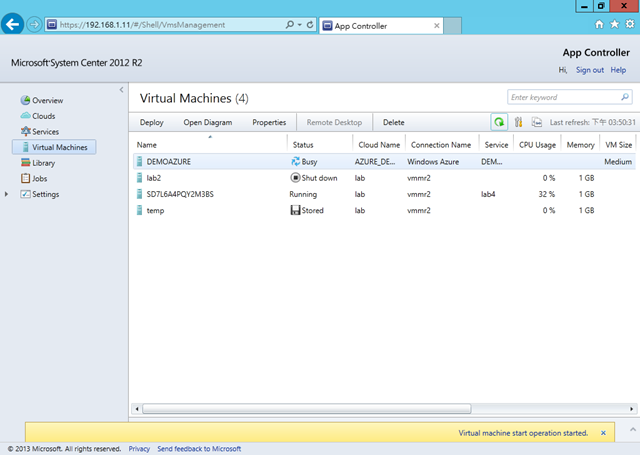
切換到虛擬機頁面,啟動DEMOAZURE虛擬機
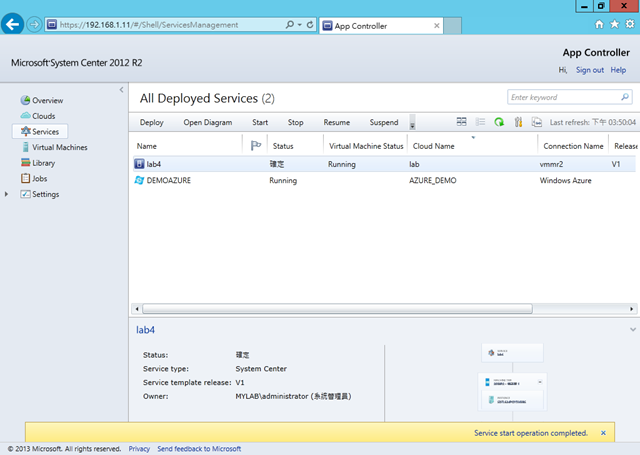
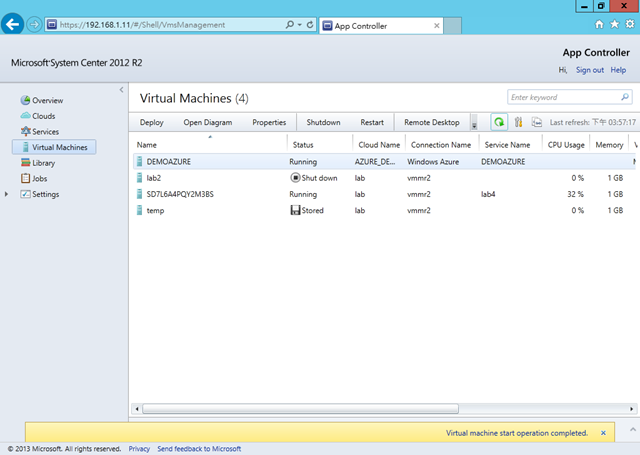
虛擬機已開機完成
切換到AZURE,兩台虛擬機狀態一致