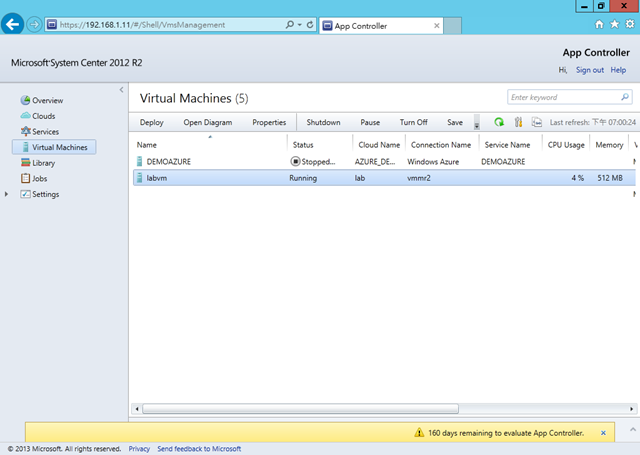
[System Center]利用Virtual Machine Manager R2 VM範本快速佈署虛擬機
我們可以利用VMM來管理HYPER-V主機,今天就來介紹利用VMM的VM
範本來快速佈署虛擬機到HYPER-V主機。
首先開啟VMM管理介面,切換到程式庫頁籤,點開範本,點選上方
建立VM範本。
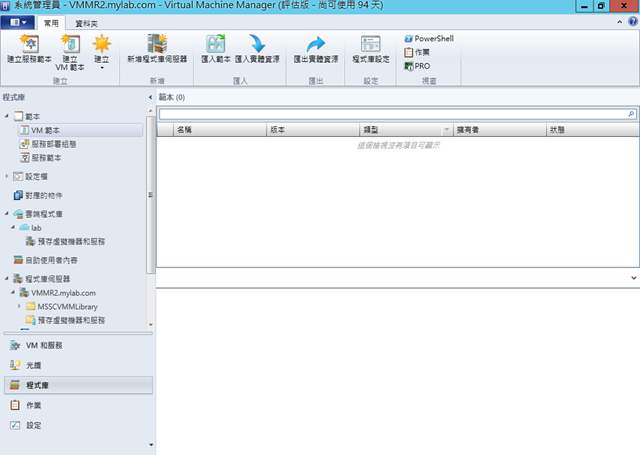
跳出新增VM範本精靈
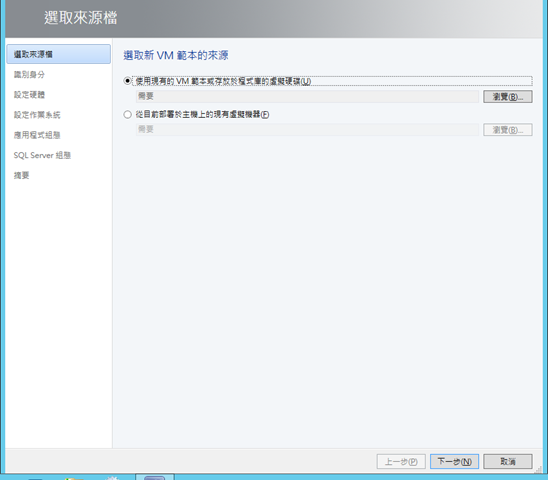
本文範例為使用現有VM範本或存於程式庫中的虛擬硬碟,選好範本來源
後,點選下一步
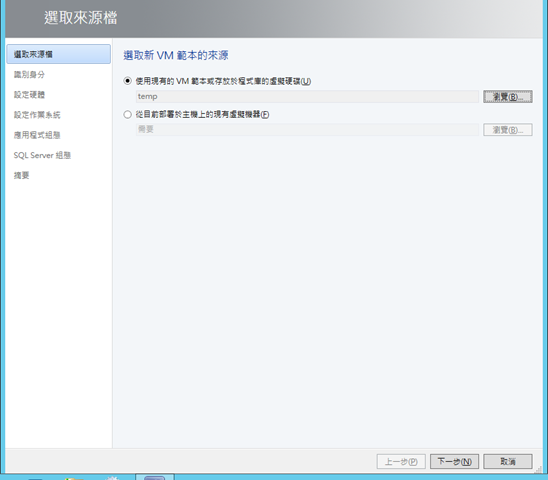
輸入範本名稱及選擇世代版本,點選下一步
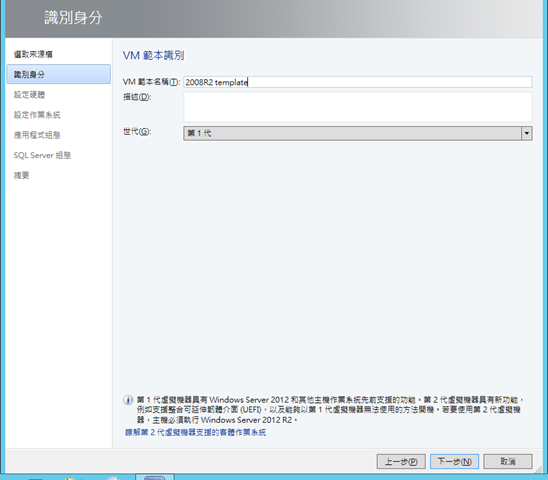
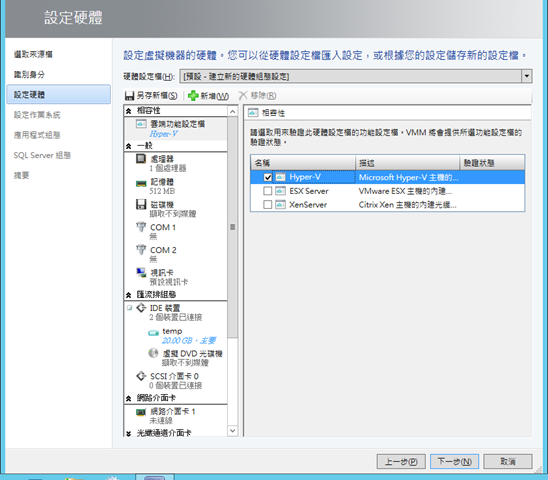
接下來設定硬體,點選下一步
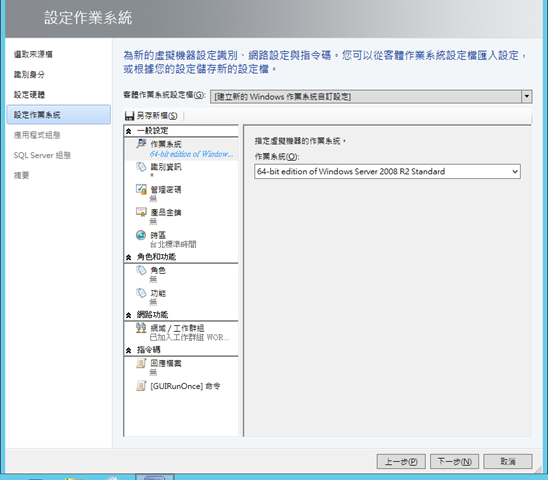
設定作業系統相關,下一步
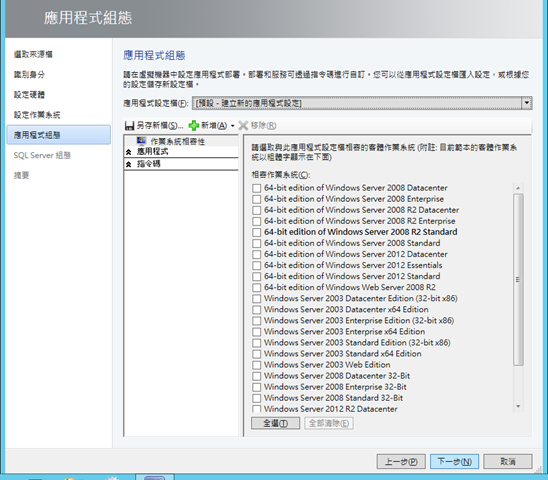
設定應用程式組態,下一步
設定SQL SERVER組態,下一步
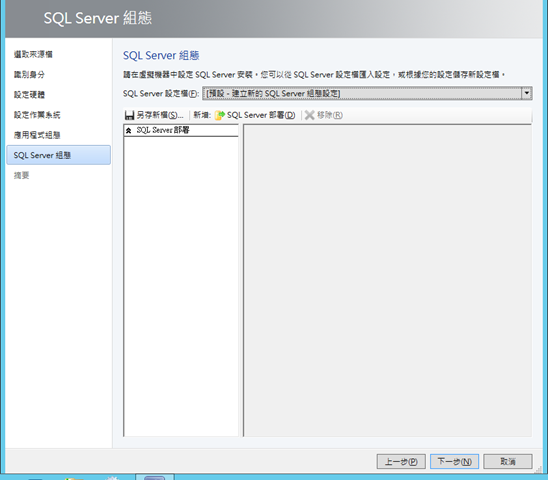
點選建立
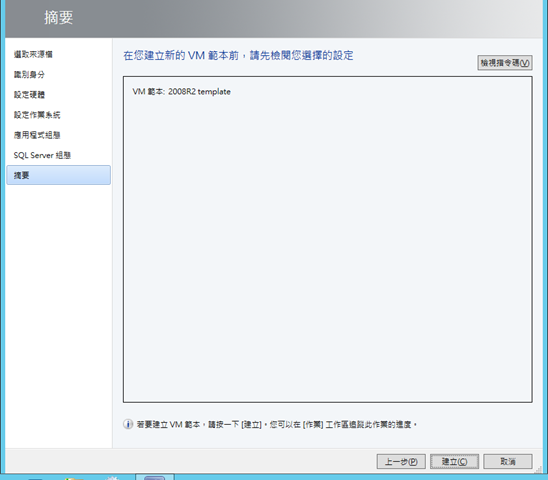
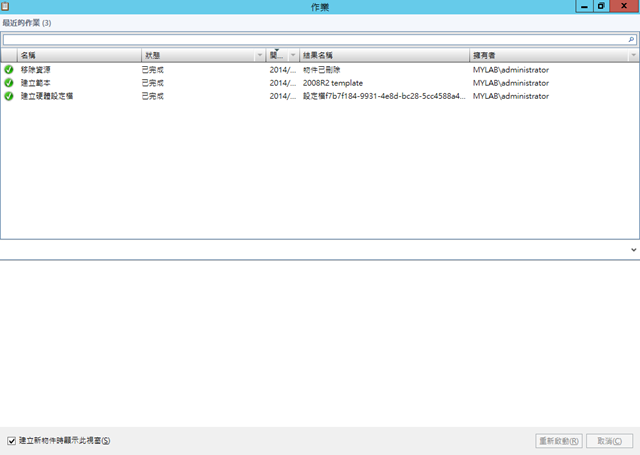
完成後,可以在介面上看到新增的VM範本
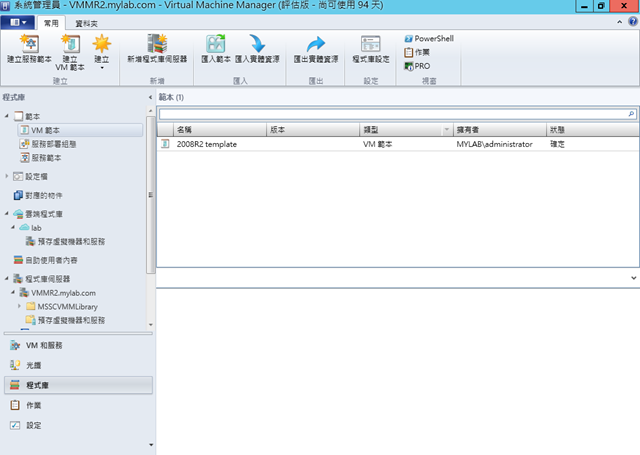
接下來我們要利用VM範本快速建立虛擬機器到HYPER-V SERVER上
首先點選建立好的VM範本,點選建立虛擬機器
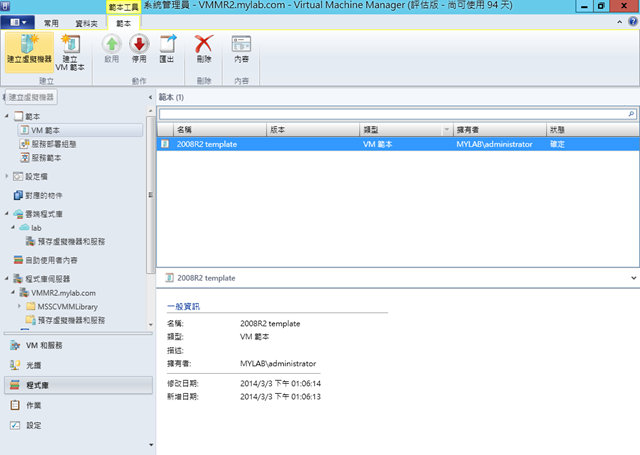
跳出新增精靈
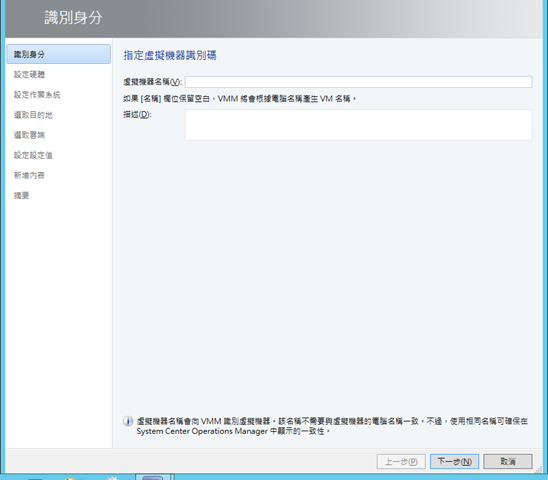
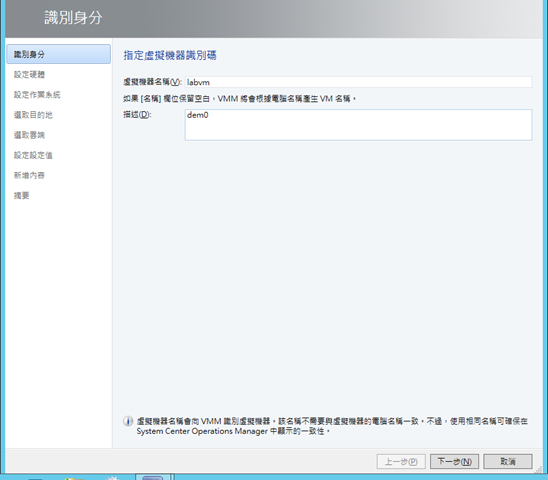
輸入虛擬機名稱及相關資訊,下一步
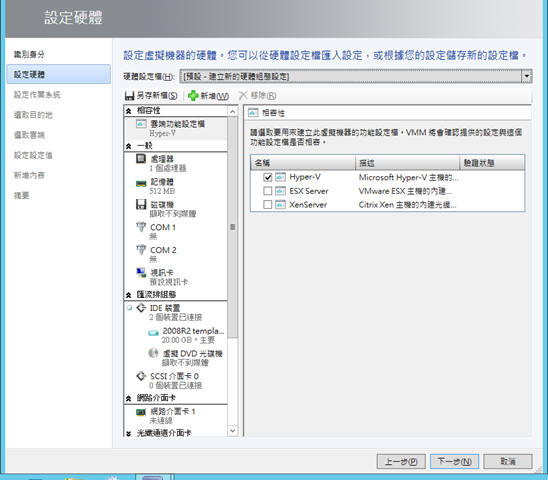
接下來設定硬體及作業系統
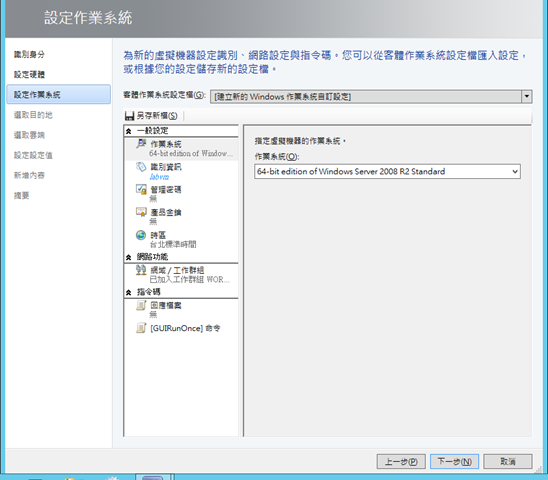
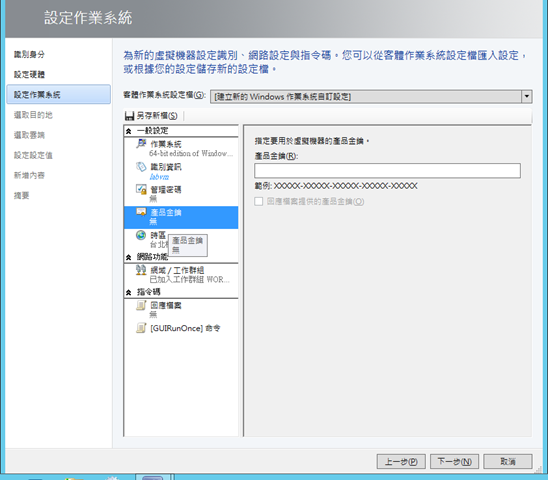
輸入產品金鑰
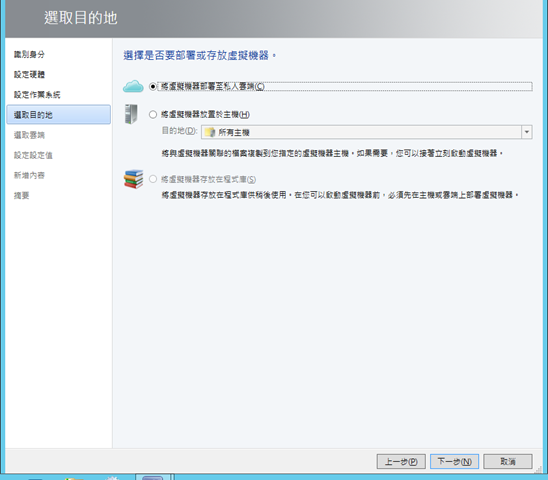
選擇佈署的目的地
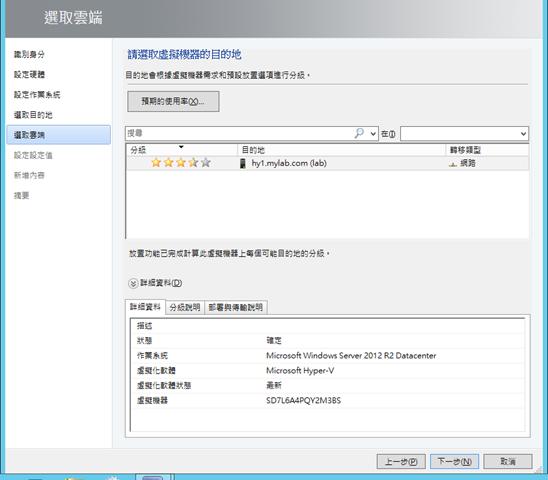
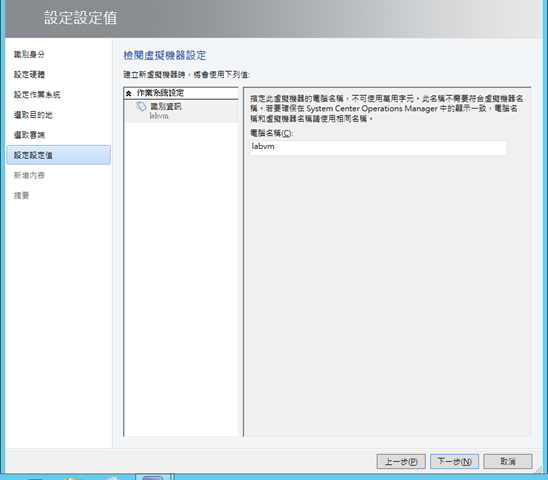
設定相關設定值,設定摘要
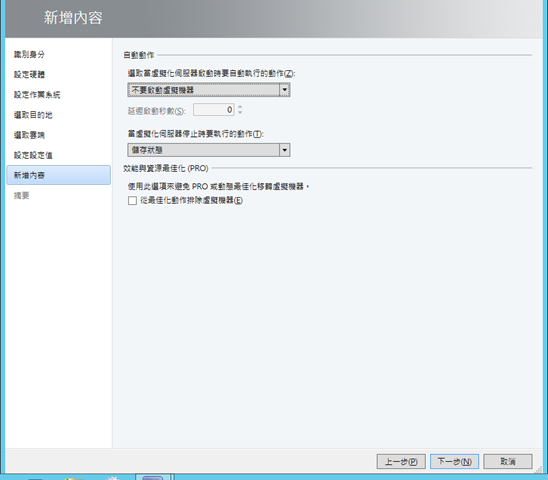
點選建立,這會需要點時間部署到主機上
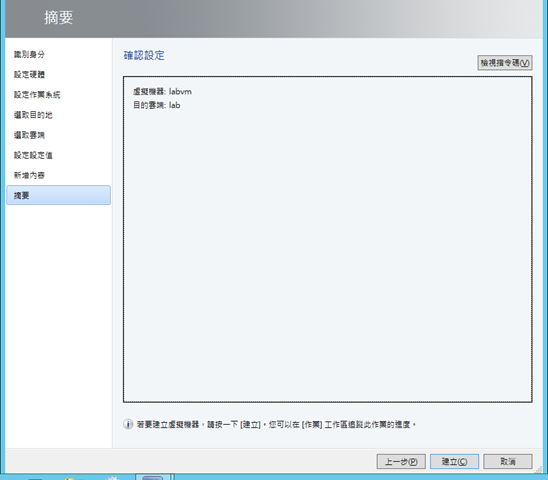
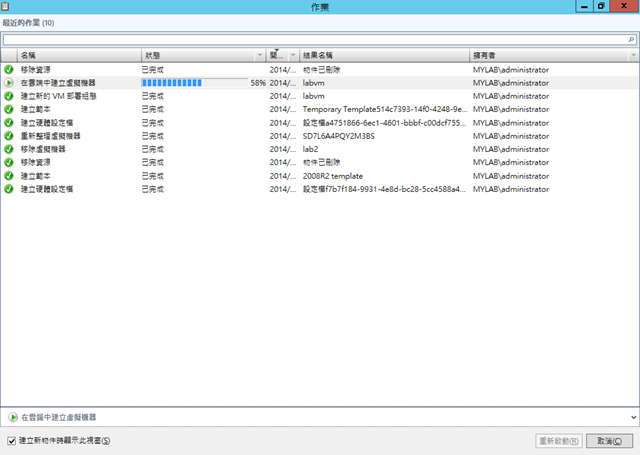
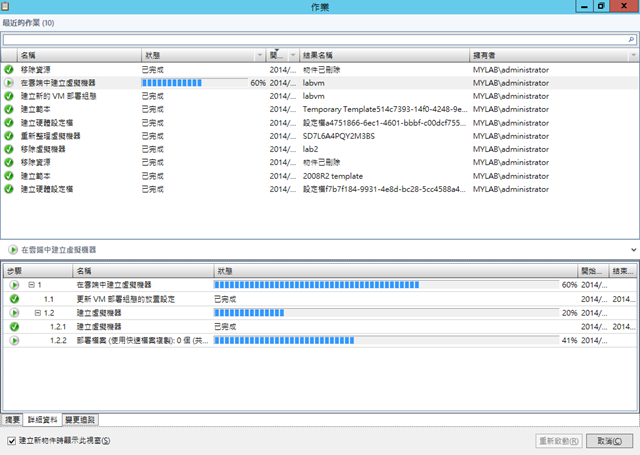
完成部署
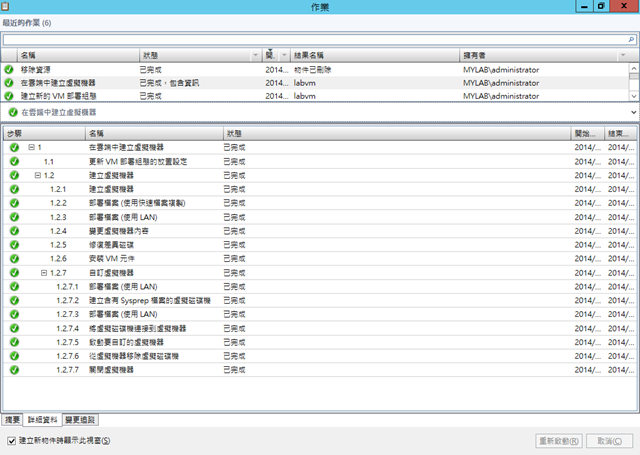
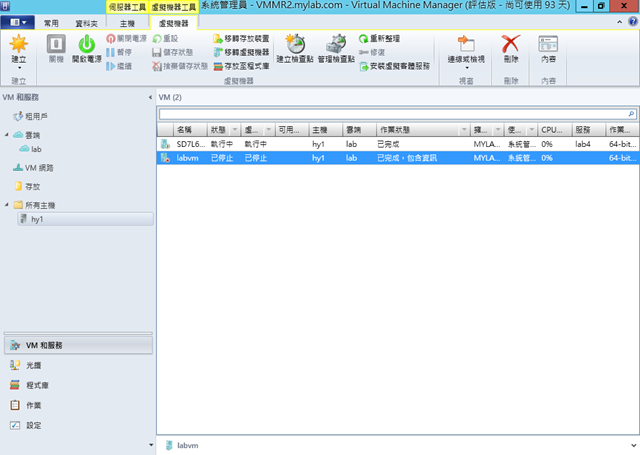
可以從VMM上看到佈署完成的虛擬機
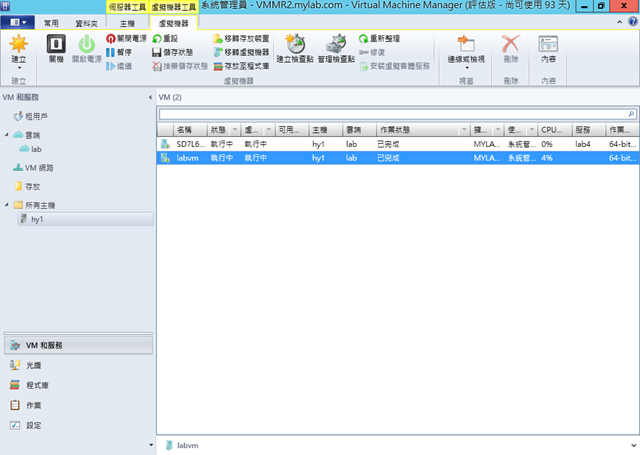
開機執行
從APP CONTROLER也可以看到我們新增的範本
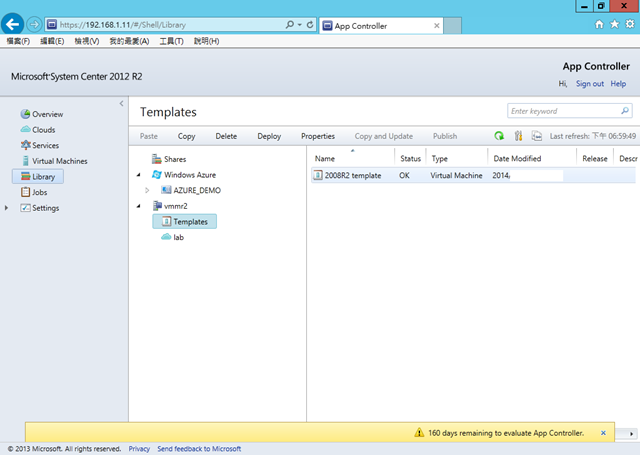
同樣可以看到VM狀態