[System Center]利用System Center Virtual Machine Manager 2012 R2 服務範本快速佈署VM服務
之前介紹利用VMM的VM範本快速建立VM,但是如果我們是要佈署
兩層式架構或三層式架構的應用服務的話就太慢了,所以今天就
來介紹利用VMM的服務範本來快速佈署我們的應用服務到Hyper-V主機或雲端。
首先開啟VMM管理介面
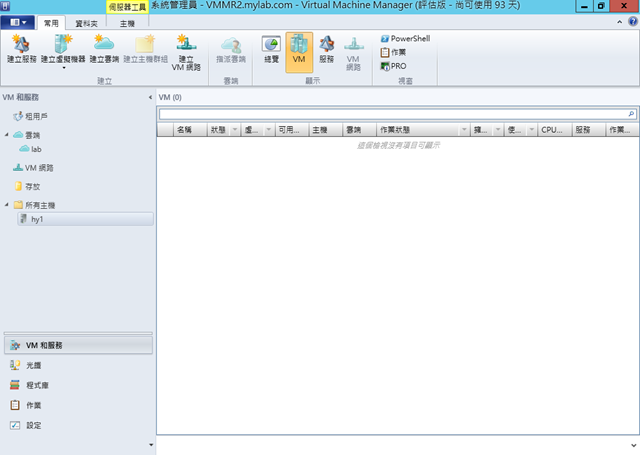
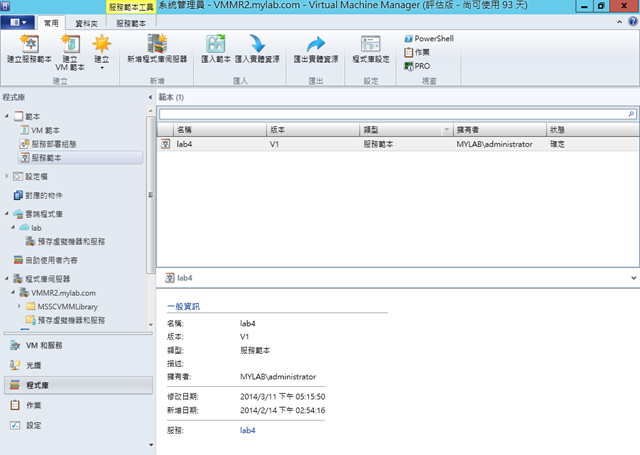
切換到程式庫頁籤,點開範本,點選上方建立服務範本。
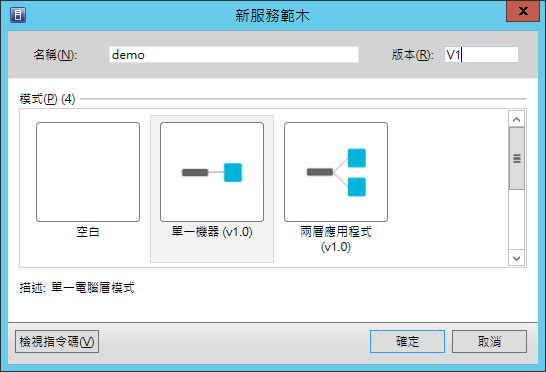
跳出範本建立精靈,有許多服務模式,單一機器,兩層結構,
三層結構…等,本文範例使用單一機器來做說明
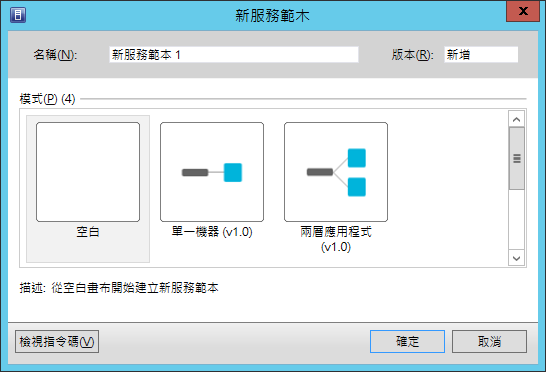
輸入範本名稱和版本號碼,點選確定
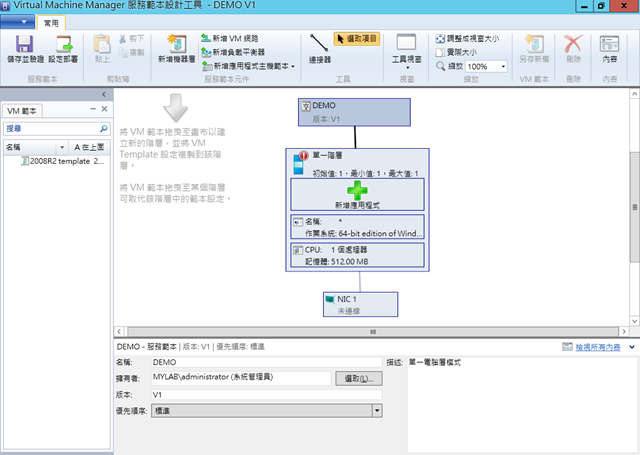
確定後,會開啟服務範本設計工具,此時在階層內並沒有任何作業系統
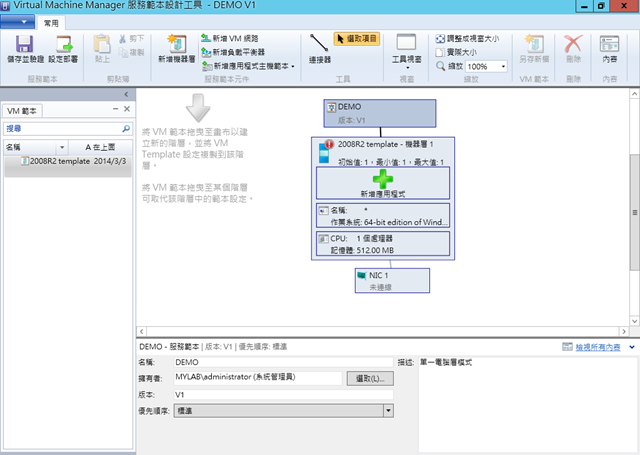
因此我們可以從左側看到有一個2008R2的範本,將該範本拖至階層內
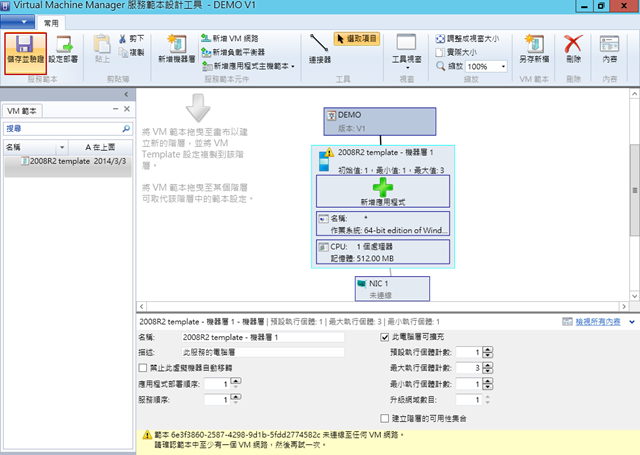
然後點選儲存並驗證
完成後可以看到服務範本中有我們剛剛建立的服務範本,然後點選發佈
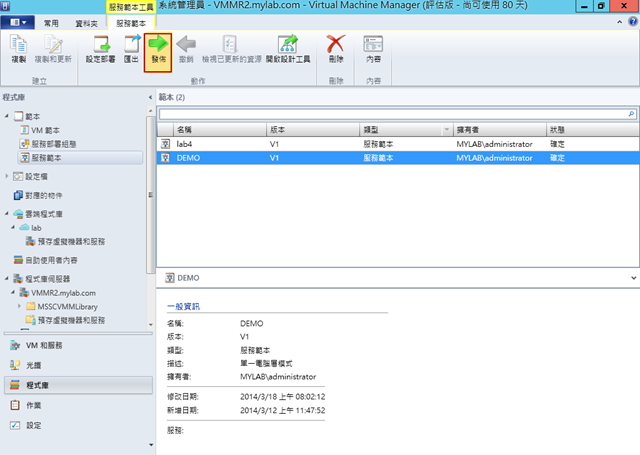
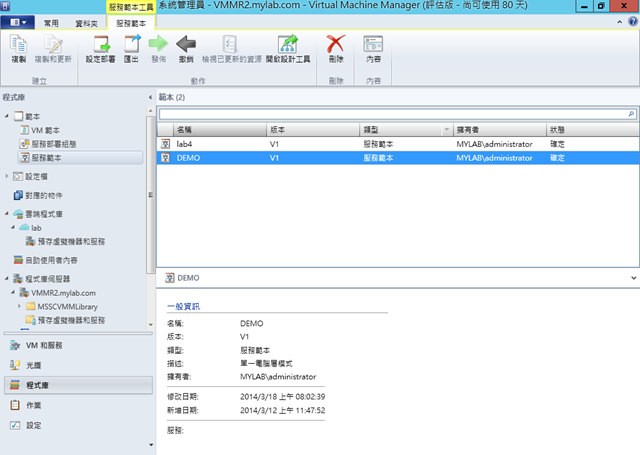
發佈完成後,即可以點選佈署到雲端或Hyper-V主機中。
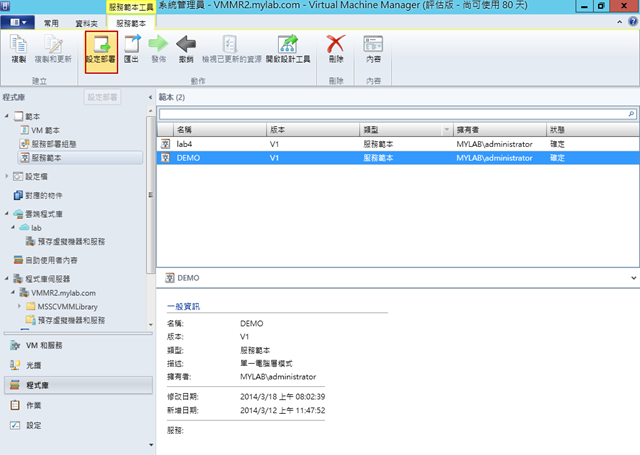
輸入佈署的目的地及名稱
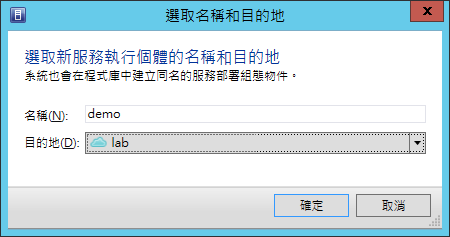
跳出佈署服務精靈
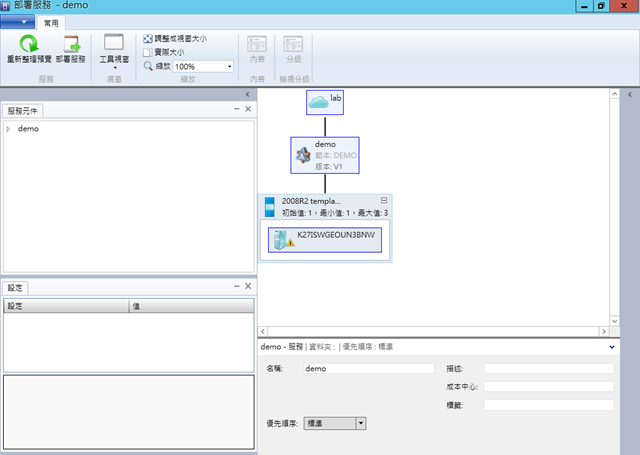
點選佈署服務
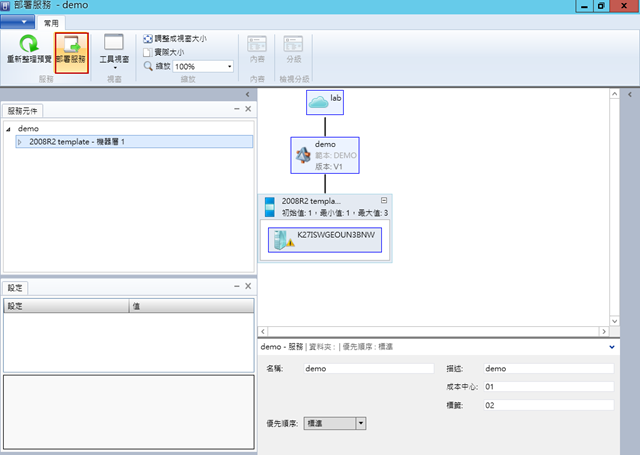
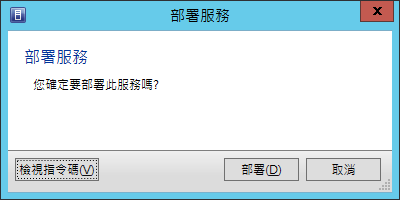
會在一次跟您確認是否佈署,點選佈署後即可執行佈署
這部分取決於硬體效能決定佈署的速度
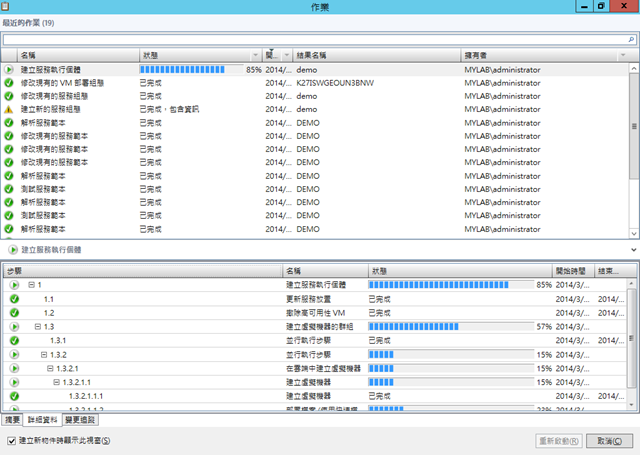
完成佈署
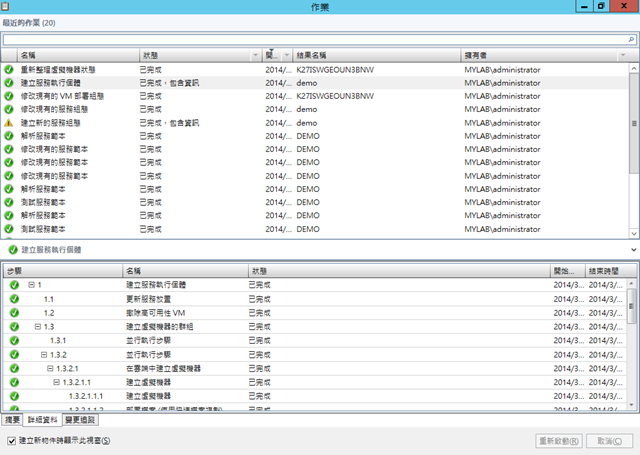
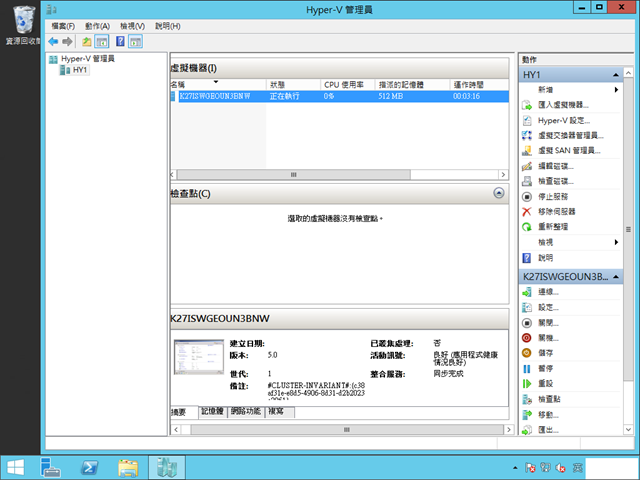
回到VMM Console可以看到剛剛佈署的服務
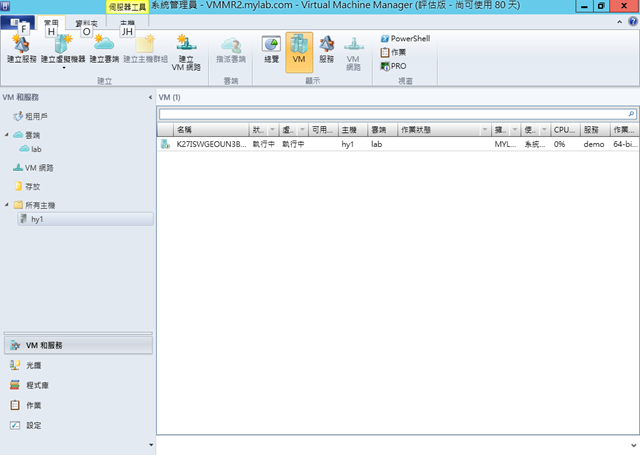
同時驗證Hyper-V Sserver也是同樣