[System Center]使用System Center Operations Manager 監控Hyper-V 2012 R2主機
System Center 2012 R2 Operations Manager,主要功能就是針對系統
進行監控和管理,本文針對監控Hyper-V 2012 R2 來做說明。
主要動作有兩個,第一個是匯入相關的套件,可以直接下載到本地磁碟
也可以使用預設的方式透過網路下載匯入。本文是到微軟下載中心下載
Hyper-V R2的管理套件,下載連結如下:
http://www.microsoft.com/zh-tw/download/details.aspx?id=41562
第二個動作當然是安裝agent到Hyper-V Server上。以下就一一來做說明。
首先開啟 Operations Manager 主控台
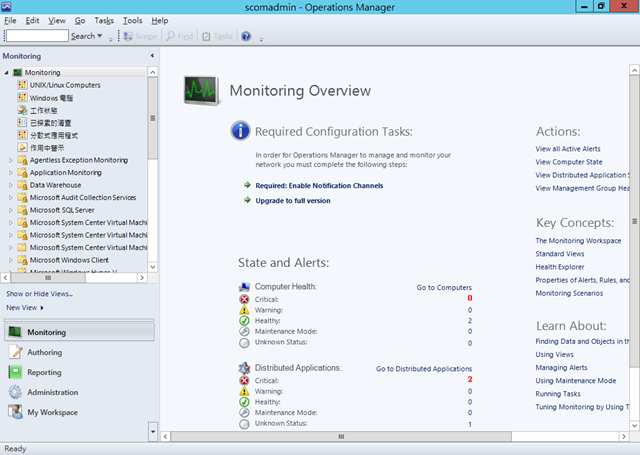
切換到administration的頁籤
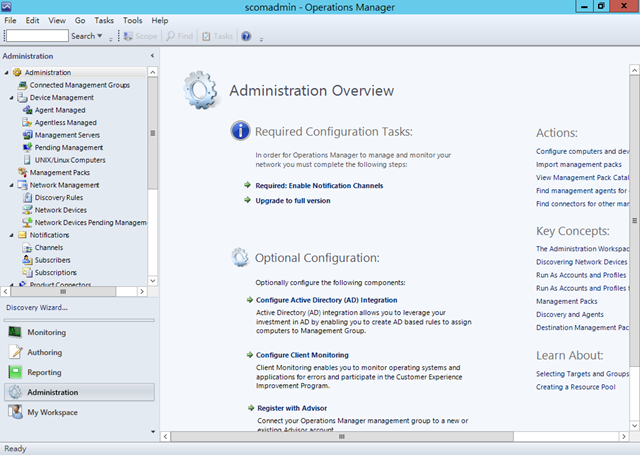
點選管理套件的選項
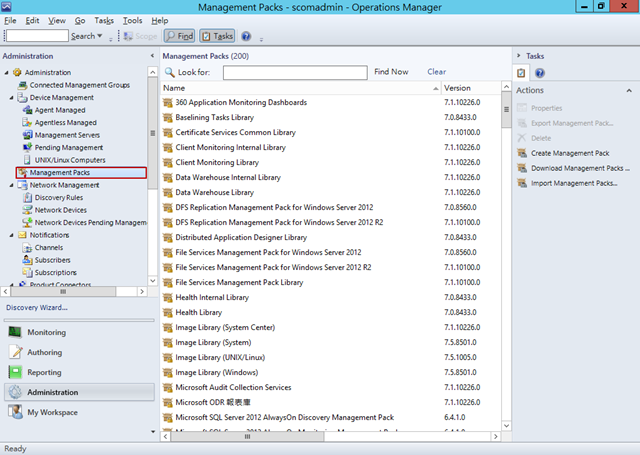
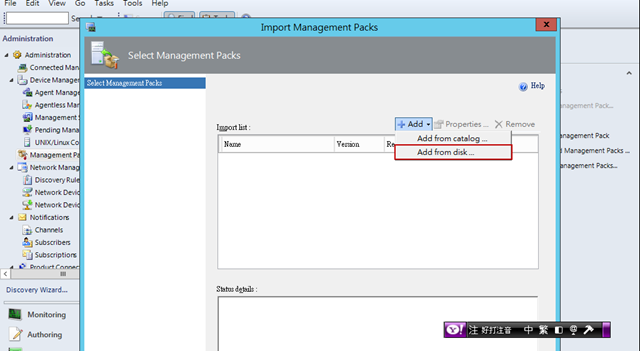
接下來選取右側工作列的匯入管理套件,彈出匯入精靈
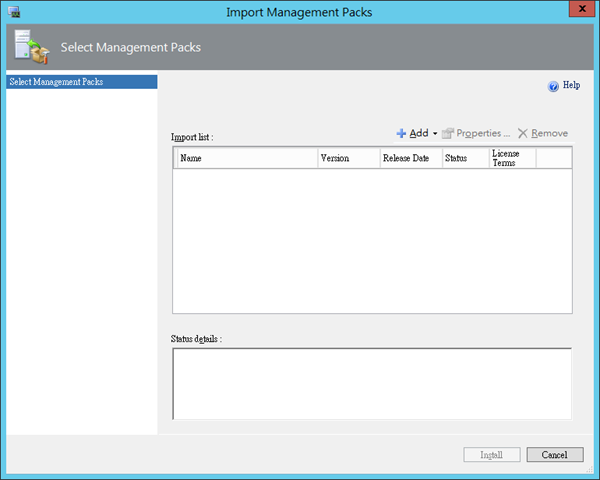
選擇從本機磁碟匯入
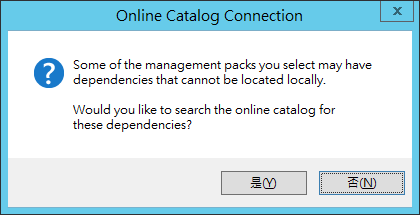
選擇否
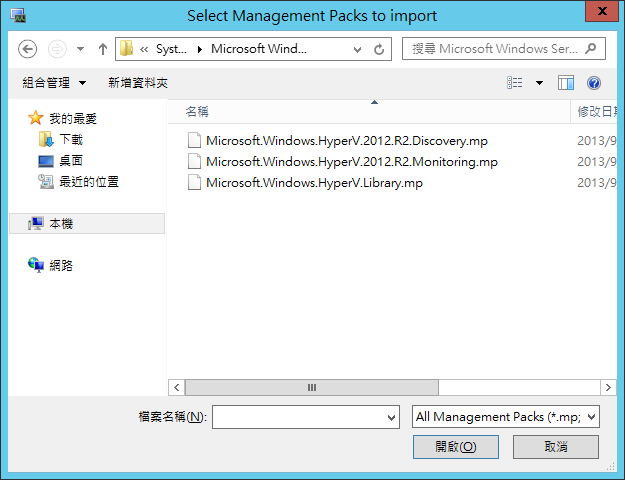
選擇要匯入的套件
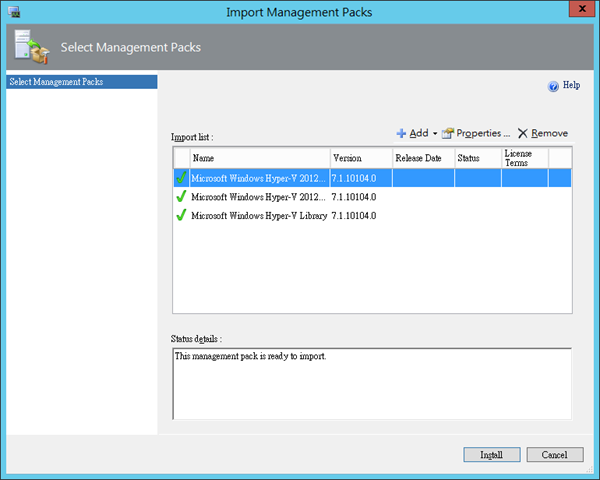
點選安裝
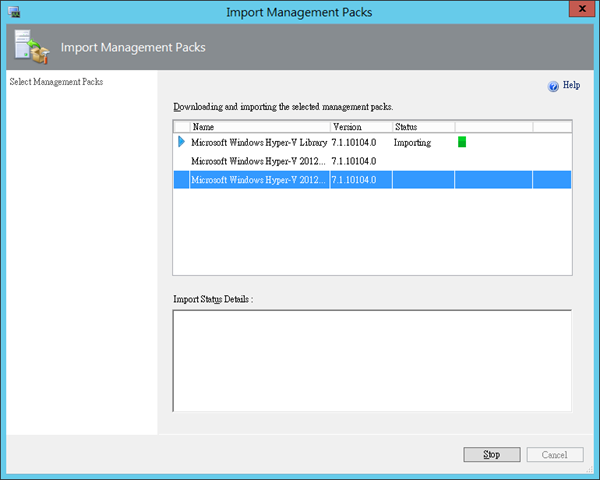
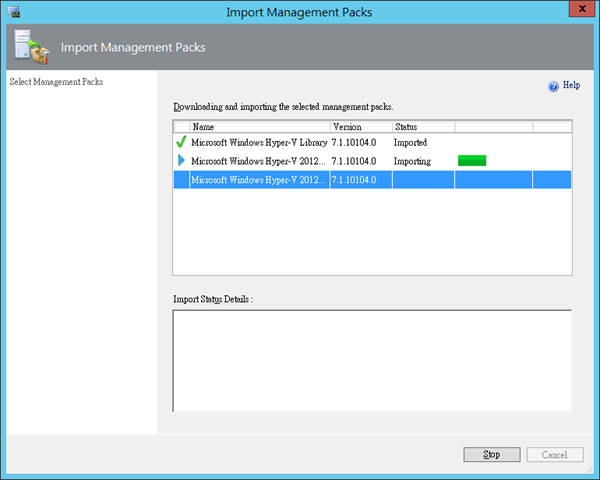
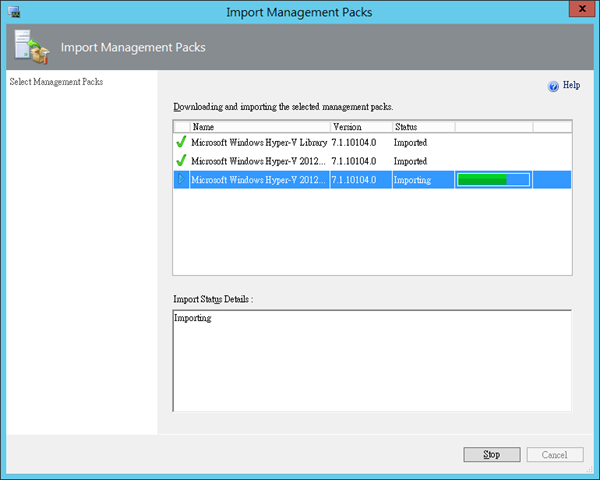
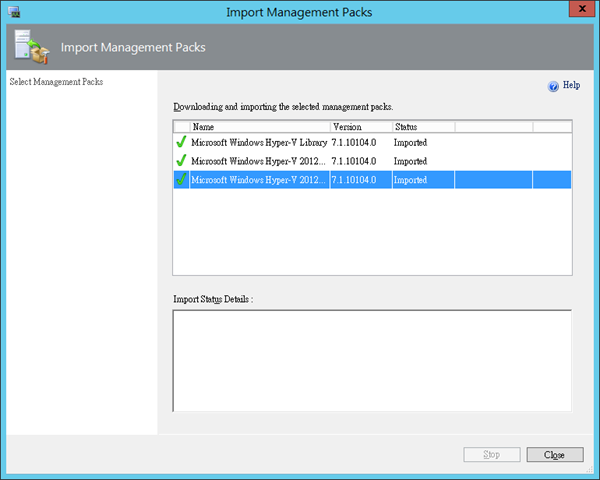
完成安裝
接下來從主控台選擇探索精靈
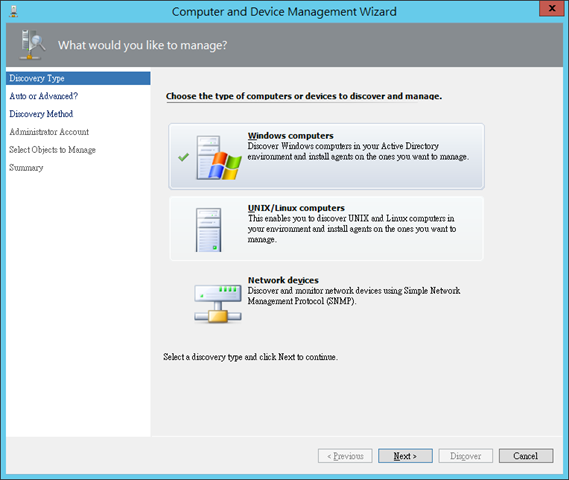
彈出探索精靈
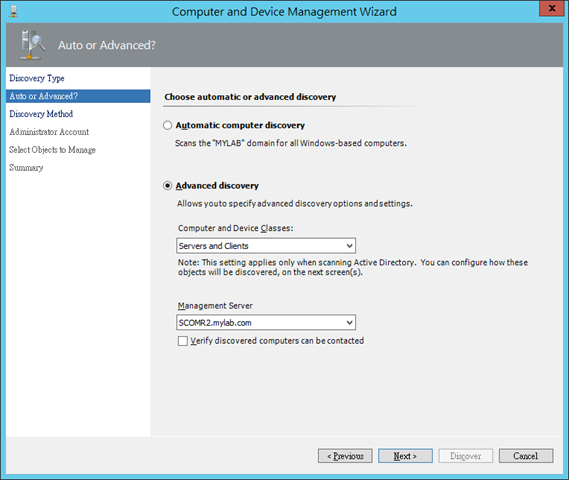
本文選擇進階探索
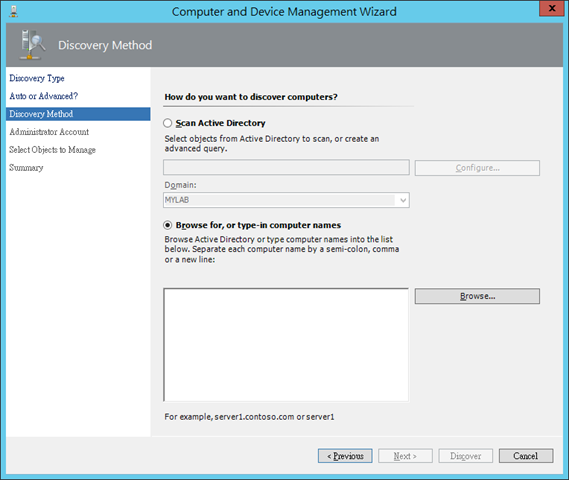
點選瀏覽,選擇要探索的主機
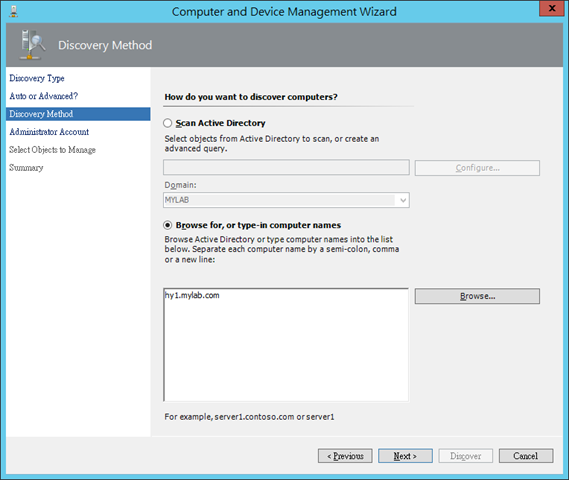
輸入驗證帳號密碼
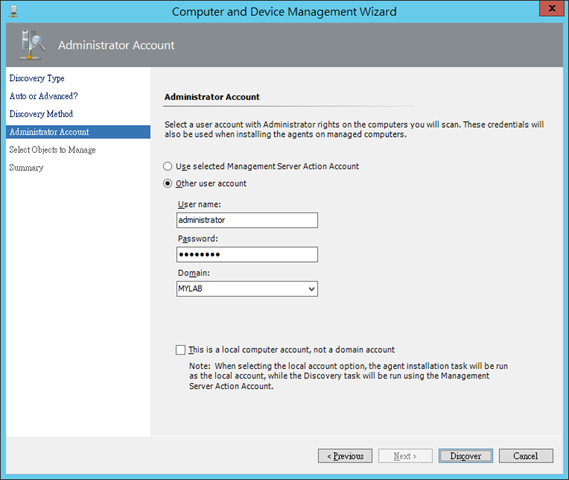
點選探索
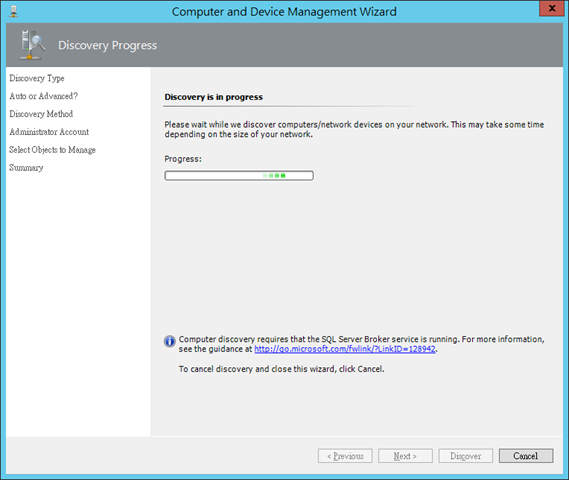
探索結果
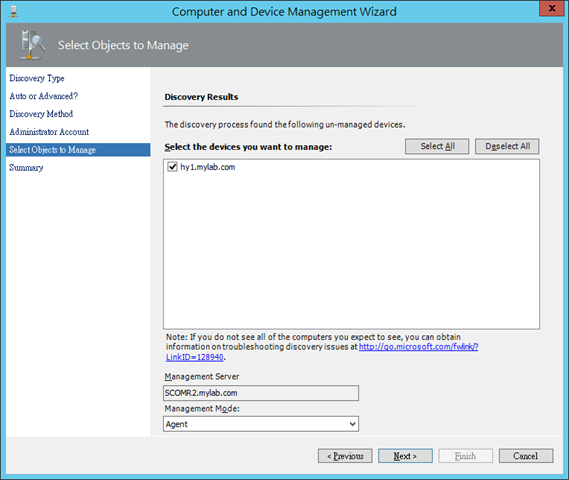
選擇下一步,點選安裝
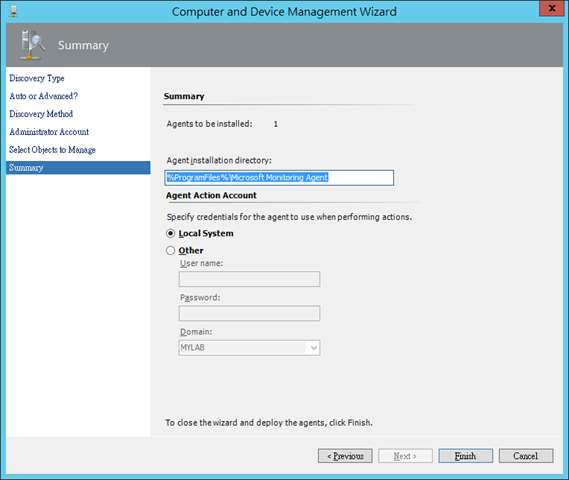
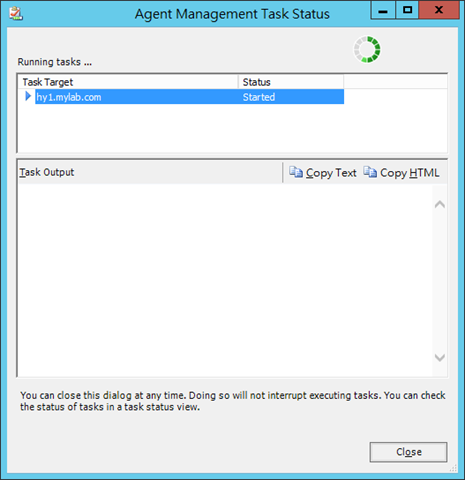
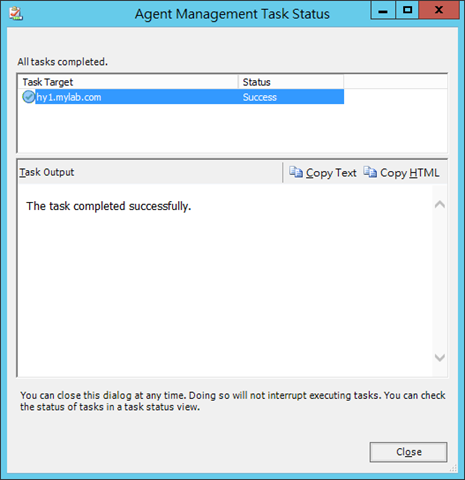
完成agent安裝
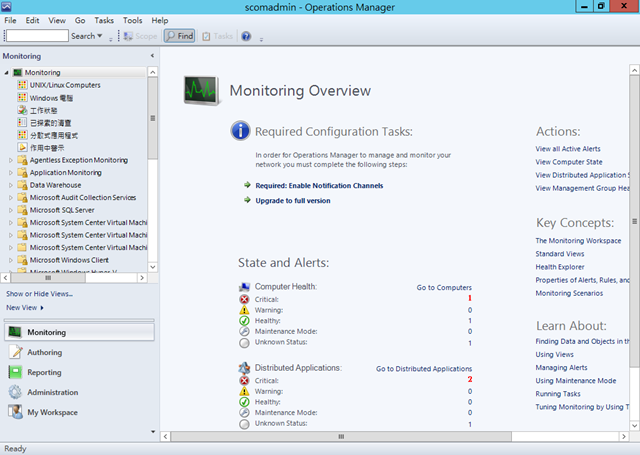
完成後回到主控台,切換到監視的頁籤
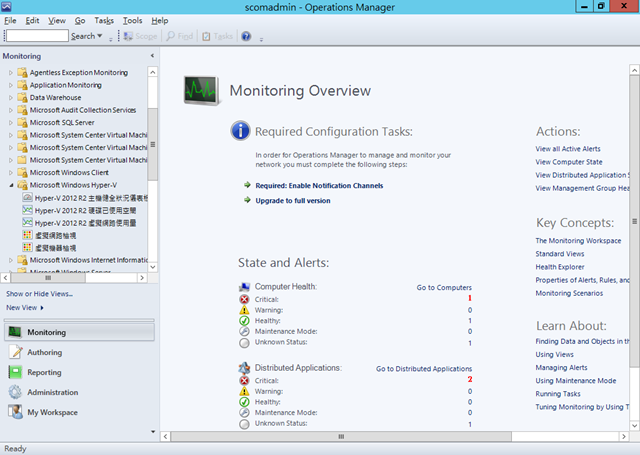
找到監控Hyper-V的物件
可以看到虛擬機的狀態是否正常
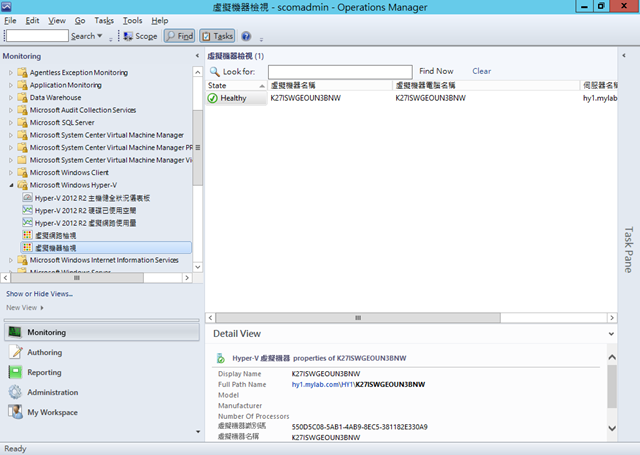
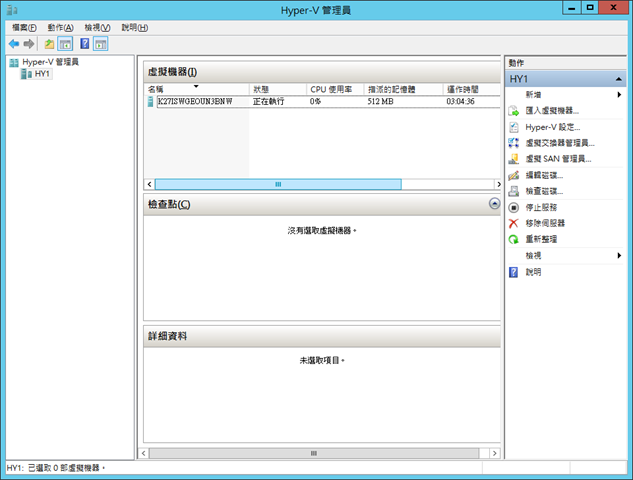
對應到Hyper-V主機是一模一樣的狀態
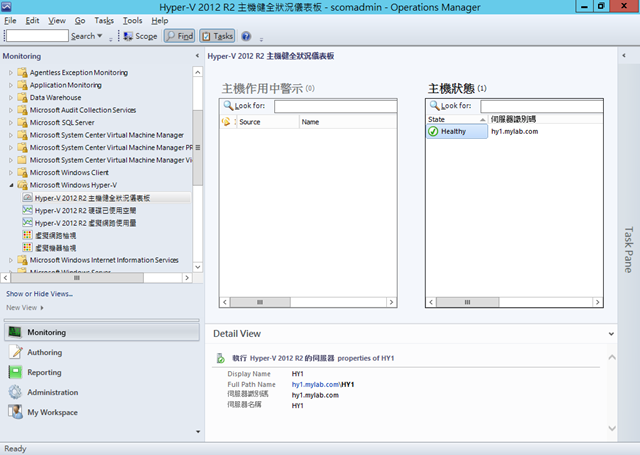
也可以看到Hyper-V主機的狀態是否正常
當然我們可以把這些需要監控的機器,拉成個人的widget方便日後系統
管理員監控使用。
