利用PowerShell將VHD檔上傳到Azure
最近有個需求需要把VHD上傳到AZURE,參考了很多前輩的做法大部分
都是利用工具csupload的方式上傳,但實在是太慢了,最近看到微軟
公布的作法,便來嘗試一下,果然簡單又快速,同樣40G的檔案以前的
做法可能需要3天才傳完,現在只需要不到三小時搞定,真的是差太多了。
以下就來一一介紹:
順帶一提前置作業必須安裝Microsoft Azure SDK,這裡就不多說明了。
直接進入正題
首先開啟Azure入口
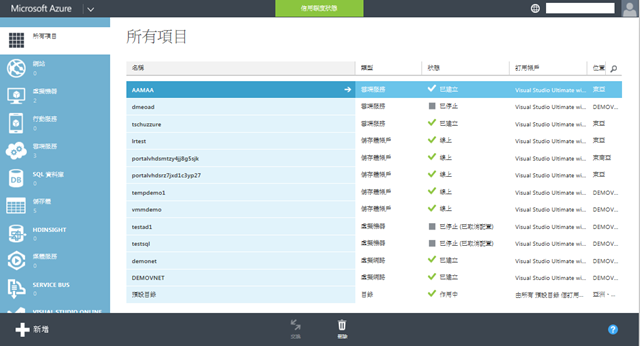
因為我要上傳我做好的VHD,因此必須切到儲存體新增一個儲存體和儲存
體中的容器,換另外一個說法就好像是新增磁碟並且新增資料夾的意思
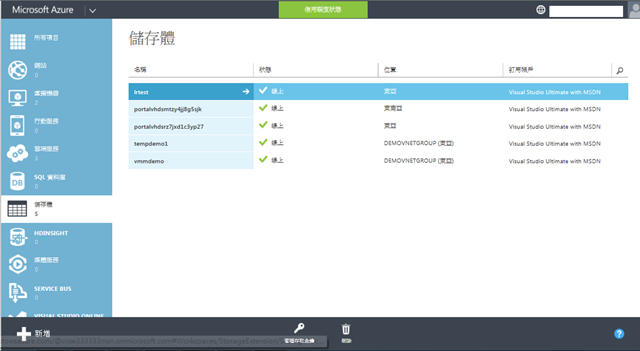
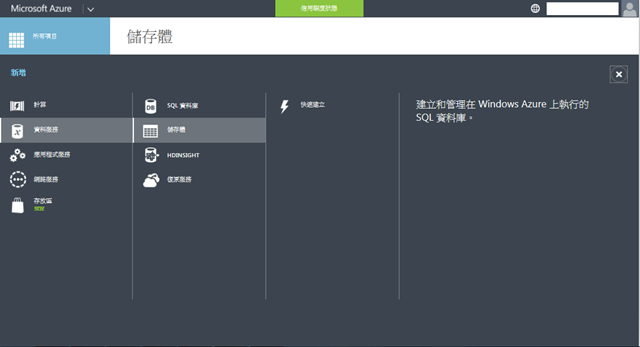
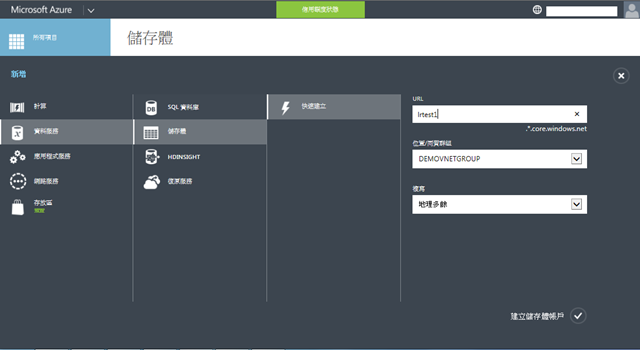
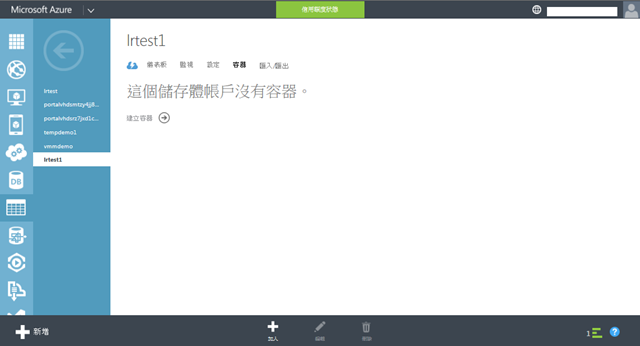
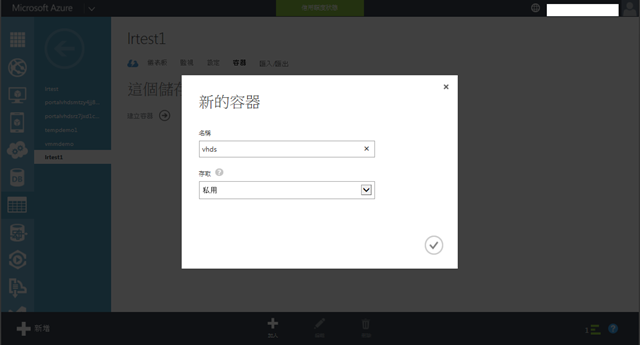
新增完後,必須把這個容器的URL記下來稍後會用到
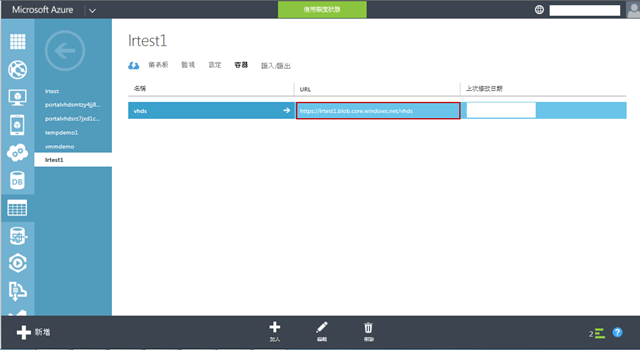
接下來開啟本機的Azure的powershell:
Get-AzurePublishSettingsFile
此時會打開網頁讓您下載您的憑證
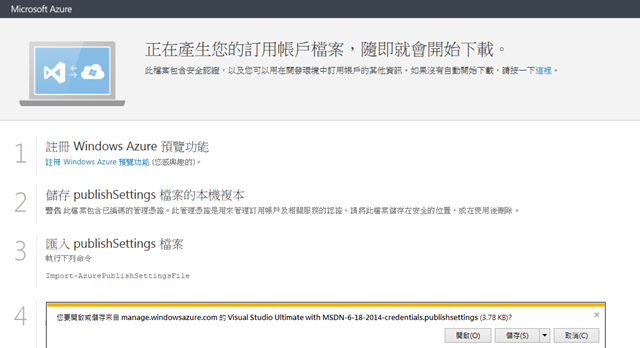
下載完後,將憑證匯入本機:
Import-AzurePublishSettingsFile 憑證存放路徑
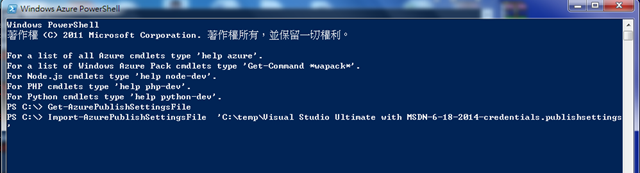
完成後,就可以把VHD利用Powershell把檔案上傳到之前新增的容器中
Add-AzureVhd -Destination https://lrtest1.blob.core.windows.net/vhds/TESTVM_Hyper.vhd
-LocalFilePath "K:\TESTVM_Hyper.vhd"
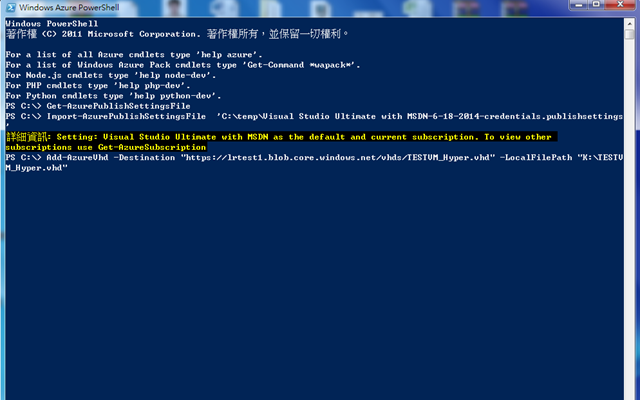
開始上傳
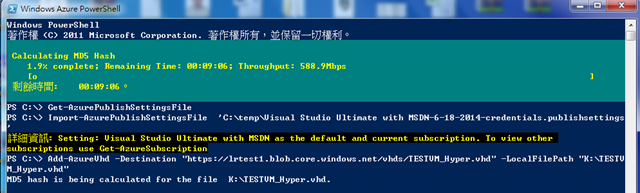
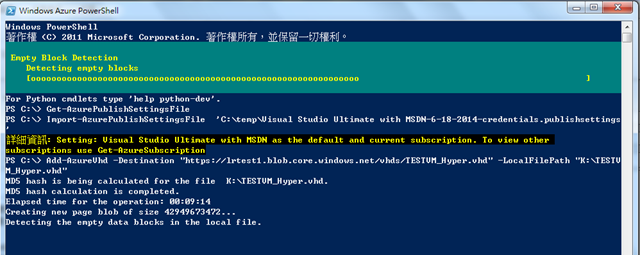
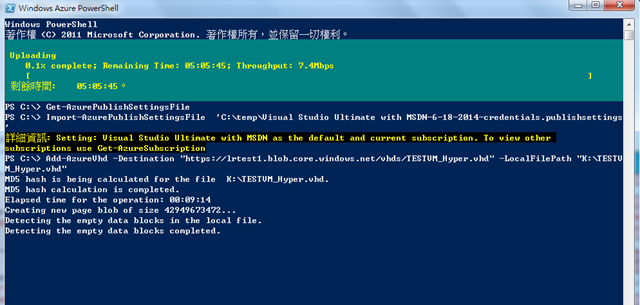
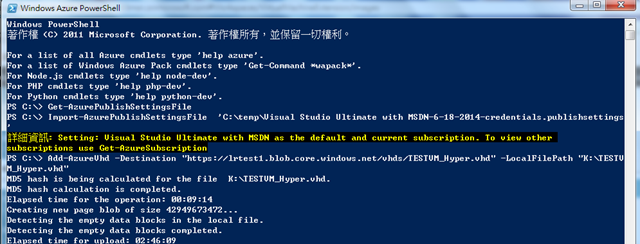
上傳完成後,可以看到VHD的容器中有我們新增的檔案
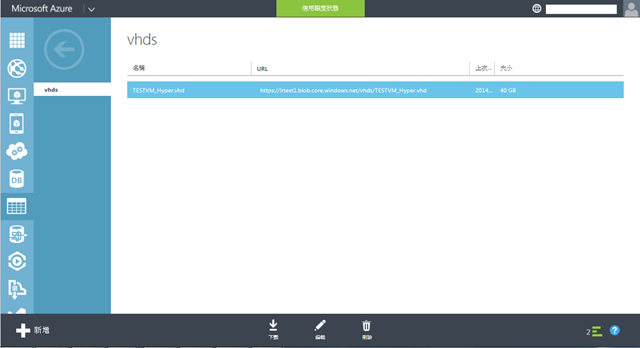
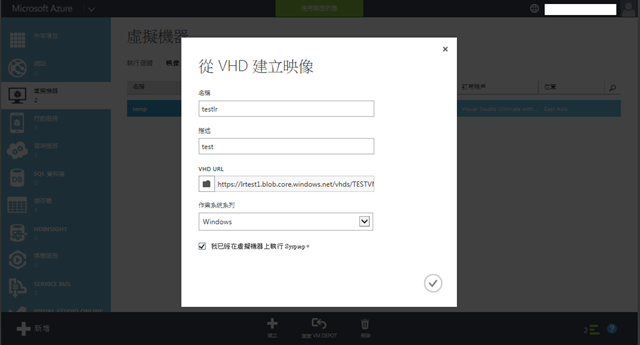
接下來要把我們上傳好的VHD轉換成映像,切換到虛擬機的映像
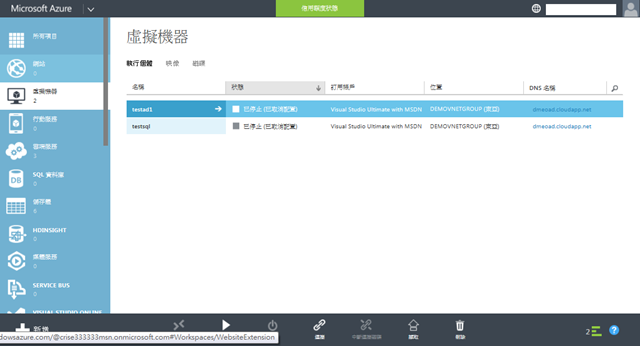
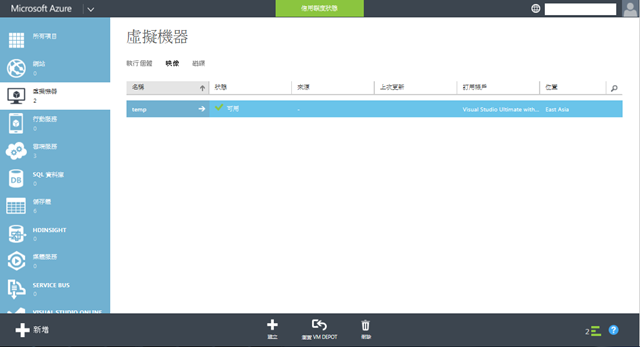
點選建立,輸入相關資訊及VHD的URL
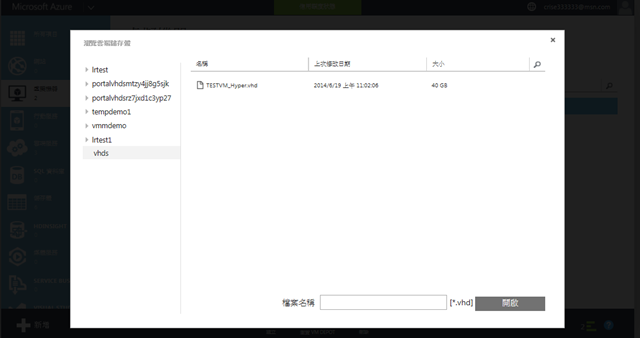
完成新增
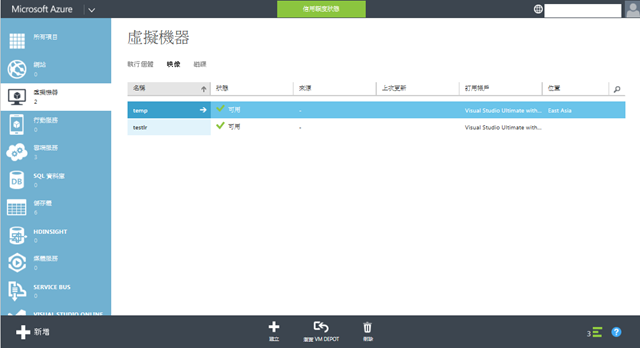
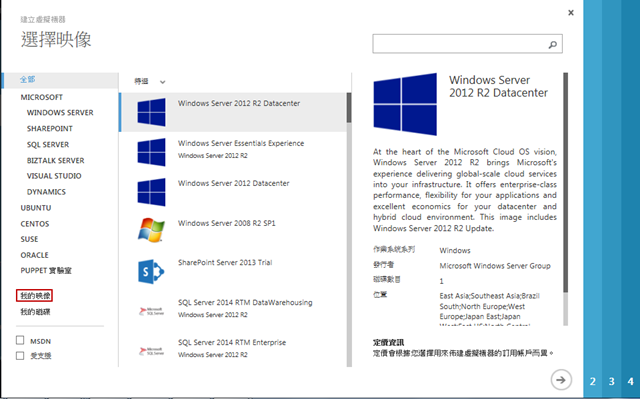
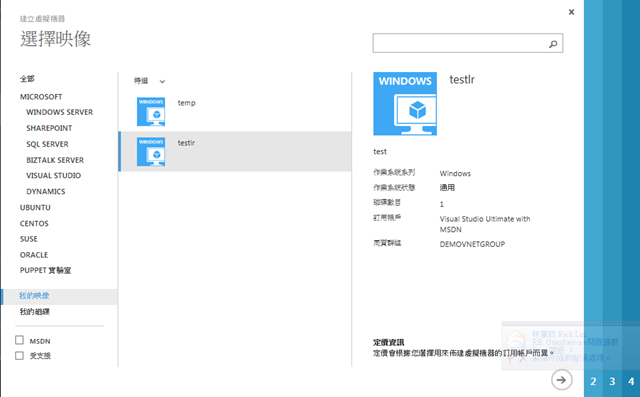
完成後,在新增虛擬機時,可以看到我們新增的映像,就可以來佈署自己的VM到Azure上了