從XP到Win8第六集:XP跟Win8的十大不一樣(中集)
經過昨天的上集,相信從"開始"到"關機"都沒有問題啦
(雖然只講了3個)但接下來的問題就稍微深一點啦!
4.可是我在開始畫面沒有看到搜尋,這樣要怎麼搜尋呢?
噢!這就提到Win8最強大的搜尋功能了!
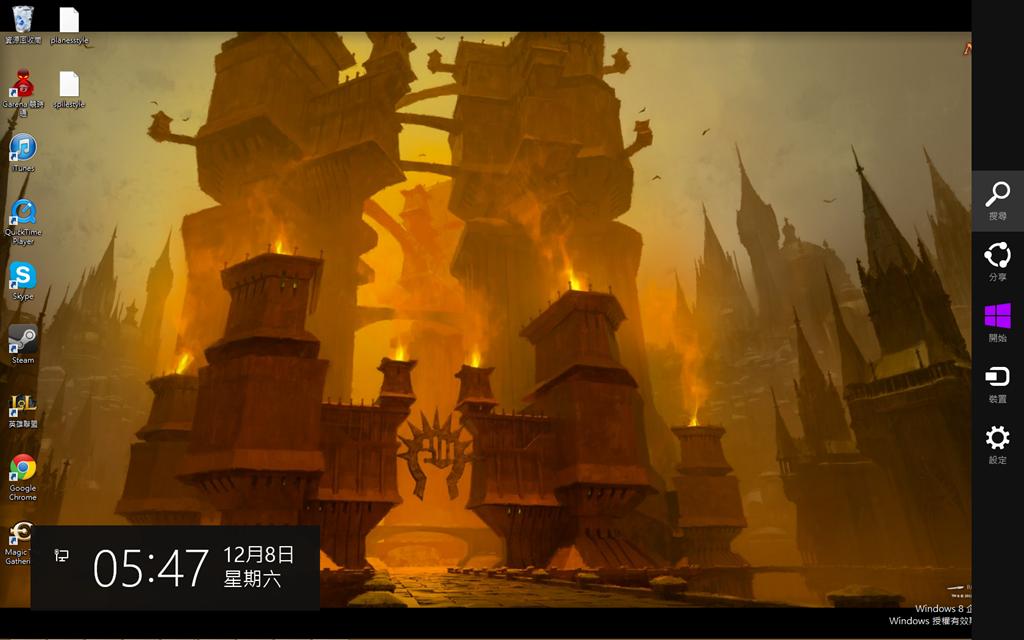
首先,先來看看怎麼開啟搜尋吧!要搜尋一樣有兩個方法,
A.在任何畫面將滑鼠移到右上角或右下角就會出現"Charm Bar”(絕對不是威力棒)
Charm Bar的第一個就是搜尋啦!
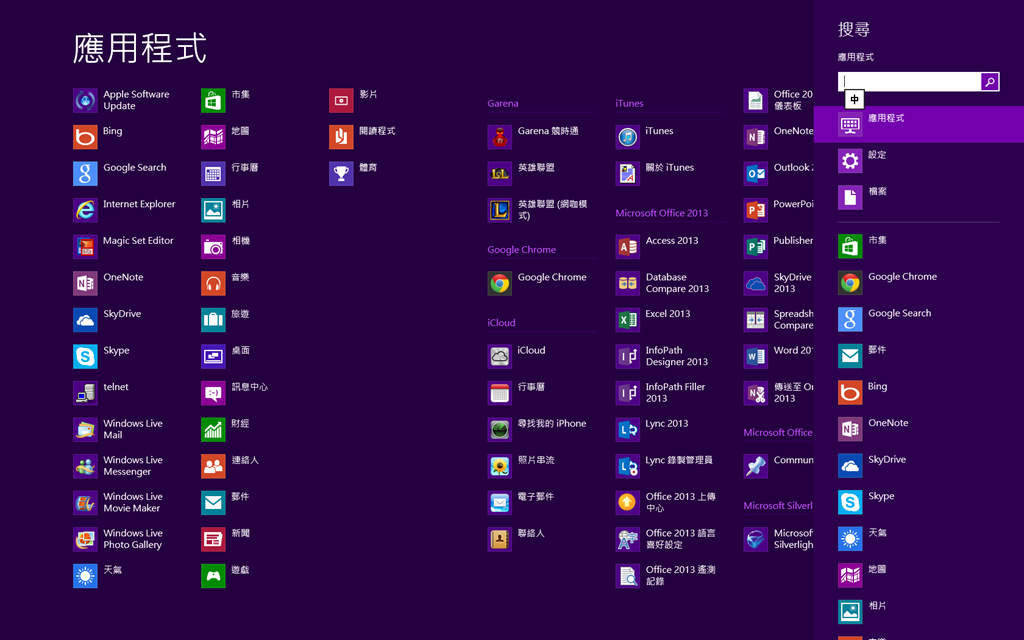
B.第二個就是在開始畫面Modern UI直接"輸入",想要搜尋的關鍵字,一打字就會自動跳出搜尋頁面啦!
一開始預設是對應用程式做搜尋,但只要點選其他的選項,就可以針對特定服務做搜尋
這部分就等下次再研究吧!
5.要怎麼把應用程式關掉?
如果用習慣桌面系統,剛到ModernUI一定很不習慣
:「我打開了一個應用程式,可是卻找不到可以把他關掉的方法?」
比方說你打開了一個bing要搜尋網路上的東西,但要怎麼關掉呢?
這裡也有兩個方法!
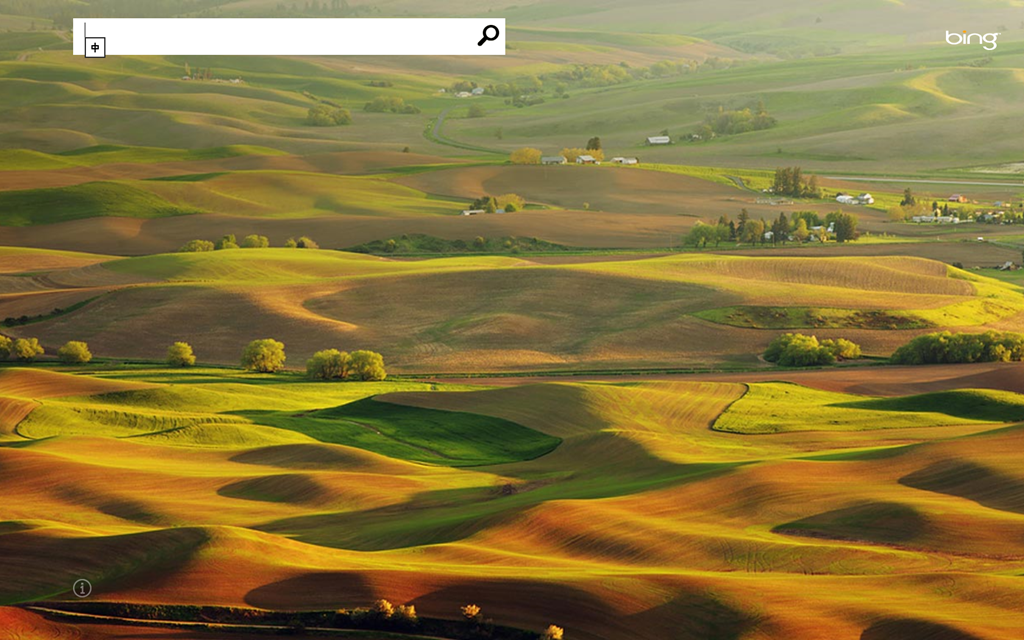
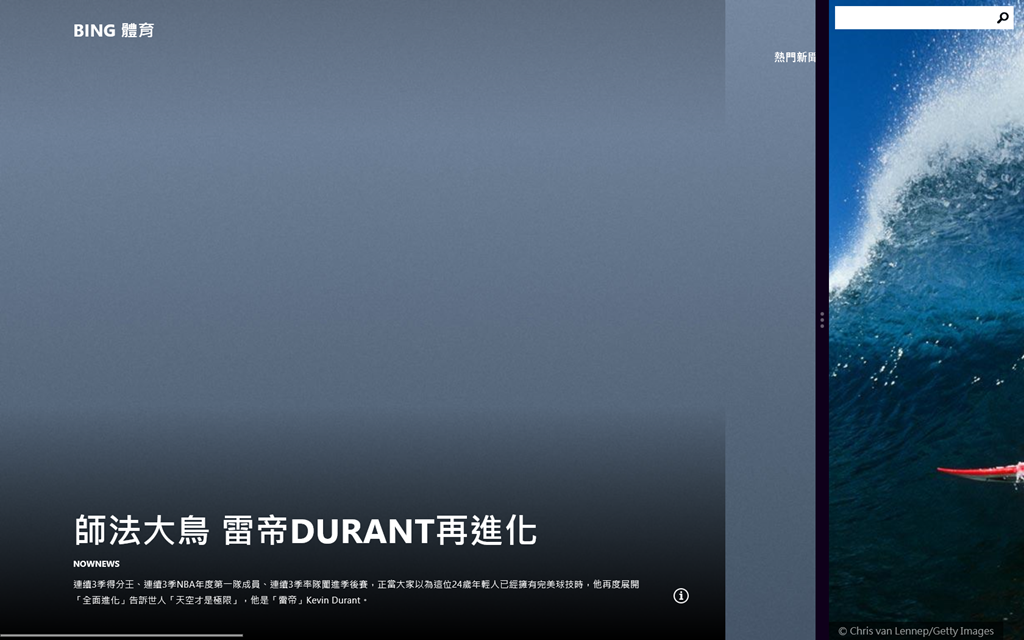
A.把你的滑鼠伸到中央的最上方,滑鼠會變成一個手掌的符號,往下拉就OK啦!
拉到左手邊或右手邊還可以變成子母畫面!
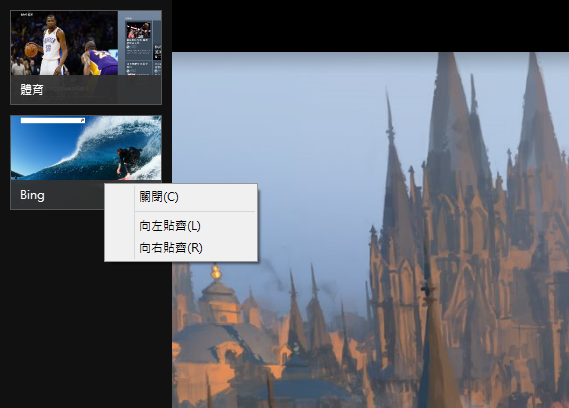
B.第二個方法則是把你的滑鼠移到螢幕的左上角,再往下,就會出現所有已經打開的應用程式,只要在想要關掉的應用程式上頭點右鍵,選擇"關閉"就可以達成啦!
當然如果想要做字母螢幕也可以從這邊做選擇,是不是很方便呢?
6.Modern UI好亂,我可以自己排嗎?
當然可以啦!順便提一下ModernUI的操作方式吧!
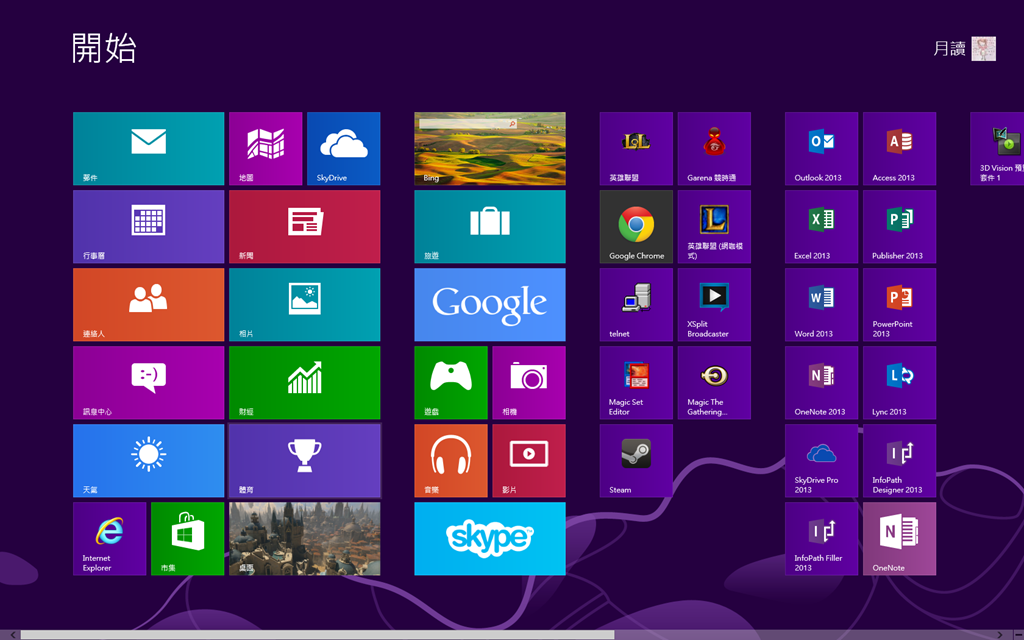
最原始的開始畫面應該都是長這個樣子,只是沒有後面那堆應用程式
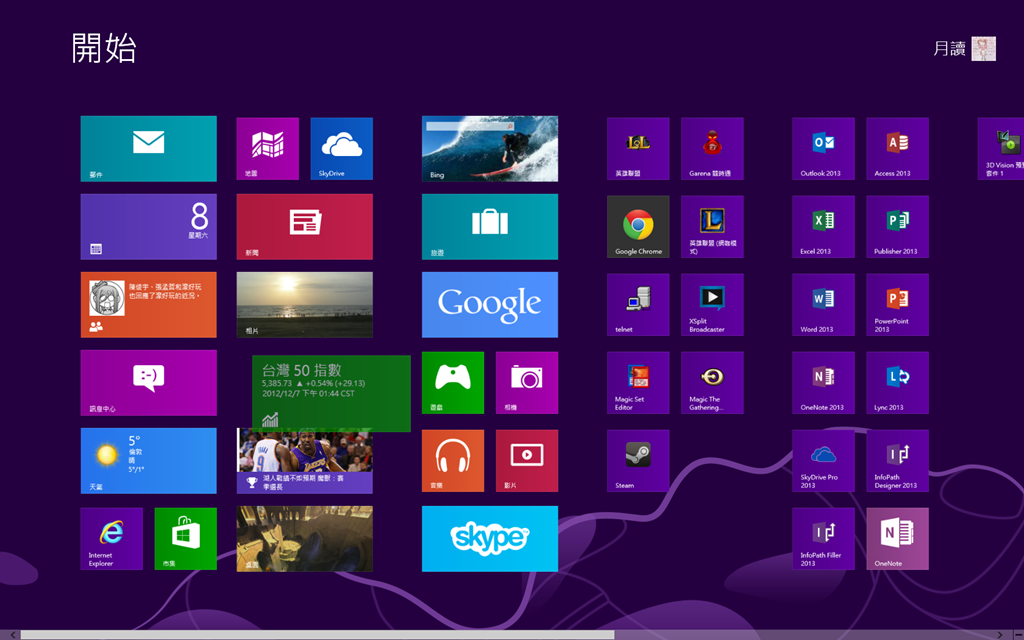
如果想要把應用程式移動到任何位置,就用"左鍵長按",像這樣的半透明狀
就可以拖移到任意位置了!
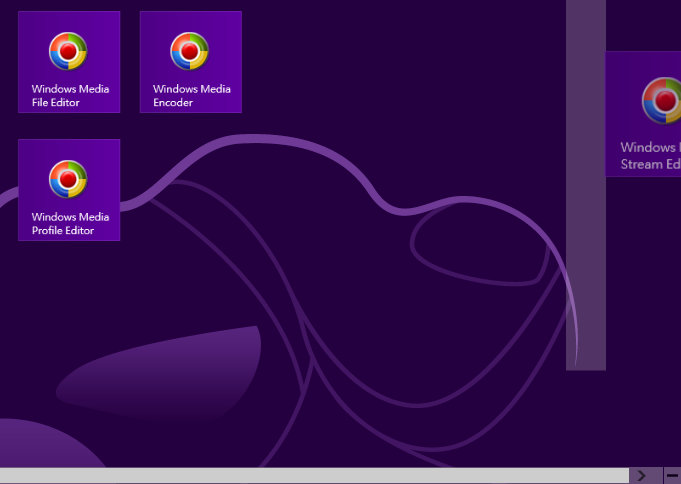
想要新開應用程式群組也可以,只要往最後面拉,拉過
海峽兩岸一條新的分隔線就做好分組啦
最後,有沒有發現動態磚有大有小呢?其實這可以自由改動噢!
在想要的動態磚上點右鍵
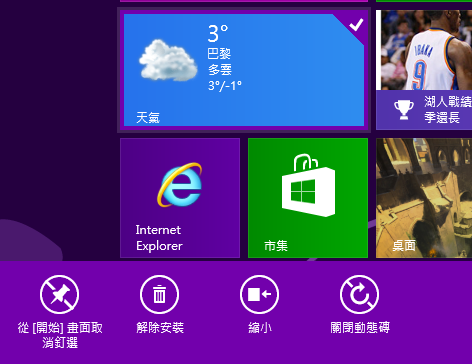
底下就會跑出各式功能,點下縮小,原本的動態磚就只剩下一格大小了,是不是很方便呢?
接下來就交給你們發揮創意啦
有問題就問「Wads什麼!」
