從XP到Win8第七集:XP跟Win8的十大不一樣(下集)
各位久等啦,經過上周期中考的折磨之後,總算能更新最後的十大傑出青年疑問了
7.以前XP的開始工作列可以設定捷徑,Win8可以嗎?
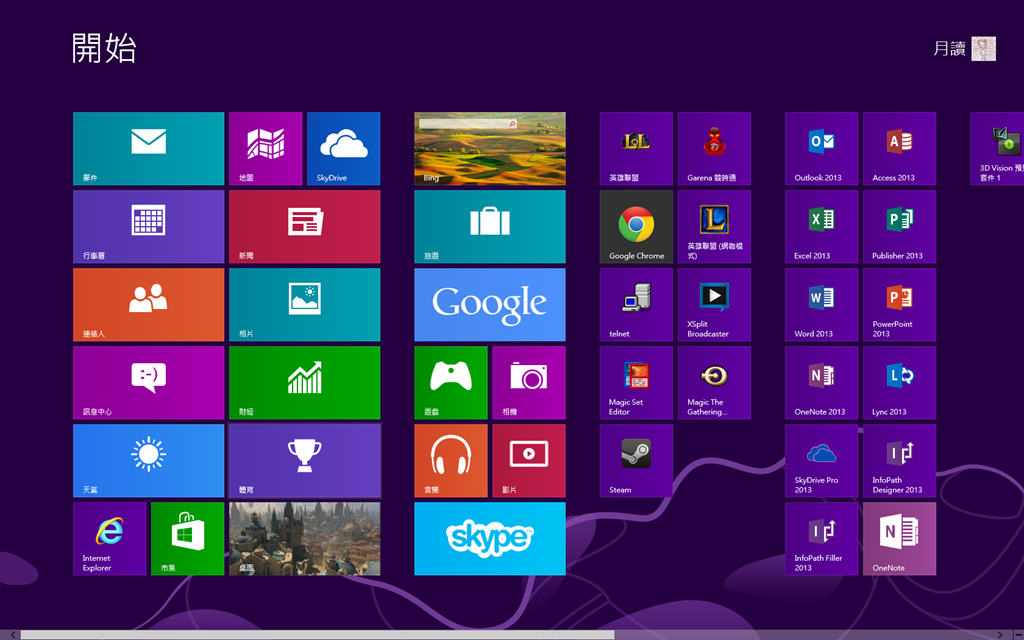
當然可以啦!但到了Win8其實要分成"開始"跟"工作列"兩個部分!
就像這就是我們的開始畫面,底下才是我們的工作列
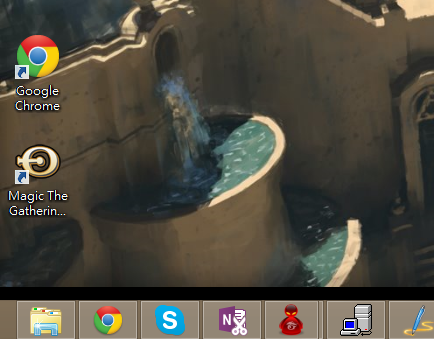
工作列篇:
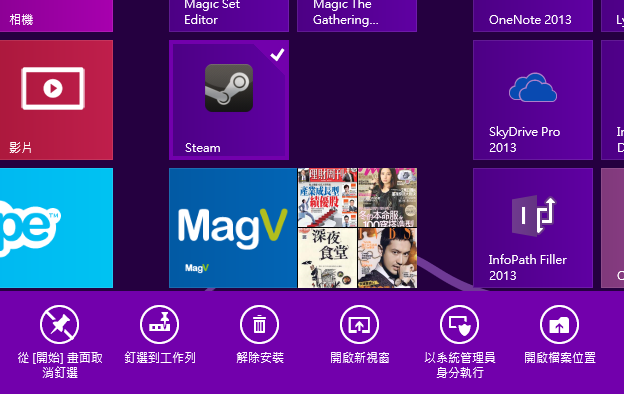
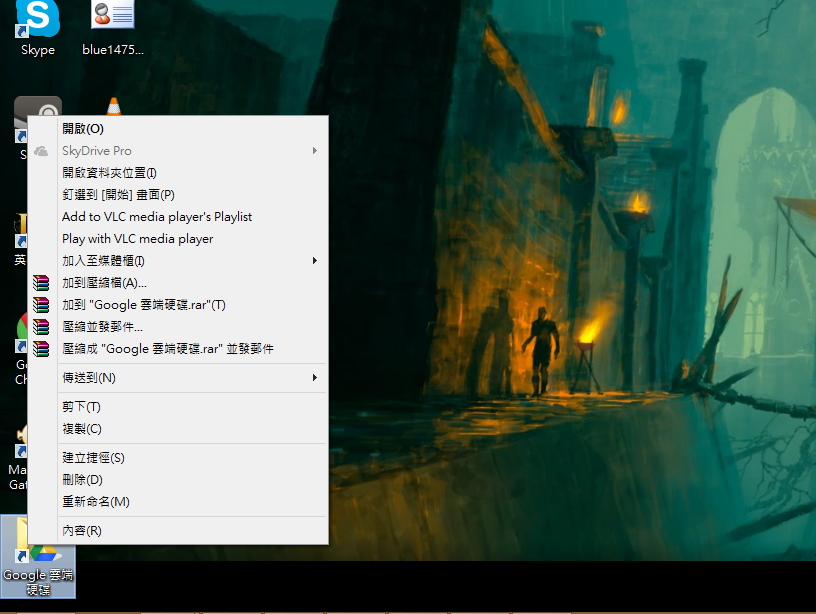
如果你想要像這樣擁有一排捷徑,就在你想要"釘選"的程式上點右鍵,
底下就會出現"釘選到工作列"這個選項啦!
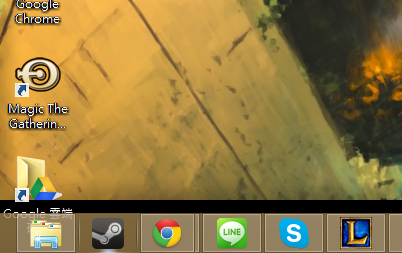
釘選之後,未來在底下的工作列就會出現你釘選的項目啦!
如果覺得位置不好,也可以左右拖移到你喜歡的地方噢!
ModernUI篇:
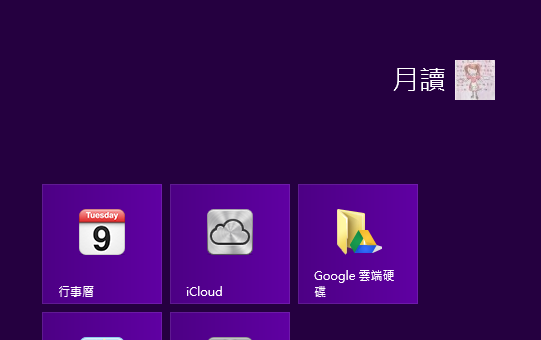
反過來,如果想把特定的應用程式等等,放在"開始"畫面的話
也是在想要的東西上頭點右鍵。
點選上面數下來第四個,"釘選到開始畫面"就可以啦!
最後只要像上次教的一樣,就可以自己排想要的位置啦!
8.Win8輸入法怎麼設定?可以換成自己想要的輸入法嗎?
可以啊,就像許多人習慣無蝦米而不是新注音,所以想把新注音拿掉也是很合理的
至於要怎麼作就跟我們一起看下去吧!!
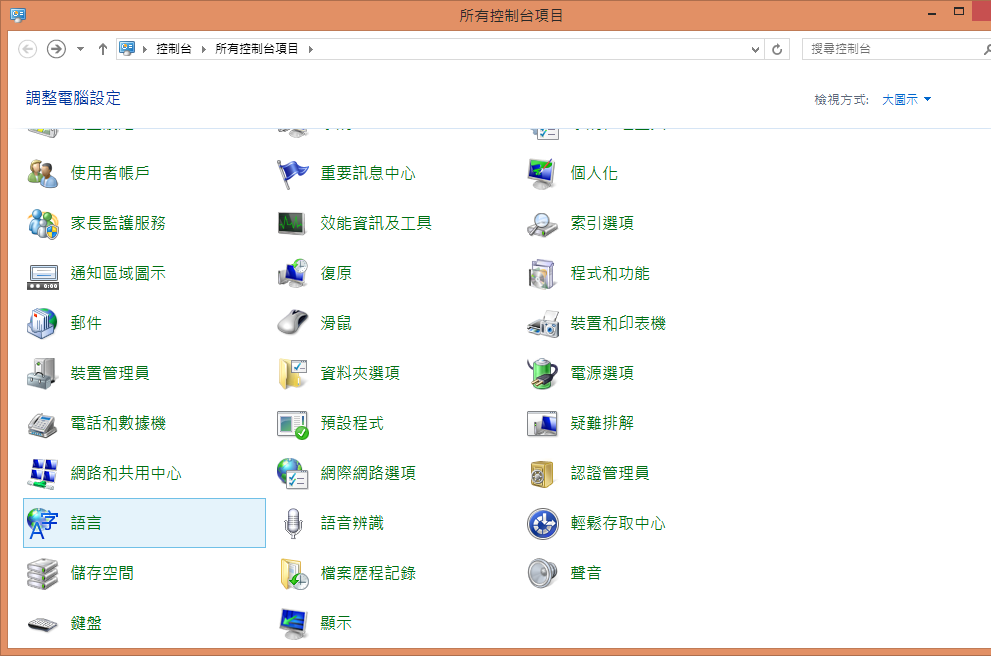
首先,先從設定->控制台->點選"語言"
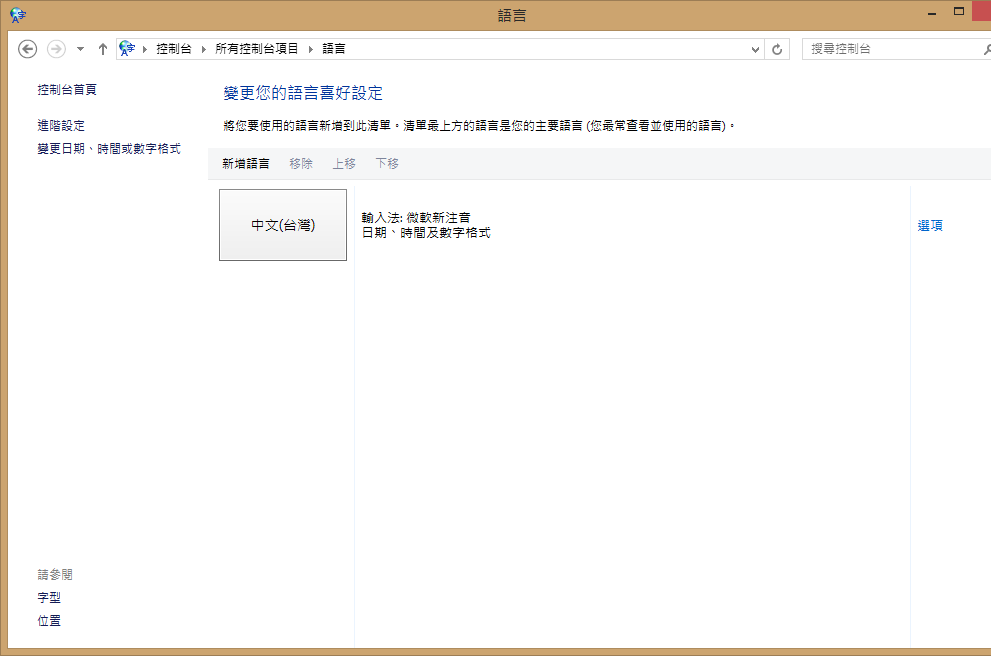
應該就會出現這個底下這個視窗,但是一開始的"微軟新注音"是不能移除的,
(這是避免你把唯一的輸入法移除之後
大概就只能用摩斯電碼會帶來不便)所以你只要先新增想要的輸入法就可以啦!
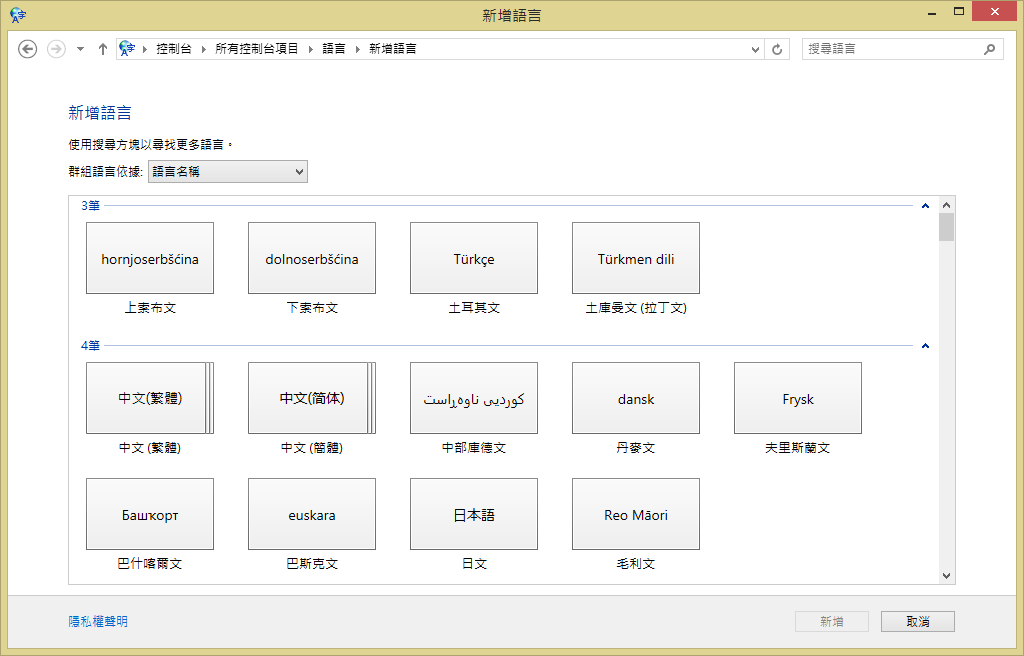
點選"新增語言"之後,底下就有各國語言可以選擇啦,不論你要甚麼語言的輸入法
通通都可以噢!
當你擁有了好幾個樹入法,切換就變成相當麻煩的一回事了,Windows在XP時代的快捷鍵是Ctrl+Shift,但是到了Win8就換成了左邊的Alt+Shift
當然也要分享一下怎麼改啦!
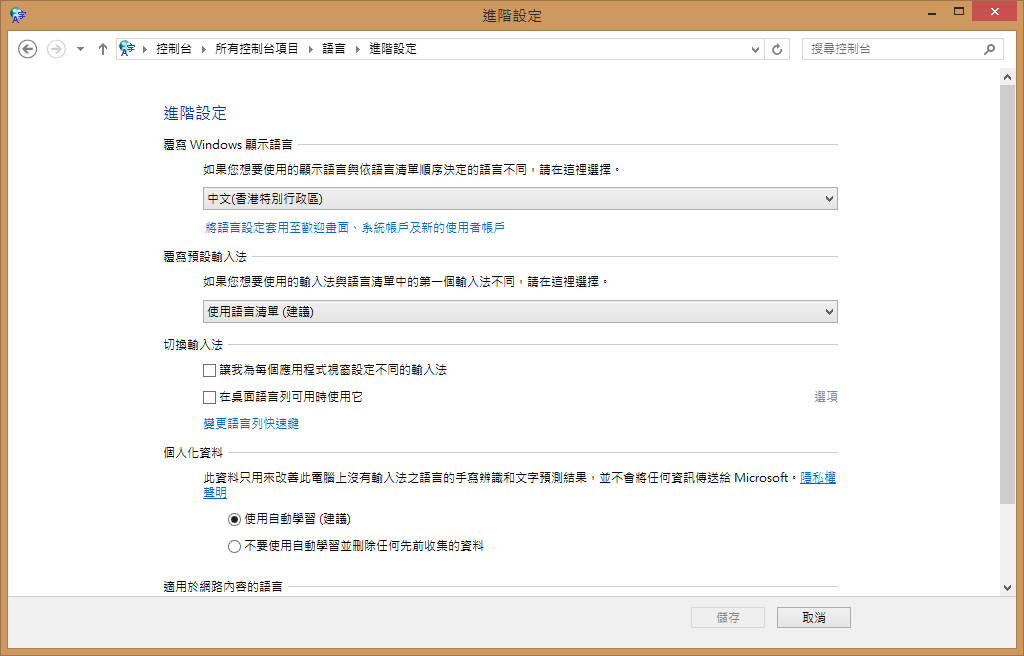
回到上一頁點選左邊的"進階設定",第三欄就有個"變更語言列快捷鍵"
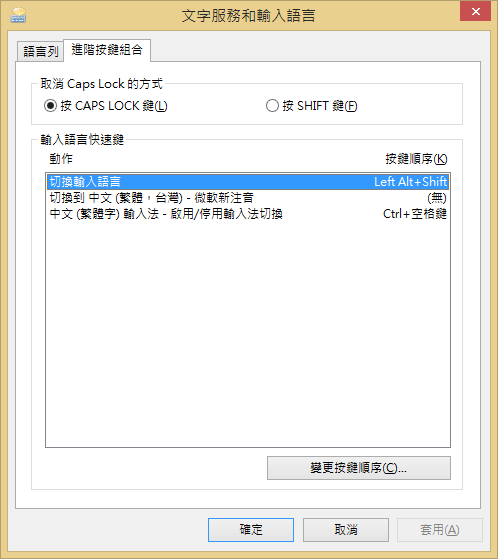
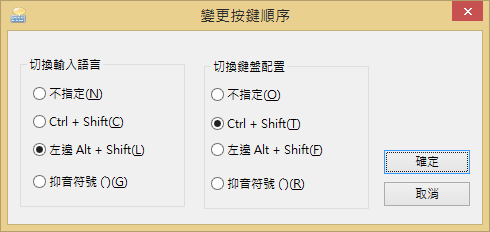
點下去之後就會出現各種已有的快捷鍵組合,第一個"切換輸入語言"可以看到原始設定是Left Alt+Shift,點選底下的"變更按鍵順序",裏頭就有熟悉的Ctrl+Shift啦!
BUT!可是無蝦米在ModernUI底下還是不能用啊!!
呃....對,如果上次有嘗試過提到的"搜尋"功能,就會發現無蝦米在Modern UI狀態不能用
只能用預設的新注音輸入,畢竟微軟本身並沒有拿到無蝦米的授權,所以在自己的APP總不方便自己弄一個。
目前建議的解決方案都是.....灌第三方輸入法,像是偽蝦米之類的輸入法,有些能支援到Modern UI,就解決了。
9.Win8的市集的功用?為什麼別人搜尋的內容比我多?
這是Win8特有的新東西,到了Win8上頭後的程式分成兩種:桌面版跟Modern UI版,
桌面板當然就是一般的程式,以前從網站上下載安裝的就是啦
而ModernUI版就是Win8後來的這些APP啦,要下載APP最方便的就是逛"市集"啦
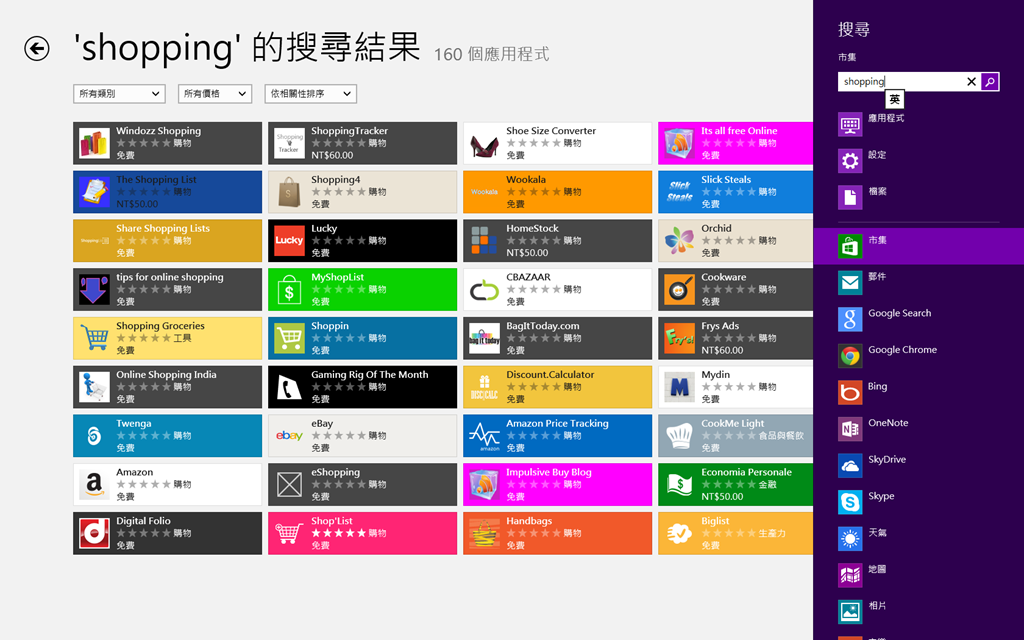
不論是要找遊戲/社交/運動/旅遊相關的APP,只要搜尋關鍵字就有啦!
上面還有三個可以調整的選項:分別是
類別:娛樂/天氣/等等等等
價格:免費/免費+試用/付費
(當然我都找不用錢的)排序:按相關性/評分/價格等等
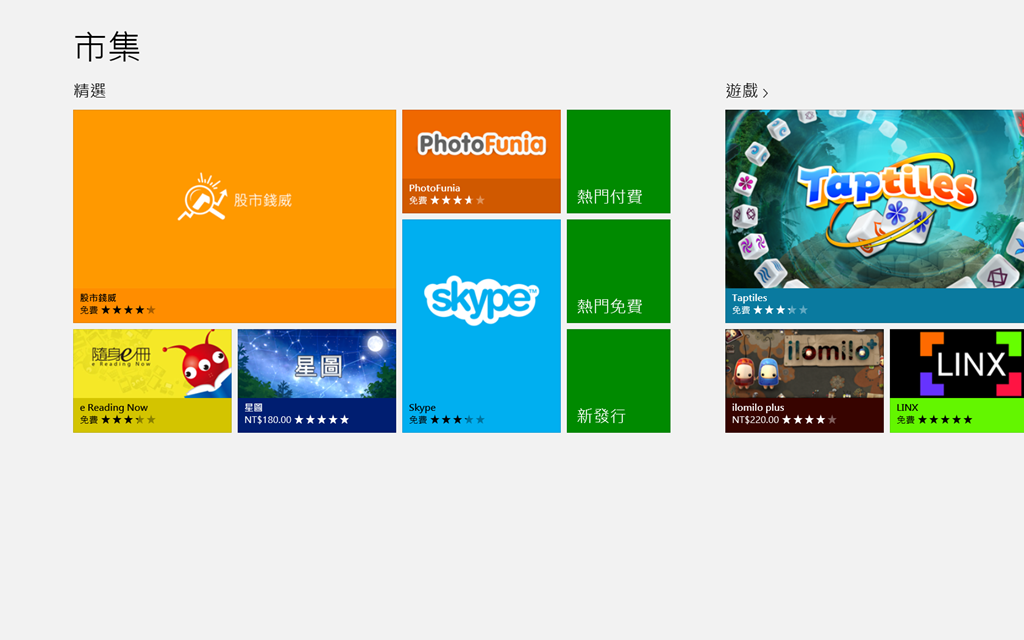
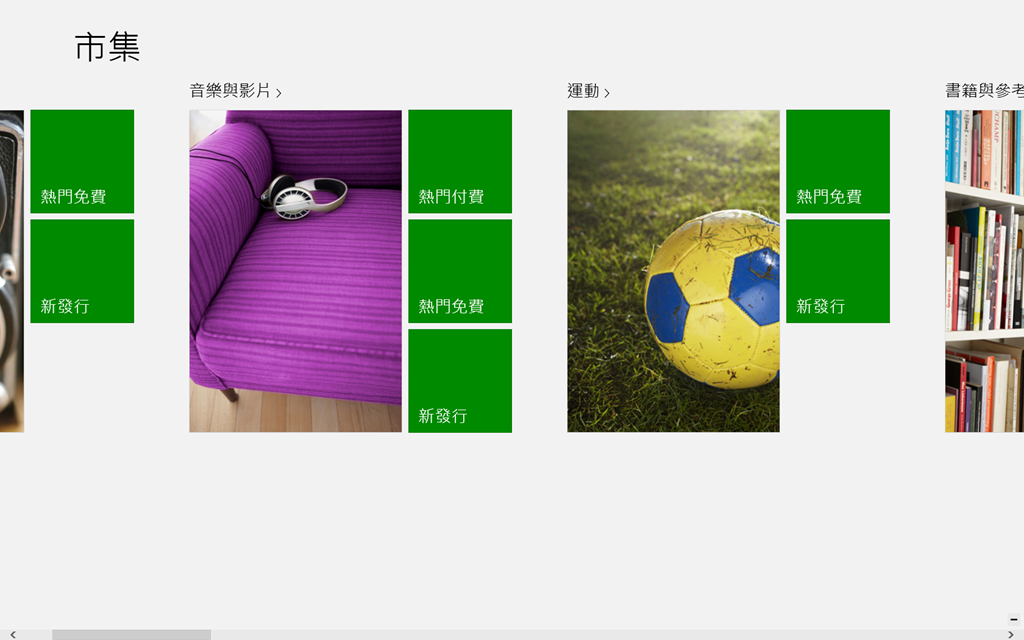
如果今天只是想隨便逛逛,在每個項目的旁邊也有各種熱門排行榜,而且善解人意的
把付費APP跟免費的區分開來
(絕不是我貪小便宜),或者也有最新推出的APP可以瀏覽讓你跟得上潮流!
最後,有些玩家會反映說:平平都是Win8,為什麼他搜尋的結果比我多呢?
這是因為你沒有把全域搜索給打開啦,微軟預設只會顯示偏好語言,也是避免你搜尋的內容出現一大堆萬國博覽會,但是如果要找一個只有英文的APP就麻煩了
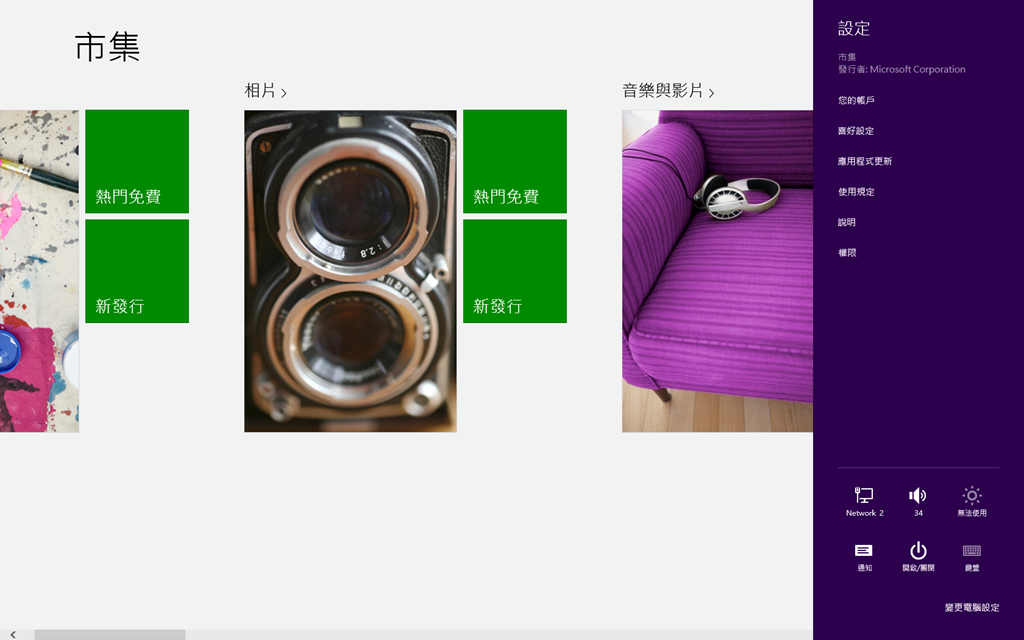
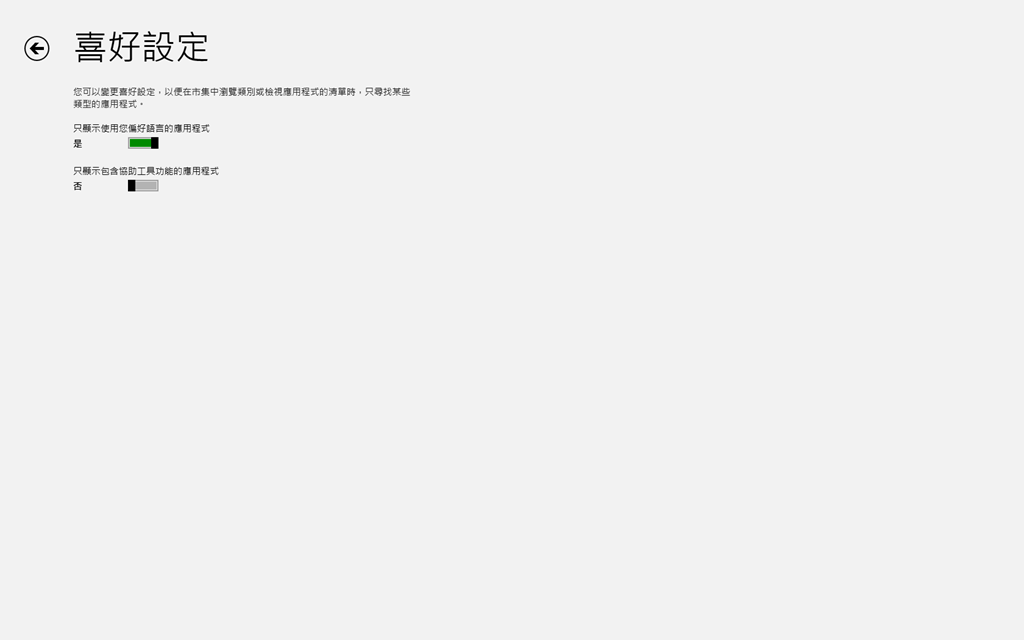
首先,先到設定裏頭點選"喜好設定"
在喜好設定裏頭的預設選項,
第一個"偏好語言"原本是在"是"的狀態,只要把他調成"否"就OK啦
接下來就不會別人分享的好用程式會搜尋不到的問題啦!
10.右邊那條黑色的工作列到底有甚麼功能呢?
總算到了最後一題啦,如果是XP上來的玩家想必熟悉了只有一條工作列的時候,
那到底右邊那條有甚麼功能呢?
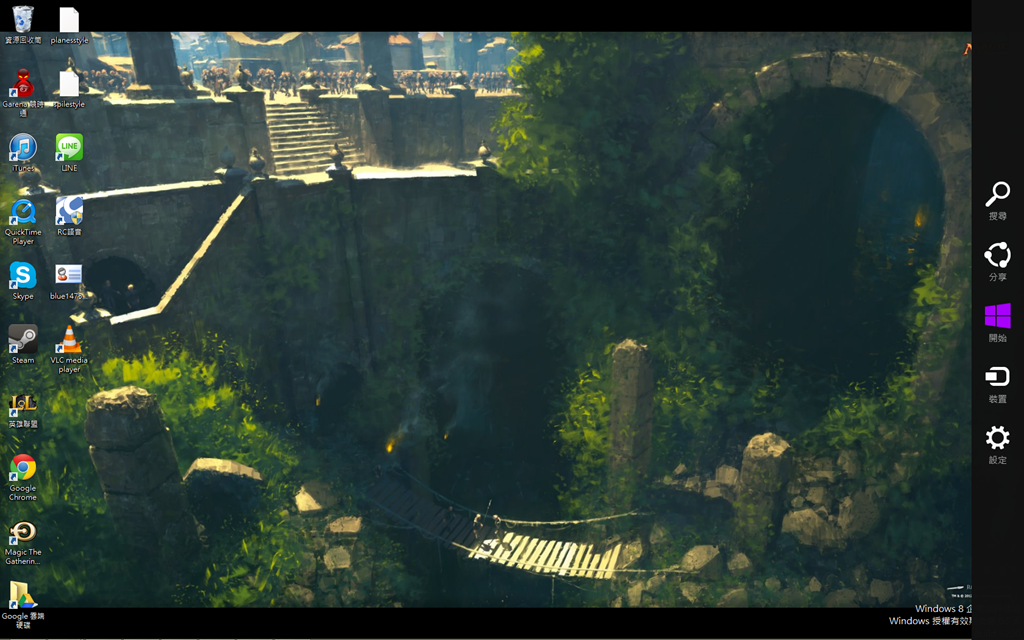
首先,我們先幫右邊那條正名一下,它叫做Charm Bar,目前中文命名活動也還在
進行中,所以也只能先叫他Charm Bar,
Charm Bar在Win8操作上相當重要,基本上之前已經提過這上頭大部分的功能啦!
推出Charm Bar上頭的五個功能:搜尋/分享/開始/裝置/設定,前面已經講過
搜尋/開始/設定,最後就提沒有講到的"分享"跟"裝置"兩個吧!
A.分享:當你正在看APP,像是看個新聞,讀個信件,想要跟朋友分享時
這玩意兒就派得上用場啦!
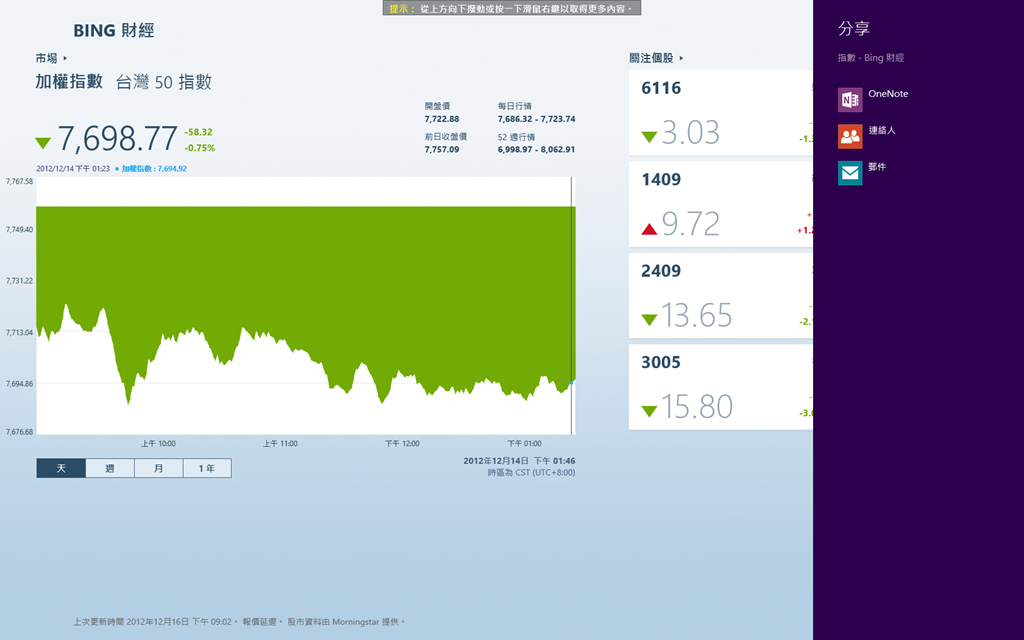
比方說打開一個財經消息,看看台股又怎麼了,點開分享之後
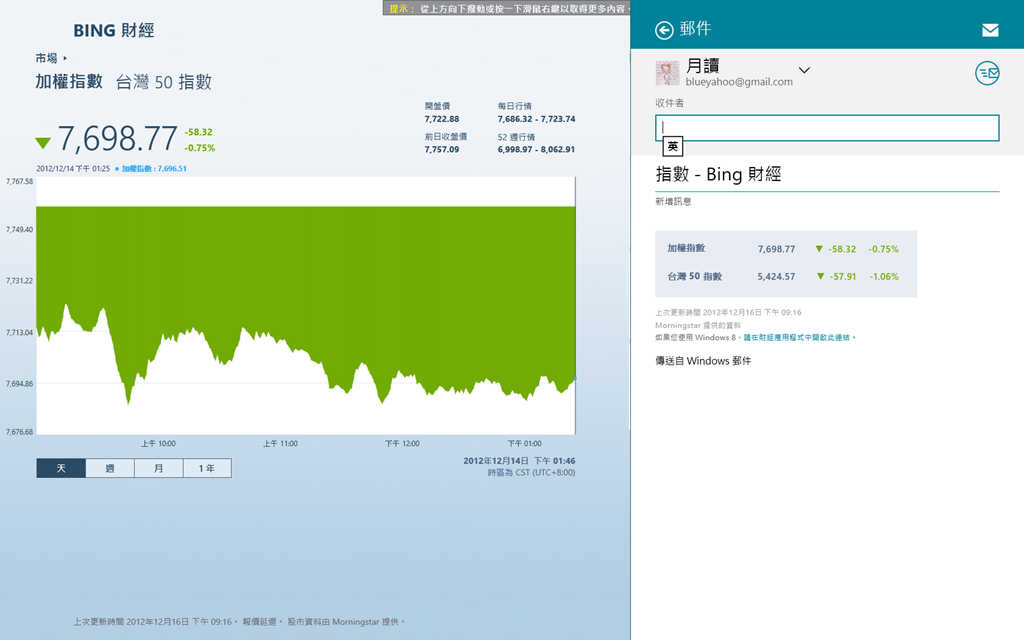
會依照你的Microsoft Account的設定,可以決定透過連絡人或郵件分享給別人,
而且會幫你整理好格式,不用再讓你重新整理一份
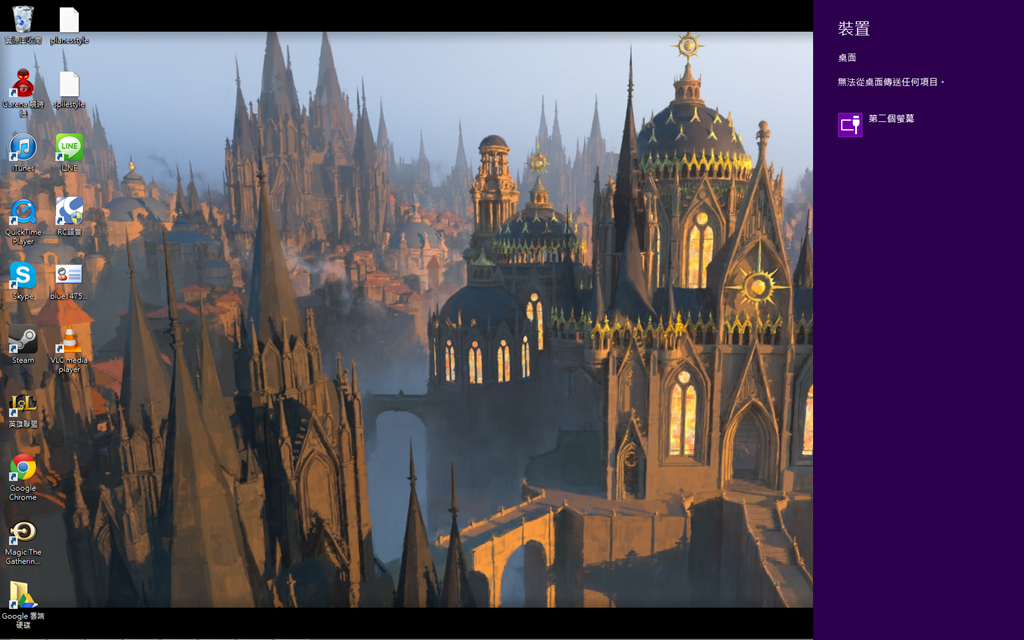
B.裝置:有了裝置之後,不論在桌機上或筆電上頭就方便許多,
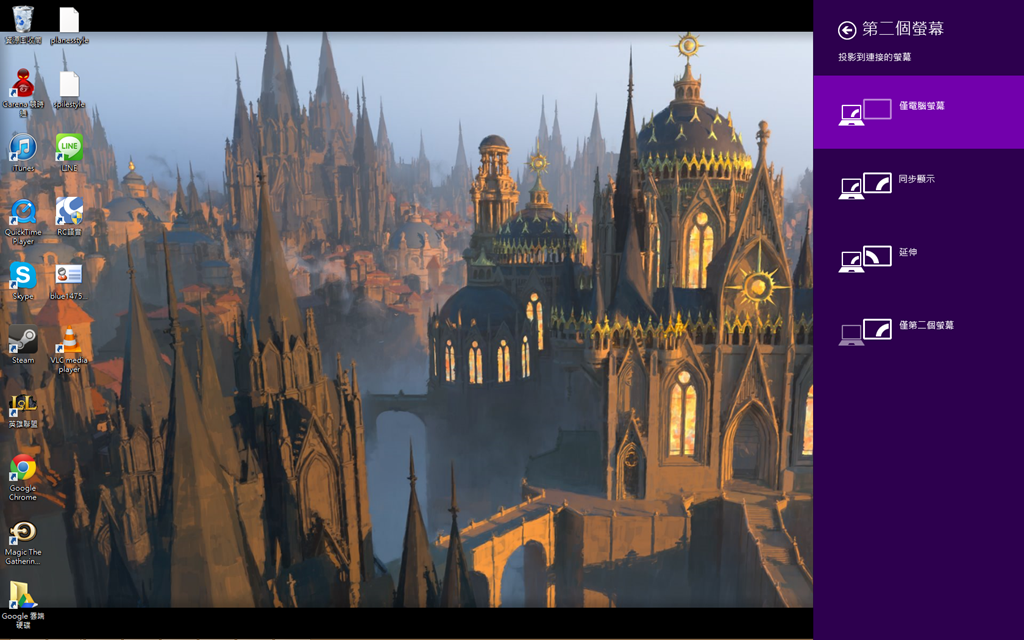
以前如果要做投影機輸出的話,筆電上頭有些得用自己的快捷鍵,像是Fn+?之類的按來按去,現在有了這個就直覺多了,點開裝置就有"第二個螢幕"
點下去之後,不論你需要哪種螢幕排列組合,通通做得到,尤其現在使用者動不動好幾個螢幕,一邊打電動一邊看實況也是很正常的。
十大問題就到這邊告一段落啦,接下來會針對Win8各個內建的新APP試玩看看
揪竟Win8的Modern UI有何特別之處?
謝謝大家
有問題就一起來問「Wads什麼!」