利用Access製作成績報表(二)
接續上一篇利用 利用 Access 製作成績報表(一)(報表精靈之應用)如果要將各班不同級別的人數統計出來如下圖,該如何進行?
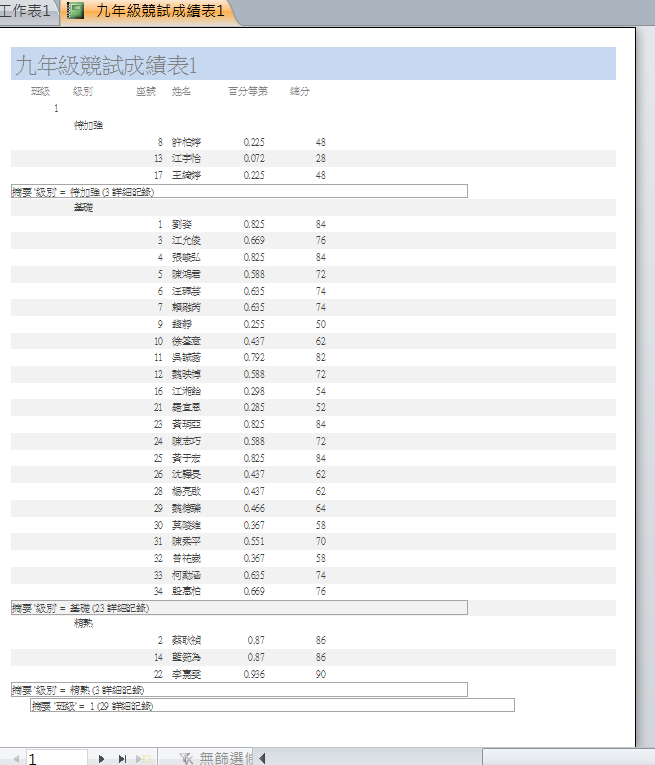
最快解決的方式就是利用【報表精靈】重新建立報表(請參閱利用 Access 製作成績報表(一)(報表精靈之應用)),在 "報表精靈" 建立報表步驟的【您要增加群組層次嗎?】中再加入 "級別" 此群組。
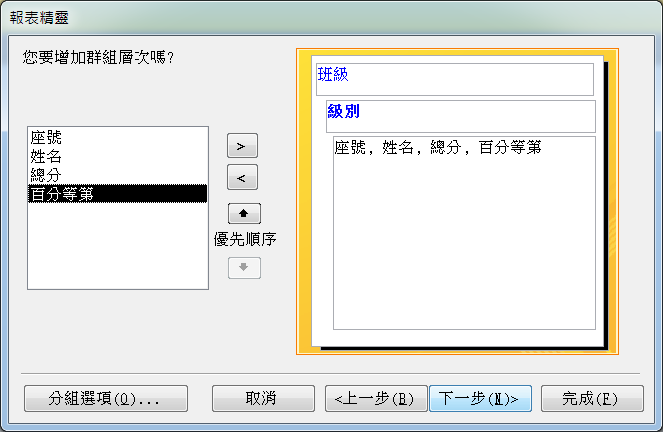
在上述步驟表單畫面中有一 "分組選項(Q)" 的按鈕設定,此設定是提供群組 "分組區間" 的設定,預設值是 "正常" 如果分組資料是數字資料型態,則相同數值會成為一組,如果選擇 "10s" 則是10組數字資料為一組,以 "班級" 群組為例,如果 "分組區間" 設定為 "正常",則同一班級的資料為一個群組,如果 "分組區間" 設定為 "10s" 則會成為每10班為一個群組,依此類推50s是以50個班級數字為一群組。
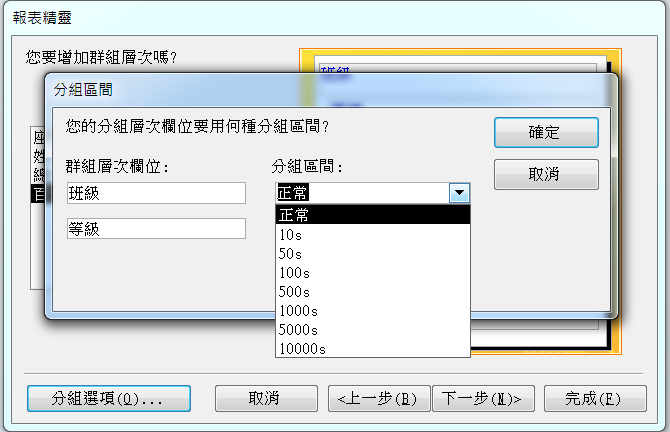
如果群組欄位是像 "等級" 為字串型態的資料,則 "分組區間" 設定為 "正常",則同一文字內容的資料為一個群組,也可以例用文字的組成來分組。
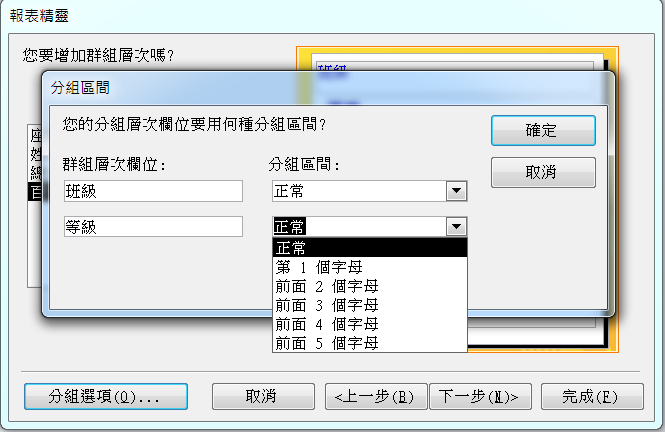
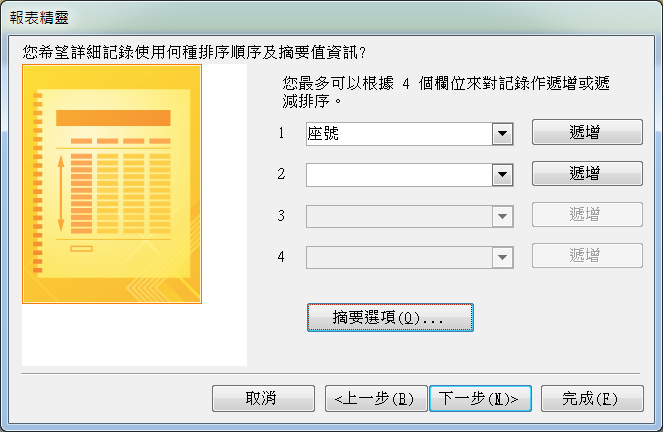
在本例我們都採正常的"分組區間"即可,然後按 "下一步" 。在選擇【資料詳細記錄使用何種順序及摘要值資訊?】步驟中,選擇以 "座號" 為排序(方便成績查詢,一般是遞增排序,由小排到大),如果需要設定報表摘要,再點選 "摘要選項(Q)..." 進行摘要的設定,摘要設定主要是提供一些報表資料常用統計資料摘要的設置,例如總計、平均、最小…等等,這些統計是以 "群組層次" 所區分的群組資料數為母體對象。
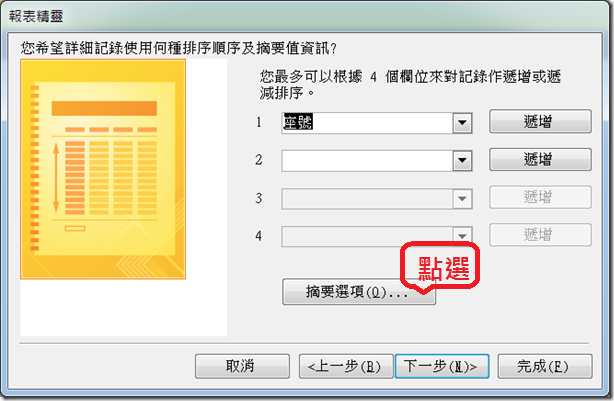
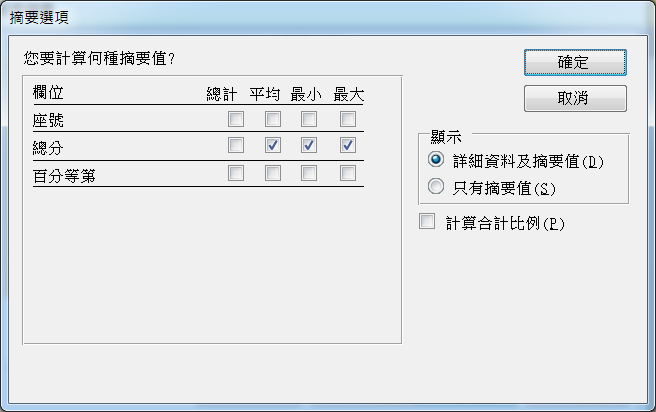
在 "摘要選項" 表單中,摘要值我們可以勾選要進行計算的欄位的 【總計】、【平均】、【最大】、【最小】,以本例而言只有 "總分" 這個欄位才適合進行這樣的計算,在 "摘要選項" 表單中的 "顯示" 分項中,選擇 "詳細資料及摘要值(D)" 則報表會連同記詳細資料記錄列出來,如果選擇 "只要摘要值(S)" 則報表只呈現摘要計算值,另外如果勾選 "計算合計比例(P)" 則會計算群組中該欄位 "總計" 摘要值佔全體該欄位資料的總計值的比例,但是在本例中我們不需要計算這些摘要資料,所以我們按下 "取消" 鈕。
回到設定排序與摘要步驟,再按 "下一步" 鈕。
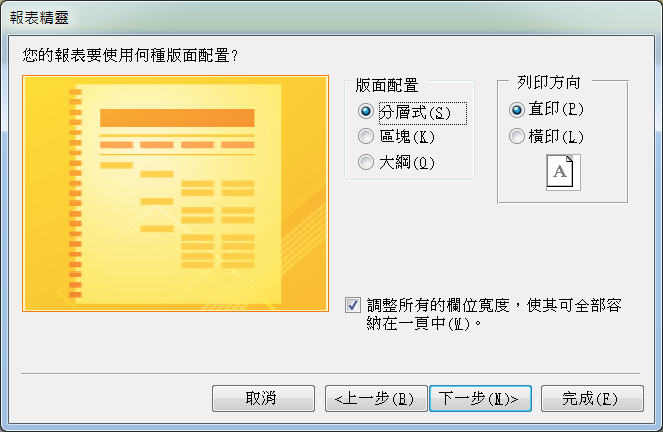
接下來步驟選擇版面設定,慣用的班級成績表的配置方式比較適合用 "分層式" , "列印方向" 我們採 "直印" 方式比較適合班級的成績表格式,另外勾選 "調整所有的欄位寬度,使其可全部容納在一頁中(V)" ,這個設定如果欄位多可能會失效,像本例還必須手動調整欄寬。
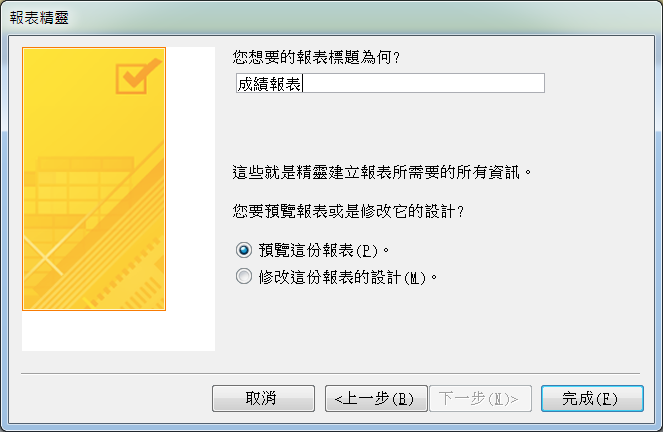
輸入報表標題,選擇 "預覽這份報表(P)" , 按下 "完成"鈕。
產生預覽的報表,看看是否符合我們的要求,如果不符合需求,可以進入報表的 "設計檢視" 進行修正。
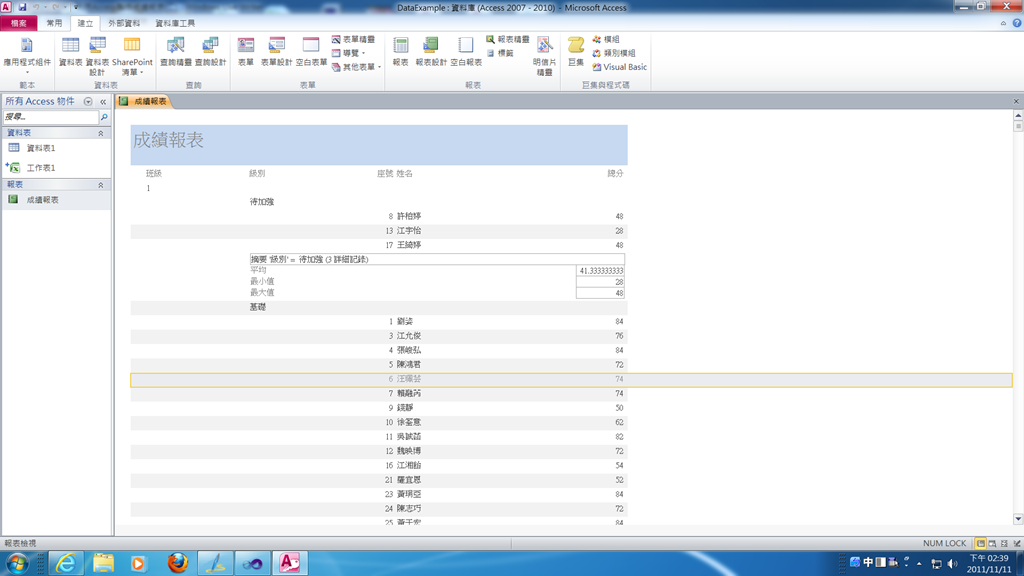
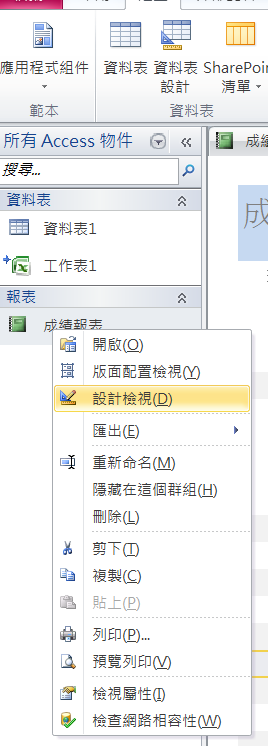
很明顯這個版面並沒有將所有欄位資料呈現,必須再進行修改,點選"成績報表",按滑鼠右鍵在快顯功能表單中選擇 "設計檢視(D)" 。
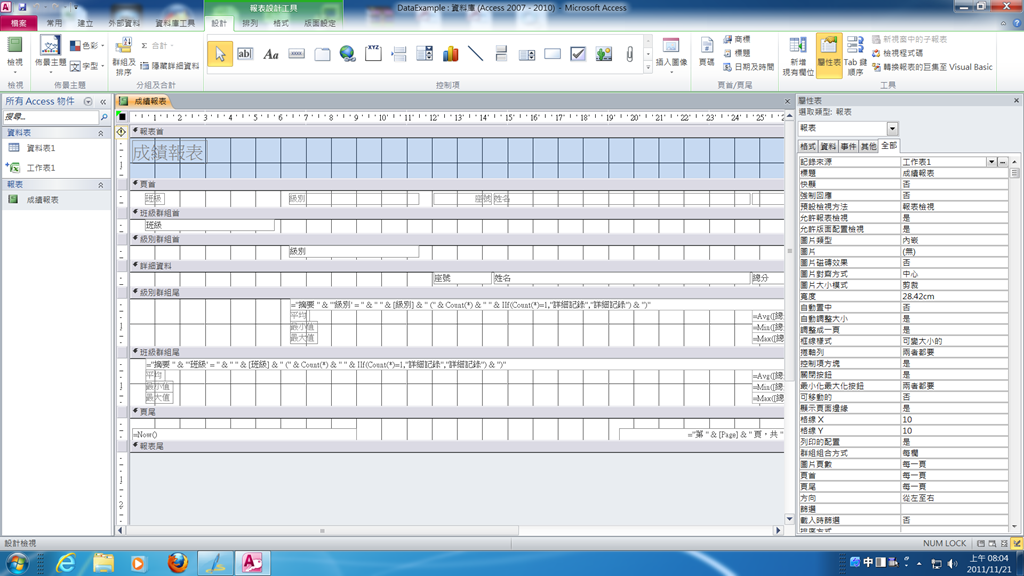
在設計畫面進行修改,將各欄位寬度調整至一頁所能呈現的,在 "設計檢視" 模式也可以修正報表其他外觀的設定,舉例將 "報表首" 區段中的 "成績報表" 修改為 "九年級競試成績表1",則報表的表頭會更改成 "九年級競試成績表1" 。
調整完即可呈現如下圖之結果,按照級別統計出摘要值。
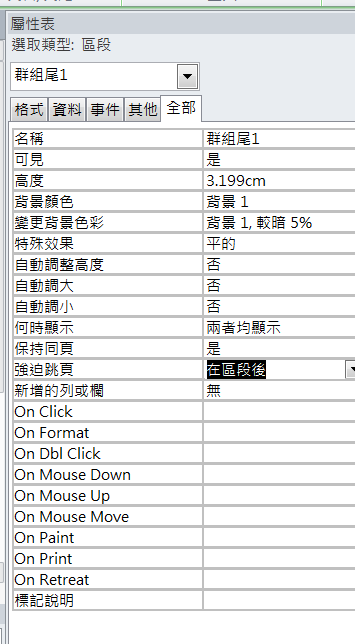
但是到此我們還有一個問題,就是預覽列印時會發現,並不是一個班一張報表,因為每班人數不同很可能一張報表有兩個班級的資料,如何才能呈現一個班一頁報表?在前文利用 Access 製作成績報表(一)(報表精靈之應用)有提到,這個目的必須透過選擇 "區段" 中 "群組尾1" (即班級群組)的屬性中 "強迫跳頁" 這個屬性,設定為 "在區段後",則報表會以班級群組進行強迫跳頁,這樣列印時即可一班一頁的列印出來。
接下來我們要進一步修改我們的報表,這樣的列表可能會讓學生不舒服,因為同樣的等級學生都集中在一起,所以我們要把報表進行重新設計,還是要統計出每班各級別的人數,但是學生資料要依照座號排序,要如何做?
下回分解!
 歡迎引用,請注明來源出處!