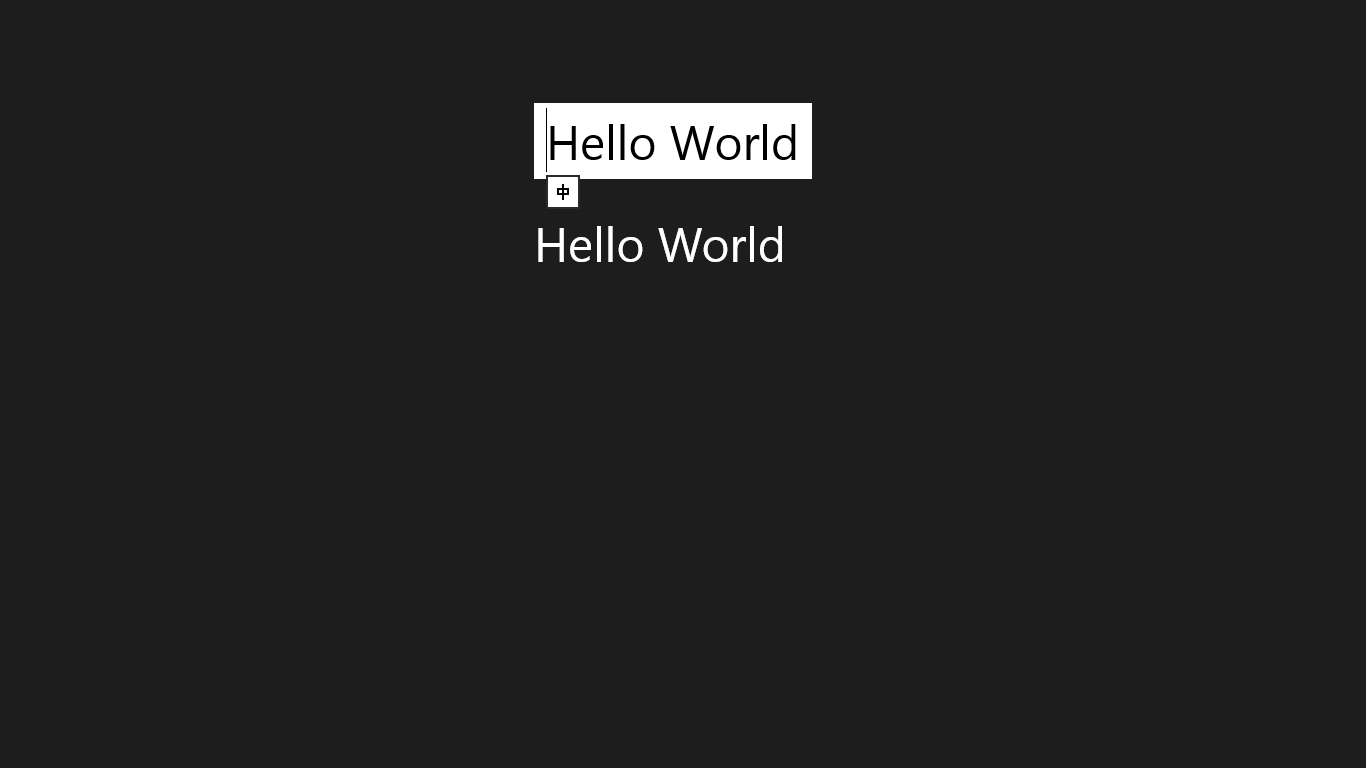
摘要:第一個Windows 8 App
Hello 大家好,經過上一篇的介紹大家是不是對Windows 8 App有了一點點的認識了呢? 既然都知道架構了我們今天就來實戰吧!!!
今天我們就來做個Hello World 吧!! 相信大家都知道,不管學什麼程式語言第一個就是要來Hello World 一下啦~~ 不過在開始以前,要請大家先檢查自己的電腦一下,因為要寫Windows 8 App 是有一些需求的。 作業系統必須是 Windows 8 , 開發工具是 Visual Studio 11 。
在這邊為大家附上傳送門,微軟很貼心地把所有工具都準備好給大家囉,既然都這麼方便了沒理由不趕快來開發一下呀~~
Visual Studio : Express 版本 官方網頁下載(有許多不同的版本可以下載) Ultimate 版 ISO
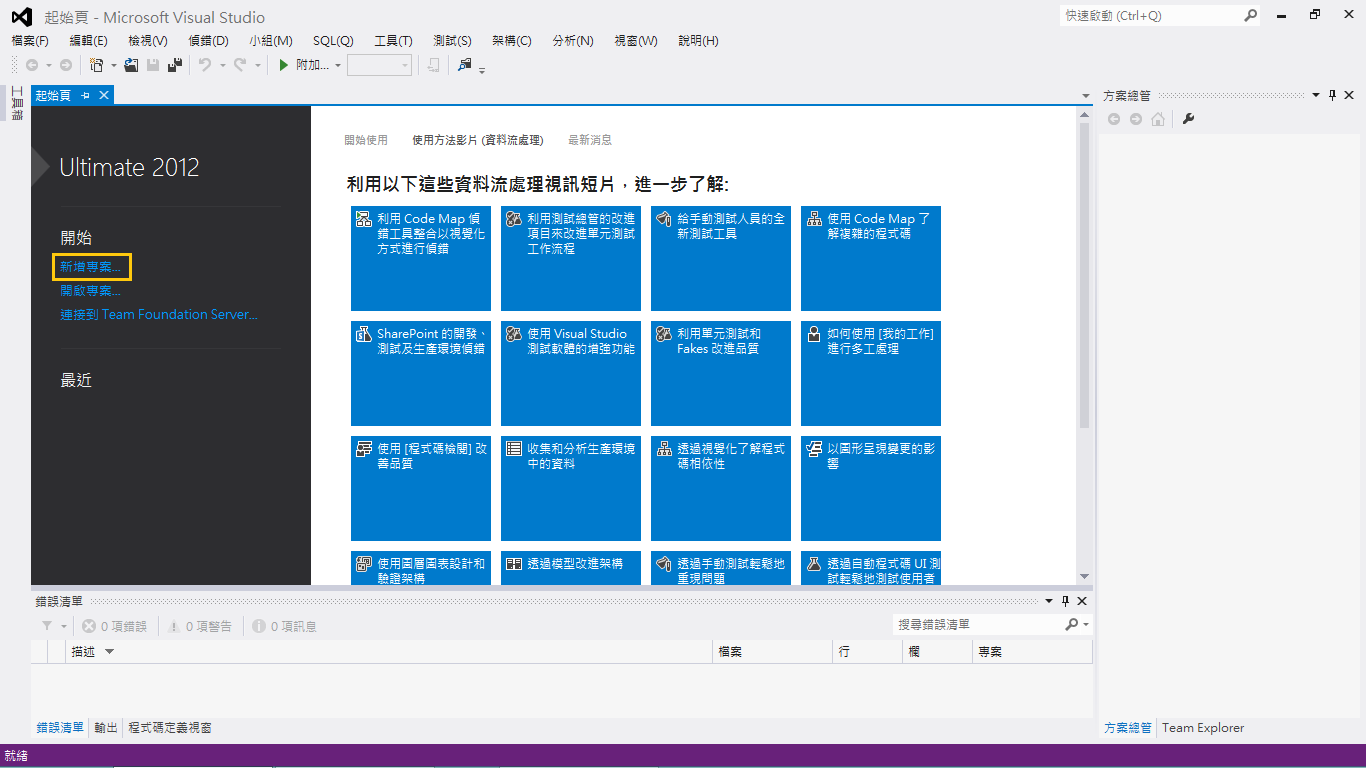
首先開啟我們的Visual Studio,點選"新增專案"
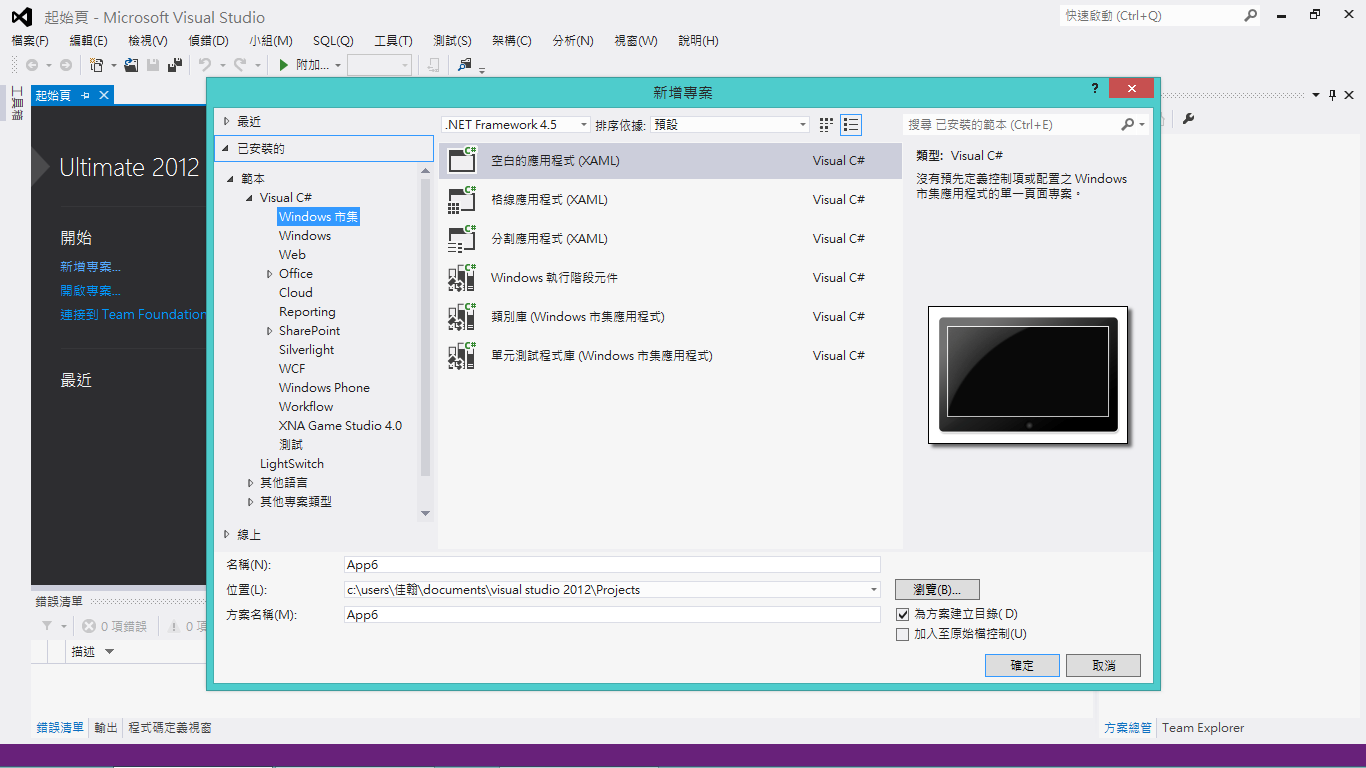
大家可以看到,Visual Studio 已經為大家準備好了好幾個範本讓大家參考囉。今天我們用"空白的應用程式(XAML)",下次我們會為大家介紹各個選項有什麼差別~~
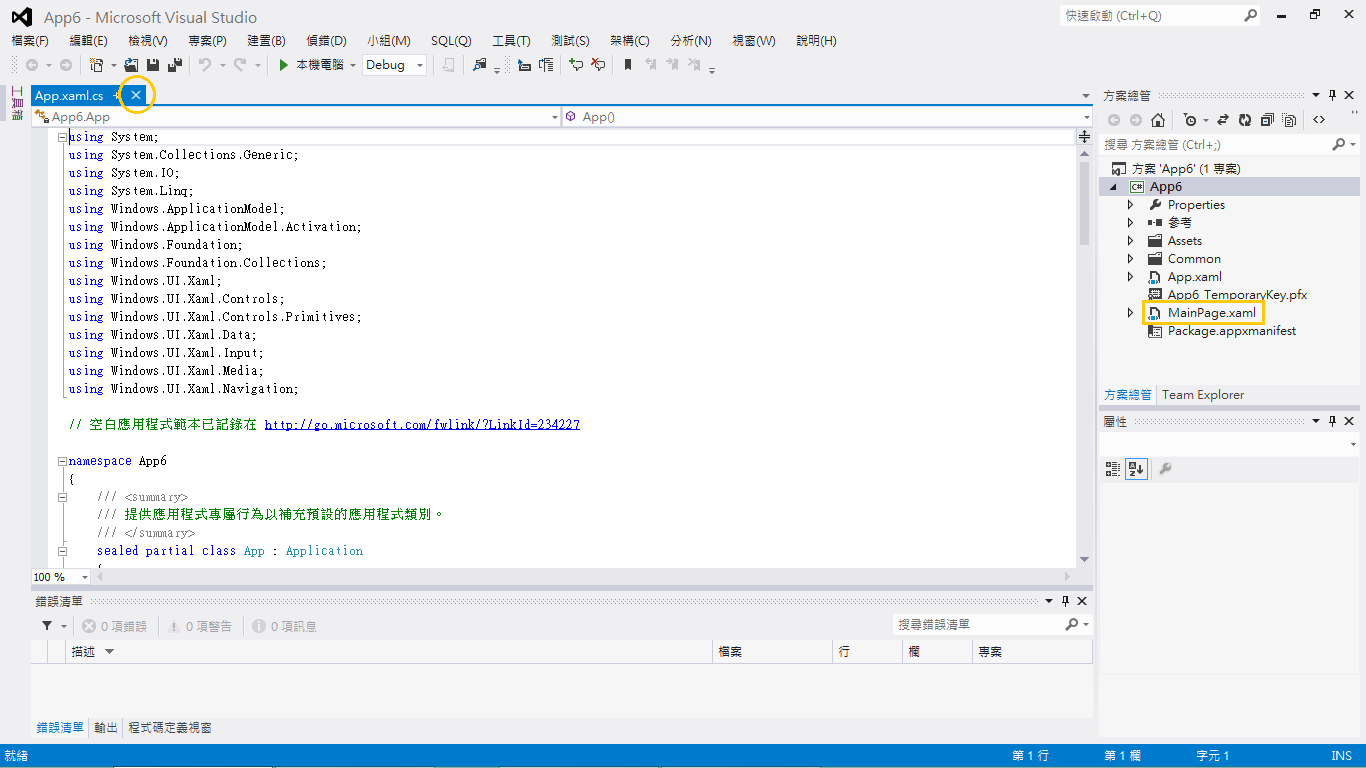
打開之後應該是長這樣,大家可以發現一打開來就密密麻麻的Code,二話不說直接把他關了吧!!然後在右邊有個叫做"MainPage"的xaml 雙擊把她打開吧
打開後大家一定會覺得很奇怪,上面一整塊都黑黑的沒有畫面,是不是國防部的魔爪已經剩透到微軟了....  報告 沒有畫面,絕對正常。其實上面就是我們App 用來設計部分,你在上面放一個按鈕程式執行之後黑畫面上面就會有個按鈕。放什麼有什麼超神奇的,如果你想放了不想讓它出現也是做得到的,以後可以告訴大家。首先點一下旁邊的工具箱展開。
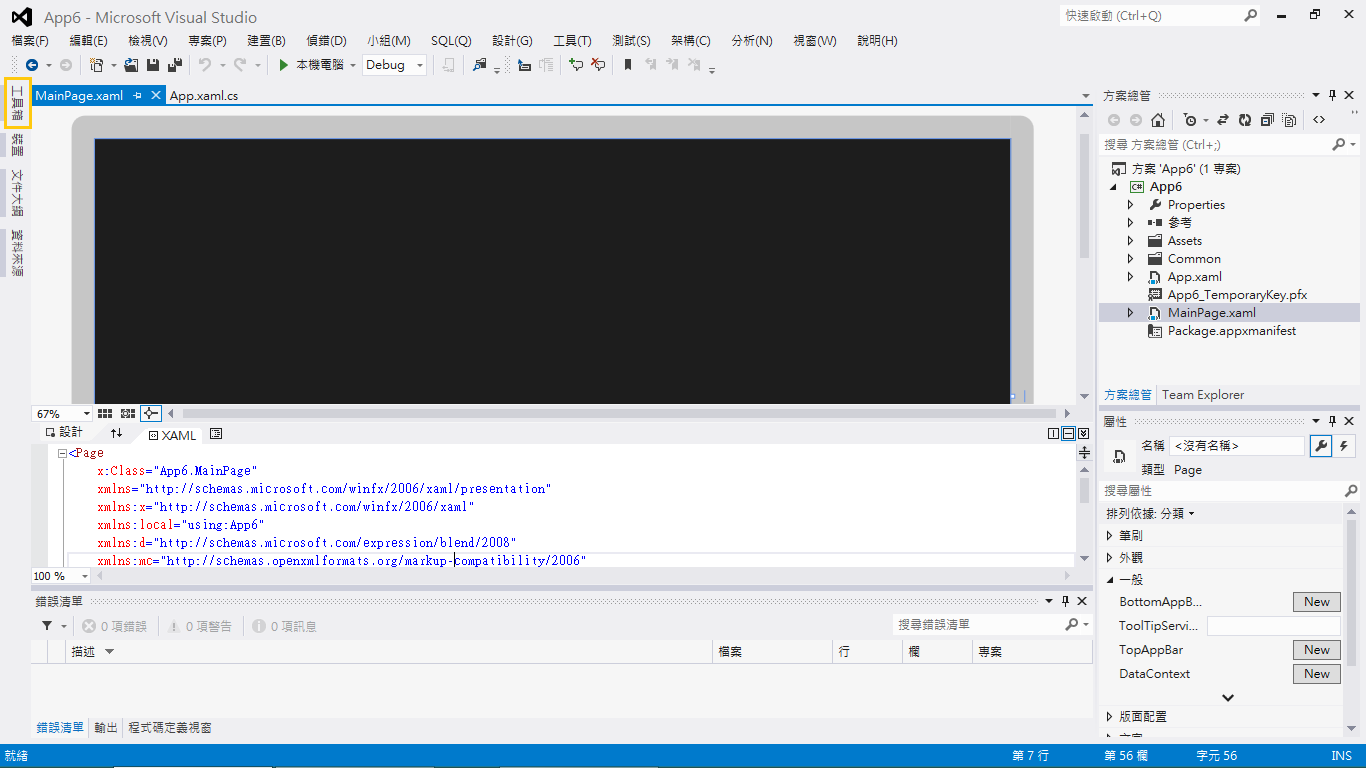
大家應該都會跟我一樣。左邊跑出了一堆一長串的控制項可以用。
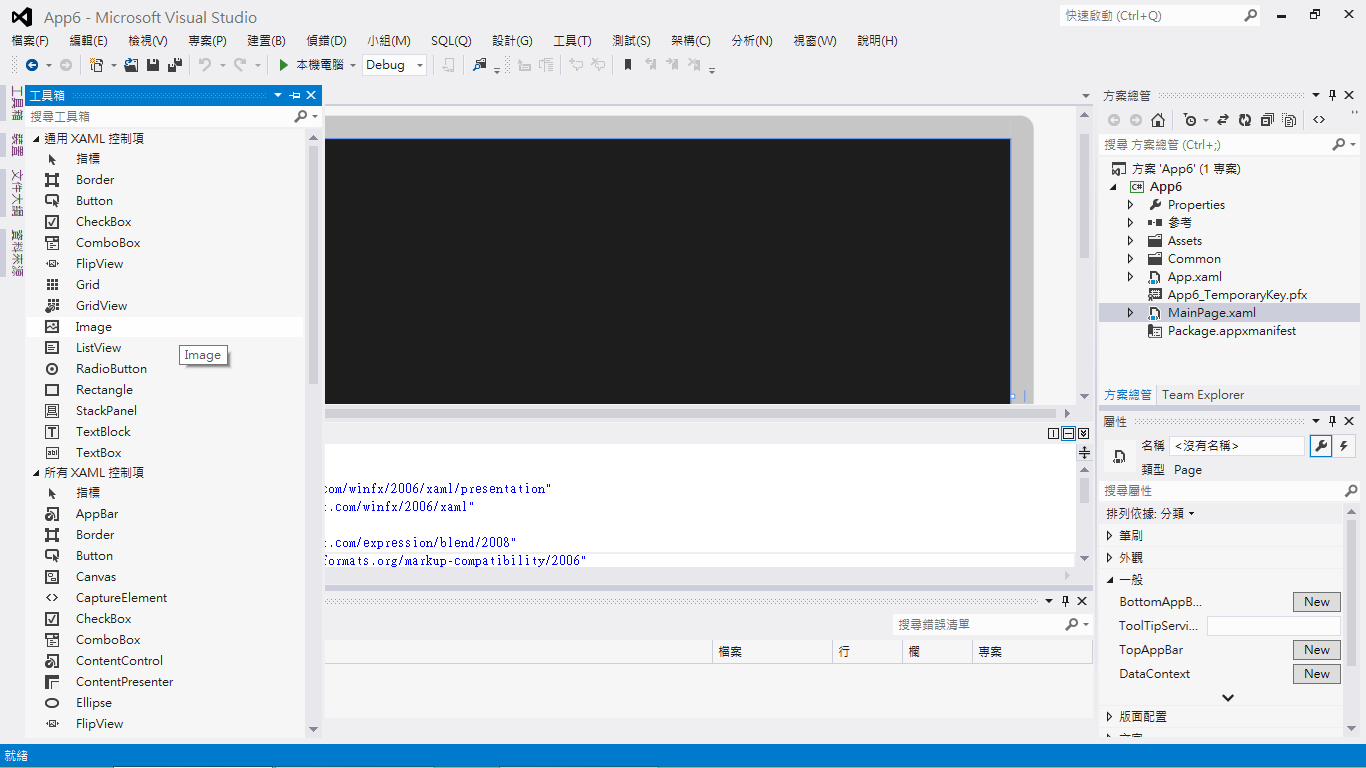
今天我們要做的是Hello World 所以就請大家把 TextBox 跟 TextBlock 拉進國防布裡面吧!!! (一次只能拉一個) 在這裡跟大家介紹一下TextBox 跟 TextBlock 有什麼不一樣。TextBox 是可以讓我們輸入文字,TextBlock 就只是顯示文字。這時候大家會看到,國防布上面多了兩個東西一個就是TextBox 另一個則是TextBlock 。因為我們今天是要做Hello World 所以我們要把顯示的文字改變一下。怎麼改變呢?
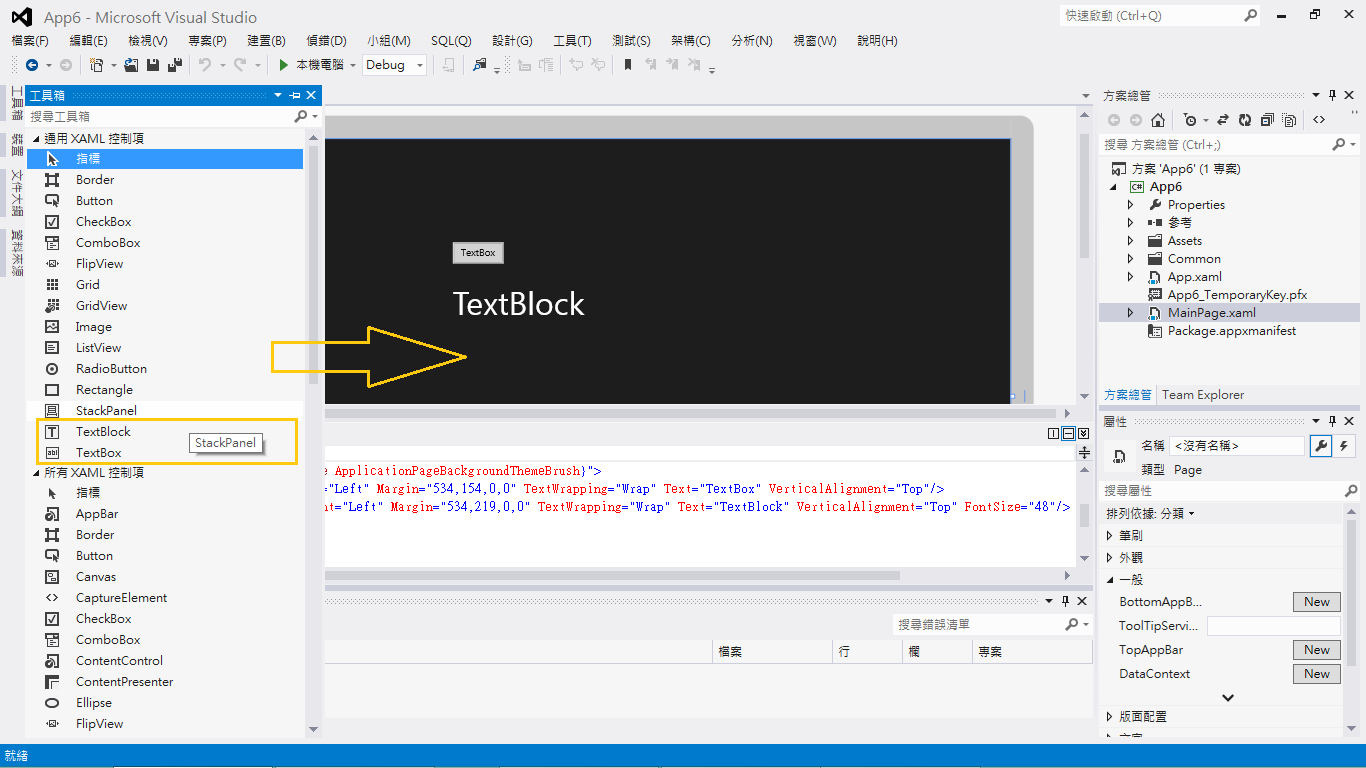
很簡單,大家看到中間部分,其實當我們在上面加入了任何東西,下面這邊就會負責記錄我們加了哪些東西。大家是不是有看到一個開頭是TextBox 一個開頭是TextBlock 這兩行就是紀錄了我們上面的兩個東西。那要怎麼修改它顯示的文字呢? 很簡單只要透過修改她們裡面的Text就可以囉!! 我們把它引號裡面的文字改成Hello World就可以囉!!
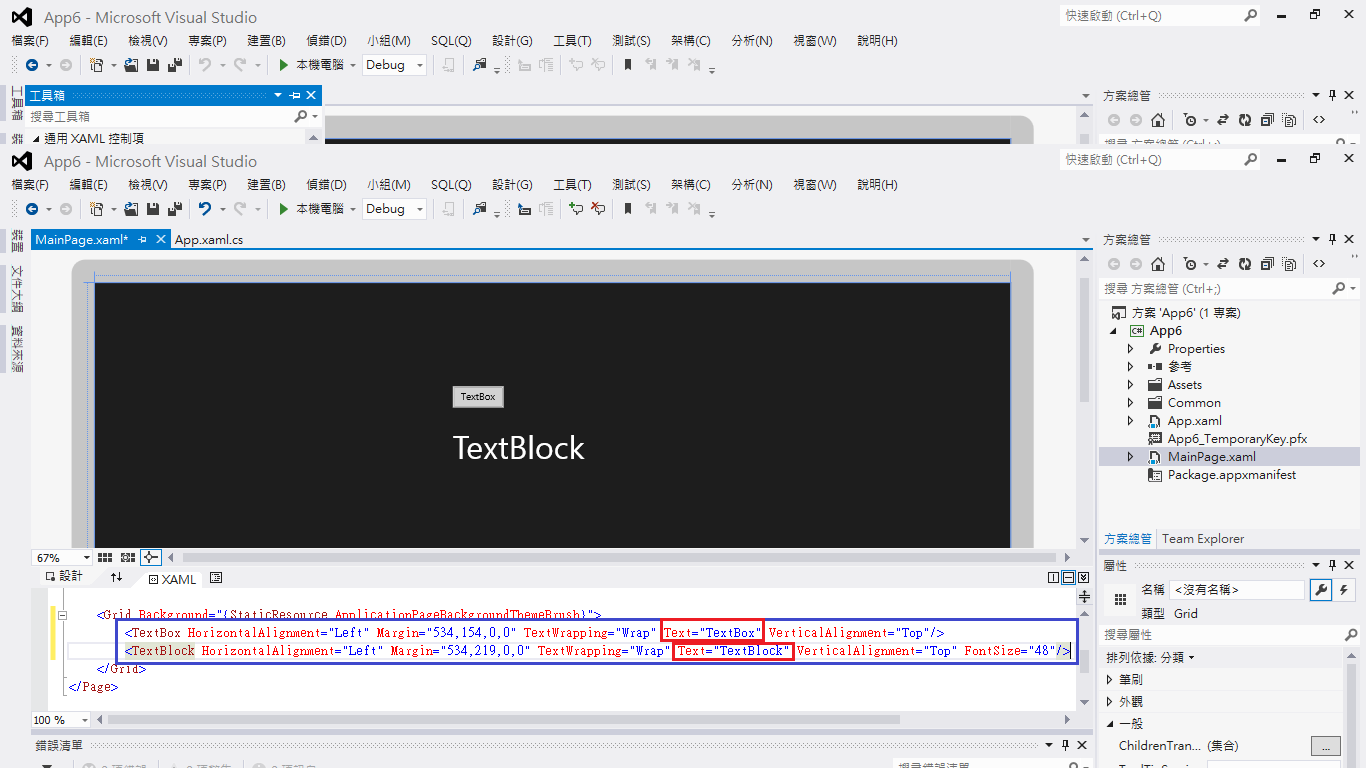
改完之後它的內容應該要跟下面一樣噢
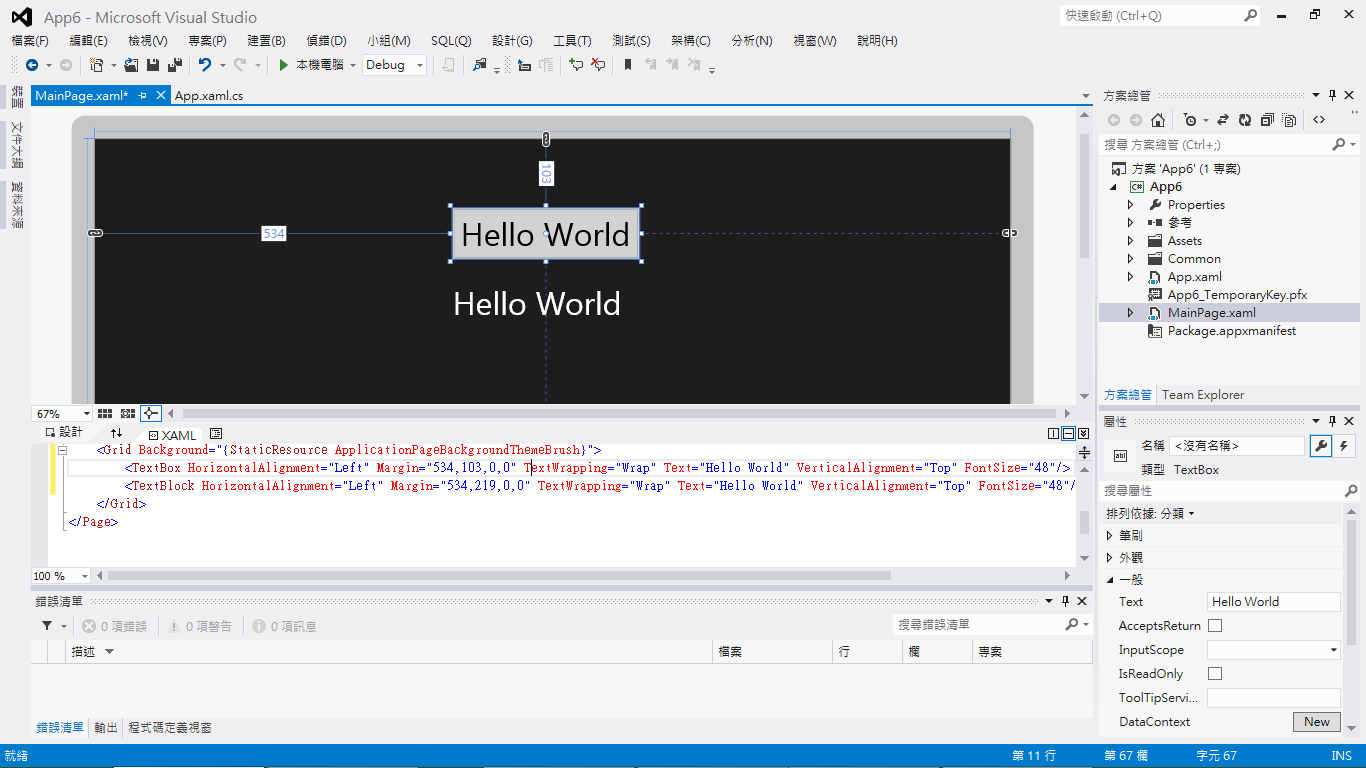
如果有任何問題,下面有為大家附上Code 大家是不是發現多了個 "FontSize" 因為原本的有點太小了,FontSize就是改變文字的大小。大家是不是對Windows 8 App有一點點的熟悉了呢? 大家做完後可以按下鍵盤上的F5來驗收一下今天的小成果噢