摘要:Windows Client Hyper-V
Hello 大家好,今天來跟大家介紹一下虛擬機器。虛擬機器是什麼呢?他就像是一台電腦,而這台電腦的組成完全來自原本電腦的記憶體硬碟空間等,讓他湊成一台完整的電腦。為什麼要用虛擬機器呢?我們常常需要測試系統或是測試軟體,如果這個軟體一裝上去就會讓我們的系統crash最糟的情況可能就是要重灌,我們當然不想讓這種事情發生在我們的電腦。這時候就可以利用Client Hyper-V,Client Hyper-V所創建出來虛擬的每個虛擬機器都是獨立的,每個虛擬機器就是一個SandBox(沙盒)也因為它獨立,所以它對我們的本機來說是非常的安全的,一台虛擬機器如果壞了完全沒有關係因為他是虛擬的。不過這麼好用的東西當然也要配上一台好用的電腦,Client Hyper-V 硬體需求如下:
作業系統必須要是 Windows 8 專業版或以上版本,而且擁有第二層位址轉譯指令(SLAT) ,必須是x64的架構
記憶體最少要有4G
要準備好ISO檔案,如果不知道要去哪裡載可以參考我的上一篇文章,裡面有ISO下載的位置。
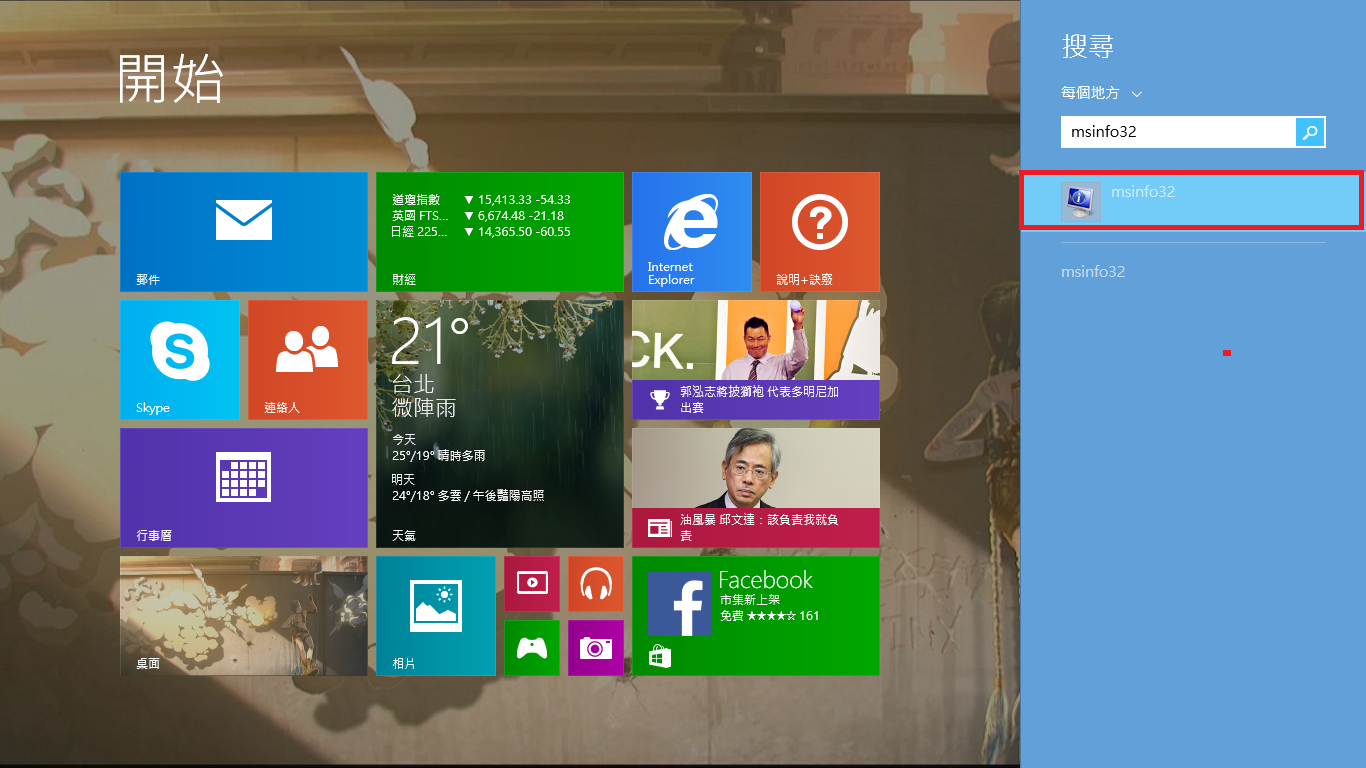
那我們該怎麼檢查呢?最簡單就是在開始的地方鍵入"msinfo32" Enter 之後會跳出一個視窗
最下面有相關資訊可以讓我們知道我們是否擁有SLAT
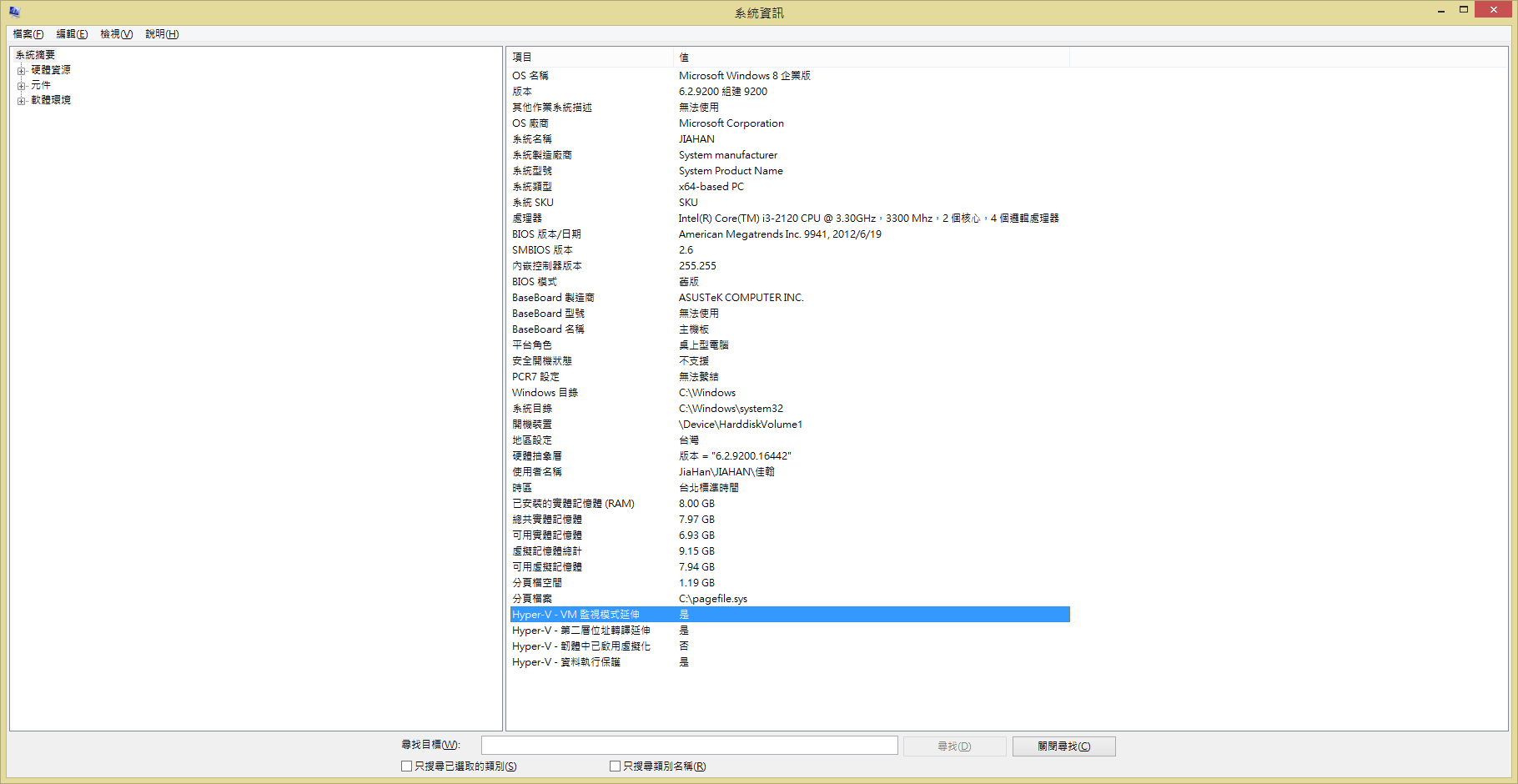
最後檢查自己電腦的記憶體還有Windows 版本,都可以之後我們就開始吧!!!
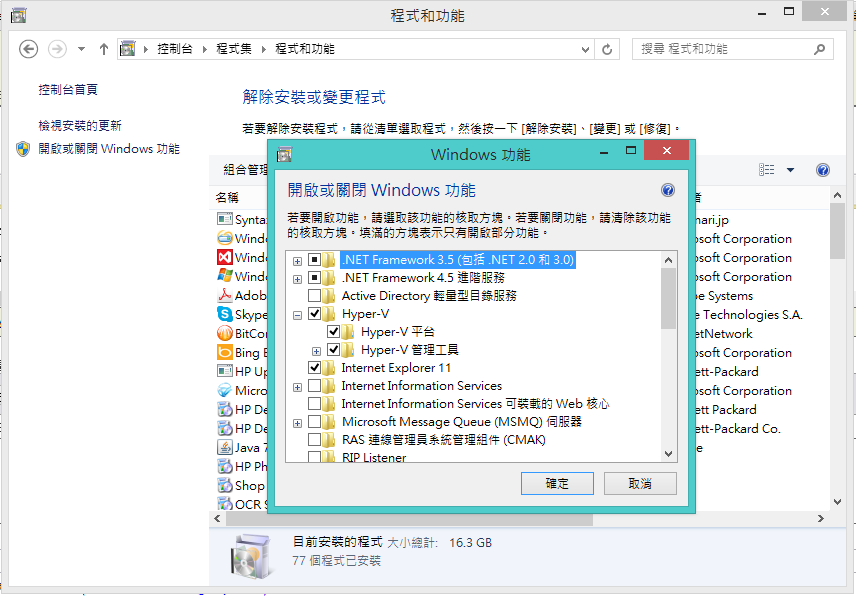
首先開啟控制台,接著進入程式集,接著點選程式和功能,打開後大家會在左邊看到一個"開啟或關閉Windows功能"給他用力的點下去。打開後會看到Hyper-V 然後把它全部都勾起來就完成囉。按下確定重新啟動電腦就可以開始使用Hyper-V囉!!
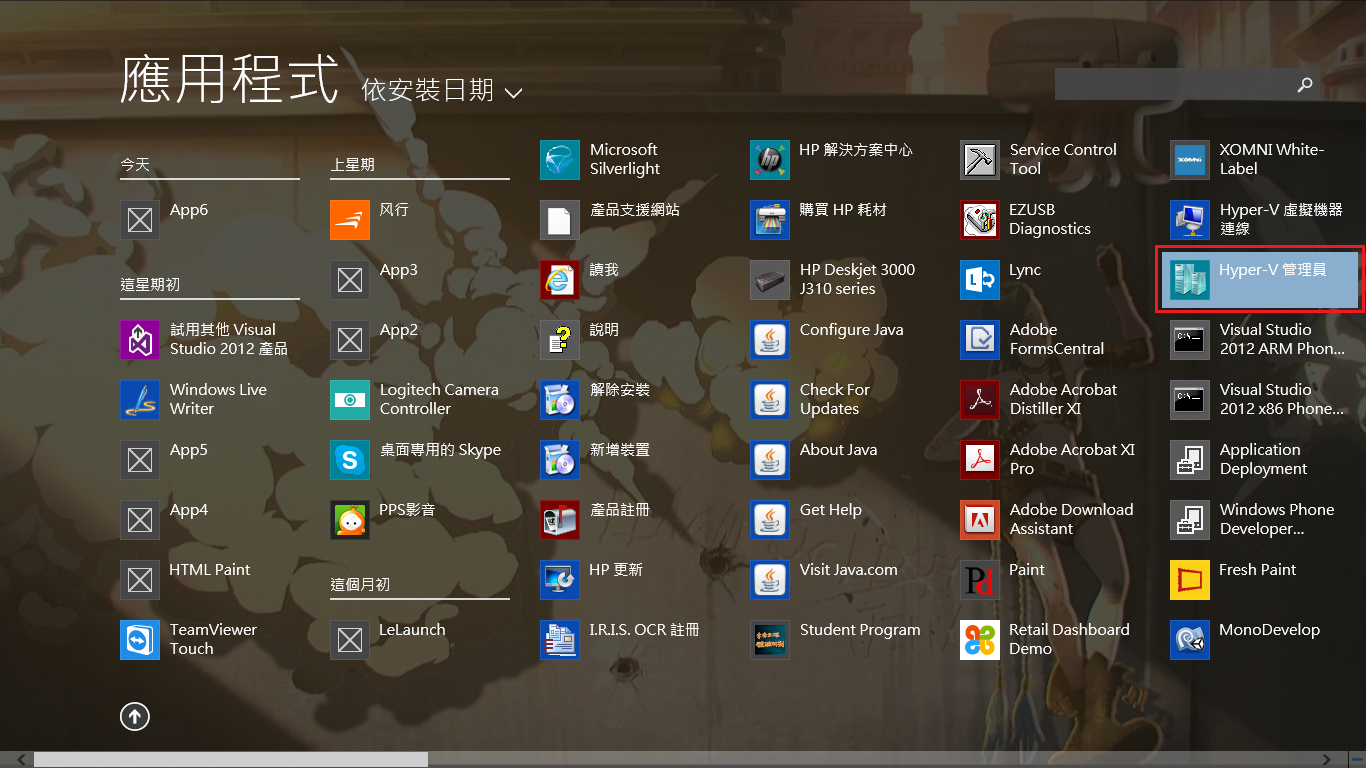
重開機之後,大家可以發現開始裡面多了幾個東西,請大家點選"Hyper-V 管理員"。
打開來之後應該跟下面一樣,只是中間是空的。就等著大家開始新增虛擬機器囉~~ 點一下新增會跳出三個選項點選"虛擬機器"
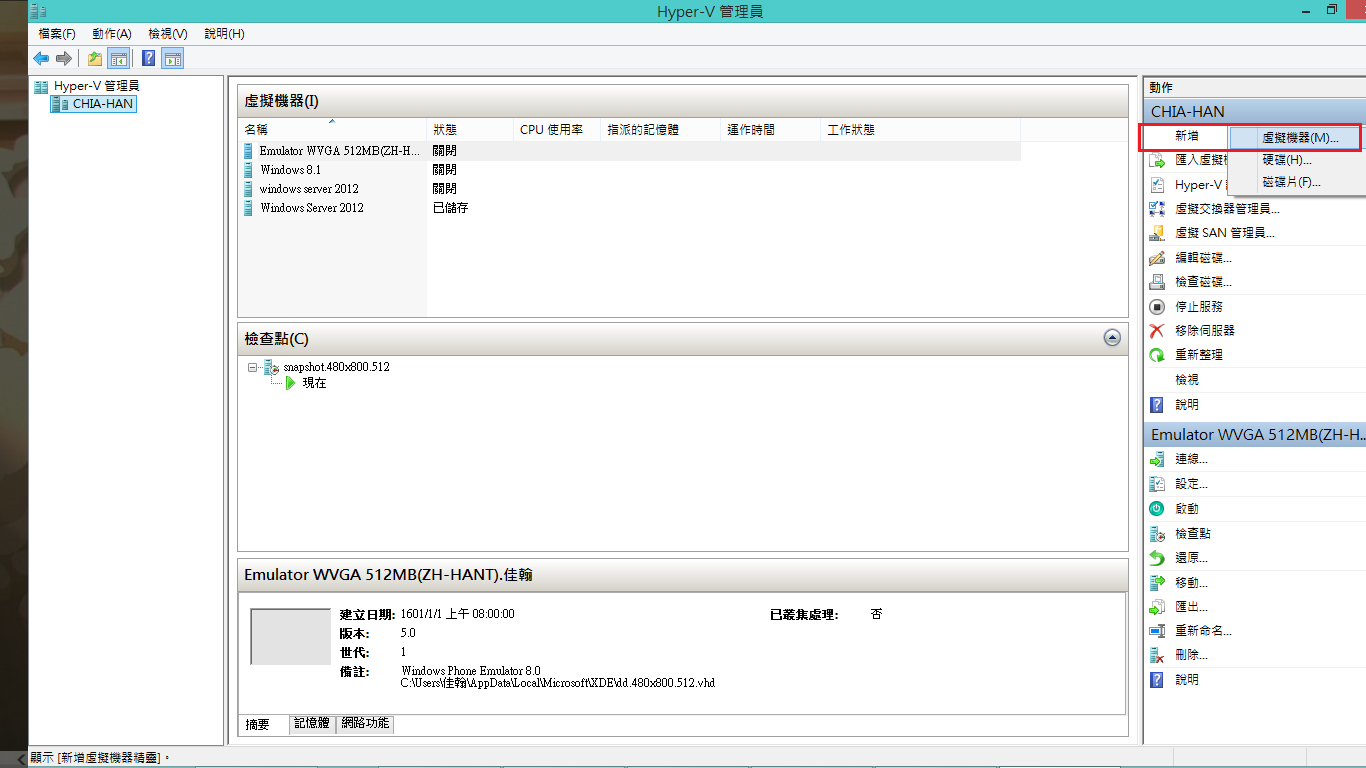
使用微軟提供的Hyper-V好處就是只要一直下一步就可以完成了,超級方便。
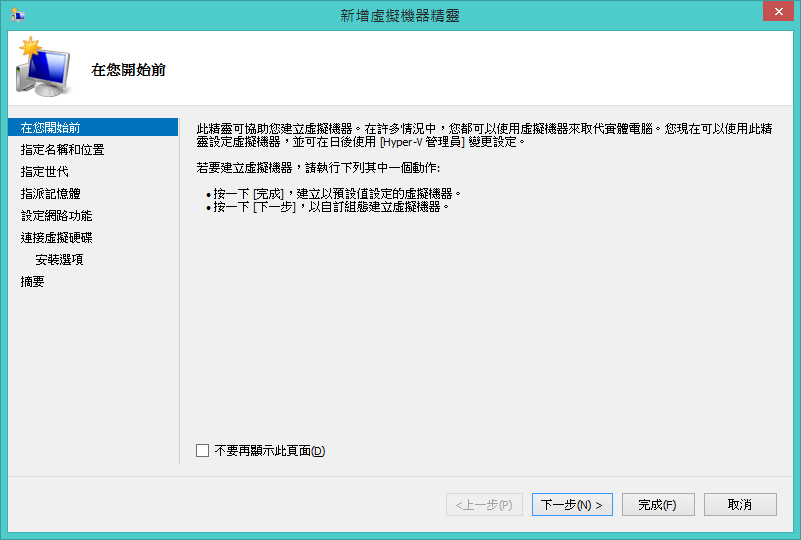
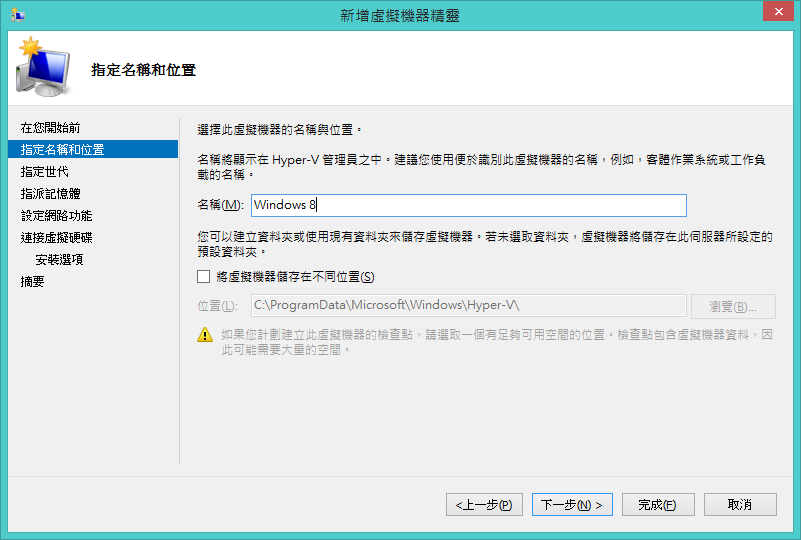
第二步,為自己的虛擬機器命名。
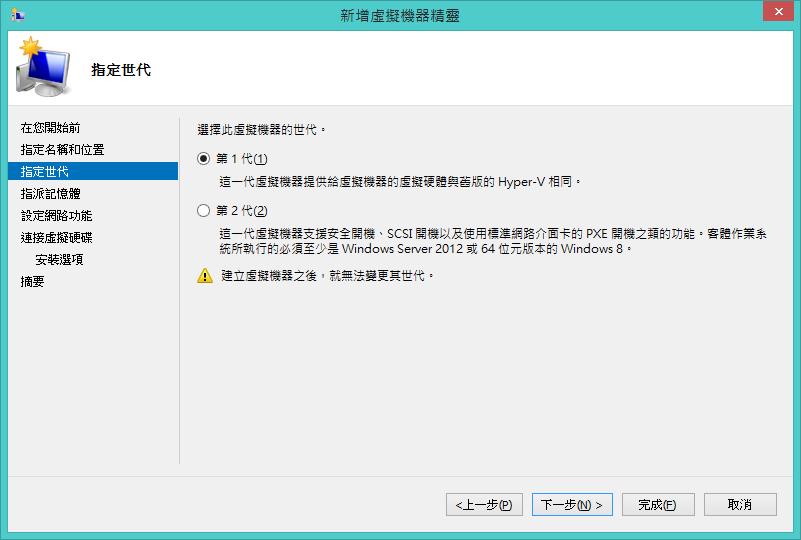
第三步選擇第一代或是第二代,這邊提醒大家如果是Windows 8以前的就使用第一代(Windows7 、 Windows Vista 、 Windows XP),另外若Windows 8是32位元的也要使用第一代。沒問題之後就下一步~
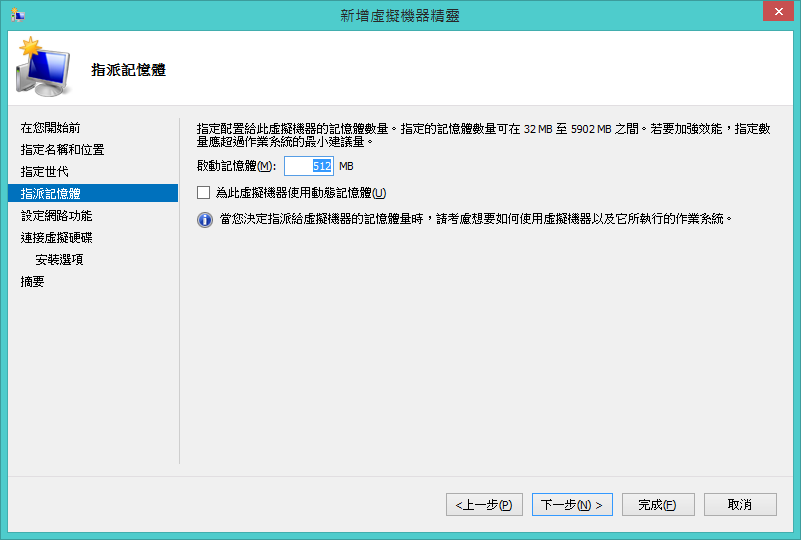
接下來就是配製記憶體,一般我都是給1024MB。什麼是動態記憶體呢? 就是他的記憶體無上限,如果不夠就會一直跟外面的本機拿。接著下一步~
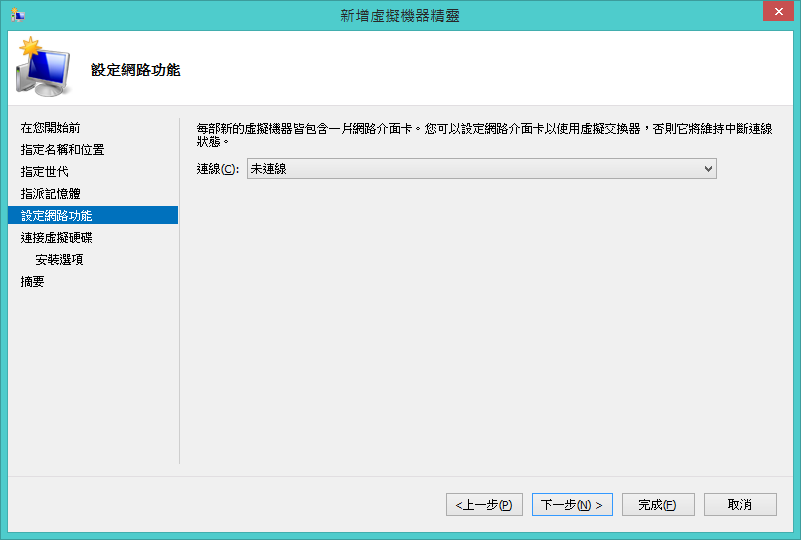
這邊是設定網路。斯斯有三種,Hyper -V 網路也有分三種。分別是外部、內部、私人,下面會為大家介紹三種不同的地方。這邊可以先設定未連線,接著下一步。
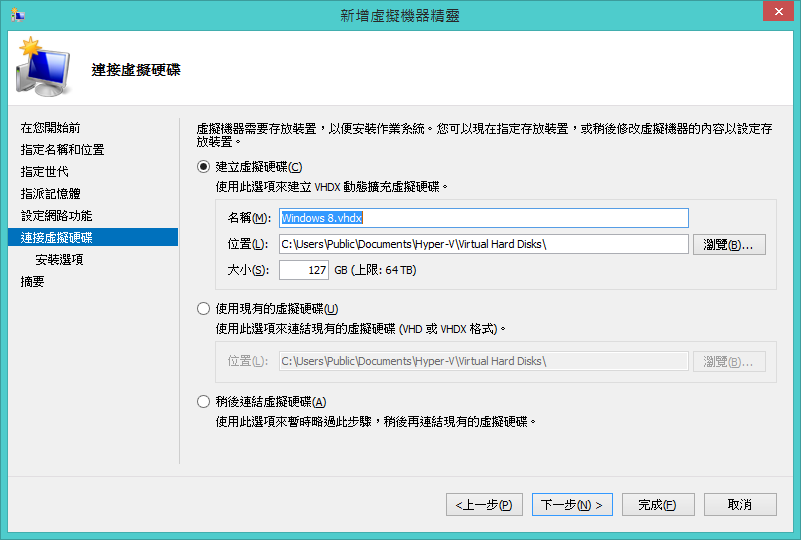
接著是設定硬碟的大小,沒特別要罐什麼的話可以不用給到127這麼多。依個人需求而定,完成了就下一步。
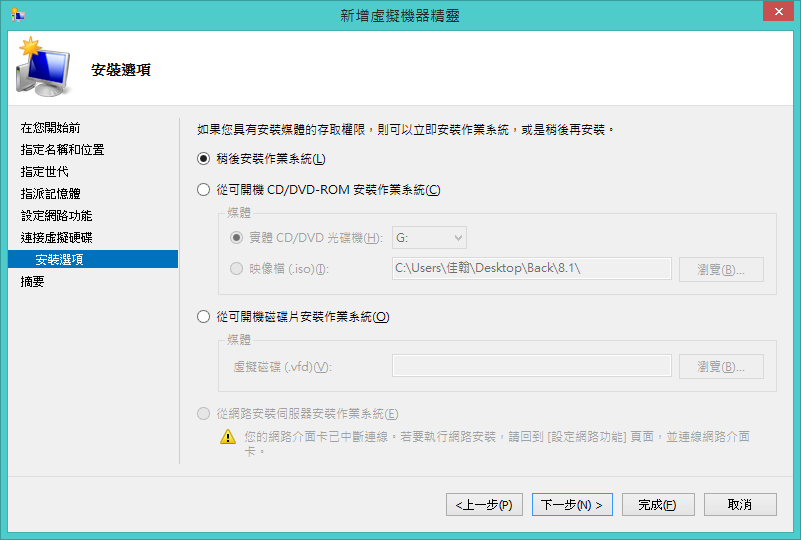
這時候呢可以選擇我們要安裝的ISO,就是一開始要請大家準備好一個ISO檔的原因,這邊選好之後等等一開虛擬機器他就會先幫您安裝作業系統,跟一般安裝程序完全一模一樣。挑選好ISO後就可以下一步囉。
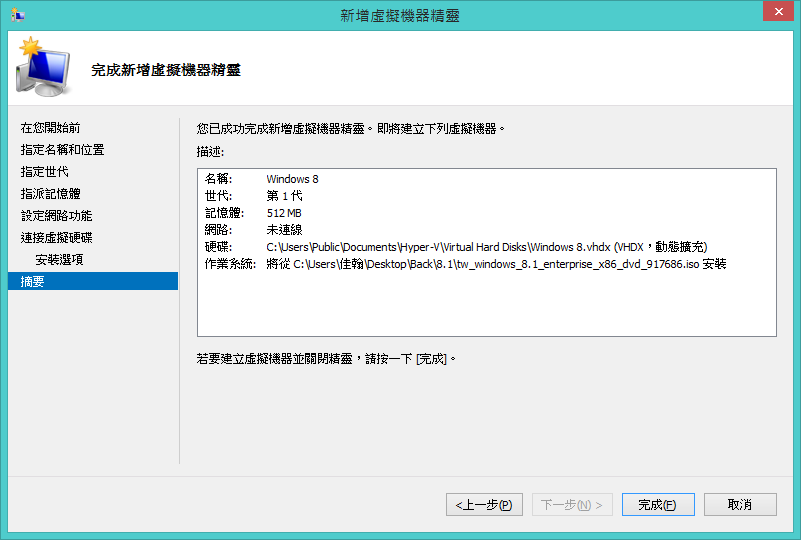
這邊就是整台虛擬機器的詳細資料,大家可以確認一下是不是哪裡有設定錯誤,如果都沒有就可以點選"完成"。之後大家就可以在剛剛的管理員看到自己的機器囉。
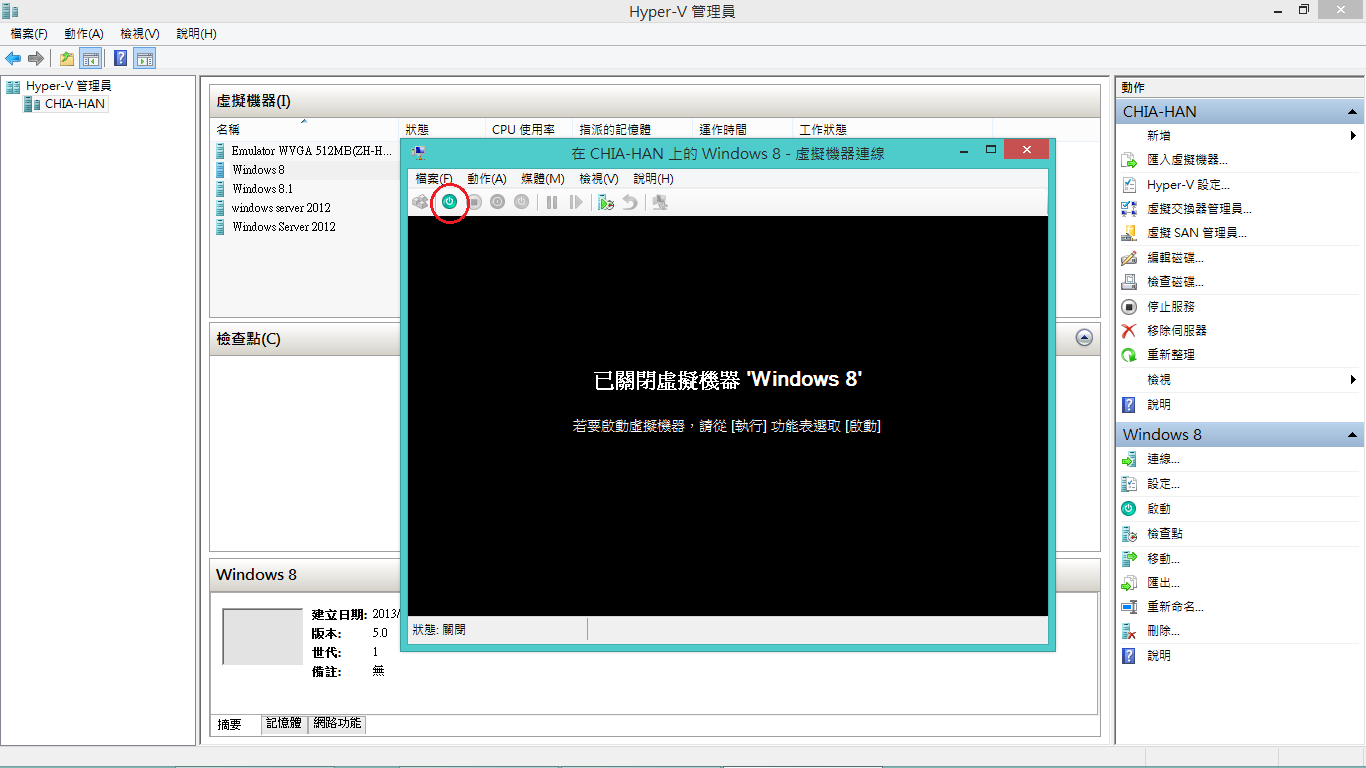
將虛擬機器點兩下開啟,然後點選"啟動",他就會開始安裝OS 然後安裝完成後就可以使用囉。
是不是很簡單呢? 如果安裝過程有任何問題都可以在下方提問噢~ 其實Hyper-V 還有很多功用,譬如很多講師可能要常常切換不同的作業系統來進行demo但是他不可能同時帶這麼多台電腦在身上,這時候怎麼辦呢?就可以利用我們的Client Hyper-V 他只要帶著一台電腦,就等於帶了3台電腦隨時準備上戰場!! 那還有什麼用處呢?假如你收到了一封信,它的標題讓你心癢癢很想看但是你又怕中毒,這時候就可以利用Client Hyper-V 打開來之後就算他是個超級厲害的毒把整個系統搞壞了也沒有關係,因為虛擬機器跟本機完全隔開,對本機一點傷害都沒有。
接下來為大家說明一下三種網路:
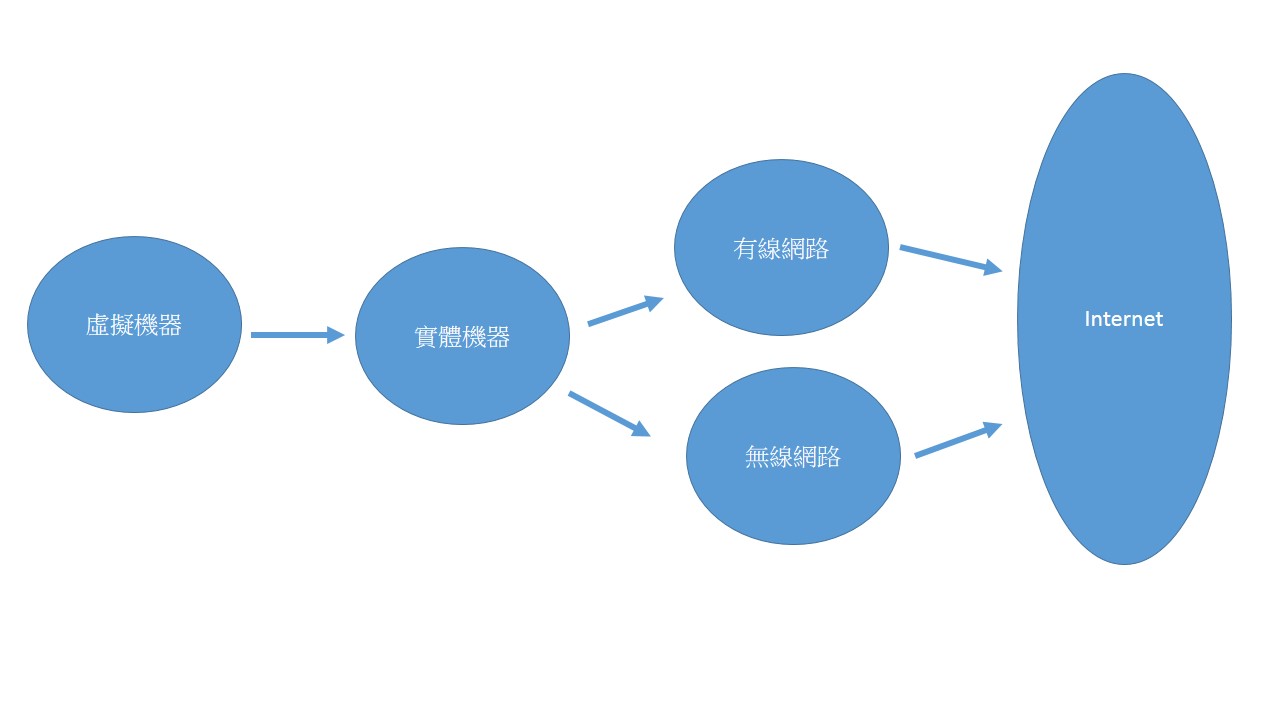
第一個外部網路,透過實體機器的硬體連結到外面。
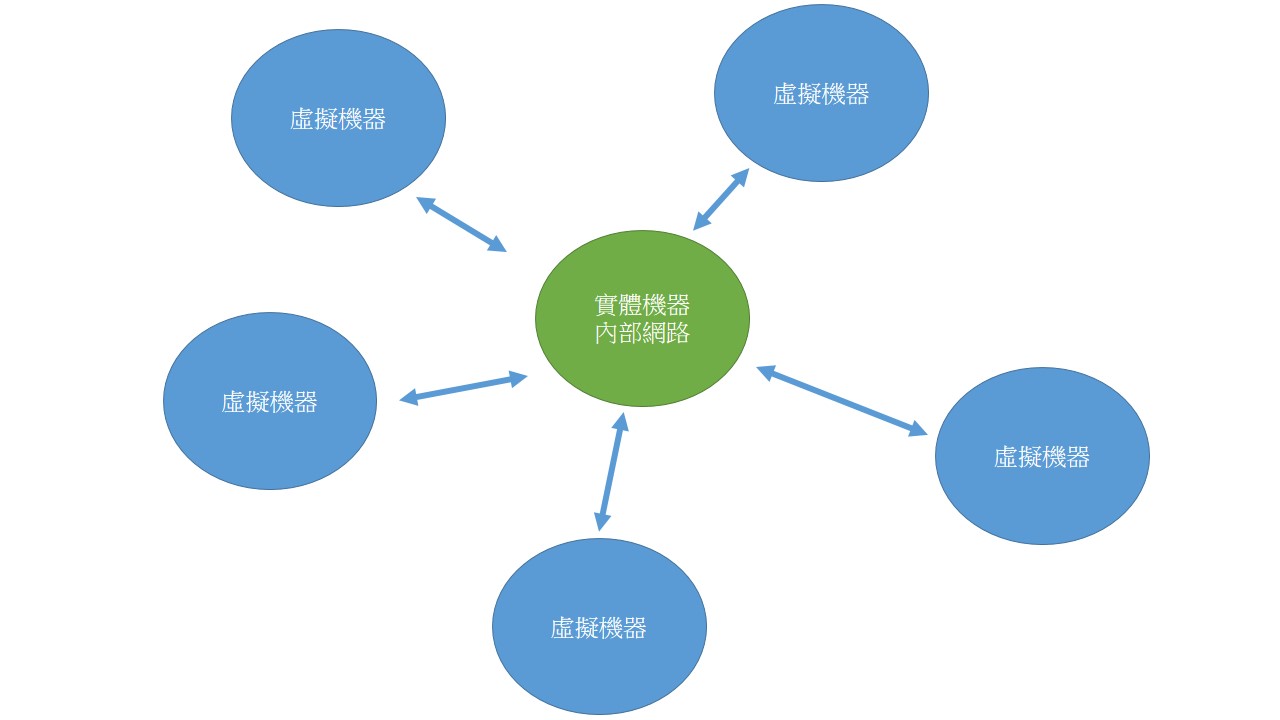
第二個是內部網路,可以將實體機器與虛擬機器連接。
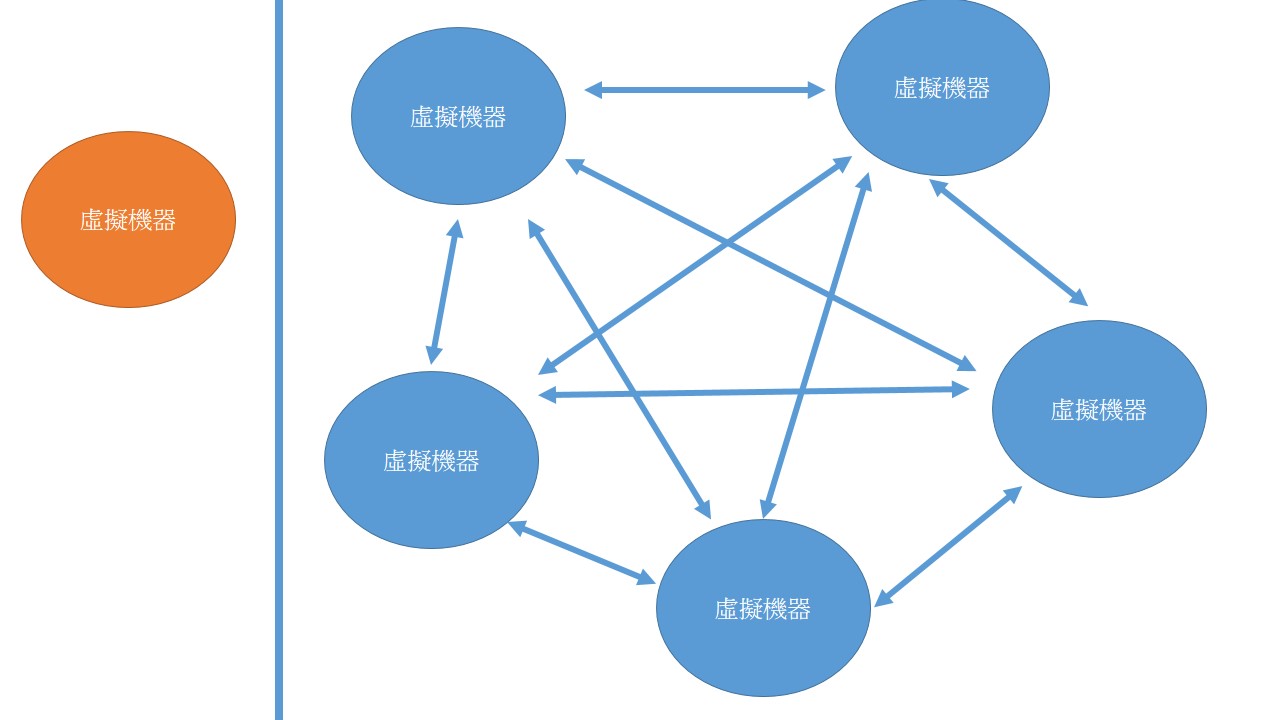
第三個是私人網路,可以將虛擬機器串起來,串起來後跟本機是可以分開的。
今天就到這裡囉~~ 大家快來玩虛擬機器吧!! 方便又好用