What's new in Windows 8.1 Part 3
在Windows 8.1 多了一種新的控制項利器。為什麼要說利器呢?因為它變得更方便,更智慧,更容易使用。到底是什麼呢?那就是 CommandBar !!! 他有哪些特殊功能呢?
1. 自動配置命令,他有分主要的按鈕和次要的按鈕。(聽不懂嗎? 下面為各位揭曉)
2. 當應用程式大小變更時,自動調整大小。
如果你的控制列裡面只包含AppBarButton、AppBarToggleButton 及 AppBarSeparator 就建議使用CommandBar,如果控制列裡面還有其他元素在使用AppBar。接下來先給各位看看簡短的Code 再來為各位做介紹。
1: <Page.BottomAppBar>
2: <CommandBar>
3: <AppBarToggleButton Icon="Shuffle" Label="Shuffle" Click="AppBarButton_Click"/>
4: <AppBarToggleButton Icon="RepeatAll" Label="RepeatAll" Click="AppBarButton_Click"/>
5: <AppBarSeparator/>
6: <AppBarButton Icon="Back" Label="Back" Click="AppBarButton_Click"/>
7: <AppBarButton Icon="Stop" Label="Stop" Click="AppBarButton_Click"/>
8: <AppBarButton Icon="Play" Label="Play" Click="AppBarButton_Click"/>
9: <AppBarButton Icon="Forward" Label="Forward" Click="AppBarButton_Click"/>
10:
11: <CommandBar.SecondaryCommands>
12: <AppBarButton Icon="Like" Label="Like" Click="AppBarButton_Click"/>
13: <AppBarButton Icon="Dislike" Label="Dislike" Click="AppBarButton_Click"/>
14: </CommandBar.SecondaryCommands>
15: </CommandBar>
16: </Page.BottomAppBar>
一般如果我們直接新增至CommandBar底下的話都會自動被歸類於 PrimaryCommands 的集合底下,除非我們特別定義譬如第11~14行的SecondaryCommands才會被歸類於SecondaryCommands。這兩個有什麼差別呢? PrimaryCommands 是主要的他會被歸於右邊,SecondaryCommands是次要的會被歸於左邊。這樣分類的好處就是,如果有很多的Button我們不用花很多時間去排版,也不用再切什麼兩個StackPanel然後一個靠左一個靠又這麼麻煩。有圖有真相,使用CommandBar讓設計變得更迅速更方便。
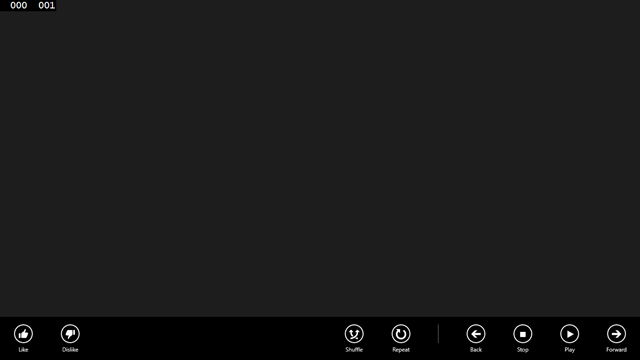
最後,如果你的APP進去畫面都是空的,需要使用者打開工具列載如圖片...等的動作才會有畫面的話,但是又怕使用者進去不知道要開啟工具列那該怎麼辦?有個想方法在CommandBar 有個屬性 IsOpen 當他是True的時候會於APP啟動時自動顯示,這樣使用者一進到APP就知道要點哪裡囉。是一個非常方便的小提示。