在現代專案設計、系統分析與軟體開發中,狀態圖(State Diagram) 是描述物件生命週期、狀態轉換與事件觸發的關鍵工具。然而,傳統手繪或使用模板建立狀態圖往往耗時、美觀度不一,且容易出現佈局混亂。 本指南將帶你深入理解如何使用 AI 驅動的智慧圖形工具,快速、精準地建立高品質的狀態圖,無需手動排列、調整,也不需設計背景知識。只需描述你的需求,AI 即可自動生成結構清晰、美觀易讀、可立即使用的狀態圖。
引言:為何選擇 AI 驅動的狀態圖
核心概念:什麼是狀態圖?
✅ 定義
狀態圖(State Diagram)是一種行為圖(Behavior Diagram),用於描述物件在生命週期中所經歷的狀態(State)及其在事件觸發下的狀態轉換(Transition)。常見於 UML(統一模型語言)建模中。
🔑 基本元件
| 元件 | 描述 |
|---|---|
| 狀態(State) | 物件在某一時刻的條件或情況,通常以圓角矩形表示。 |
| 起始狀態(Initial State) | 以實心黑圓點表示,代表流程的起點。 |
| 終止狀態(Final State) | 以同心圓(實心黑圓 + 空心圓)表示,代表流程結束。 |
| 轉換(Transition) | 用箭頭線連接狀態,表示狀態變化的觸發條件。 |
| 事件(Event) | 觸發轉換的訊號,如「登入成功」、「超時」等。 |
| 條件(Guard) | 寫在方括號中,如 [密碼正確],用於判斷是否允許轉換。 |
| 動作(Action) | 在轉換上標註,表示轉換時執行的動作,如「發送通知」。 |
AI 如何智慧生成狀態圖?
根據文章所述,AI 引擎能理解自然語言描述,並自動轉化為結構完整、美觀對齊的狀態圖。以下是其背後的智慧機制:
🧠 AI 的四項核心能力
| 能力 | 說明 |
|---|---|
| 1. 理解意圖(Context Understanding) | AI 能辨識使用者描述中的物件、狀態、事件與轉換邏輯。例如:「使用者在登入失敗三次後,帳號被鎖定」→ 自動識別出「登入失敗」事件觸發「鎖定」狀態。 |
| 2. 填補遺漏細節(Fill in Missing Info) | 若使用者未明確寫出條件或動作,AI 會根據常見情境自動補齊。例如:「登入成功」→ 自動加上「跳轉至首頁」動作。 |
| 3. 智慧佈局(Smart Layout) | 自動排列狀態,避免線條交叉,保持整體美觀與可讀性,支援垂直、水平、環狀等多種佈局風格。 |
| 4. 提供建議(Smart Suggestions) | AI 可主動建議可能的狀態或轉換,幫助擴展思維,例如:「你是否需要加入『密碼重設』狀態?」 |
使用步驟:從描述到狀態圖
📌 步驟 1:清晰描述你的需求
使用自然語言描述物件的狀態與轉換邏輯,例如:
「一個訂單的狀態從『待處理』開始,當收到付款後轉為『已付款』,若超過 3 天未出貨則自動轉為『已取消』。若出貨完成,則轉為『已出貨』。」
🧩 步驟 2:AI 自動解析與生成
AI 引擎將解析內容,生成如下結構:
[待處理]
   ↓ [收到付款]
[已付款]
   ↓ [超過3天未出貨]
[已取消]
   ↑
[已出貨] ← (出貨完成)
- 自動辨識狀態:「待處理」「已付款」「已出貨」「已取消」
- 自動判斷轉換條件:
[收到付款]、[超過3天未出貨] - 自動設定動作:
「發送通知」、「自動取消」 - 自動優化佈局:避免交叉線條,使用清晰箭頭與文字排版
✏️ 步驟 3:即時編輯與自訂
生成後,你可:
- 拖曳狀態重新排列
- 點擊修改文字(如將「已付款」改為「付款已確認」)
- 更換顏色、字型、樣式(如使用紅色表示「已取消」)
- 新增或刪除轉換路徑
- 導出為 PNG、SVG、PDF 等格式,用於簡報或文件
常見應用場景
| 應用情境 | 狀態圖用途 |
|---|---|
| 使用者帳號管理 | 登入/登出、帳號鎖定、密碼重設流程 |
| 訂單系統 | 待處理 → 已付款 → 已出貨 → 已完成 / 已取消 |
| 即時通訊應用 | 在線 → 離線 → 忙線 → 隱身 |
| 自動駕駛車輛 | 待機 → 執行導航 → 轉向 → 制動 → 停車 |
| 客服系統 | 未回覆 → 已回覆 → 關閉 → 重新打開 |
最佳實踐:如何寫出更精準的描述?
| 建議 | 實例 |
|---|---|
| 使用明確的物件主詞 | 「使用者」、「訂單」、「裝置」 |
| 明確列出狀態 | 「待審核」「已批准」「已拒絕」 |
| 描述事件與條件 | 「當收到付款,且金額大於 1000,則轉為『已付款』」 |
| 使用時間或觸發條件 | 「若超過 24 小時未回應,則自動關閉」 |
| 加入動作 | 「發送簡訊通知」、「更新資料庫狀態」 |
✅ 優良範例:
「使用者登入失敗次數超過 3 次,帳號自動鎖定。鎖定後,若 24 小時內未進行密碼重設,則自動解除鎖定。」
優勢總結:為何選擇 AI 生成狀態圖?
| 優勢 | 說明 |
|---|---|
| 🚀 即時生成 | 數秒內完成,無需等待模板或手動繪圖 |
| 🎨 美觀一致 | 自動對齊、間距均勻、風格統一,適合簡報與文件 |
| 🧩 智能補全 | 自動補齊條件、動作、狀態,減少人為疏漏 |
| ✏️ 完全可編輯 | 支援自由調整、重命名、樣式修改,靈活應對需求變更 |
| 🔄 與工作流程整合 | 可直接嵌入 Notion、Confluence、Figma、PowerPoint 等工具 |
| 📚 學習與優化 | AI 會學習你的風格與常用模式,越用越聰明 |
結語:讓 AI 助你專注於思考,而非美工
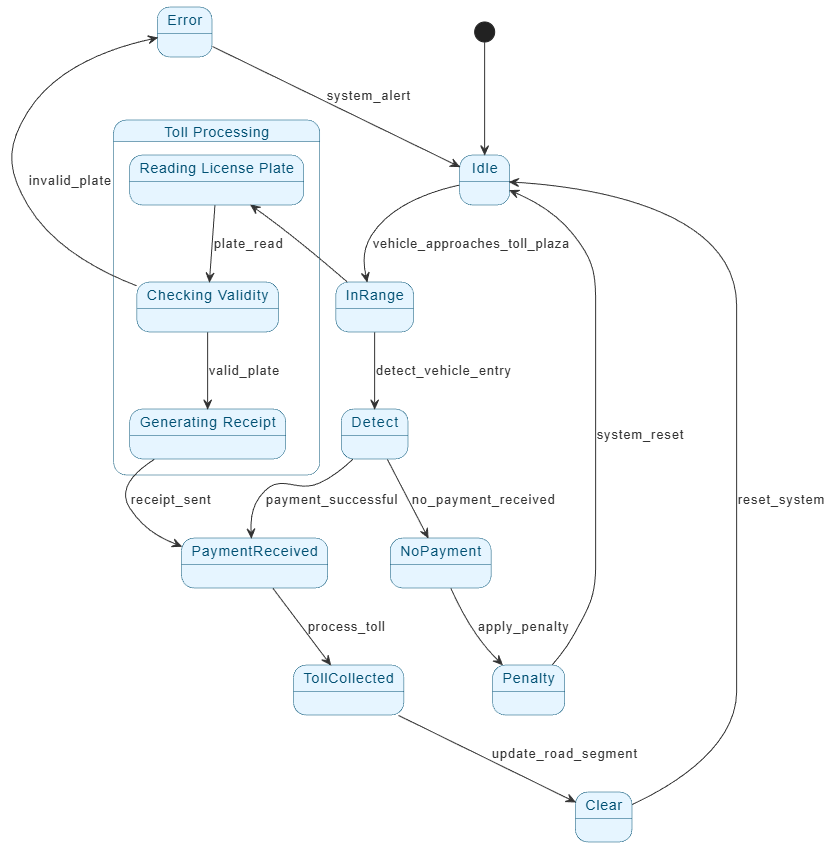
狀態圖不是美術創作,而是思維的可視化。透過 AI 驅動的智慧圖形工具,你不再需要耗費時間調整線條、對齊框體或猜測邏輯,而是專注於定義清楚的狀態與轉換規則。
✨ 只要描述清楚,AI 就能還你一張專業、美觀、可編輯的狀態圖。
📌 快速參考:常見關鍵字對應符號
| 自然語言 | 對應符號 |
|---|---|
| 「開始」、「起始」 | ●(實心圓) |
| 「結束」、「完成」 | ⦾(同心圓) |
| 「轉為」、「變為」 | →(箭頭) |
| 「若」、「當」 | [條件] |
| 「執行」、「觸發」 | (動作) |
| 「狀態」、「情況」 | 圓角矩形 |
🔗 立即嘗試:打開你的 AI 圖形工具,輸入:
「一個智慧門鎖的狀態:待機 → 解鎖成功 → 已解鎖 → 30秒無動作自動鎖定」
觀察 AI 如何自動建立美觀的狀態圖!
✅ 智慧圖形,由 AI 驅動,讓複雜邏輯一目了然。
💡 用對的工具,做對的事,專注於創造,而非絞盡腦汁排版。