在本指南中,我將分享將 OpenDocs 與 WordPress 託管平台整合的實戰經驗、最大化工作流程的實用技巧,以及讓企業知識庫成為官網即時、有機組成部分的策略——同時不犧牲安全性或可維護性。
作为一名與文件工作流程搏鬥多年的 IT 軟體開發工程師,我見過無數工具承諾簡化知識管理——結果卻只是創造新的資訊孤島或增加複雜度。當 Visual Paradigm 宣佈 OpenDocs 推出 WordPress 整合功能時,我抱著懷疑但好奇的態度。在多個企業專案中實際導入後,我可以自信地說:這項整合對於需要維護豐富圖表文件、同時與利害關係人、客戶或公眾分享精選內容的團隊而言,代表著真正的突破。
為何這項整合至關重要:開發者視角
我們試圖解決的問題
在 OpenDocs + WordPress 之前,我們的文件工作流程是這樣的:
- 在 Visual Paradigm Desktop 建立技術圖表
- 在 Confluence 或 Markdown 檔案中撰寫支援文件
- 手動匯出螢幕截圖或 PDF 供客戶端頁面使用
- 上傳資源至 WordPress,手動格式化,並祈禱連結保持最新
這個流程耗時、容易出錯,且造成內部與外部文件之間的版本落差。
OpenDocs + WordPress 解決方案
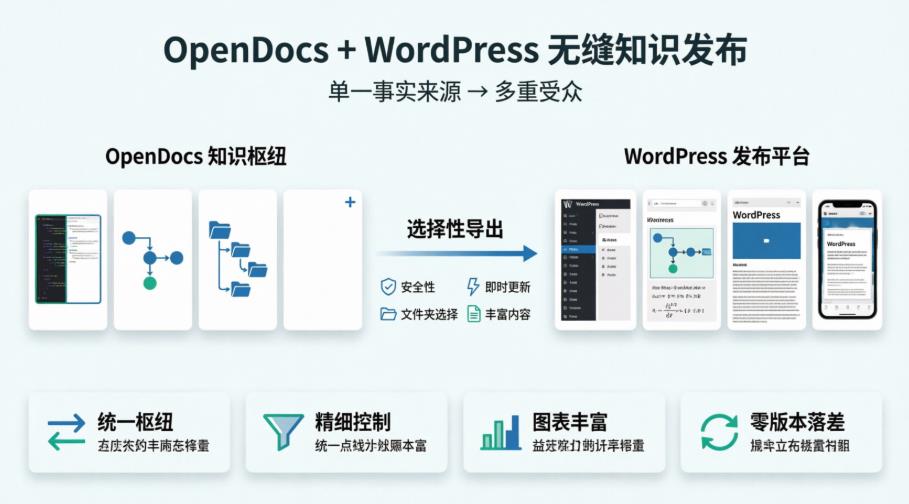
OpenDocs 改變了遊戲規則:作為統一知識樞紐,讓文字與圖表共存,然後只需點擊幾下即可將精選內容發佈至 WordPress。

OpenDocs Markdown 編輯器介面,顯示分割窗格視圖:左側為原始 Markdown 技術文件,右側為即時格式化預覽。

OpenDocs 介面顯示整合式圖表編輯器,範例為包含動作、決策與流程連接器的活動圖(Activity Diagram)。
企業知識共享的關鍵優勢
1️⃣ 單一事實來源,多重受眾
將主知識庫安全地保留在 OpenDocs 中,同時將精選子集發佈至 WordPress。不再需要維護平行的文件系統。
2️⃣ 無需手動努力的圖表豐富內容
專業圖表保持互動性與即時更新。當您在 OpenDocs 中更新流程圖時,WordPress 頁面會立即反映變更(若使用「即時更新」模式)。

OpenDocs 內建圖表編輯器,讓視覺文件保持無縫整合。

AI 生成圖表加速文件創建流程。
3️⃣ 可擴展的階層式組織
使用巢狀資料夾組織內容,然後精確選擇要發佈的分支。

邏輯化的資料夾結構讓大型知識庫更易於管理。
4️⃣ Markdown 強大功能結合視覺編輯
技術撰稿人喜愛 Markdown;利害關係人喜愛精緻預覽。OpenDocs 同時滿足兩者需求。

Rich Markdown 編輯搭配即時預覽。

整合式圖表編輯讓視覺與文字保持統一。
逐步整合指南:從 OpenDocs 到 WordPress
前置需求
- 有效的 OpenDocs 帳號(透過 Visual Paradigm)
- 具有管理員權限的 WordPress 網站
- 在 WordPress 中啟用應用程式密碼(設定 → 使用者 → 個人資料)
整合工作流程
步驟 1:在 OpenDocs 中準備知識庫
使用資料夾邏輯化組織內容。例如:
📁 業務領域
  📄 流程概述
  📄 工作流程圖表
📁 技術領域
  📄 架構模型
  📄 API 文件
步驟 2:啟動 WordPress 匯出

WordPress 匯出整合讓發佈變得輕鬆無負擔。
- 在 OpenDocs 中開啟知識庫,點擊右上角的 分享(Share)。

- 進入 頁面選擇模式。勾選您想要發佈的頁面。

- 點擊 下一步(Next)。

- 為您的分享添加描述(有助於團隊協作)。
- 選擇 分享模式:
- 靜態快照(Static Snapshot):凍結版本,適用於合規/歸檔
- 即時更新(Live Update):與未來 OpenDocs 變更同步
- 在 分享為(Share As) 下,選擇 WordPress 頁面。

步驟 3:設定 WordPress 連線
- 在 WordPress 後台 → 使用者 → 個人資料 → 應用程式密碼:

- 建立名為「Visual Paradigm OpenDocs」的新應用程式密碼:

- 立即複製產生的密碼(您將無法再次查看):

步驟 4:完成 OpenDocs 設定
回到 OpenDocs,填寫:
- WordPress 網址:您的網站基礎 URL(例如
https://www.your-website.com) - WordPress 使用者名稱:您的登入帳號
- 應用程式密碼:剛剛產生的密碼
- 頁面標題:在 WordPress 上顯示的標題
- 頁面代稱(Slug):URL 友好識別碼(確保唯一性)

點擊 檢查唯一性(Check Unique),然後 發佈至 WordPress(Publish to WordPress)。
步驟 5:驗證與自訂
造訪您的新 WordPress 頁面,確認內容正確呈現:
透過 WordPress 頁面 管理後台進一步自訂:
💡 最佳實踐:加速協作流程的秘訣與技巧
🔐 安全性最佳實踐
- 使用應用程式密碼:切勿分享您的 WordPress 主帳號密碼。OpenDocs 從不儲存您的應用程式密碼。
- 最小權限原則:為 OpenDocs 整合建立專用的 WordPress 使用者,僅賦予「編輯者」角色權限。
- 定期審核發佈內容:定期檢查哪些 OpenDocs 資料夾已連結至公開 WordPress 頁面。
🎨 內容策略技巧
- 模組化資料夾設計:按受眾組織 OpenDocs 資料夾(例如
/internal、/client-portal、/public-docs),簡化匯出時的選擇流程。 - 動態內容使用即時更新:對於經常變更的 API 文件或流程圖,使用「即時更新」模式確保 WordPress 始終顯示最新版本。
- 合規需求使用靜態快照:對於法規文件、稽核報告或版本化發佈,使用靜態模式。
⚡ 效能優化建議
- 延遲載入複雜圖表:對於包含大量大型圖表的知識庫,可考慮使用 HTML 嵌入碼選項,在現有 WordPress 頁面中選擇性嵌入。
- 策略性快取設定:若使用即時更新,請設定 WordPress 快取外掛程式以尊重 OpenDocs 內容的新鮮度。
🔄 工作流程自動化
- CI/CD 整合:在發佈流程中使用 WordPress REST API 搭配 OpenDocs 分享功能,觸發自動匯出。
- 內容審核閘道:在啟用敏感資料夾的 WordPress 發佈前,要求團隊在 OpenDocs 中進行審核批准。
🤝 協作流程精簡化
| 痛點 | OpenDocs + WordPress 解決方案 |
|---|---|
| 多工具切換耗時 | ✅ 單一平台完成撰寫 + 繪圖 + 發佈 |
| 版本不一致 | ✅ 即時同步或靜態快照,按需選擇 |
| 客戶存取困難 | ✅ 一鍵生成安全唯讀連結或 WordPress 頁面 |
| 圖表更新繁瑣 | ✅ 修改 OpenDocs 即自動更新 WordPress |
| 權限管理複雜 | ✅ 資料夾級別的精細發佈控制 |
實際應用場景
場景 1:企業架構入口網站
情境:金融服務公司在 OpenDocs 中維護架構藍圖,並將精選的「技術標準」章節發佈至公開開發者入口網站。
實作方式:
- 根資料夾:
EA 儲存庫(私有) - 子資料夾:
公開標準→ 匯出至 WordPress 為/tech-standards - 即時更新模式確保架構師的更新自動傳播
場景 2:客戶端專案文件
情境:顧問公司提供流程建模專案交付。客戶需要存取最終交付成果,但不應看到內部工作筆記。
實作方式:
- OpenDocs 中建立專案資料夾結構,包含
/client-deliverables子資料夾 - 靜態快照匯出為每位客戶創建凍結、品牌化的 WordPress 頁面
- 唯一頁面代稱實現易於存取的客戶專屬 URL
場景 3:內部 Wiki 搭配公開 FAQ 子集
情境:SaaS 公司維護內部知識庫,但希望公開分享疑難排解指南。
實作方式:
- 在 OpenDocs 中為可公開頁面標記
#public-faq - 使用資料夾選擇功能僅匯出標記內容
- 透過 iframe 或原生 WordPress 模板將 WordPress 頁面嵌入現有支援網站
WordPress 頁面匯出 vs. HTML 嵌入:選擇正確方法
| 功能 | WordPress 頁面匯出 | HTML 嵌入碼 |
|---|---|---|
| 最佳適用 | 專用文件頁面 | 嵌入現有頁面中 |
| 設定複雜度 | 低(引導式精靈) | 中(手動程式碼放置) |
| 樣式控制 | 由 WordPress 主題控制版面 | 透過包裝器實現完整 CSS 控制 |
| 平台彈性 | 僅限 WordPress | 任何支援 iframe/JS 的網站 |
| 頁面選擇 | ✅ 相同精細控制 | ✅ 相同精細控制 |
| 靜態/即時模式 | ✅ 兩者皆支援 | ✅ 兩者皆支援 |
建議:對於新文件區塊,請先從 WordPress 頁面匯出開始。當需要將 OpenDocs 內容整合至複雜的多組件 WordPress 頁面或非 WordPress 網站時,使用 HTML 嵌入碼。
常見問題排除
❌「應用程式密碼被拒絕」
- 原因:密碼複製不正確或已過期
- 解決方法:在 WordPress 中重新產生應用程式密碼,並在 OpenDocs 中重新輸入。確保沒有尾隨空格。
❌「頁面代稱已存在」
- 原因:WordPress 中已存在相同代稱的頁面
- 解決方法:在發佈前使用 OpenDocs 中的 檢查唯一性 按鈕,或修改代稱以確保唯一性(例如添加版本後綴:
api-docs-v2)。
❌「圖表未在 WordPress 上呈現」
- 原因:WordPress 安全性外掛程式封鎖外部腳本
- 解決方法:在安全性外掛程式或 CDN 設定中將
ai.visual-paradigm.com和cdn-images.visual-paradigm.com加入白名單。
❌「即時更新未同步變更」
- 原因:WordPress 快取層提供過時內容
- 解決方法:為 OpenDocs 發佈的頁面設定快取失效規則,或使用快取破壞查詢參數。
結論:將文件從成本中心轉化為戰略資產
整合 Visual Paradigm OpenDocs 與 WordPress 不僅是技術上的便利——更是戰略赋能。透過打破內部知識管理與外部溝通之間的牆壁,團隊可以:
✅ 減少文件負擔:維護單一事實來源
✅ 提升利害關係人信任:提供始終最新、視覺豐富內容
✅ 加速新人導入:發佈精選知識子集
✅ 維持合規性:透過受控、可稽核的發佈工作流程
作為開發者,我欣賞這項整合同時尊重技術精確性(Markdown、專業圖表)與業務需求(選擇性分享、WordPress 相容性)。成果是:文件不再只是「存在」——而是積極促進更好的決策、更快的協作與更清晰的溝通。
如果您正在評估知識管理工具,我鼓勵您以小型試點專案測試 OpenDocs + WordPress 工作流程。從單一非敏感內容資料夾開始,發佈至暫存 WordPress 網站,親身體驗視覺豐富文件的無縫程度。
祝您文件撰寫與發佈順利!
— 一位感同身受的開發者
參考文獻
- OpenDocs 功能概覽:Visual Paradigm 官方頁面,詳細介紹 OpenDocs 功能,包括 Markdown 編輯、圖表整合與知識組織功能。
- Visual Paradigm OpenDocs:AI 驅動知識管理完整指南:全面的第三方指南,涵蓋設定、AI 圖表生成與企業應用案例。
- OpenDocs AI 驅動知識平台發佈公告:官方發佈公告,詳細說明核心平台功能與 AI 整合特性。
- OpenDocs – AI 驅動知識管理平台:OpenDocs 應用程式的直接存取頁面,提供功能亮點與入門資源。
- Visual Paradigm OpenDocs:開發者完整指南:開發者導向指南,涵蓋 API 整合、工作流程自動化與進階文件策略。
- 透過 Pipeline 同步 AI 圖表至 OpenDocs:技術指南,說明如何使用 Pipeline 整合功能將 Visual Paradigm Desktop 圖表連接至 OpenDocs。
- Visual Paradigm Online 匯出至 OpenDocs:說明如何將 Visual Paradigm Online 中創建的圖表直接匯出至 OpenDocs 知識庫。
- AI 圖表至 OpenDocs Pipeline:自動化流程文件說明,描述如何將 AI 生成圖表傳輸至 OpenDocs 以進行文件工作流程。
- OpenDocs 頁面級分享更新:發佈說明,涵蓋精細頁面選擇與分享功能,使 WordPress 整合工作流程成為可能。
- OpenDocs 嵌入 HTML 碼教學:逐步指南,說明如何使用 HTML iframe 程式碼將 OpenDocs 內容嵌入任何網站,提供 WordPress 頁面匯出的替代方案。