從桌面到雲端:Visual Paradigm PowerPoint 網頁檢視器實測評鑑
前言:為什麼我開始尋找更好的簡報分享方案?
作為一名經常需要製作與對外分享 PowerPoint 簡報的專業工作者,我長期面臨一個普遍痛點:花費數小時精心排版、設定動畫與轉場效果,一旦透過 Email 附件或雲端連結分享給客戶或同事,經常遭遇格式跑版、動畫失效、字體遺失等問題。PowerPoint Online 雖然方便,但往往會簡化複雜效果;而遠端會議共用螢幕又受限於網路與裝置效能。
直到我接觸到 Visual Paradigm PowerPoint Web Viewer。過去幾週,我實際將多份不同類型的簡報(含投資計畫書、內部培訓教材、產品動態演示)上傳轉換,並從第三方使用者角度進行深度測試。以下整理我的真實體驗與客觀評測,希望能為你節省摸索時間。
🔍 核心功能深度評測 (Feature Review)
✅ 動畫與轉場高保真還原
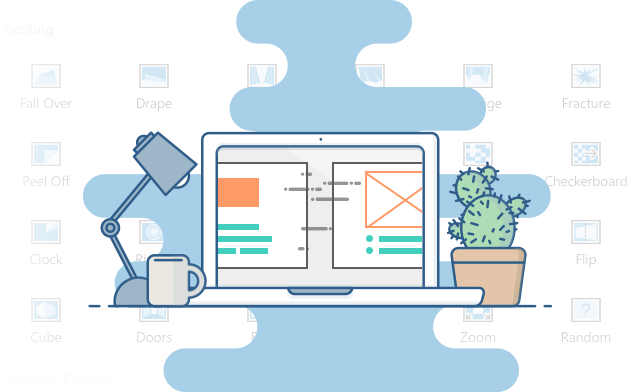
這是該工具最核心的賣點。實測多份含 30+ 動畫元素的簡報,複雜的路徑移動、淡入淡出與自訂轉場在瀏覽器中皆能流暢播放,幾乎與桌面版 PowerPoint 無異。市面上多數免費轉換器會將動畫「扁平化」為靜態圖片,但此工具確實做到指令級還原。
✅ 免安裝網頁播放,跨裝置無縫接軌

轉換後的輸出為 HTML5 格式,接收方無需安裝任何軟體或外掛,開啟瀏覽器即可播放。我在 Chrome、Safari、Firefox、Edge 及多款手機(iPhone 14、Android 旗艦機)測試,版面自適應良好,觸控滑動與手勢操作直覺。
✅ 多元分享機制
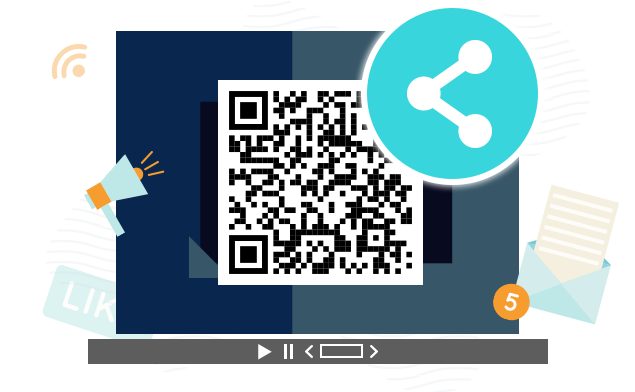
- 社群媒體一鍵分享:支援 Facebook、Twitter/X、LinkedIn、Reddit、WeChat。
- 網頁嵌入碼:提供
<iframe>語法,可直接嵌入企業官網或部落格。 - QR Code 生成:適合實體活動、研討會,與會者掃碼即可在手機上同步觀看。
- 密碼保護:機密簡報可設定獨立密碼,限制閱覽權限。
✅ 標註與講者備註功能
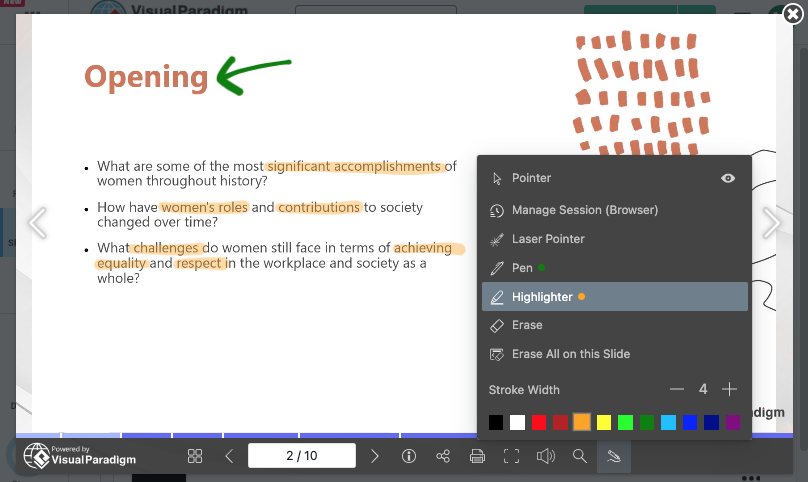
不同於傳統 PPT 僅限桌面端查看的「備忘稿」,此工具允許在網頁播放器中直接添加個人提示、重點強調或學習註解。非常適合將簡報轉為自學教材,或供遠端講者提示流程。
✅ 品牌自訂與專業化設定
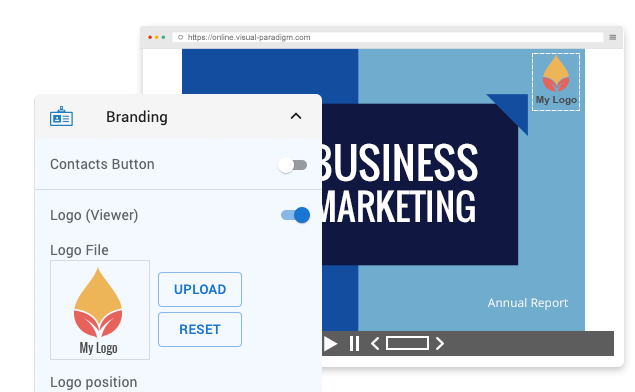
- 可點擊品牌 Logo:支援置入企業商標並設定超連結,無聲提升品牌曝光。
- 播放器背景自訂:可套用企業色或上傳背景圖,讓分享介面更符合專業形象。
📂 更多實測範例展示(含原始連結)

Revolutionizing E-Commerce Presentation
線上預覽

The Roastery Cafe Business Pitch Deck
線上預覽

Innovating for a Sustainable Future Presentation
線上預覽

Empower Innovations- Powering the Future
線上預覽

International Women's Day Presentation
線上預覽

Lila Jameson Photography portfolio
線上預覽

Ceramic Wonders Presentation
線上預覽

Journey Planner Presentation
線上預覽
💡 真實用戶體驗與操作反饋 (User Experience Feedback)
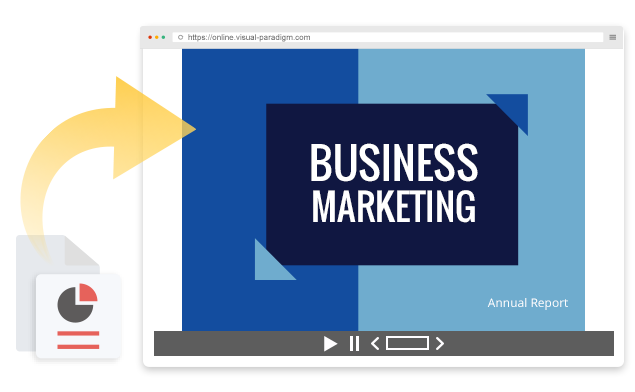
實際操作流程(Step-by-Step)
- 上傳簡報:點擊「Upload PowerPoint」或直接拖曳
.ppt / .pptx檔案至指定區域。 - 等待轉換:系統自動處理。依檔案複雜度,簡單簡報約 30 秒,動畫密集或超過 50MB 的檔案約需 2–5 分鐘。進度條清晰,不會卡在「假當機」狀態。
- 播放與分享:轉換完成後直接進入播放器,可立即預覽、複製分享連結、產生 QR Code、取得嵌入碼,或設定密碼保護。
📊 使用心得與客觀評價
👍 體驗優異處:
- 零摩擦分享:客戶不再抱怨「檔案太大收不到」或「手機打開跑版」,一個連結解決所有裝置相容問題。
- QR Code 實戰好用:在實體簡報場合直接投影 QR Code,聽眾掃碼同步觀看,互動感與專業度大幅提升。
- 動畫還原度確實突出:對比免費轉換工具,此工具在路徑動畫、物件出現順序與時間軸控制上表現最接近原生環境。
⚠️ 需注意的細節:
- 免費版含推廣列:基礎方案會顯示品牌浮水印/推廣欄位,商業用途建議升級移除。
- 非編輯器:本工具定位為「檢視與分享」,不支援線上修改版面或調整動畫時間軸。
- 標註功能需熟悉:網頁端添加講者提示的功能強大,但介面邏輯與 PowerPoint 內建備忘稿不同,初次使用建議參考官方說明。
🏆 為什麼它能脫穎而出? (Why It Stands Out)
| 評估項目 | Visual Paradigm 網頁檢視器 | 傳統 PowerPoint 桌面版 | PowerPoint Online (Microsoft) |
|---|---|---|---|
| 檢視門檻 | 瀏覽器直接開啟,免安裝 | 需安裝軟體或相容檢視器 | 需 Microsoft 帳號登入 |
| 動畫保真度 | 高;精準保留轉場與動態效果 | 原生完整支援 | 複雜動畫常被簡化或忽略 |
| 分享彈性 | 連結、QR Code、社群、嵌入碼 | 需寄送大檔案或雲端協作 | 限 Microsoft 生態系連結 |
| 行動端體驗 | 針對手機/平板觸控優化 | 通常需安裝 App | 受手機瀏覽器效能限制 |
| 播放模式 | 支援自動輪播或手動控制 | 標準線性播放 | 標準線性播放 |
| 標註與提示 | 網頁端可直接添加講者備註 | 僅限桌面端檢視備忘稿 | 功能較有限 |
脫穎而出的核心原因:
- 真正解決「跨平台動畫遺失」痛點:不將簡報降級為靜態 PDF 或圖片,而是保留互動邏輯與時間軸。
- 分享場景覆蓋完整:從內部匯報、對外提案、線上課程到實體活動 QR 掃碼,一套工具滿足多元情境。
- 輕量化且安全:無需對方安裝軟體,搭配密碼保護與品牌自訂,兼顧專業形象與資安需求。
🎯 哪些人最需要它? (Who Will Need It?)
✅ 強烈推薦對象:
- 顧問與業務開發:需頻繁對外發送提案簡報,希望客戶在任何裝置上都能看到完整動畫與品牌視覺。
- 教育工作者與培訓師:將教材轉換為自學模組,保留動態演示效果,並添加章節標註供學員複習。
- 行銷與公關團隊:活動簡報、Campaign 成果報告需快速分享給跨部門或外部媒體,QR Code 與嵌入碼極其實用。
- 會議講者與策展人:會後提供掃碼連結,讓與會者離場後仍能隨時回顧重點,延長簡報生命週期。
🚫 較不適合的情境:
- 需要多人即時協作編輯簡報(此為檢視器,非雲端編輯工具)
- 簡報內嵌即時更新的 Excel 圖表或 VBA 巨集
- 企業法規要求資料必須存放於內部伺服器(On-Premise)
❓ 常見問題解答
Q:如何開啟與分享我的 PowerPoint 檔案?
A:登入網頁版上傳檔案,等待轉換完成後,系統會生成專屬連結。你可透過複製連結、Email、社群平台或 QR Code 分享給任何人,接收方僅需瀏覽器即可觀看。
Q:轉換處理需要多久?
A:依實測經驗,20 頁以內的標準簡報約 30 秒;含大量動畫、影音或超過 50MB 的檔案約需 2–5 分鐘。處理速度優於多數免費線上轉換器。
Q:建議使用什麼瀏覽器?
A:支援所有現代瀏覽器(Chrome、Edge、Safari、Firefox)。若簡報動畫較複雜,建議使用 Chrome 或 Edge 以獲得最佳渲染效能。
Q:Linux、macOS、iPhone 與 Android 都能開啟嗎?
A:可以。由於輸出為標準 HTML5,只要裝置搭載現代瀏覽器即可正常播放。我在 Ubuntu、macOS、iOS 與 Android 環境皆測試無誤。
📝 結語:實測後的客觀建議
經過數週的密集測試,Visual Paradigm PowerPoint Web Viewer 確實解決了一個長期存在的職場痛點:如何讓富含動畫與自訂格式的簡報,在任何裝置上都能被完整、流暢地檢視與分享。
它的核心優勢不在於「功能最多」,而在於「還原度最高」與「分享最無感」。對於需要頻繁對外提案、培訓或舉辦活動的專業人士來說,它能大幅減少格式跑版、檔案過大、客戶無法開啟等溝通成本。免費方案已足夠體驗核心流程,若需移除品牌浮水印或啟用密碼保護,升級方案也具合理性。
如果你正苦惱於簡報分享後的相容性問題,或希望提升對外提案的專業體驗,強烈建議實際上傳一份你的代表作測試。體驗過「一個連結搞定所有裝置」的順暢感後,你很難再回到傳統附件分享的時代。
你曾使用過哪些簡報線上分享工具?歡迎在下方分享你的實戰經驗與比較心得。
📚 參考資料
- How to View PowerPoint Online: A Step-by-Step Guide: 詳細逐步教學,涵蓋上傳、轉換與分享 PowerPoint 檔案的完整流程。
- Comprehensive Guide to Using Visual Paradigm Online PowerPoint Web Viewer: 深度指南,探討設定步驟、功能應用與專業簡報分享的最佳實踐。
- Visual Paradigm PowerPoint Web Viewer – Official Product Page: 官方產品頁面,提供功能說明、示範案例與檔案上傳入口。
- Share Your Presentations Effortlessly with Visual Paradigm PPT Web Viewer: 使用者導向評測,重點分析分享機制與實際應用情境。
- Elevate Your Presentations with Visual Paradigm's UML Tool PPT Web Viewer: 部落格專文,深入探討標註、品牌自訂與設計工具整合進階功能。
- Teilen Sie Ihre Präsentationen mühelos mit Visual Paradigm PPT Web Viewer: 德文版使用指南,涵蓋相同分享功能與國際用戶操作說明。
- Elevate Your Presentations with Visual Paradigm's UML Tool PPT Web Viewer: 標註與客製化選項深度解析,適合專業簡報製作者參考。
- Teilen Sie Ihre Präsentationen mühelos mit Visual Paradigm PPT Web Viewer: 德文資源,專注於分享流程與跨裝置可及性說明。
- 10 Benefits of Using VP Online to View PowerPoint: 整理十大優勢,包含跨裝置相容性、轉換速度與資安設定。
- Elevate Your Presentations with Visual Paradigm's UML Tool PPT Web Viewer: 品牌客製化與專業形象建立相關功能補充說明。
- Comprehensive Guide to Preserving PowerPoint Animations Online with Visual Paradigm: 技術指南,專注於網頁轉換過程中的動畫與轉場保真度維持。
- PowerPoint Online vs. Full PowerPoint 2016: Feature Comparison Video: 影片資源,對比微軟網頁版與桌面版功能差異,提供第三方檢視器價值參考。
- PowerPoint Online vs. Full PowerPoint 2016 – Tuts+ Tutorial: 獨立教學文章,分析 Microsoft 網頁版限制,並說明此類工具如何彌補功能缺口。
- Transform Your PowerPoint Presentations with Visual Paradigm Online Presentation Maker: 介紹 Visual Paradigm 線上套件生態系,說明檢視器與其他創作工具的整合方式。
- Share Your Presentations Effortlessly with Visual Paradigm PPT Web Viewer: 強調社群分享與團隊協作可及性之應用指南。
- Visual Paradigm PowerPoint Web Viewer: User Experience Analysis: 社群使用者體驗分析報告,探討介面可用性、效能表現與不同職能角色之適用性。