本指南將帶領您完成一套結構化的實驗練習,逐步建立使用 Visual Paradigm for UML 建立、修改與強化活動圖的專業能力。您將學習如何重現課堂範例、使用 Fork/Join 節點建模並行行動、透過防護條件與時間事件整合決策邏輯,並應用專業級格式設定技巧。完成本指南後,您將具備概念理解與實作技能,能夠為學術、專業或個人專案建立符合出版標準的活動圖。
前言
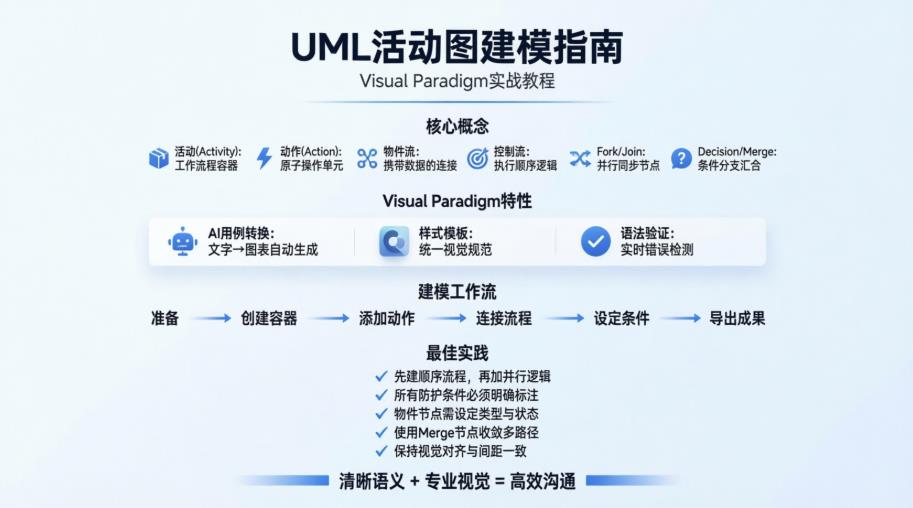
活動圖(Activity Diagram)是 UML 建模的核心組成部分,能夠視覺化呈現工作流程、業務邏輯與系統行為。無論您是設計軟體架構、文件化業務規則,或是規劃使用者互動流程,掌握 Visual Paradigm 中的活動圖功能,都能讓您以清晰精確的方式溝通複雜的處理流程。
產品功能評測:Visual Paradigm 活動圖核心特性
🎯 智慧建模工具
| 功能 | 說明 | 實用價值 |
|---|---|---|
| AI 用例轉活動圖 | 輸入文字用例,自動生成 UML 活動圖 | 快速原型設計,減少手動繪圖時間 |
| 拖放式資源目錄 | 圖形元素分類清晰,一鍵拖放建立節點 | 直觀操作,降低學習曲線 |
| 圖層化活動容器 | 支援巢狀活動結構,邏輯分組清晰 | 適合複雜業務流程的階層化建模 |
| 即時語法驗證 | 自動偵測 UML 語義錯誤與連接問題 | 確保模型符合標準,減少返工 |
🎨 視覺化與輸出功能
| 功能 | 說明 | 專業建議 |
|---|---|---|
| 樣式模板系統 | 預設顏色、字型、線條樣式,支援自訂 | 建立團隊統一視覺規範 |
| 對齊輔助線 | 自動吸附與間距建議,保持圖面整齊 | 提升圖表可讀性與專業感 |
| 多格式匯出 | PNG、SVG、PDF、EMF 等格式支援 | 簡報用 PNG/SVG,文件用 PDF |
| 狀態標籤顯示 | 物件節點可顯示 InStates/OutStates | 強化物件生命週期的視覺表達 |
⚙️ 進階建模支援
| 功能 | 說明 | 應用情境 |
|---|---|---|
| 堆疊圖示選單 | Fork/Join/Decision/Time Event 等圖示整合 | 節省工具列空間,快速切換 |
| 規格面板編輯 | 右鍵→開啟規格,設定類型、狀態、防護條件 | 精確控制語義細節 |
| 物件流與控制流區分 | 自動偵測連接類型,防止語義錯誤 | 確保資料流與控制邏輯正確分離 |
| 時間事件動作 | Accept Time Event Action 支援延遲與排程建模 | 模擬超時處理、排程任務等情境 |
UML 活動圖核心概念解析
📐 基本元素與語義
graph LR
    A[活動 Activity] --> B[動作 Action]
    A --> C[物件節點 Object Node]
    A --> D[參數 Parameter]
    B --> E[物件流 Object Flow]
    B --> F[控制流 Control Flow]
    E --> G[ Fork/Join 並行節點]
    F --> H[ Decision/Merge 決策節點]
    H --> I[ Accept Time Event 時間事件]
🔑 關鍵概念對照表
| 概念 | UML 語義 | Visual Paradigm 實作要點 |
|---|---|---|
| 活動 (Activity) | 一組相關動作的容器,代表完整工作流程 | 建立時選擇「Activity」而非「Action」;預先調整大小容納子節點 |
| 動作 (Action) | 不可再分的原子操作單元 | 命名採用「動詞+名詞」格式,如「Sort Clothes」 |
| 活動參數 (Activity Parameter) | 活動的輸入/輸出介面,代表外部資料 | 與物件節點不同:參數位於活動邊界,代表外部互動 |
| 物件節點 (Object Node) | 流程中暫存的資料或物件實體 | 必須設定 Type 與 InStates/OutStates 以明確物件狀態 |
| 物件流 (Object Flow) | 攜帶物件/資料的連接線,保留類型資訊 | 用於物件在動作間的傳遞,箭頭方向表示資料流向 |
| 控制流 (Control Flow) | 僅表示執行順序,不攜帶資料 | 用於純邏輯控制,如決策分支、並行同步 |
| Fork/Join 節點 | 建模並行執行與同步匯合 | Fork 拆分控制流,Join 等待所有輸入完成;建議水平方向提升可讀性 |
| Decision/Merge 節點 | 條件分支與路徑匯合 | Decision 需標註防護條件(Guard),Merge 用於收斂多條路徑 |
| Accept Time Event | 時間觸發事件,模擬延遲或排程 | 屬於 Action 的子類型,圖示位於堆疊選單中 |
⚠️ 常見語義錯誤與避免方法
| 錯誤類型 | 後果 | 正確做法 |
|---|---|---|
| 用控制流連接物件參數 | 丟失類型資訊,語義錯誤 | 物件傳遞必須使用 物件流 |
| 未設定物件節點的類型與狀態 | 物件語意模糊,無法驗證流程 | 右鍵→開啟規格→設定 Type 與 InStates |
| 並行流程未使用 Fork/Join | 執行順序不明確,可能產生競爭條件 | 明確使用 Fork 拆分、Join 同步 |
| 決策分支未標註防護條件 | 邏輯條件不清,難以維護 | 每個分支必須標註 [guard condition] |
| 多路徑匯合未使用 Merge 節點 | 流程收斂語義模糊 | 使用 Merge 節點明確表示路徑匯合點 |
實戰練習:建立「洗衣服」活動圖
階段一:基礎流程建模
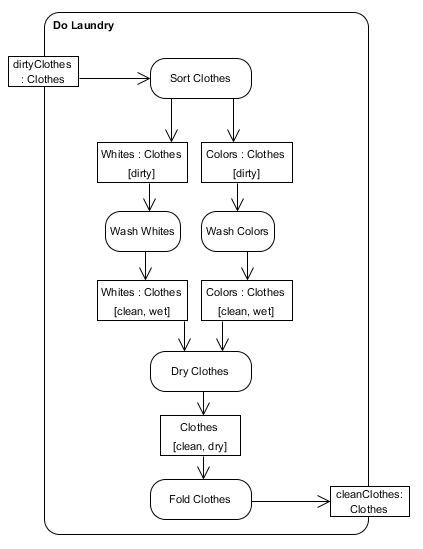
關鍵步驟與概念應用
- 建立活動容器
- 新增 Activity 命名為
"Do Laundry" - 預先調整大小,避免後續節點擁擠
- 新增 Activity 命名為
- 設定輸入參數與類型
- 新增 Activity Parameter:
"dirtyClothes"(設定為 input) - 右鍵→開啟規格→General 頁籤→Type = "Clothes"
- 💡 概念:參數代表活動邊界,與內部物件節點語義不同
- 新增 Activity Parameter:
- 物件流 vs 控制流實驗
❓ 嘗試用控制流連接
"dirtyClothes"到"Sort Clothes"會發生什麼?為什麼?
解析:控制流無法攜帶物件類型資訊。由於
"dirtyClothes"是具類型的參數,必須使用 物件流 才能保留語義完整性。
- 物件節點與狀態管理
- 新增物件節點
"Whites",設定:- Type =
"Clothes" - InStates =
"dirty" - 呈現選項→顯示 InStates = Yes
- Type =
- 重複設定
"Colors"節點 - 💡 概念:物件狀態(如
[dirty])讓流程條件更精確
- 新增物件節點
並行性思考題
❓ 「Wash Whites」與「Wash Colors」哪個先執行?或同時執行?
解析:未使用 Fork/Join 時,UML 語義允許任意順序或潛在並行。若要強制並行,必須使用 Fork 節點明確建模(見階段二)。
同步點分析
❓ 「Dry Clothes」動作何時可以開始?
解析:理論上需等待兩個清洗動作都完成。但無 Join 節點時,此依賴僅為隱含約束。專業建模應使用 Join 節點明確表達同步需求。
階段二:並行行動建模(Fork/Join 實戰)
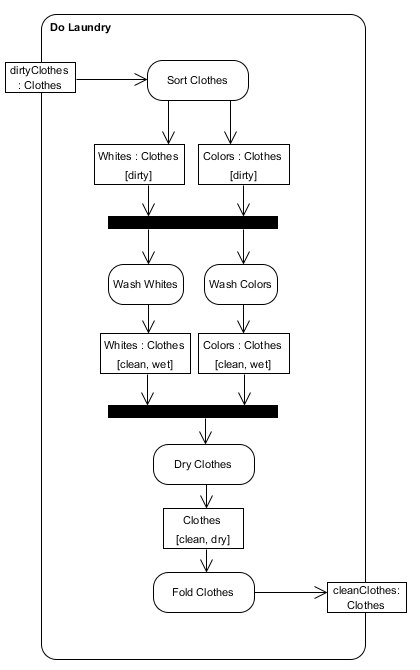
並行控制核心技巧
- Fork 節點設定
- 從堆疊圖示中選擇 Fork Node
- 設定為水平方向,寬度涵蓋兩個輸入流
- 連接:
"Whites [dirty]"→ Fork →"Wash Whites" - 連接:
"Colors [dirty]"→ Fork →"Wash Colors"
- Join 節點同步
- 在清洗完成後插入 Join Node
- 連接兩個
[clean, wet]物件節點 → Join →"Dry Clothes" - 💡 概念:Join 確保所有並行分支完成後才繼續執行
並行語義驗證
❓ 加入 Fork/Join 後,兩個清洗動作的執行關係?
解析:Fork 明確拆分控制流,兩個動作真正並行執行;Join 確保乾燥動作等待兩者完成。
現實約束建模反思
❓ 現實中是否總能同時清洗白色與彩色衣物?
解析:不一定。資源限制(如僅一台洗衣機)可能阻止真正並行。這提醒我們:模型表達設計意圖,而非物理現實。必要時應加入資源池、防護條件或順序約束來反映實際限制。
階段三:決策邏輯與時間事件整合

條件分支與時間控制實戰
- 決策節點與防護條件
- 在
"Go To Laundry Room"後新增 Decision Node - 分支 1:
[two washers available]→"Sort Clothes" - 分支 2:
[else]→"Leave Laundry Room" - 💡 概念:防護條件必須互斥且覆蓋所有情況
- 在
- 時間事件動作
- 新增 Accept Time Event Action:
"Wait One Hour" - 連接:
"Leave Laundry Room"→"Wait One Hour"→ 返回主流程 - 💡 概念:時間事件用於建模超時、延遲、排程等非同步行為
- 新增 Accept Time Event Action:
流程收斂陷阱與解法
❓ 為何不應直接從「Put Clothes In Basket」和「Wait One Hour」分別連控制流到「Go To Laundry Room」?
解析:此設計缺乏明確的路徑匯合點,可能導致語義模糊或無限循環風險。
❓ 如何正確解決?
解析:插入 Merge Node 作為匯合點,將兩條路徑先匯入 Merge,再由 Merge 連至
"Go To Laundry Room",明確表達「任一路徑完成即可繼續」的語義。
專業建模最佳實踐
🎨 視覺設計原則
- 一致性:統一字型、顏色、線條粗細,建立團隊視覺規範
- 層次感:使用活動容器分組相關動作,邏輯結構一目瞭然
- 標籤完整:所有防護條件、物件狀態、參數類型都應可見
- 間距控制:節點間保留 20-30px,使用對齊輔助線保持整齊
⚙️ 技術效率技巧
- 快捷鍵掌握:學習 Visual Paradigm 快捷鍵提升繪圖速度
- 模板重用:儲存樣式模板,新專案一鍵套用
- 版本管理:匯出時標註版本號(v1.0, v2.0),追蹤演進過程
- 語法驗證:定期使用內建驗證器檢查 UML 合規性
🧠 建模思維心法
- 由簡入繁:先建立順序流程,再逐步加入並行、決策、時間事件
- 語義測試:對每個節點提問「此步驟前必須完成什麼?」
- 文件假設:用註解記錄未在圖中呈現的現實約束
- 迭代優化:根據回饋調整圖表,清晰度優先於完整性
結論
掌握 Visual Paradigm 中的活動圖建模,不僅是學習工具操作,更是培養系統化思維與精確溝通的能力。本指南透過實戰練習,讓您親手實踐:
✅ 類型化物件流與參數管理
✅ 使用 Fork/Join 建模真正並行流程
✅ 透過防護條件與 Merge 節點實現清晰決策邏輯
✅ 整合時間事件處理延遲與排程情境
請記住:優秀的活動圖應在語義精確與視覺清晰之間取得平衡。每個節點、每條連接線、每個標籤都應服務於「讓讀者理解流程」這一核心目標。
隨著經驗累積,挑戰自己建模更複雜的業務流程,同時保持圖面簡潔易懂。善用 Visual Paradigm 的 AI 輔助功能加速原型設計,但務必手動審查與調整,確保模型語義符合實際需求。
無論您是在文件化日常流程,或是設計企業級系統架構,本指南所傳授的原則—明確類型、顯式同步、防護條件、視覺一致—都將成為您專業 UML 建模的堅實基礎。持續練習、不斷優化,讓您的活動圖成為溝通系統行為的強大利器。
參考資源
- Visual Paradigm 使用者指南:繪製活動圖:逐步教學,說明如何使用拖放介面與資源目錄手動建立活動圖。
- 用例轉活動圖功能頁面:官方介紹 Visual Paradigm 的 AI 驅動工具,可將文字用例即時轉換為 UML 活動圖。
- 什麼是活動圖?- Visual Paradigm 指南:活動圖綜合介紹,包含符號規範、應用情境與實務範例。
- Visual Paradigm 線上導覽:介紹 Visual Paradigm Online 的網頁版繪圖功能,包含匯出選項與協作特性。
- 如何在 UML 中繪製活動圖 - 教學: 適合初學者的教學,涵蓋基礎概念與逐步建圖方法。
- 活動圖教學(舊版文件):歸檔教學,提供活動圖建模的基礎知識與技術。
- Visual Paradigm 桌面版 AI 活動圖生成發佈說明:桌面版 AI 驅動圖表生成功能的技術細節說明。
- YouTube:活動圖教學:影片導覽,示範活動圖建立流程與最佳實踐。
- 將 AI 活動圖匯入 Visual Paradigm 桌面版:說明如何將 AI 生成的圖表匯入桌面專案。
- 部落格:即時從用例生成活動圖:介紹 AI 驅動的用例轉活動圖功能與應用案例。
- 使用者故事轉活動圖教學:說明如何將敏捷使用者故事與活動圖同步。
- Visual Paradigm Online 活動圖入門指南:為 Visual Paradigm Online 新使用者設計的入門指南。
- YouTube:進階活動圖技巧:影片涵蓋進階符號、泳道與複雜工作流程建模。
- 詹姆斯麥迪遜大學:Visual Paradigm 活動圖實驗:學術實驗練習,用於練習活動圖建立技巧。
- SysML 活動圖指南:專為系統工程設計的 SysML 活動圖使用指南。
- AI 驅動用例轉活動圖生成器評測:第三方評測與教學,介紹如何運用 Visual Paradigm 的 AI 工具進行 UML 建模。