在複雜的系統分析領域中,清晰的溝通至關重要。所謂「一張圖勝過千言萬語」,這在系統建模中體現得尤為真切。資料流程圖(Data Flow Diagram, DFD) 至今仍是視覺化系統資訊流最有效率的傳統方法之一。無論是手動、自動化還是混合模式,精心設計的 DFD 都能以圖形方式描繪系統需求,展示資料如何進入、離開、轉換及儲存。
然而,建立 DFD 的方法論已隨時代演進。雖然理解基本符號與手動繪製技術對任何分析師而言仍是必備基礎,但現代工作流程已开始利用人工智慧(AI)來加速由上而下的分解(Top-Down Decomposition),並確保邏輯一致性。本綜合指南旨在彌合經典 DFD 理論與使用 Visual Paradigm 進行前沿 AI 輔助建模之間的差距,為您提供有效系統設計所需的基礎知識與先進工具。
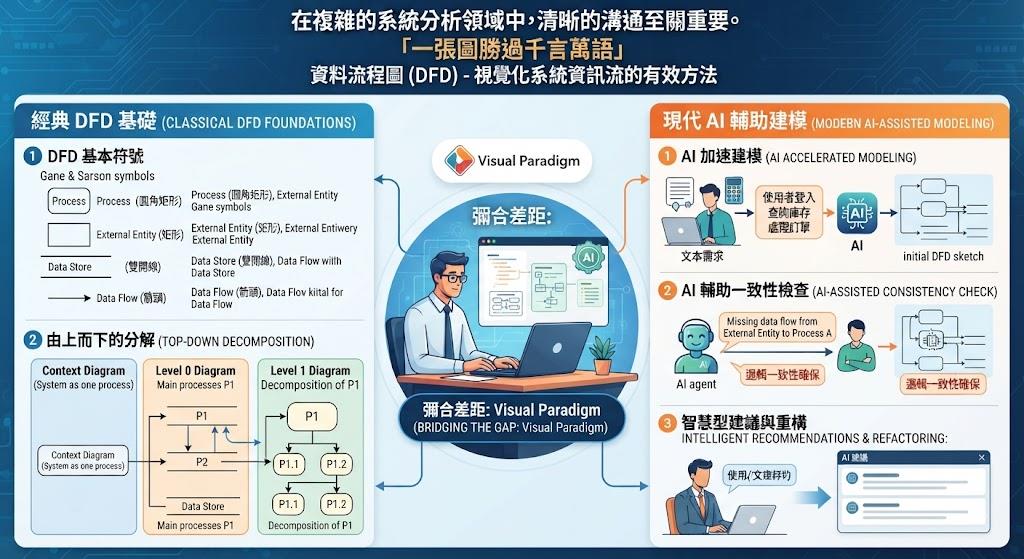
第一部分:理解 DFD 基礎
什麼是資料流程圖?
資料流程圖(DFD)是資訊系統中資料「流動」的圖形表示法。其主要目的是展示整個系統的範圍與邊界。它是系統分析師與利害關係人之間重要的溝通工具,也是系統重新設計或開發的起點。
DFD 具有階層性。通常從**情境圖(Context Diagram, Level 0)**開始,將整個系統視為單一處理程序,並顯示其與外部實體的互動。隨後,分析師會深入鑽研至 Level 1、Level 2 及更深層次,將主要功能分解為更細緻的細節。雖然可以進展到 Level 3 或 Level 4,但超過 Level 3 的情況較為罕見;分解的深度應始終取決於功能的複雜度。
核心 DFD 符號
在開始繪圖之前,必須掌握 DFD 使用的四種標準符號:
1. 外部實體 (External Entity)
代表被研究系統邊界之外的人員、系統或子系統。它是資料的來源或目的地。.png)
2. 處理程序 (Process)
指進行資料操作與轉換的業務活動或功能。處理程序可以進一步分解為更低階層的圖表。.png)
3. 資料儲存 (Data Store)
代表處理程序所需或產生的持久性資料儲存區(例如:資料庫表格、會員表單、檔案)。.png)
4. 資料流 (Data Flow)
代表資訊在實體、處理程序和資料儲存之間的移動。方向由箭頭指示。.png)
第二部分:傳統手動 DFD 建立
理解手動工作流程對於驗證 AI 生成的模型以及進行精確調整至關重要。以下是使用 Visual Paradigm 建立情境圖與 Level 1 圖表的逐步指南。
如何繪製情境級別 (Context-Level) DFD
- 從工具列選擇 Diagram > New,選擇 Data Flow Diagram,並將其命名為 Context。
- 將一個 Process 拖曳到畫布上,並命名為 System。

- 懸停在 System 上,拖出 Resource Catalog 按鈕,並選擇 Bidirectional Data Flow -> External Entity。將其命名為 Customer。
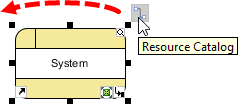
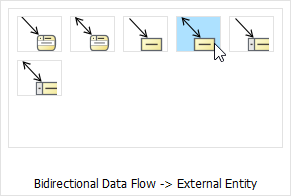
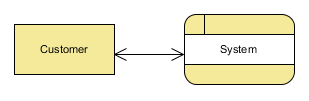
- 使用 Resource Catalog 建立一個連接到 System 的 Data Store,並設定為雙向流。將其命名為 Inventory。
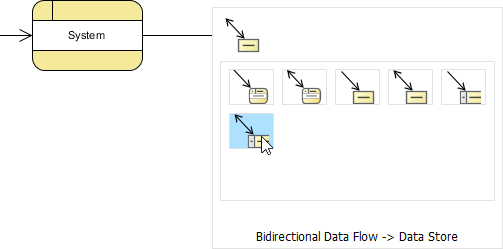
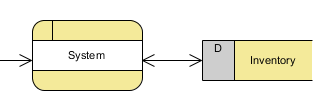
- 新增剩餘的資料儲存(Customer, Transaction)以完成情境視圖。
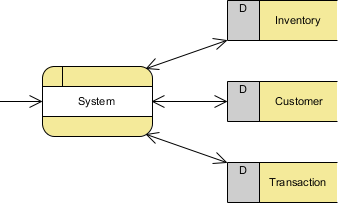
如何繪製 Level 1 DFD
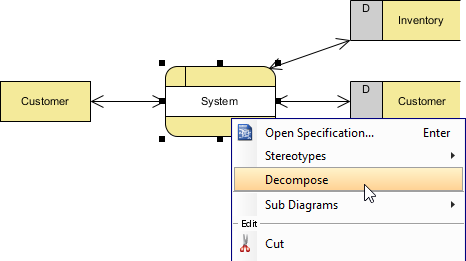
- 在情境圖中的 System 處理程序上按右鍵,選擇 Decompose。出現提示時確認新增連接的實體/儲存。
- 將新圖表重新命名為 Level 1 DFD。
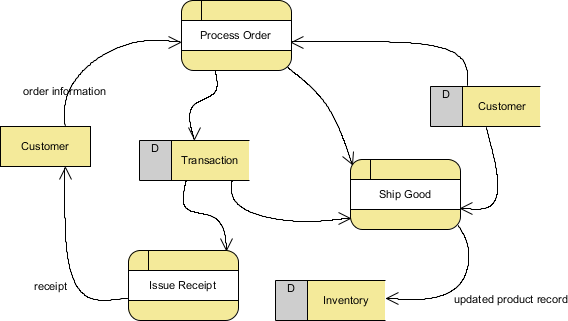
- 在中間建立子處理程序(例如:Process Order, Ship Good, Issue Receipt)以詳細說明原始的 System 處理程序。
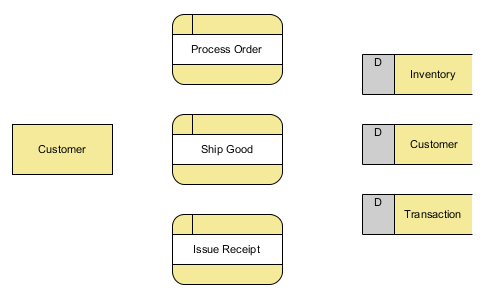
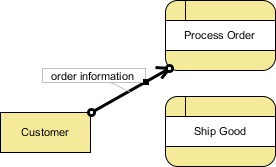
- 使用 Data Flows 連接元素。例如,將 Customer 連接到 Process Order 並標記為 "order information"。
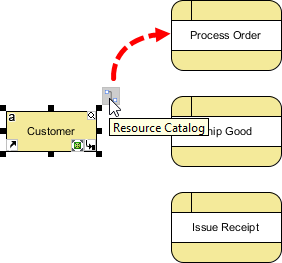
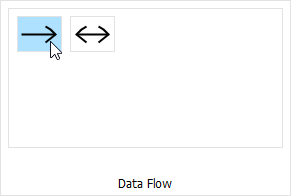
- 繼續接線:將資料儲存連接到處理程序(例如:Customer 儲存連接到 Process Order),並將處理程序相互連接(例如:Process Order 連接到 Ship Good)。
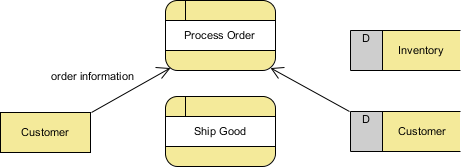
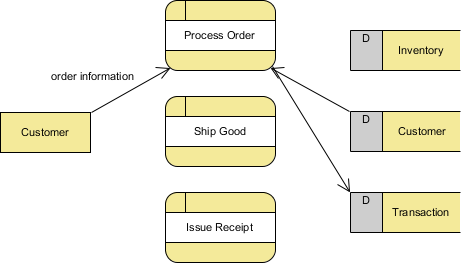
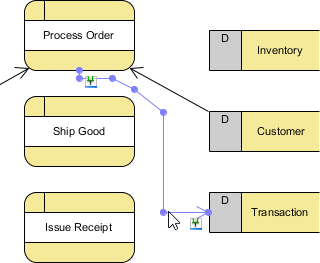
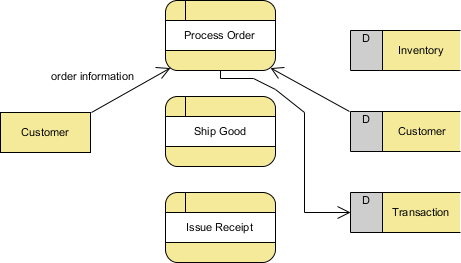
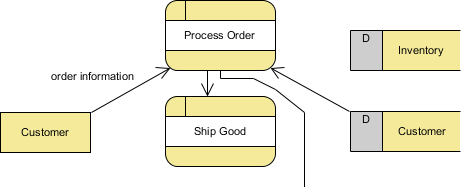
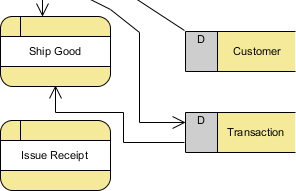
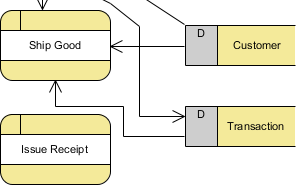
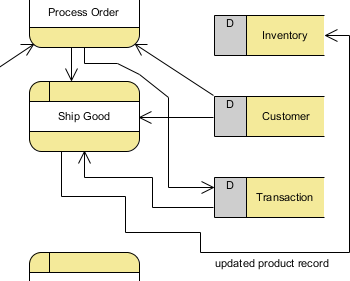
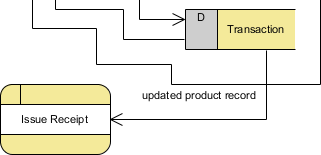
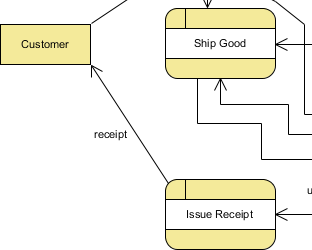
- 完成 Level 1 圖表的版面配置。
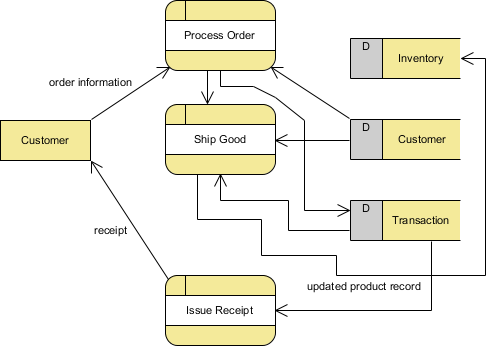
提升可讀性
為防止圖表看起來過於僵硬:
- 在圖表背景上按右鍵,選擇 Connectors > Curve。
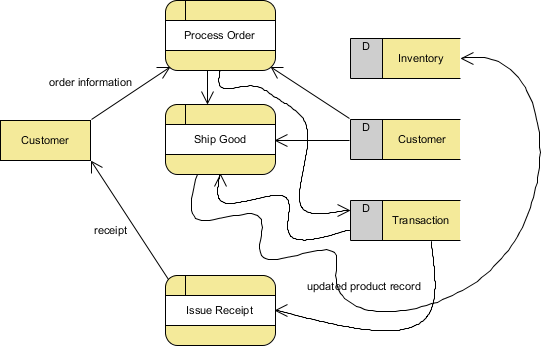
- 重新排列形狀以減少雜亂感並改善視覺流動性。
第三部分:AI 輔助建模工作流程
Visual Paradigm AI Chatbot 將 DFD 的建立從手動繪圖任務轉化為對話式設計會議。透過採用「圖表即程式碼」(Diagram as Code, Graphviz Dot)的方法,它實現了快速生成、版本控制與智慧分解。
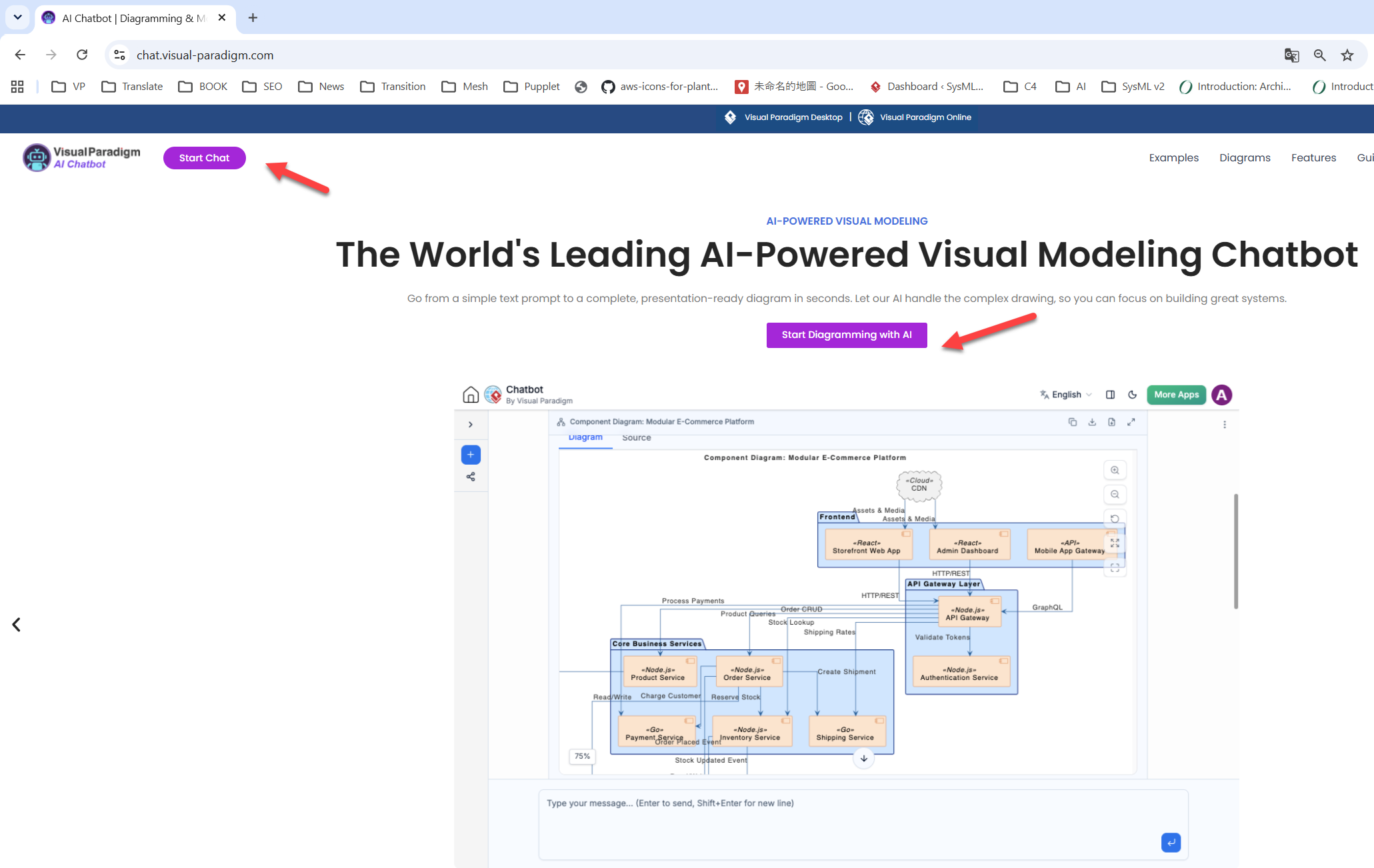
步驟 1:啟動 AI 對話
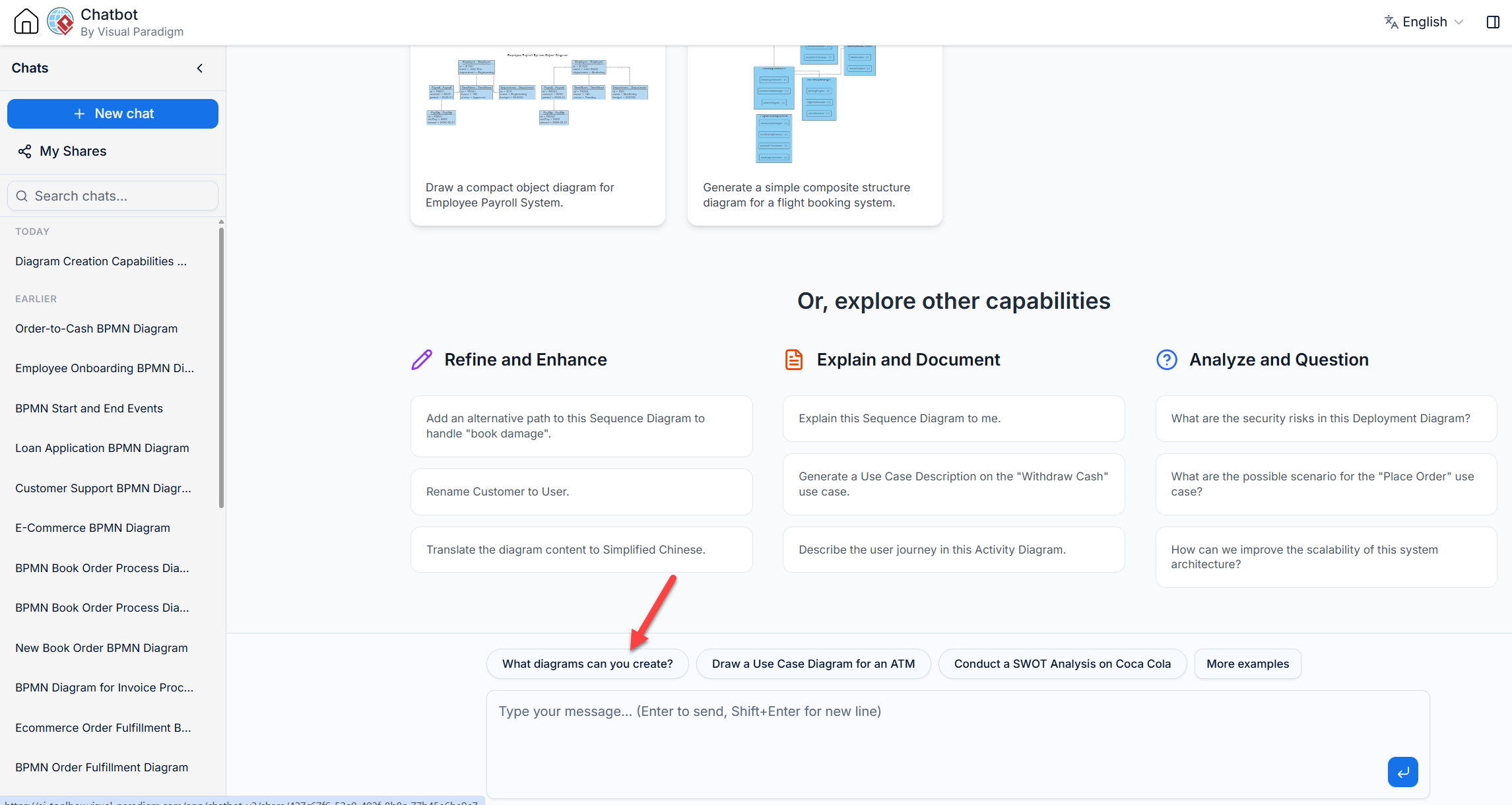
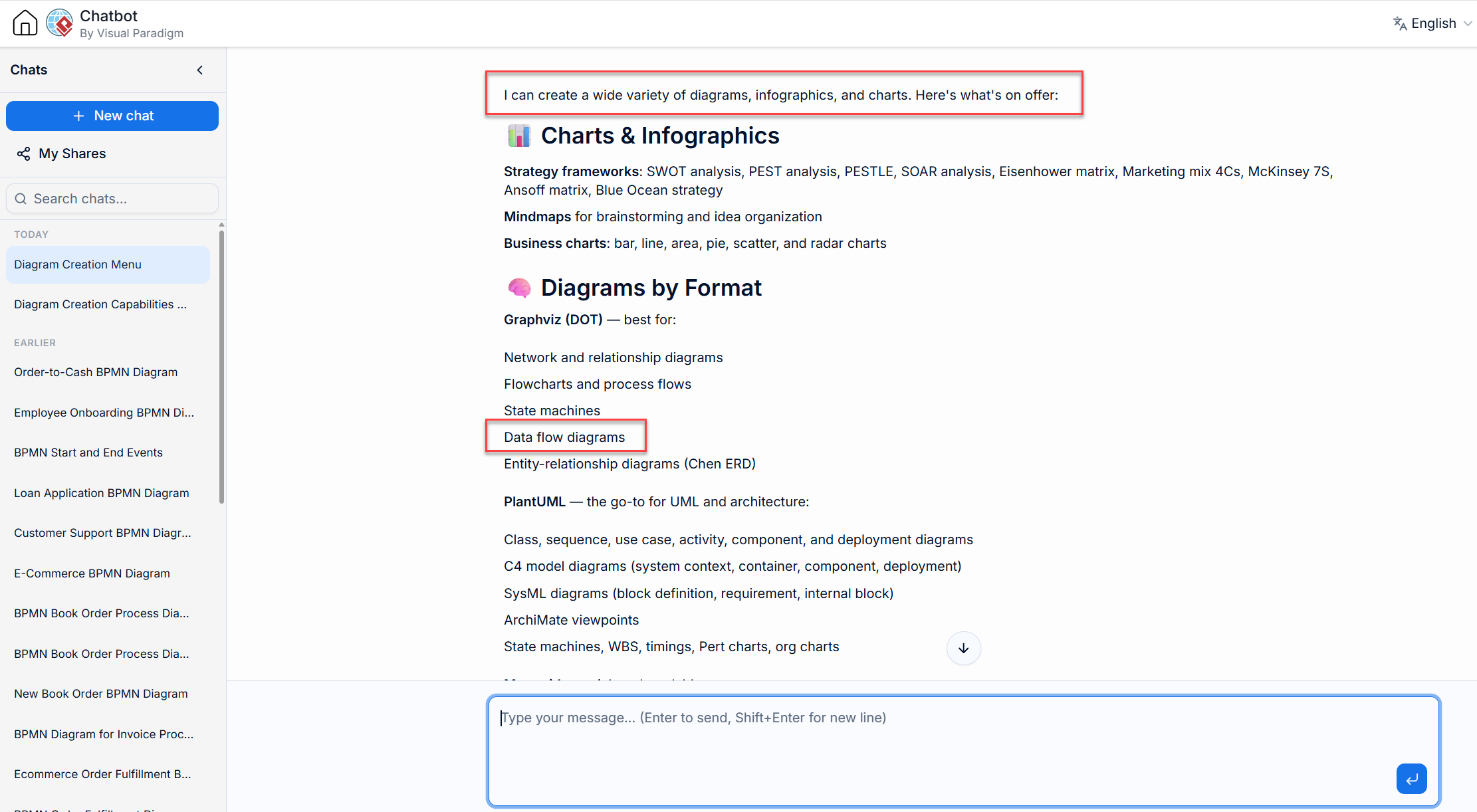
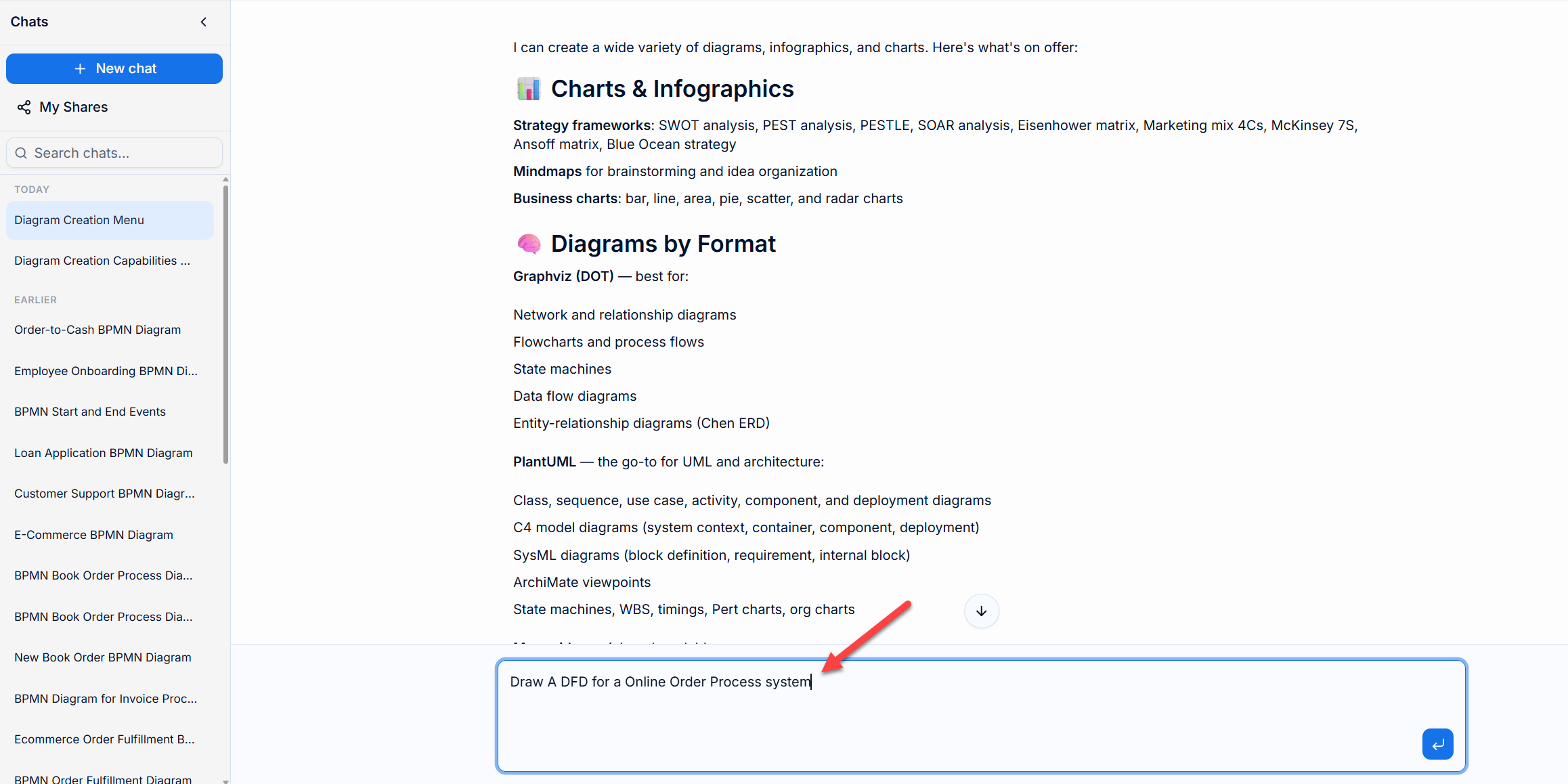
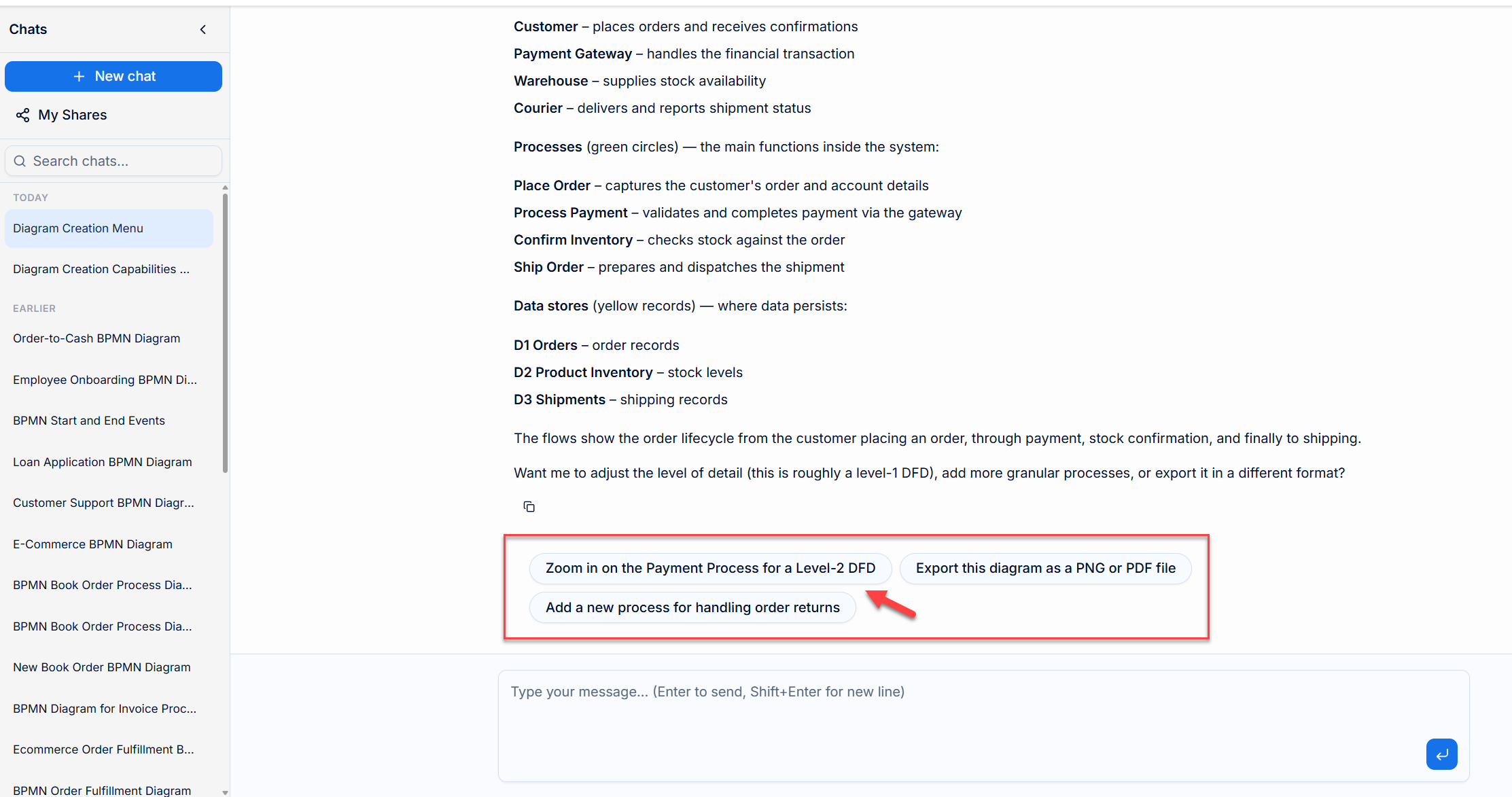
在您的專案中存取 VP AI Chatbot。您可以透過詢問 "What Diagram Can you Create?" 來驗證其功能。
步驟 2:產生 Level 1 基礎架構
從廣泛的提示詞開始,以確立邊界與主要處理程序。
提示詞: “Draw A DFD for a Online Order Process system”
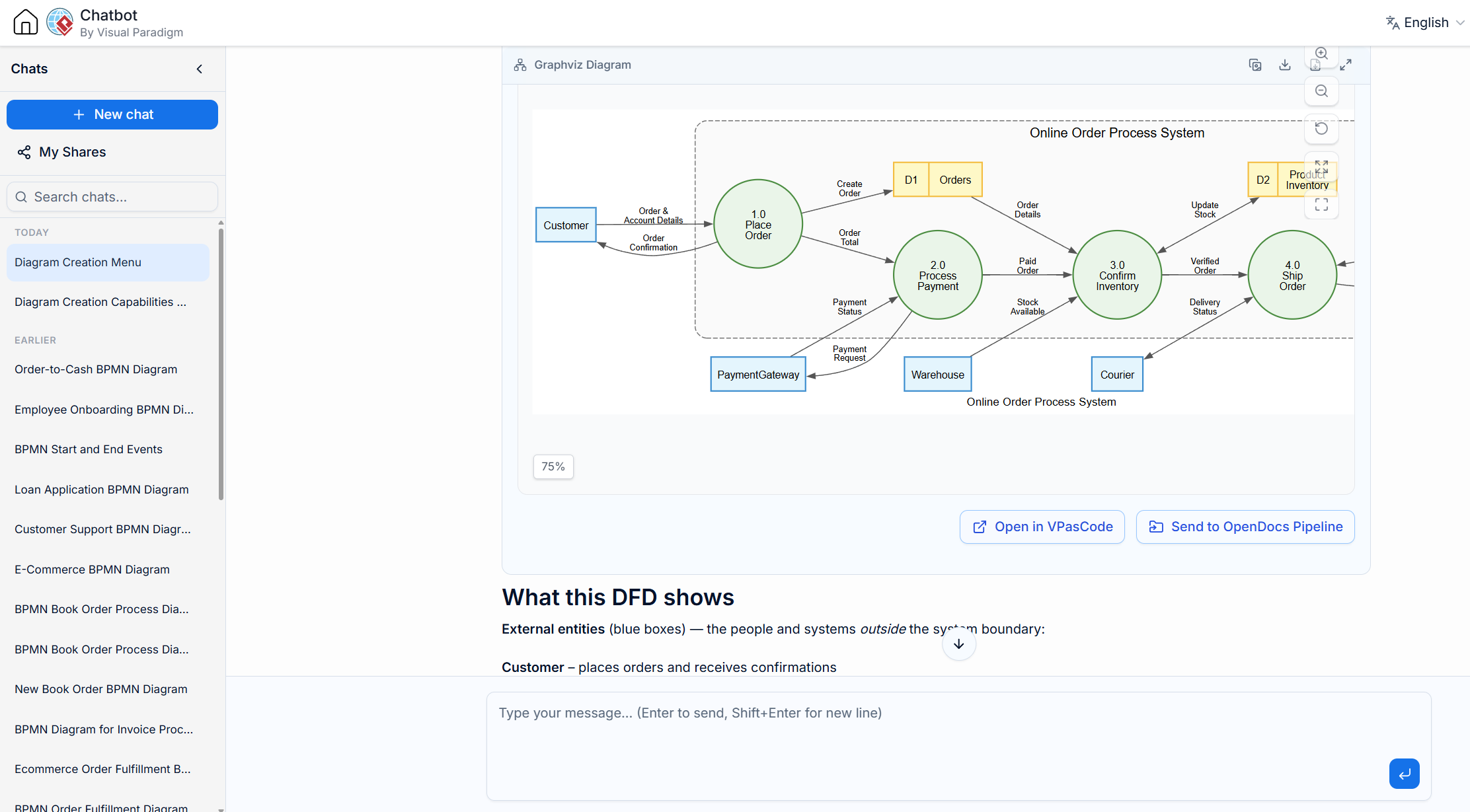
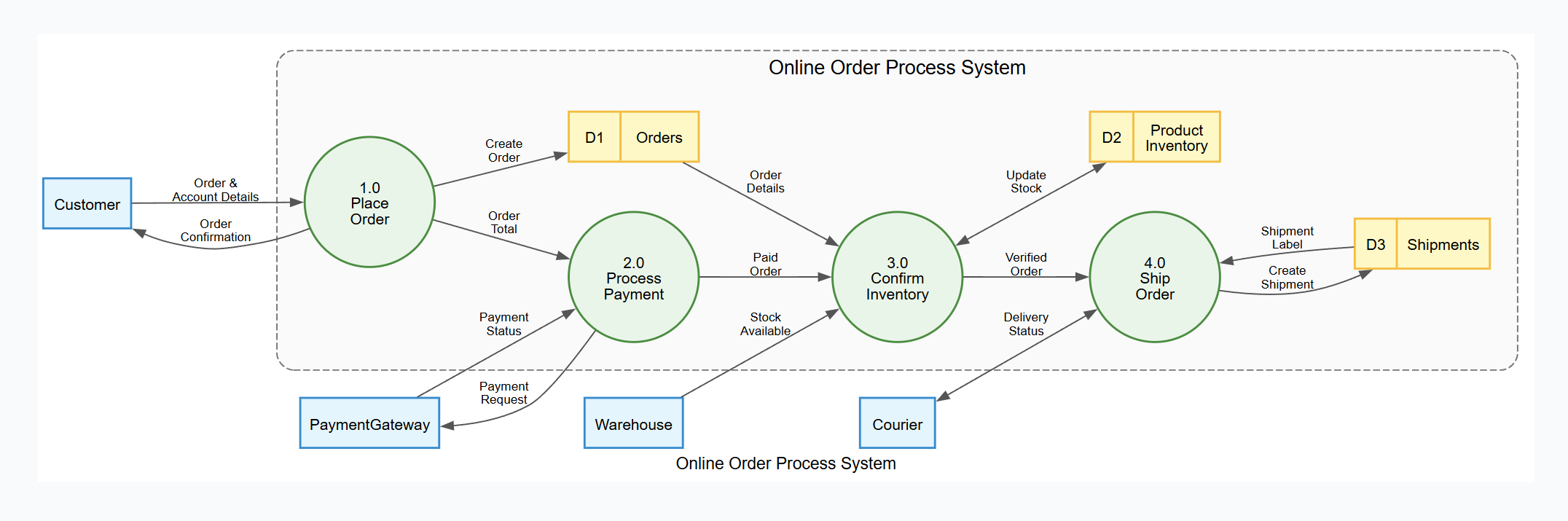
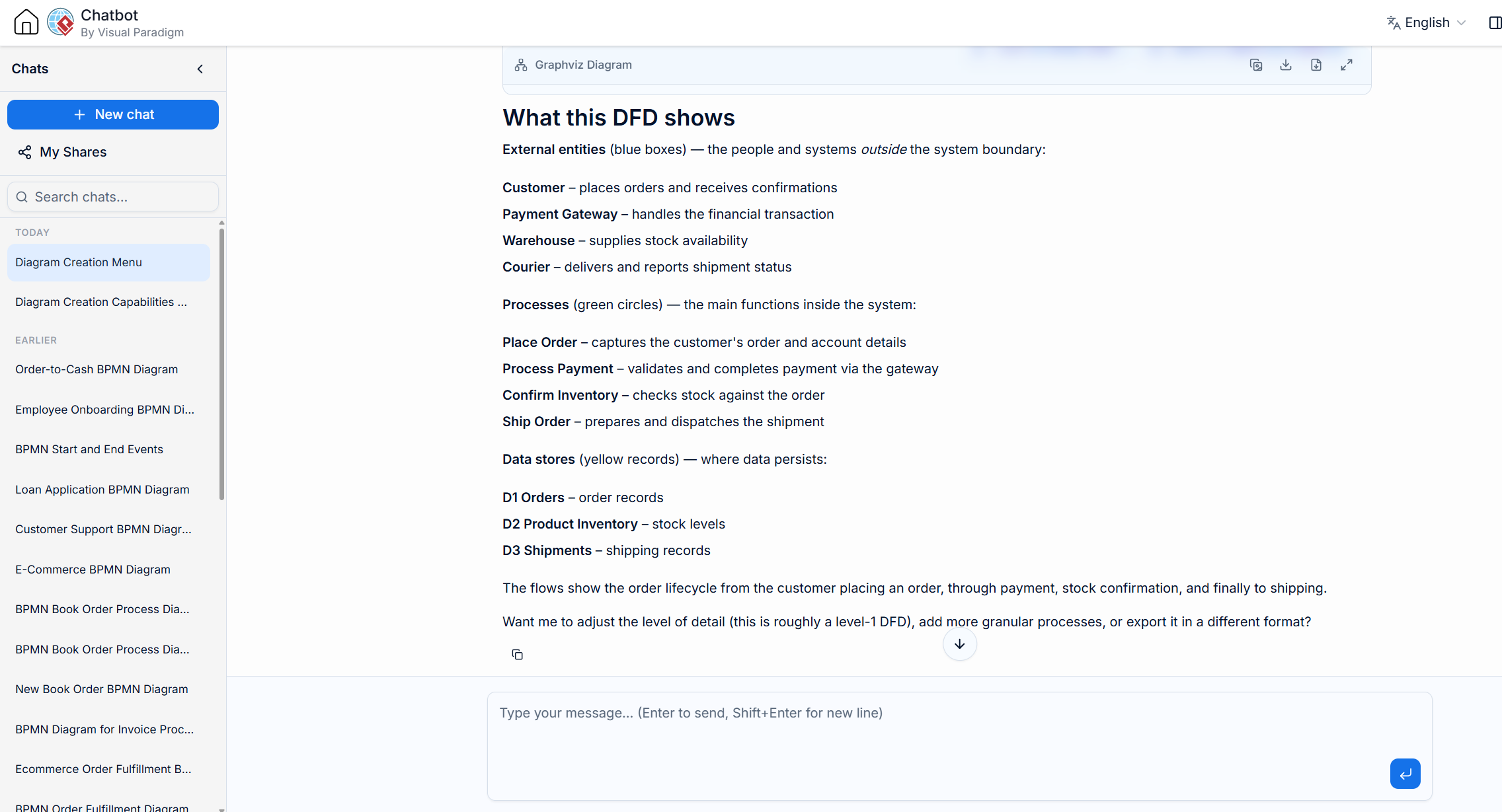
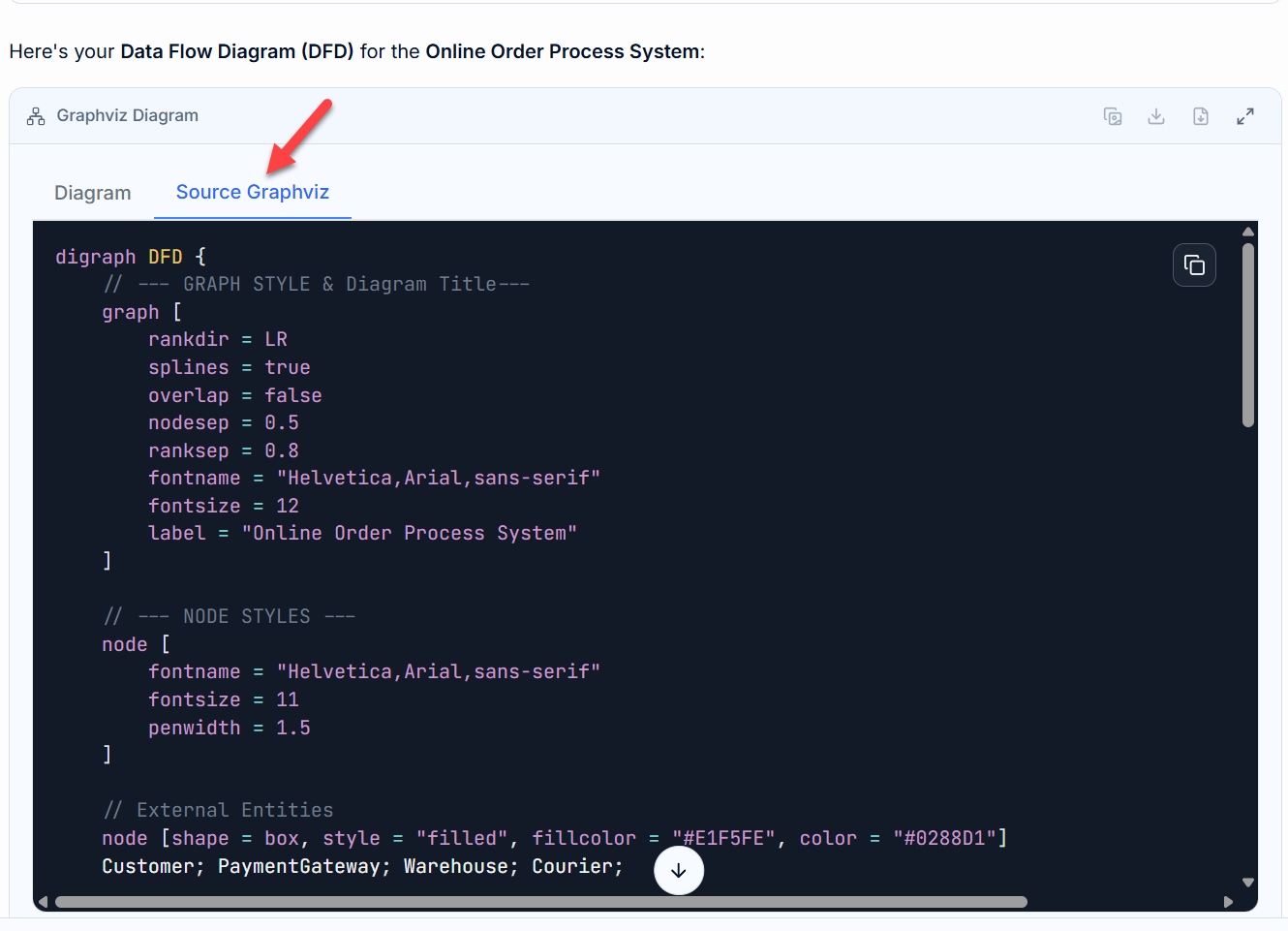
底層原理: AI 會產生 Graphviz Dot 程式碼以精確渲染圖表。
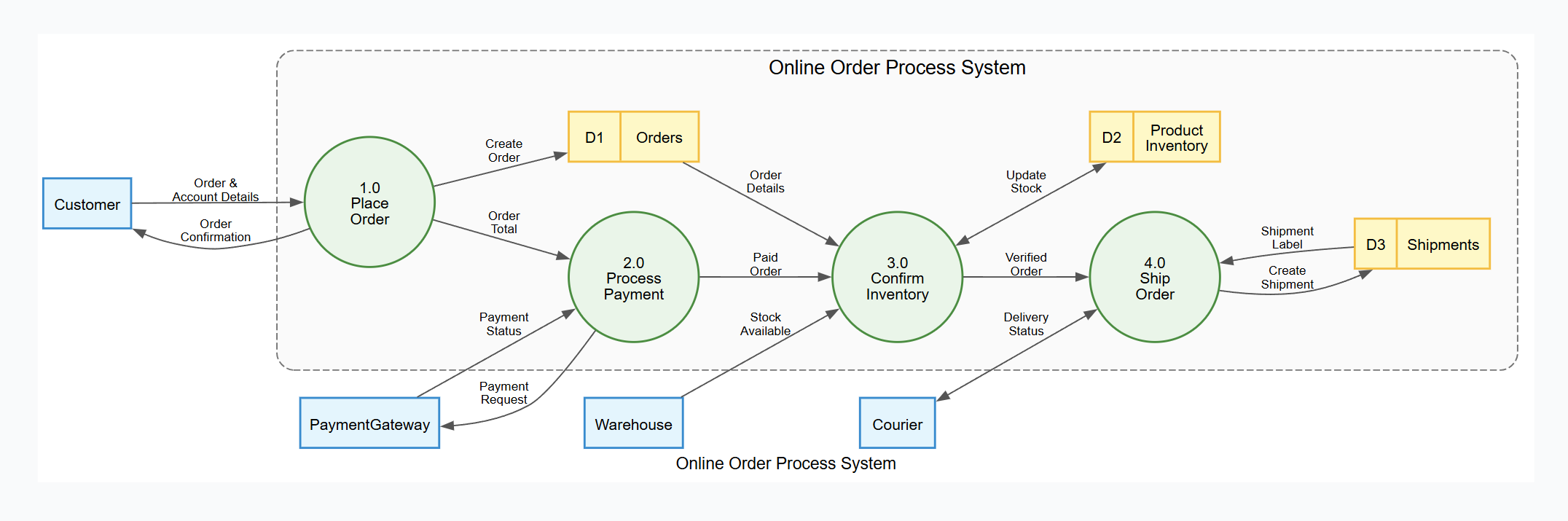
digraph DFD {
    // --- GRAPH STYLE & Diagram Title---
    graph [
        rankdir = LR
        splines = true
        overlap = false
        nodesep = 0.5
        ranksep = 0.8
        fontname = "Helvetica,Arial,sans-serif"
        fontsize = 12
        label = "Online Order Process System"
    ]

    // --- NODE STYLES ---
    node [
        fontname = "Helvetica,Arial,sans-serif"
        fontsize = 11
        penwidth = 1.5
    ]

    // External Entities
    node [shape = box, style = "filled", fillcolor = "#E1F5FE", color = "#0288D1"]
    Customer; PaymentGateway; Warehouse; Courier;

    // --- SYSTEM BOUNDARY CONTAINER ---
    subgraph cluster_SystemBoundary {
        label = "Online Order Process System";
        fontname = "Helvetica,Arial,sans-serif"
        fontsize = 14
        color = "#757575"
        style = "dashed,rounded"
        bgcolor = "#FAFAFA"
        margin = 20

        // Processes
        node [shape = circle, style = "filled", fillcolor = "#E8F5E9", color = "#388E3C", fixedsize = true, width = 1.3]
        P1 [label="1.0\nPlace\nOrder"];
        P2 [label="2.0\nProcess\nPayment"];
        P3 [label="3.0\nConfirm\nInventory"];
        P4 [label="4.0\nShip\nOrder"];

        // Data Stores
        node [shape = record, style = "filled", fillcolor = "#FFF9C4", color = "#FBC02D", fixedsize = false]
        OrderDS [label="{ <id> D1 | Orders }"];
        ProductDS [label="{ <id> D2 | Product\nInventory }"];
        ShippingDS [label="{ <id> D3 | Shipments }"];
    }

    // --- EDGE STYLES ---
    edge [
        fontname = "Helvetica,Arial,sans-serif"
        fontsize = 9
        color = "#555555"
        arrowsize = 0.8
    ]

    // --- DATA FLOWS ---
    Customer -> P1 [label="Order &\nAccount Details"];
    P1 -> Customer [label="Order\nConfirmation"];
    P2 -> PaymentGateway [label="Payment\nRequest"];
    PaymentGateway -> P2 [label="Payment\nStatus"];
    P1 -> P2 [label="Order\nTotal"];
    P2 -> P3 [label="Paid\nOrder"];
    P3 -> P4 [label="Verified\nOrder"];
    P1 -> OrderDS [label="Create\nOrder"];
    P3 -> ProductDS [label="Update\nStock", dir=both];
    P4 -> ShippingDS [label="Create\nShipment"];
    OrderDS -> P3 [label="Order\nDetails"];
    ShippingDS -> P4 [label="Shipment\nLabel"];
    Warehouse -> P3 [label="Stock\nAvailable"];
    Courier -> P4 [label="Delivery\nStatus", dir=both];
}
步驟 3:透過對話進行 Level 2 分解
無需手動繪製子處理程序,只需要求 AI 「放大檢視」。這將自動維持父子連結關係。
操作: 選擇建議 “Zoom in on the Payment Process for a level 2 DFD”
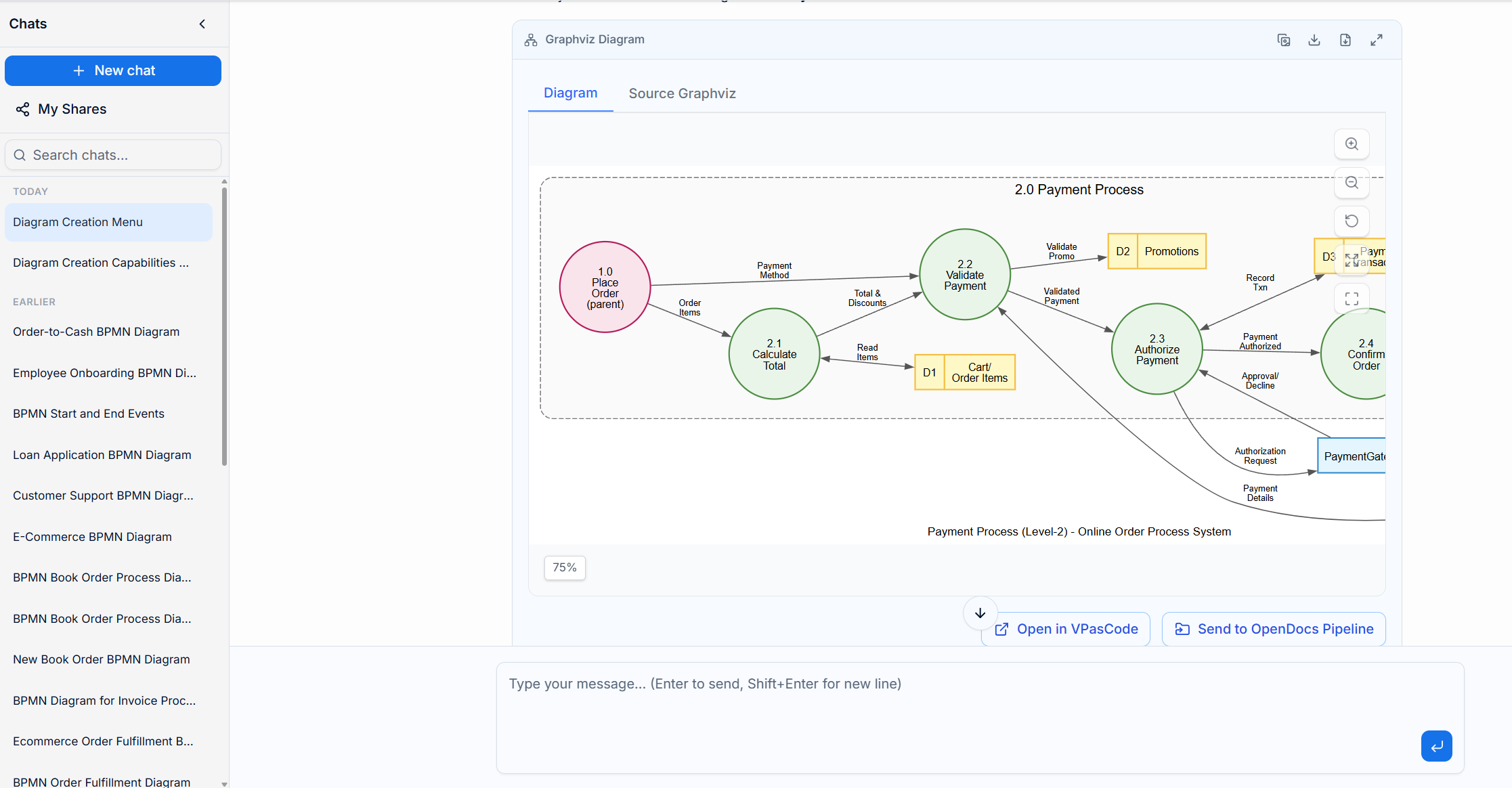
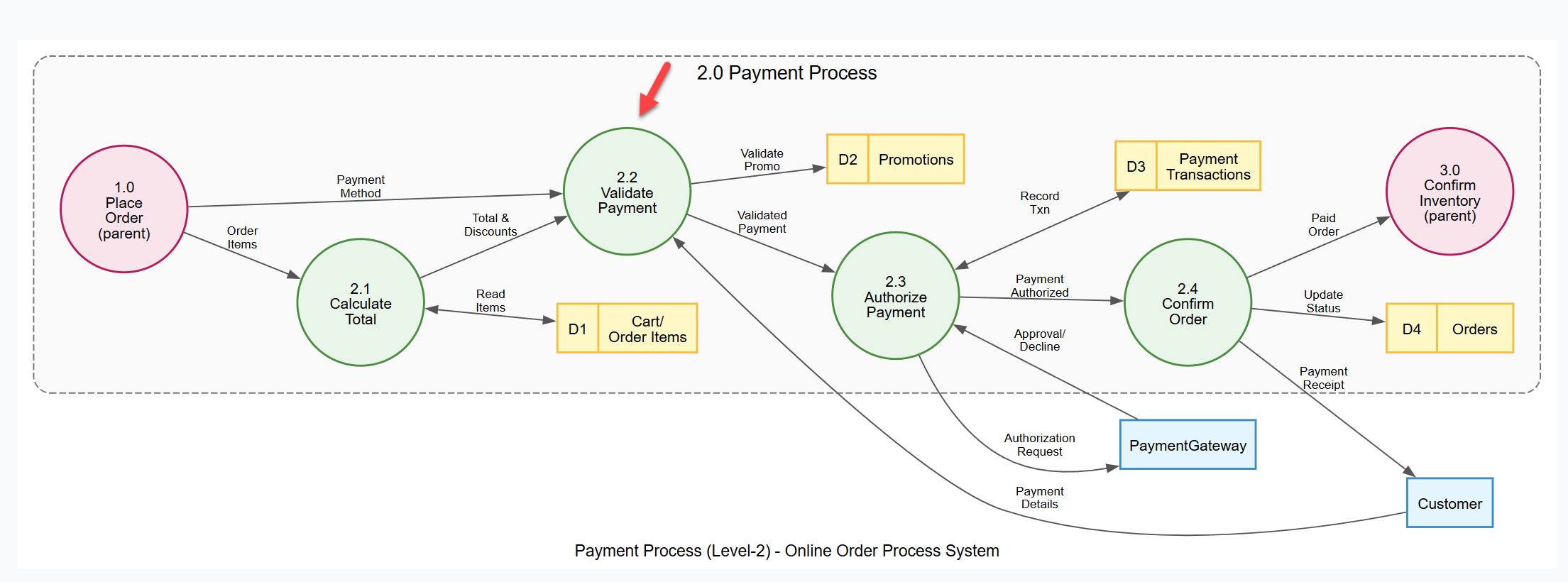
關鍵觀察: 父處理程序以粉紅色顯示作為邊界參考,有助於一目了然地驗證平衡性。
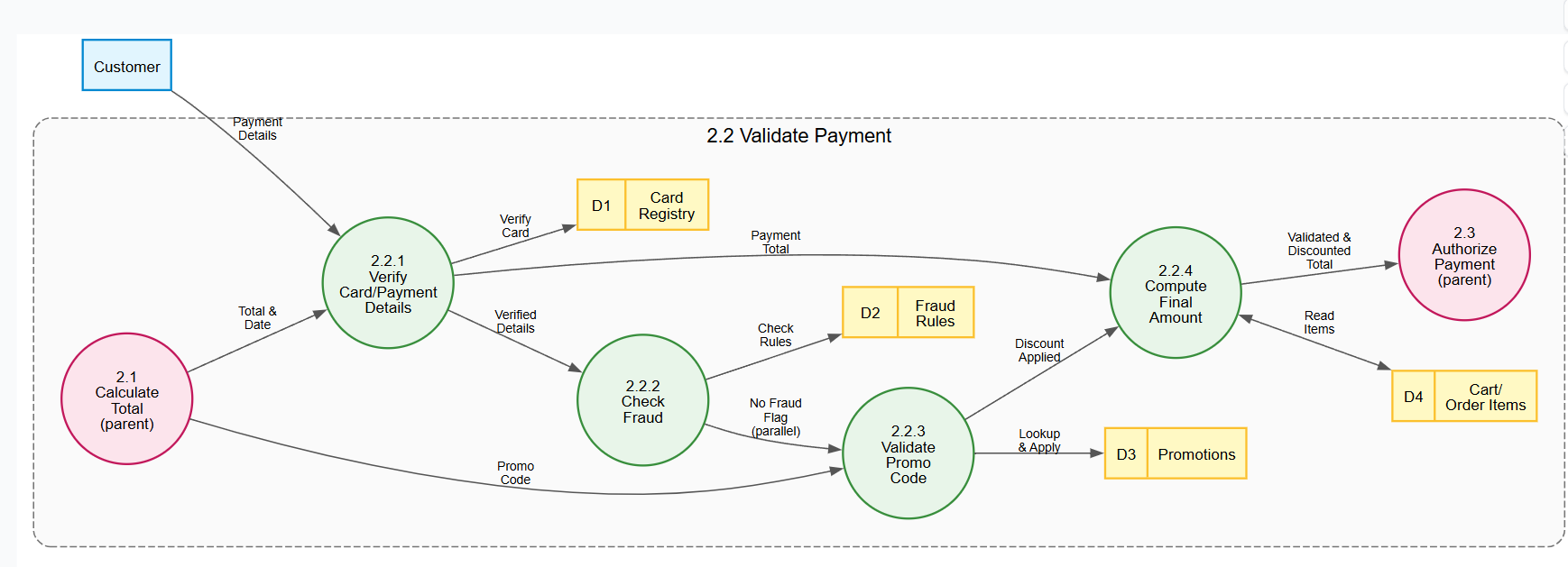
步驟 4:Level 3 深度鑽研
針對如付款驗證等複雜邏輯,可進一步深入探究至原子級任務。
操作: 選擇 “Break down the validate Payment sub-process further”
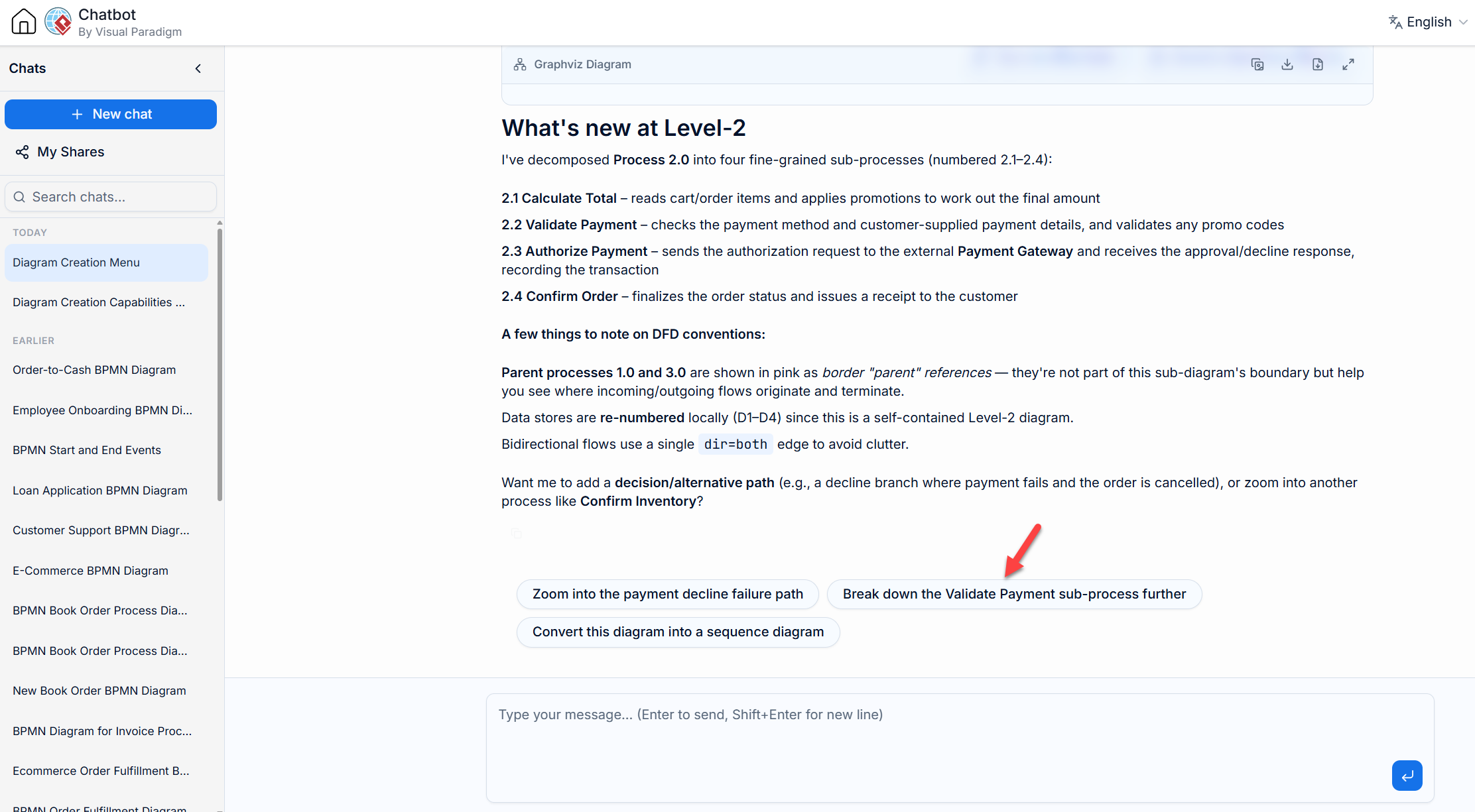
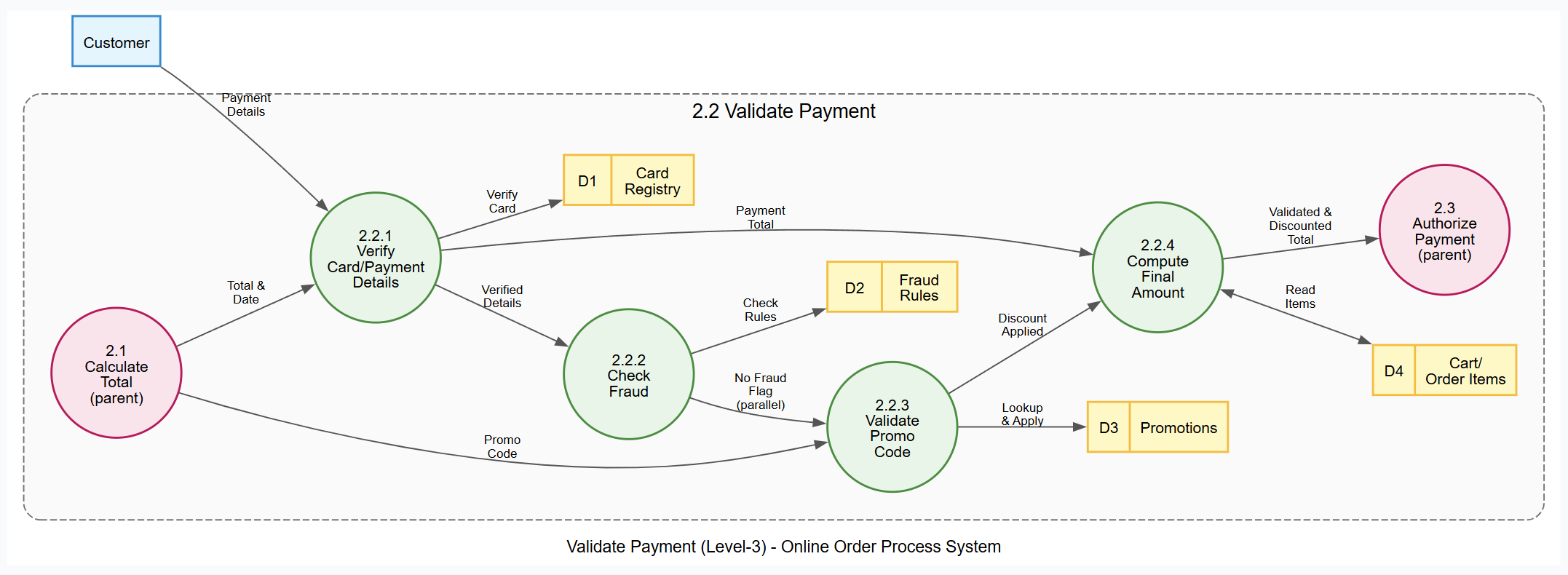
在 Level 3,AI 會識別平行處理機會並維持階層編號(例如:2.2.1, 2.2.2)。
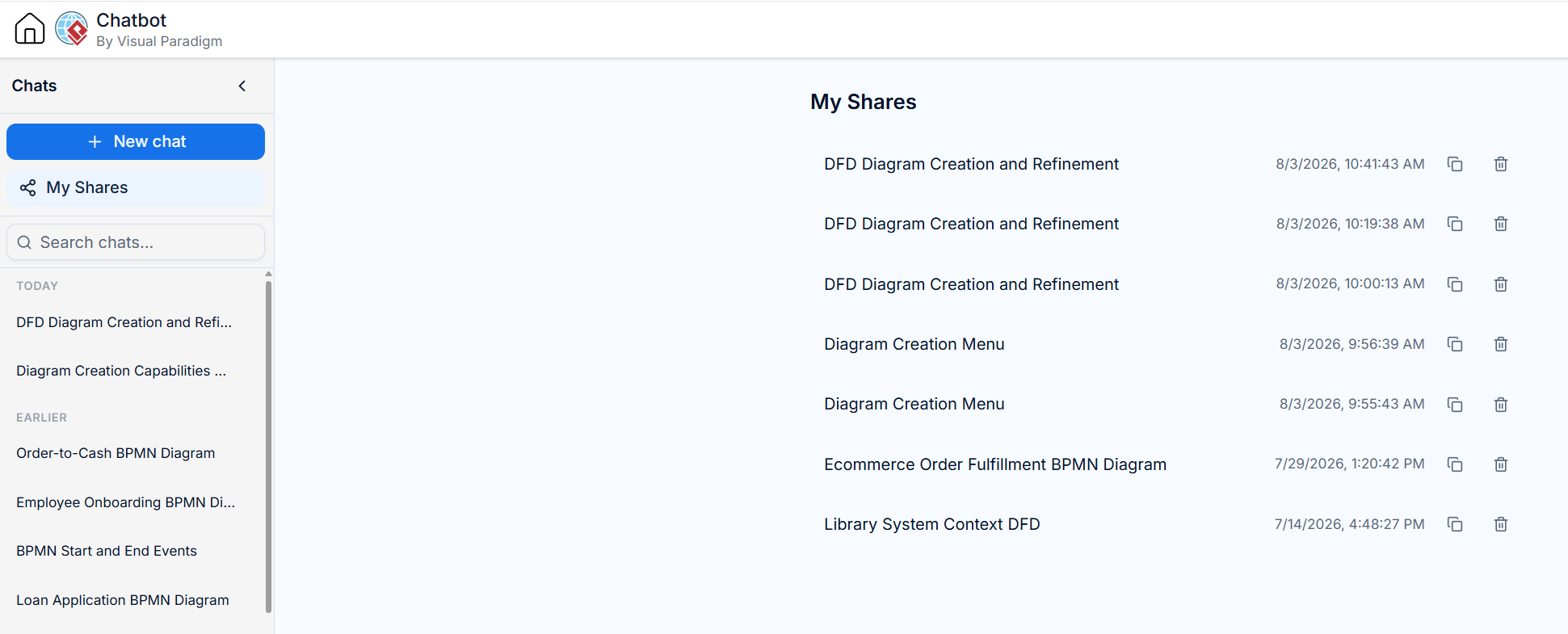
步驟 5:利用共享工作階段保持連續性
AI 建模很少是線性的。VP AI 允許您恢復工作階段或分支發展,而不丢失上下文。
使用共享工作階段,您可以在保留所有先前定義的同時跳轉到不同的分支。
提示詞: “Zoom in on the Confirm Inventory Process for a level 2 DFD”
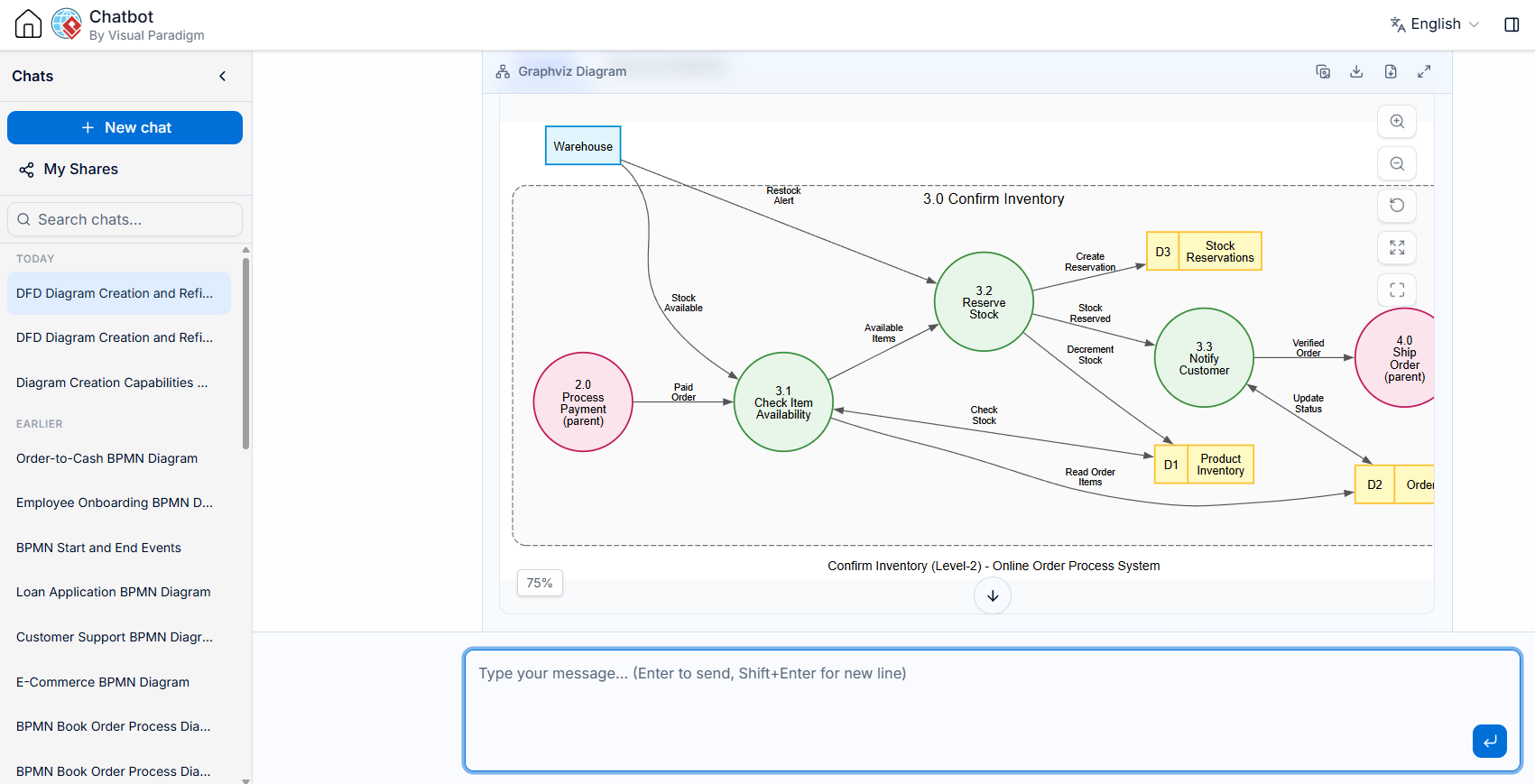
digraph DFD {
graph [
rankdir = LR
splines = true
overlap = false
nodesep = 0.5
ranksep = 0.8
fontname = "Helvetica,Arial,sans-serif"
fontsize = 12
label = "Confirm Inventory (Level-2) - Online Order Process System"
]
node [
fontname = "Helvetica,Arial,sans-serif"
fontsize = 11
penwidth = 1.5
]
node [shape = box, style = "filled", fillcolor = "#E1F5FE", color = "#0288D1"]
Warehouse;
subgraph cluster_SystemBoundary {
label = "3.0 Confirm Inventory";
fontname = "Helvetica,Arial,sans-serif"
fontsize = 14
color = "#757575"
style = "dashed,rounded"
bgcolor = "#FAFAFA"
margin = 20
node [shape = circle, style = "filled", fillcolor = "#E8F5E9", color = "#388E3C", fixedsize = true, width = 1.3]
P31 [label="3.1\nCheck Item\nAvailability"];
P32 [label="3.2\nReserve\nStock"];
P33 [label="3.3\nNotify\nCustomer"];
node [shape = record, style = "filled", fillcolor = "#FFF9C4", color = "#FBC02D", fixedsize = false]
ProductDS [label="{ <id> D1 | Product\nInventory }"];
OrderDS [label="{ <id> D2 | Orders }"];
ReservationDS [label="{ <id> D3 | Stock\nReservations }"];
node [shape = circle, style = "filled", fillcolor = "#FCE4EC", color = "#C2185B", fixedsize = true, width = 1.3]
P2 [label="2.0\nProcess\nPayment\n(parent)"];
P4 [label="4.0\nShip\nOrder\n(parent)"];
}
edge [
fontname = "Helvetica,Arial,sans-serif"
fontsize = 9
color = "#555555"
arrowsize = 0.8
]
P2 -> P31 [label="Paid\nOrder"];
P31 -> P32 [label="Available\nItems"];
P32 -> P33 [label="Stock\nReserved"];
P33 -> P4 [label="Verified\nOrder"];
P31 -> OrderDS [label="Read Order\nItems"];
P31 -> ProductDS [label="Check\nStock", dir=both];
P32 -> ProductDS [label="Decrement\nStock"];
P32 -> ReservationDS [label="Create\nReservation"];
P33 -> OrderDS [label="Update\nStatus", dir=both];
Warehouse -> P31 [label="Stock\nAvailable"];
Warehouse -> P32 [label="Restock\nAlert"];
}
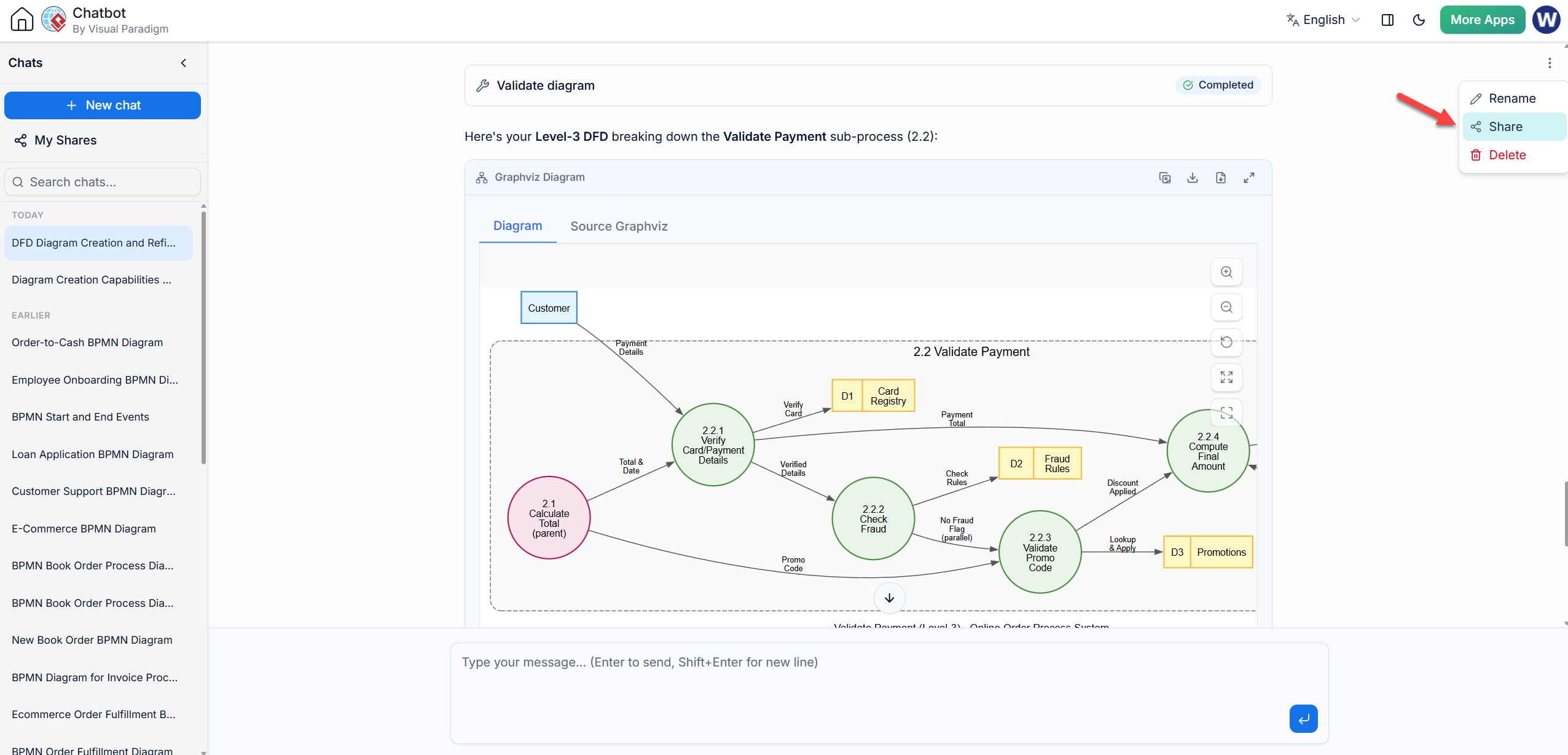
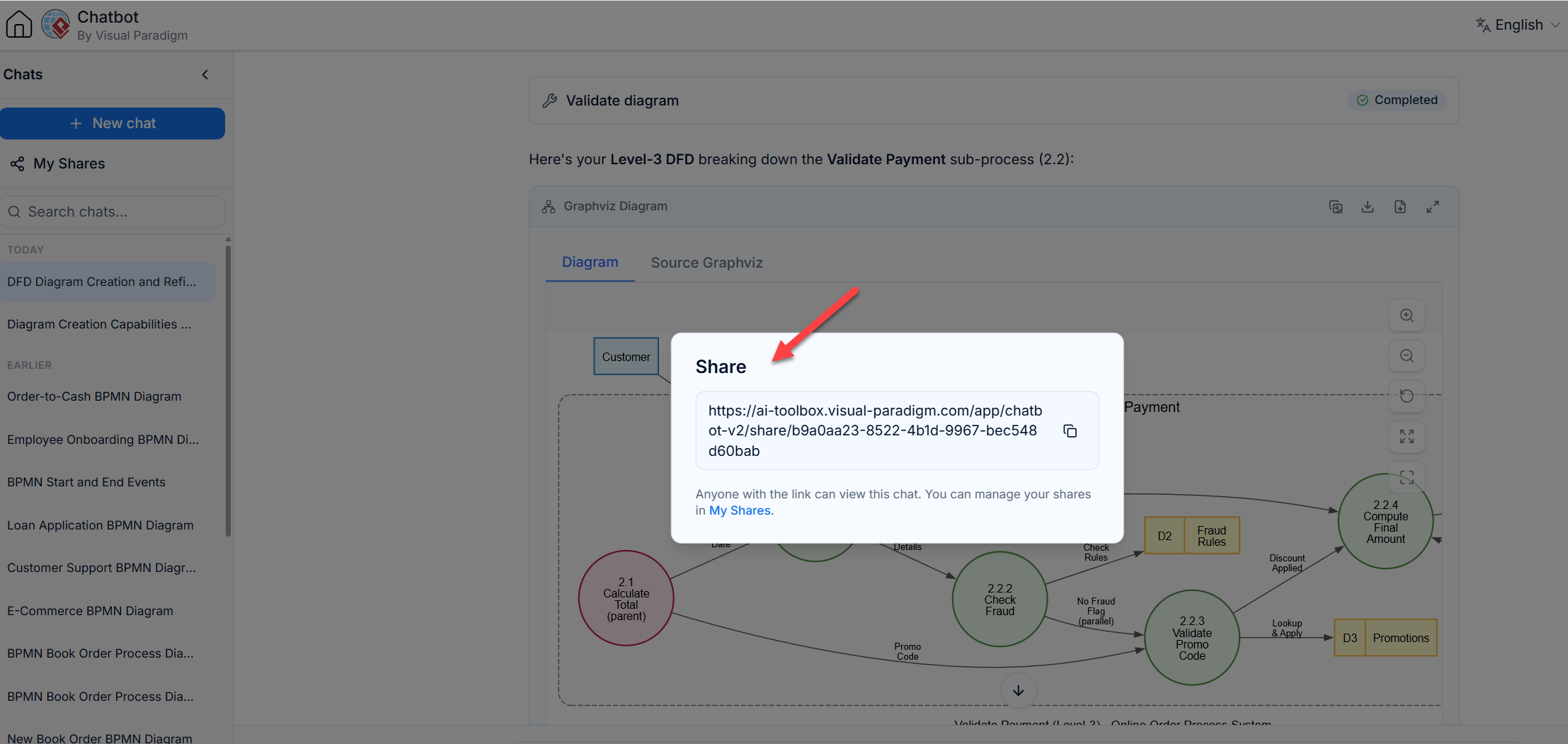
步驟 6:透過分享進行協作
與團隊成員分享您的 AI 工作階段 URL,以實現協作細化,確保每個人都基於相同的上下文基準進行工作。
關鍵概念與範例摘要
| 概念 | 描述 | 範例 |
|---|---|---|
| 情境圖 (Context Diagram) | Level 0 視圖,將系統顯示為單一處理程序 + 外部實體。 | 線上商店系統 ↔ 客戶、供應商 |
| 平衡 (Balancing) | 確保父層級的輸入/輸出與子層級相匹配。 | 若 Level 0 有「訂單資訊」輸入,Level 1 必須消耗該資訊。 |
| 分解 (Decomposition) | 將複雜處理程序拆解為可管理的子處理程序。 | 「處理訂單」→「驗證庫存」、「扣款」、「產生發票」 |
| 圖表即程式碼 (Diagram as Code) | 使用文字語法 (Graphviz) 產生視覺圖表。 | P1 -> P2 [label="Order Total"]; 渲染為箭頭。 |
| AI 由上而下細化 | 透過對話鑽研細節,同時維持階層結構。 | 要求 AI「放大檢視付款」會建立連結的 Level 2。 |
其他 DFD 範例
結論
AI 輔助的由上而下分解代表了系統建模的重大演進。透過將傳統 DFD 的嚴謹方法論與 Visual Paradigm AI Chatbot 的生成能力相結合,分析師可以專注於邏輯正確性而非圖形佈局。能夠與模型對話、深入鑽研特定處理程序,並維持持久的共享工作階段,這將 DFD 的建立從單純的文件記錄任務轉變為動態、協作的設計活動。無論您是在架構新的電子商務平台還是重新工程舊有工作流程,結合手動專業知識與 AI 輔助都能確保在所有系統抽象層級上的清晰度、一致性與對齊。
推薦資源:Visual Paradigm DFD 與 AI 工具
- Visual Paradigm AI 資料流程圖產生器:關於如何使用 VP AI Chatbot 透過自然語言提示詞專門產生和細化 DFD 的官方指南。
- 理解資料流程圖層級與分層標準:詳細解釋 DFD 階層、平衡規則以及決定何時進一步分解處理程序的標準。
- 什麼是資料流程圖?:DFD 基礎的綜合概述,包括符號定義、邏輯與實體的區別以及最佳實務。
- AI Yourdon DeMarco DFD 產生器:專門指南,介紹如何透過 AI 輔助使用經典 Yourdon/DeMarco 符號風格產生 DFD。
- 線上 DFD 製作工具功能:Visual Paradigm 網頁版 DFD 編輯器的功能細項,強調手動編輯功能與 AI 生成的結合。