在現代專案管理中,可視化活動、依賴關係以及決定專案時長的關鍵路徑至關重要。PERT 圖表(計畫評核術) 正是為此而生。雖然 PlantUML 沒有專用的 @startpert 命令,但我們可以透過將任務表示為節點並用依賴箭頭連接它們,來創建 PERT 風格的網路圖
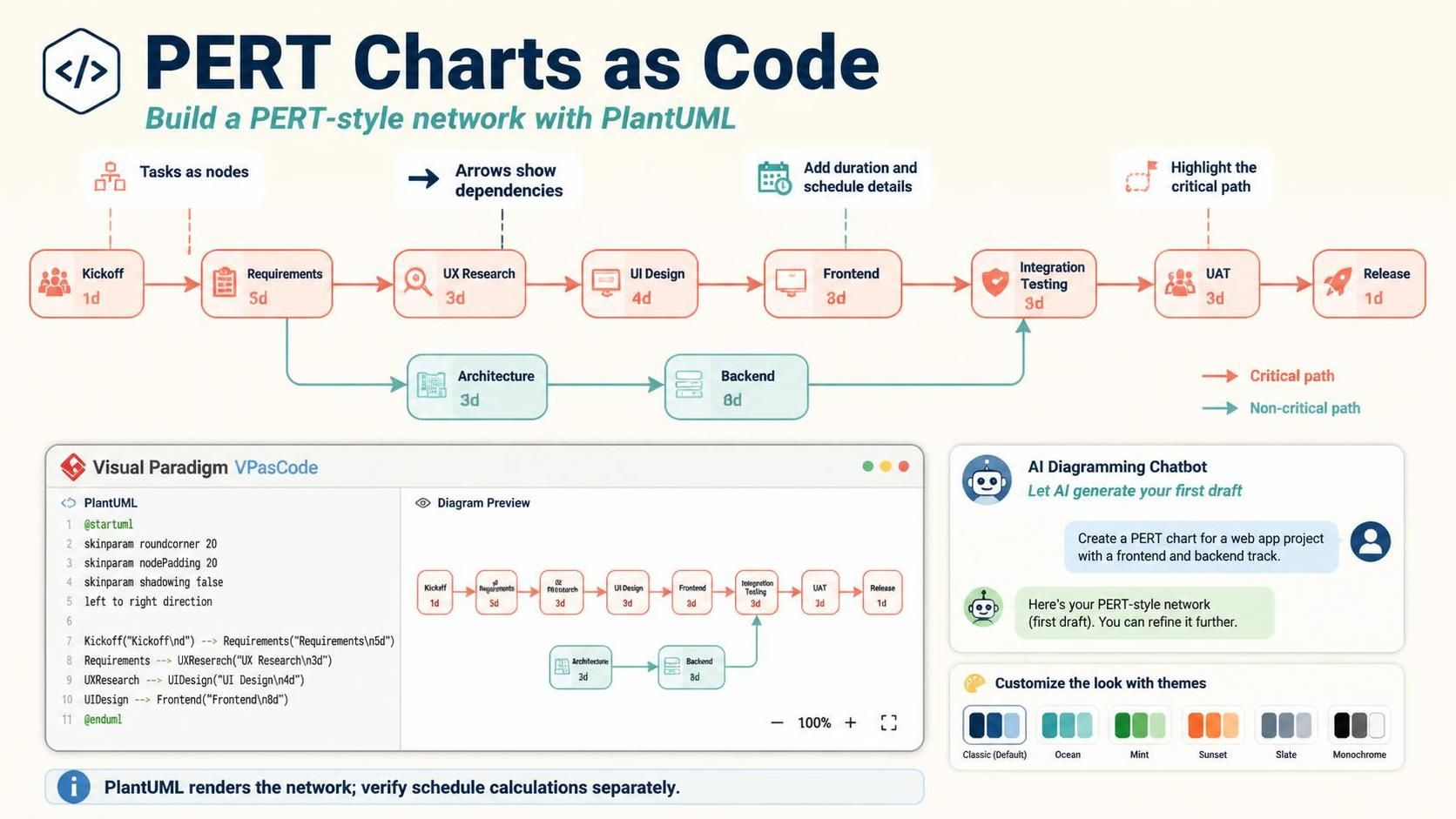
本文將詳細說明如何構建此類圖表、添加進度細節、突顯關鍵路徑,並利用 Visual Paradigm 的 VPasCode 和 AI 繪圖聊天機器人來起草和優化結果。

為什麼 Agile 團隊需要 PERT 圖與 AI 輔助?
核心概念
- PERT 圖 (Program Evaluation and Review Technique):一種專案管理工具,用於分析完成特定任務所需的時間,特別是當任務時間存在不確定性時。它幫助識別「關鍵路徑」(Critical Path),即決定專案最短完成時間的一系列任務。
- PlantUML:一種基於文本的工具,允許使用者使用簡單易懂的語言描述圖表。這使得圖表可以像程式碼一樣進行版本控制、審查和維護。
- AI 輔助 ideation:利用人工智慧快速生成初步的任務結構和依賴關係,減少手動輸入錯誤,加速規劃過程。
誰需要它?
- Agile 專案經理:需要在 Sprint 規劃或發布計劃中視覺化複雜的依賴關係。
- 技術負責人:希望確保架構設計、開發和測試階段之間的邏輯連貫性。
- 產品負責人 (Product Owners):需要向利害關係人清晰展示產品發布的時間表和潛在瓶頸。
效益
- 清晰度:將複雜的依賴關係轉化為直觀的視覺圖表。
- 協作效率:基於代碼的圖表易於共享和共同編輯。
- 風險管理:通過識別關鍵路徑,團隊可以專注於最可能影響截止日期的任務。
- 自動化草稿:AI 可以快速根據自然語言描述生成初始圖表結構,節省手動編碼時間。
PlantUML – 將 PERT 圖表作為代碼
PlantUML 不使用 @startpert 命令,但它確實記錄了一種使用普通 @startuml 塊內的 map 元素創建 PERT 圖的方法。您也可以使用物件圖語法來製作活動節點圖,將任務詳情顯示在每個節點內。這兩種方法都使用文本和箭頭;兩者都不會自動計算進度或關鍵路徑。
選擇表現形式
PERT 圖顯示活動及其依賴關係。在編寫代碼之前,請決定每個節點代表什麼:
- 基於 Map 的 PERT:使用 PlantUML 記錄的
map範例來製作 PERT 風格的網路。這適合緊湊的圖表,儘管其範例使用簡單的Start和End條目。 - 基於物件的活動網路:當您希望在每個節點內顯示任務名稱、持續時間和進度欄位時,請使用
object節點。PlantUML 支持物件聲明、欄位以及物件之間的關係。
下面的範例使用第二種方法,因為它將有用的進度資訊直接放在每個任務上。
從任務清單開始
在繪圖之前,記錄每項活動的工作內容、持續時間和直接前置任務。前置任務是指必須在另一項任務開始之前完成的任務。
以行動銀行應用程式為例:
| 活動 | 持續時間 | 直接前置任務 |
|---|---|---|
| 需求分析 | 5 天 | 專案啟動 |
| UX 研究 | 7 天 | 需求分析 |
| 解決方案架構 | 6 天 | 需求分析 |
| UI 設計 | 8 天 | UX 研究 |
| 後端開發 | 15 天 | 解決方案架構 |
| 前端開發 | 12 天 | UI 設計 |
| 整合測試 | 8 天 | 後端開發, 前端開發 |
| 安全審計 | 5 天 | 整合測試 |
| 用戶驗收測試 (UAT) | 7 天 | 整合測試, 安全審計 |
| 發布準備 | 4 天 | UAT |
依賴關係與持續時間同樣重要。如果一項任務需要兩個前置任務,則必須在兩者都完成後才能開始。
計算進度
PlantUML 負責佈局圖表,但您需要自己計算日期。對於基本的前向傳遞(Forward Pass):
- 最早開始時間 (ES):任務所有前置任務中最晚的最早完成時間。
- 最早完成時間 (EF):最早開始時間加上任務持續時間。
例如,UI 設計緊隨 UX 研究之後。UX 研究在第 12 天完成,因此 UI 設計從第 12 天開始,在第 20 天完成。
對於整合分支,後端開發在第 27 天完成,前端開發在第 32 天完成。整合測試依賴於兩者,因此它從第 32 天開始,在第 40 天完成。
此進度假設第零天為專案開始,並將每個活動視為相同單位的持續時間。請對「第 5 天完成」意味著下一個活動可以在第 5 天還是第 6 天開始保持一致的約定。
編寫圖表
以下代碼在任務標籤中呈現進度值。紅色箭頭突出顯示一條關鍵路徑;紅色填充的節點標記該路徑上的活動。
在 VPasCode 中為 PERT 圖表渲染的 PlantUML 圖表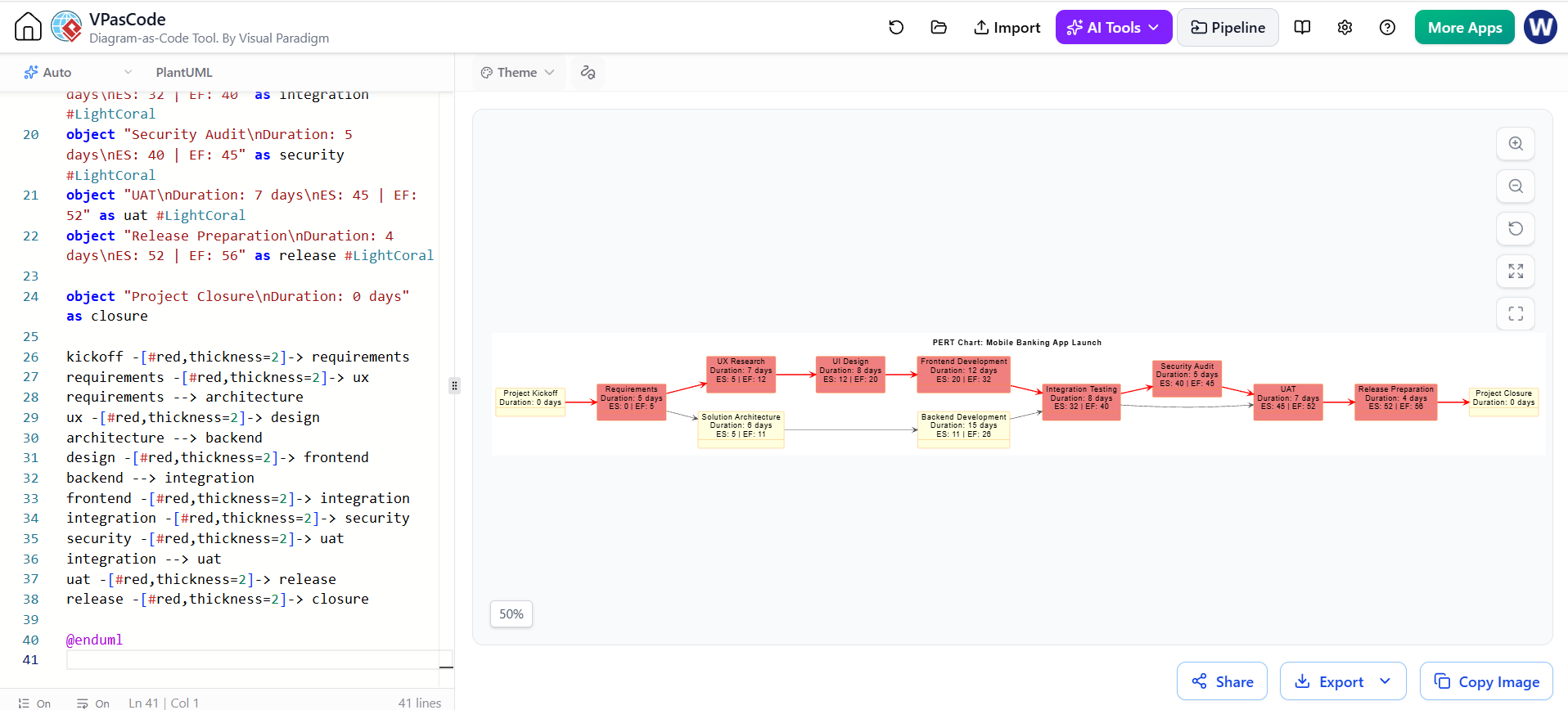
PlantUML 在 VPasCode 中編輯 PlantUML
@startuml
left to right direction
title PERT Chart: Mobile Banking App Launch

skinparam object {
  BackgroundColor LightYellow
  BorderColor DarkOrange
}
skinparam ArrowColor #555555

object "Project Kickoff\nDuration: 0 days" as kickoff

object "Requirements\nDuration: 5 days\nES: 0 | EF: 5" as requirements #LightCoral
object "UX Research\nDuration: 7 days\nES: 5 | EF: 12" as ux #LightCoral
object "Solution Architecture\nDuration: 6 days\nES: 5 | EF: 11" as architecture
object "UI Design\nDuration: 8 days\nES: 12 | EF: 20" as design #LightCoral
object "Backend Development\nDuration: 15 days\nES: 11 | EF: 26" as backend
object "Frontend Development\nDuration: 12 days\nES: 20 | EF: 32" as frontend #LightCoral
object "Integration Testing\nDuration: 8 days\nES: 32 | EF: 40" as integration #LightCoral
object "Security Audit\nDuration: 5 days\nES: 40 | EF: 45" as security #LightCoral
object "UAT\nDuration: 7 days\nES: 45 | EF: 52" as uat #LightCoral
object "Release Preparation\nDuration: 4 days\nES: 52 | EF: 56" as release #LightCoral

object "Project Closure\nDuration: 0 days" as closure

kickoff -[#red,thickness=2]-> requirements
requirements -[#red,thickness=2]-> ux
requirements --> architecture
ux -[#red,thickness=2]-> design
architecture --> backend
design -[#red,thickness=2]-> frontend
backend --> integration
frontend -[#red,thickness=2]-> integration
integration -[#red,thickness=2]-> security
security -[#red,thickness=2]-> uat
integration --> uat
uat -[#red,thickness=2]-> release
release -[#red,thickness=2]-> closure

@enduml
此版本遵循任務清單中的依賴關係:UAT 等待整合測試和安全審計兩者完成,因此它必須等到安全審計完成後才能開始。這使得關鍵路徑為 需求分析 → UX 研究 → UI 設計 → 前端開發 → 整合測試 → 安全審計 → UAT → 發布準備,總計 56 天。
紅色樣式是手動應用的。如果持續時間或依賴關係發生變化,請重新計算進度並更新標籤和高亮顯示;PlantUML 不會為您自動更新它們。
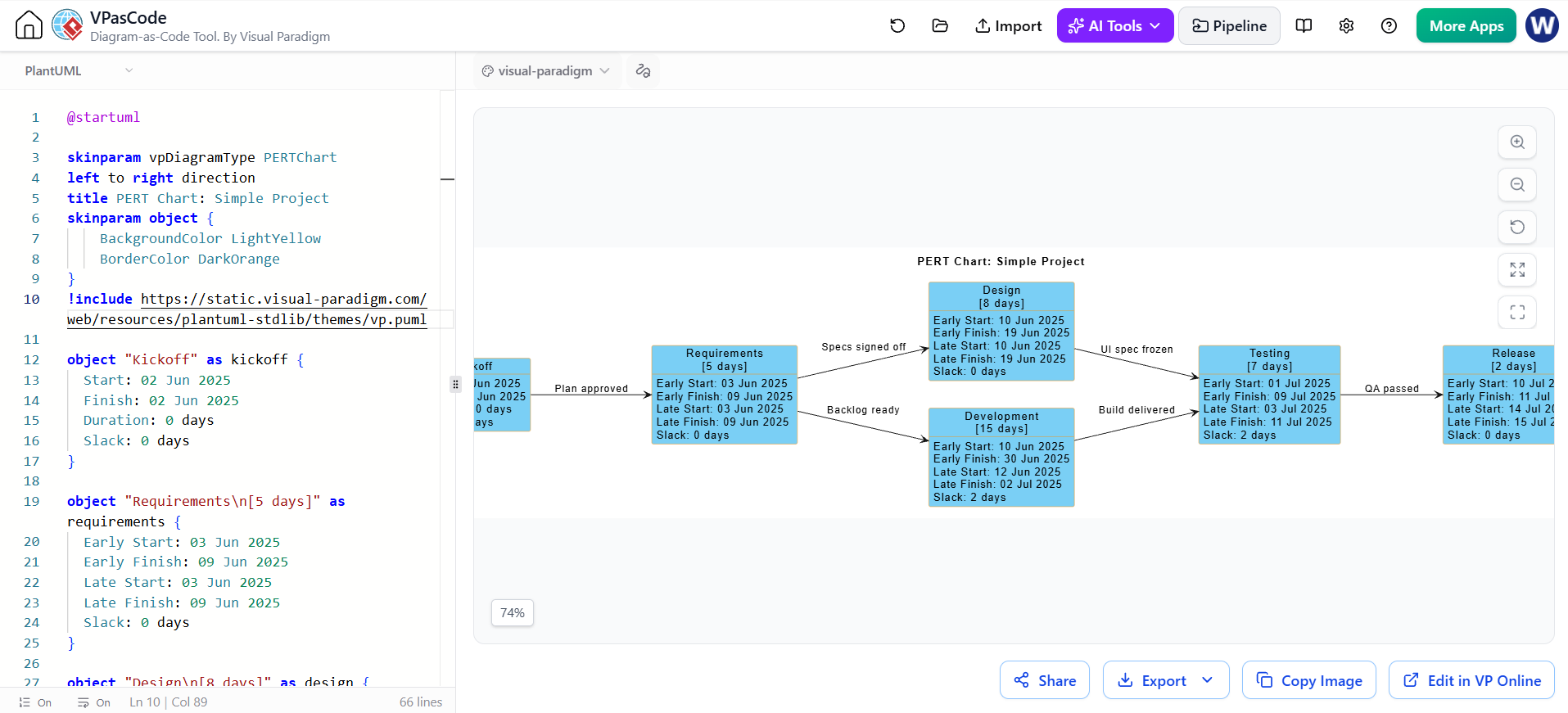
使用 PlantUML 的基於 Map 的 PERT 形式
對於更簡單的網路,PlantUML 記錄的 PERT 範例使用 map 元素,其中 Start 和 End 條目由箭頭連接。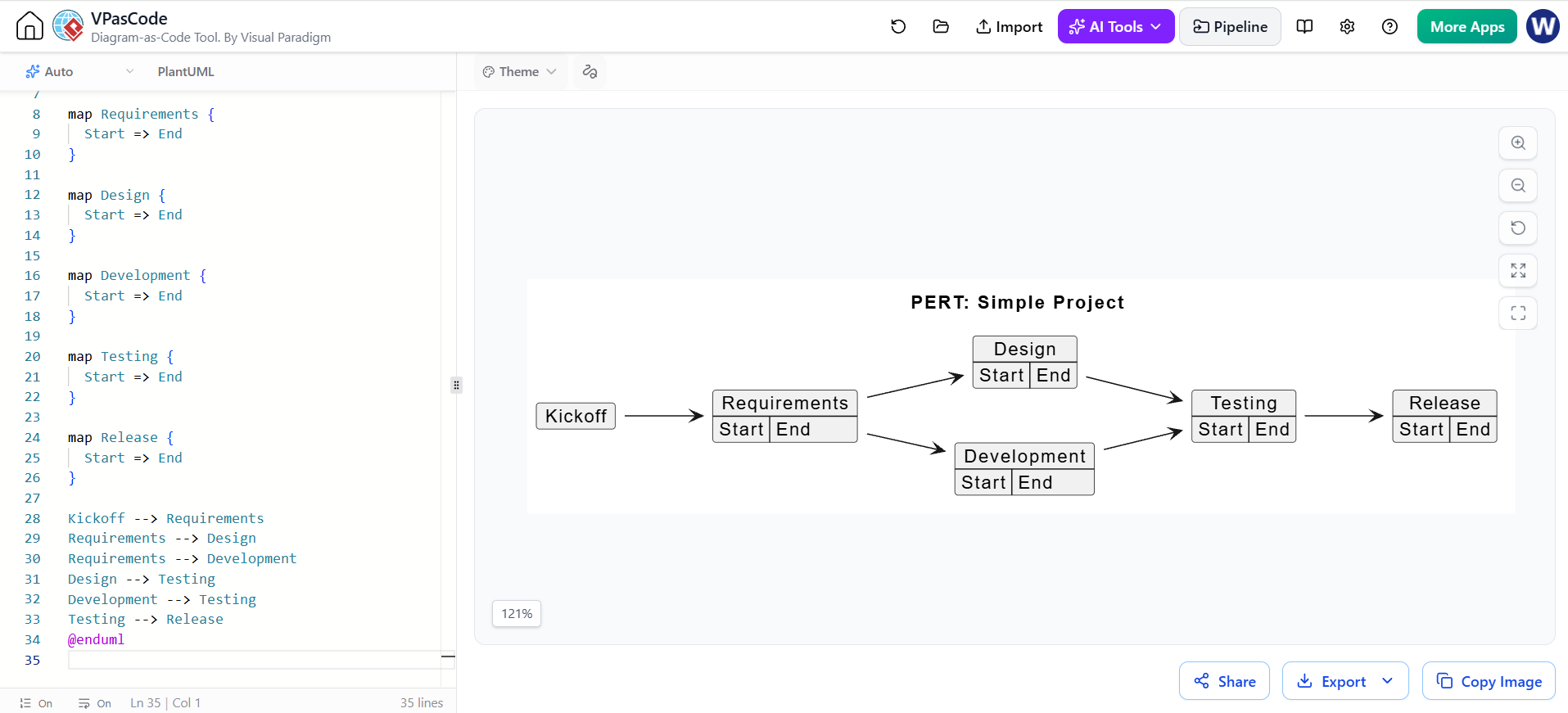
PlantUML 在 VPasCode 中編輯 PlantUML
@startuml
left to right direction
title PERT: Simple Project

map Kickoff {
}

map Requirements {
  Start => End
}

map Design {
  Start => End
}

map Development {
  Start => End
}

map Testing {
  Start => End
}

map Release {
  Start => End
}

Kickoff --> Requirements
Requirements --> Design
Requirements --> Development
Design --> Testing
Development --> Testing
Testing --> Release
@enduml
當緊湊的 PERT 風格網路足夠時,請使用此方法。當您希望任務元數據顯著時,請使用物件節點。您可以在 PlantUML 渲染器或支持 PlantUML 預覽的編輯器中嘗試任一腳本;Visual Paradigm 的 VPasCode 就是這樣一種文本到圖表的選項。
由 Visual Paradigm AI Chatbot 生成,具有漂亮的主題和實際日期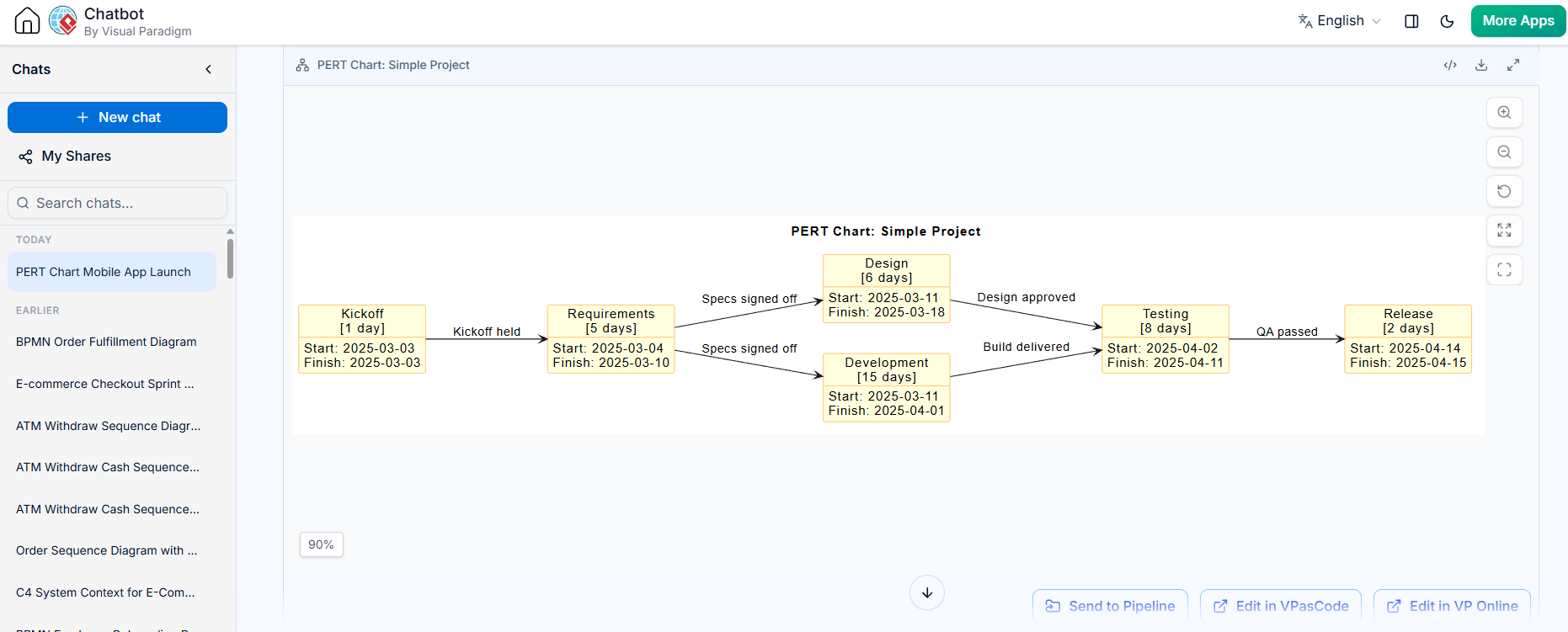
添加最晚日期、鬆弛時間和關鍵路徑資訊
範例顯示了 ES 和 EF,但更完整的進度可能還跟踪:
- 最晚開始時間 (LS) 和 最晚完成時間 (LF):在不延誤整體專案的情況下,任務可以開始或完成的最晚時間。
- 鬆弛時間 (Slack/Float):任務可以延遲而不延誤專案的時間長度。
- 關鍵路徑:依賴網路中持續時間最長的路徑;在進度假設下,其上的任務鬆弛時間為零。
要計算這些,請從專案結束向後工作:將最後一個活動的 LF 設置為計劃的專案結束時間,然後將其 LS 計算為 LF 減去其持續時間。對於每個前置任務,使用其直接後繼任務中最早的 LS 作為其 LF。鬆弛時間為 LS − ES(等同於 LF − EF)。這些是手動計算;PlantUML 顯示您放入圖表中的值。
您可以將附加值包含在物件標籤中,例如:
PlantUML 在 VPasCode 中編輯 PlantUML
object "UI Design\nDuration: 8 days\nES: 12 | EF: 20\nLS: 12 | LF: 20\nSlack: 0 days" as design
僅在根據完整依賴網路檢查後才添加計算值。
保持圖表可維護
- 為每個節點提供一個短而唯一的別名,如
backend或integration;使用顯示的標籤作為人類可讀的任務名稱。 - 從每個先決條件畫一個箭頭指向它啟用的活動。
- 保持持續時間單位一致,並說明天數的進度約定。
- 更改任何持續時間或依賴關係後重新計算進度值。
- 一致地使用顏色或線條樣式,如果需要,添加一个小圖例。
- 對於大型專案,將網路分為階段或子圖表,以便標籤和依賴關係保持清晰可讀。
PlantUML PERT 圖表最好被視為進度的圖表即代碼表示,而不是進度計算器。其好處在於網路及其註釋可以作為文本進行審查和修訂,而進度分析保持明確且可審計。
使用 Visual Paradigm 工具:VPasCode 和 AI
Visual Paradigm 提供了兩種互補的方式來生成和優化基於 PlantUML 的 PERT 圖表:VPasCode(用於編輯和預覽圖表代碼)和 AI 繪圖聊天機器人(用於從書面描述生成初稿)。一個有用的工作流程是使用 AI 建立網路,然後在 VPasCode 中審查和維護代碼。VPasCode 在瀏覽器中運行,并提供帶有即時圖表預覽的代碼編輯器。
在 VP AI Chatbot 中優化: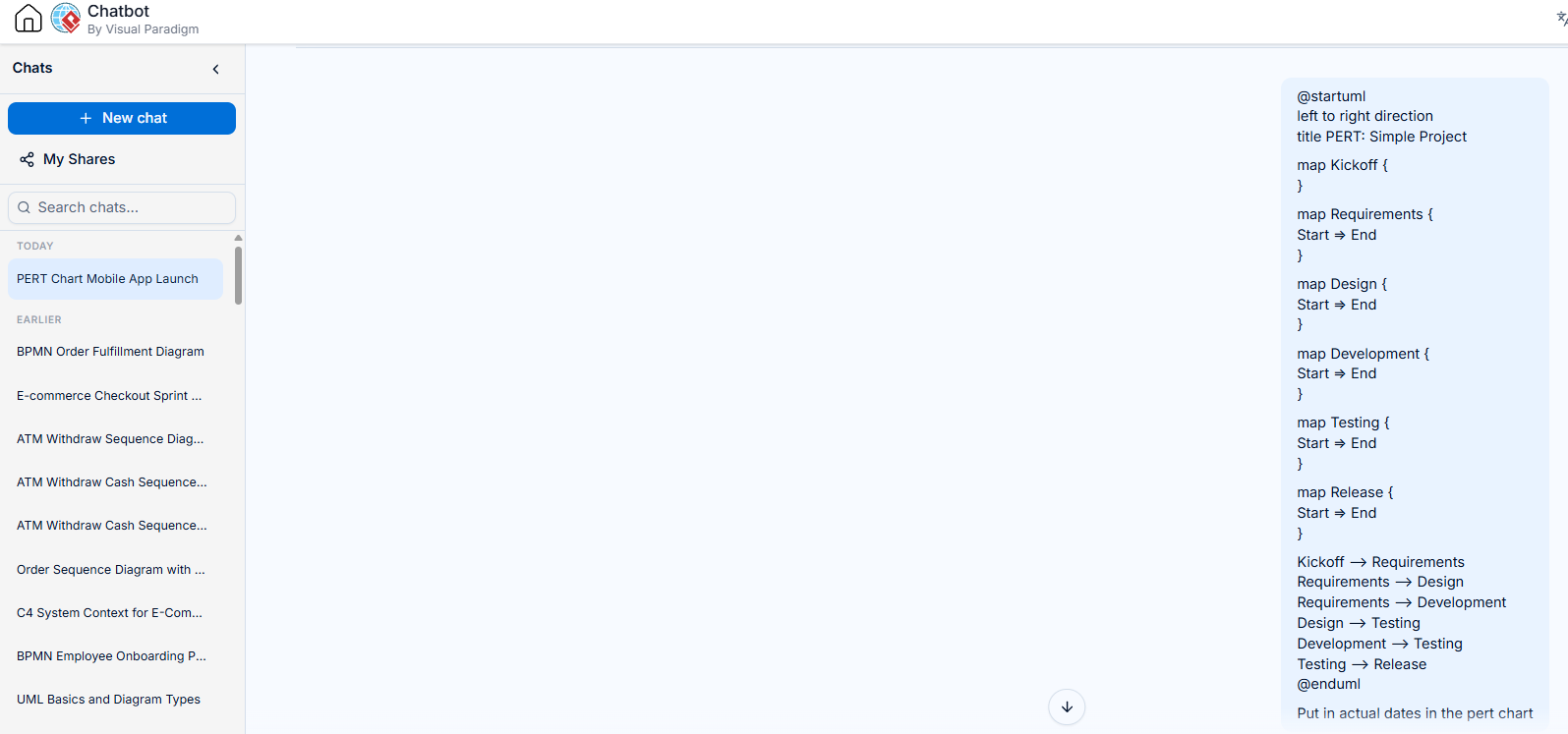
VP AI Chatbot 更新的 Pert 圖表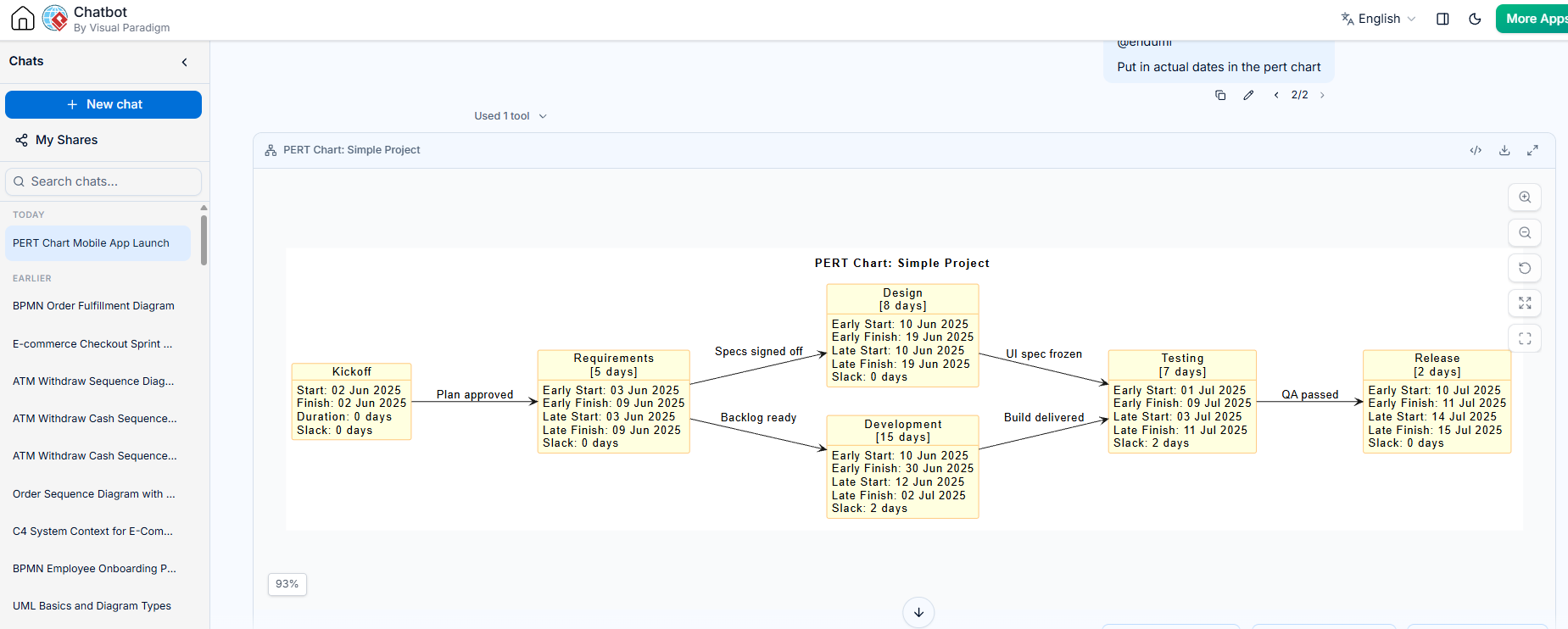
在 VPasCode 中生成和編輯圖表
- 打開 Visual Paradigm 的 VPasCode 工作區,並選擇 PlantUML 作為圖表語言。
- 貼入
@startumlPERT 風格的物件圖,或從一個小範例開始。 - 在工作時檢查即時預覽。為活動添加或修改物件,然後用箭頭連接它們以顯示先決條件。
- 將任務名稱、持續時間和任何手動計算的進度值放入物件標籤中。例如,在有用的地方包括
Duration、ES、EF、LS、LF或Slack。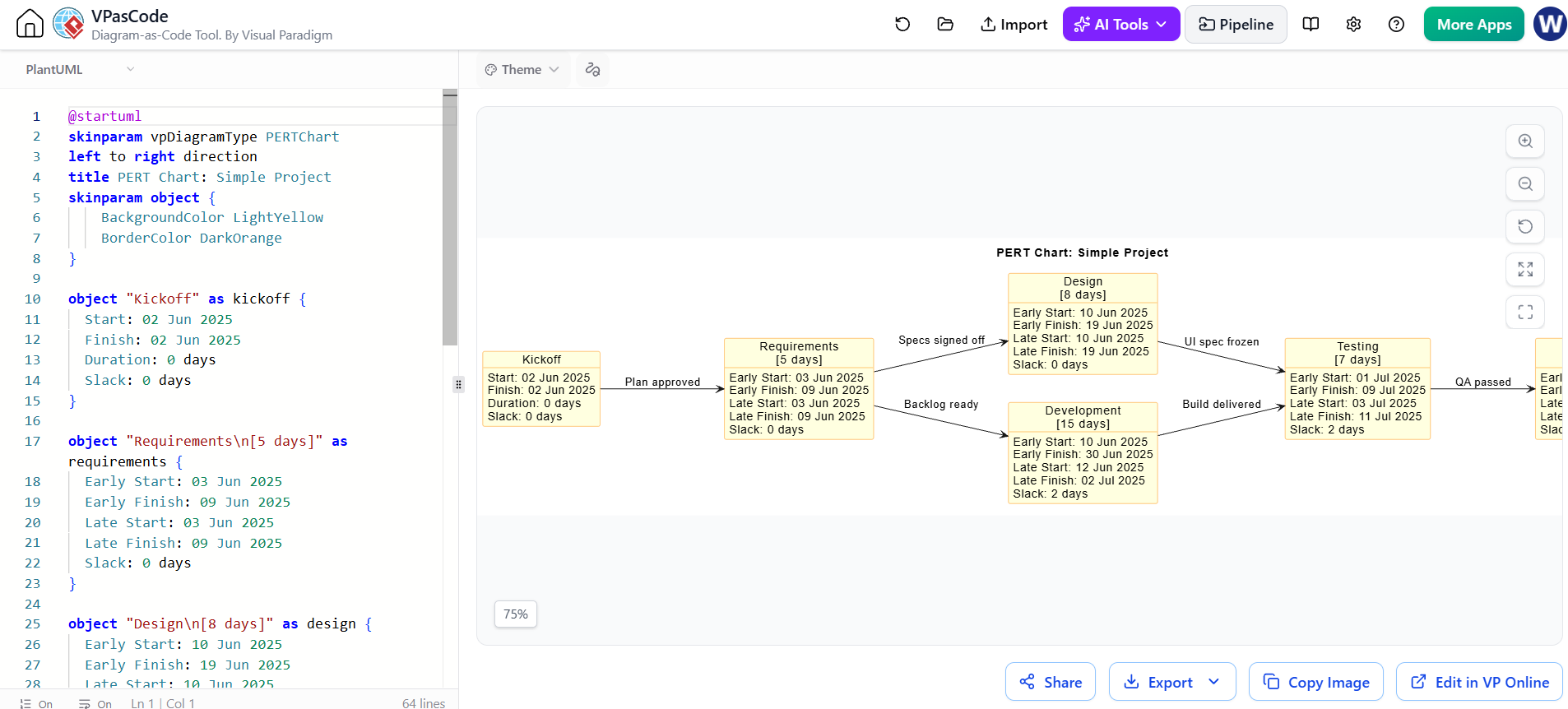
- 在分享圖表之前審查每個依賴關係和進度值。VPasCode 渲染代碼;它不會為您計算 PERT 日期、鬆弛時間或關鍵路徑。
VPasCode 還在其編輯工作流程中提供 AI 輔助生成和修改功能。您可以提示它創建初始圖表或請求對現有代碼進行更改,然後檢查結果腳本和預覽。
應用 PlantUML 主題
VPasCode 的 PlantUML 編輯器包含一個主題選擇器。在介面中選擇主題以更新腳本和預覽;Visual Paradigm 強調 Visual Paradigm 和 Rose 主題作為其選項之一。如果渲染器支持該主題,您也可以使用 !theme 指令直接在 PlantUML 代碼中指定主題。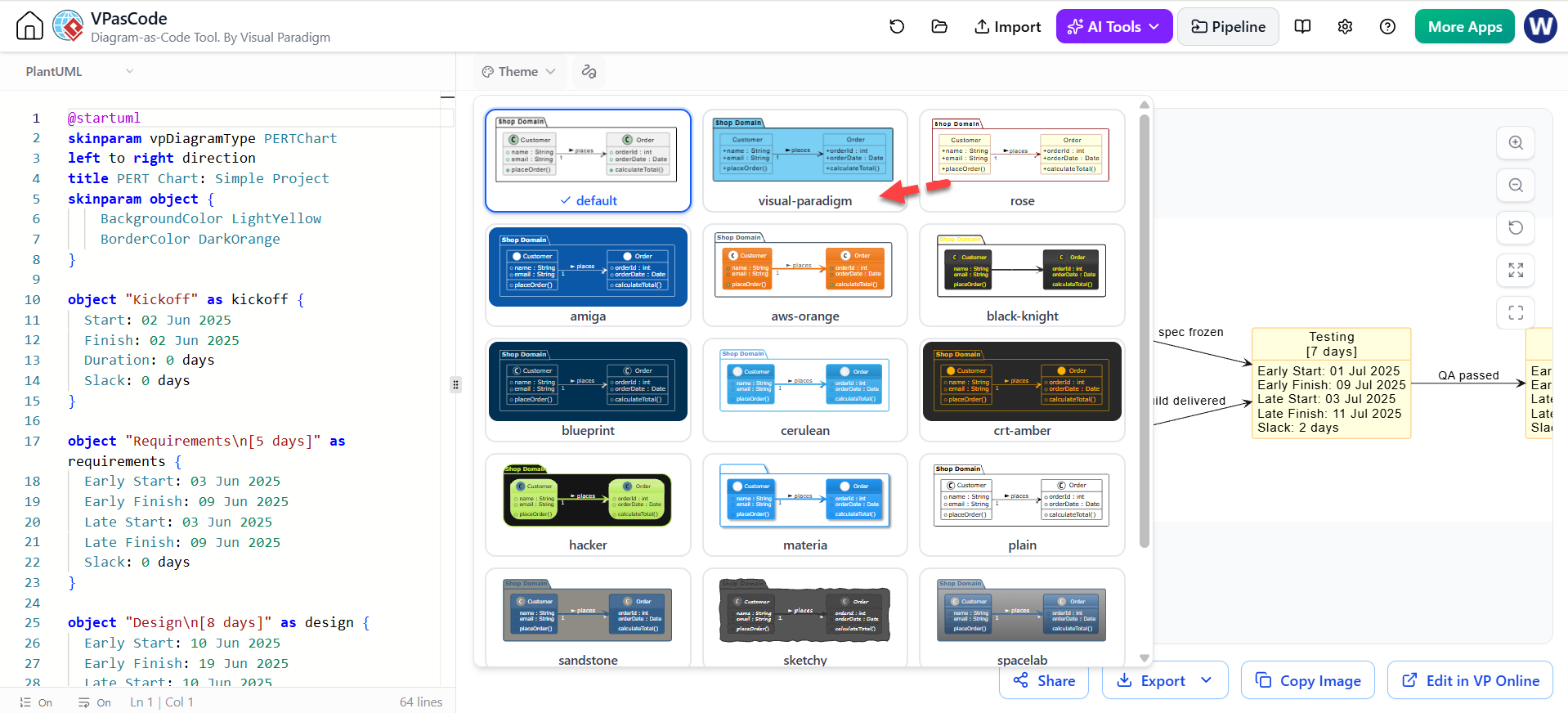
例如:
PlantUML 在 VPasCode 中編輯 PlantUML
@startuml
!theme rose
title PERT Chart: Mobile Banking App Launch

' Add task objects and dependency arrows here

@enduml
選擇主題以保持視覺一致性,然後檢查任務標籤和關鍵路徑樣式在渲染輸出中是否保持清晰。主題外觀可能會影響顏色和其他樣式,因此請驗證最終預覽,而不是僅依賴代碼。
使用 AI 繪圖聊天機器人生成初稿
當您希望從自然語言描述開始而不是手動編寫整個網路時,請使用 Visual Paradigm AI 繪圖聊天機器人。提供活動、持續時間、依賴關係和所需的外觀。如果您想要 可編輯的 PlantUML 代碼,請明確要求 PlantUML 物件圖語法,並解釋該圖表是 PERT 風格的,而不是假設 AI 會正確計算進度。
例如,使用如下提示:
為行動銀行應用程式發布創建一個 PlantUML 物件圖語法的 PERT 風格活動網路,使用
@startuml。為每個任務包含一個物件,並帶有其持續時間和手動提供的 ES 和 EF 值。用箭頭將每個先決條件連接到其依賴任務。用紅色突出顯示關鍵路徑並使用乾淨、易讀的主題。不要發明缺失的日期或聲稱計算關鍵路徑。
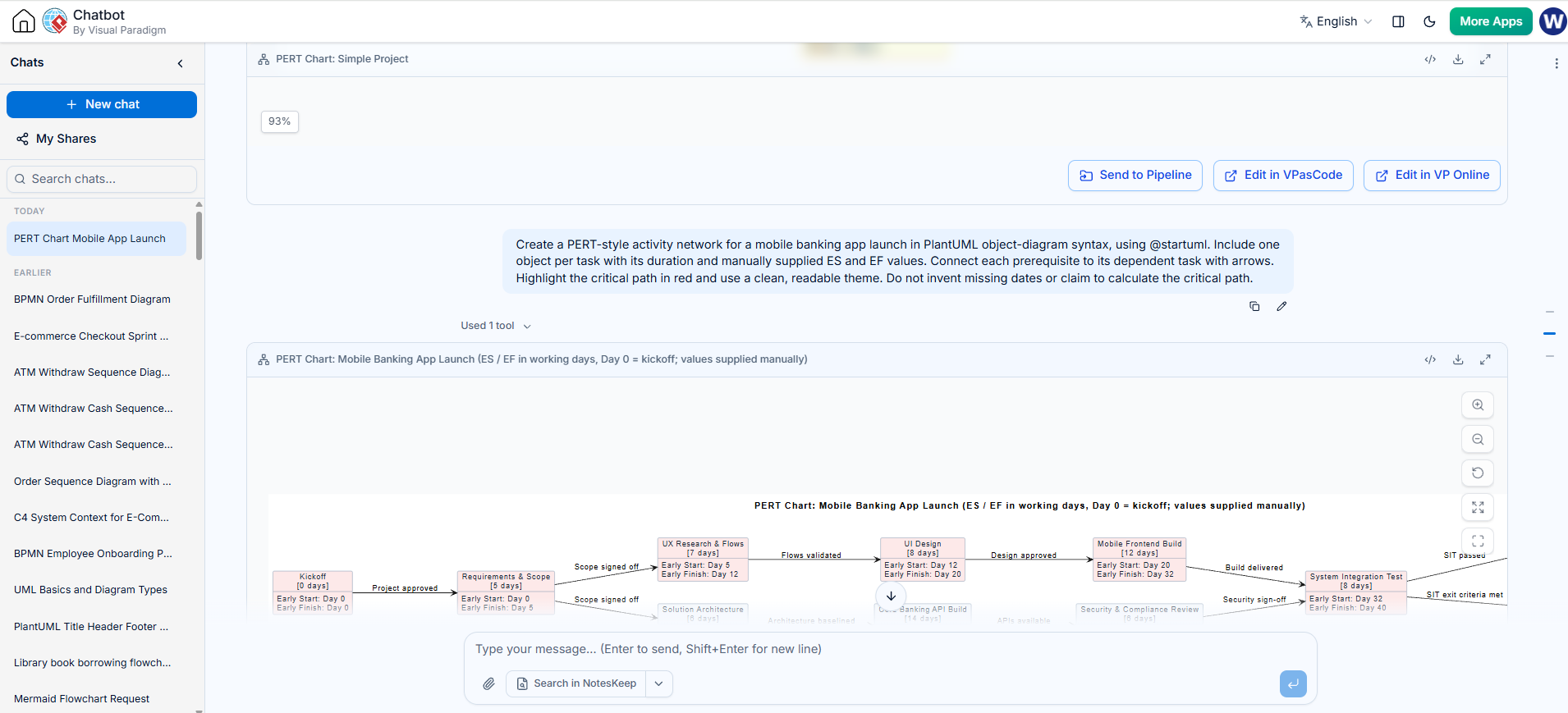
PlantUML 在 VPasCode 中編輯 PlantUML
@startuml
skinparam vpDiagramType PERTChart
left to right direction
title PERT Chart: Mobile Banking App Launch (ES / EF in working days, Day 0 = kickoff; values supplied manually)
skinparam backgroundColor #FFFFFF
skinparam defaultFontName Helvetica
skinparam defaultFontSize 12
skinparam shadowing false
skinparam object {
    BackgroundColor #F4F7FB
    BorderColor #5B7A99
    FontColor #1E2A38
    RoundCorner 8
}

' ---- Critical path nodes (highlighted red) ----
object "Kickoff\n[0 days]" as n1 #FDE9E9 {
  Early Start: Day 0
  Early Finish: Day 0
}

object "Requirements & Scope\n[5 days]" as n2 #FDE9E9 {
  Early Start: Day 0
  Early Finish: Day 5
}

object "UX Research & Flows\n[7 days]" as n3 #FDE9E9 {
  Early Start: Day 5
  Early Finish: Day 12
}

object "UI Design\n[8 days]" as n5 #FDE9E9 {
  Early Start: Day 12
  Early Finish: Day 20
}

object "Mobile Frontend Build\n[12 days]" as n7 #FDE9E9 {
  Early Start: Day 20
  Early Finish: Day 32
}

object "System Integration Test\n[8 days]" as n9 #FDE9E9 {
  Early Start: Day 32
  Early Finish: Day 40
}

object "User Acceptance Test\n[7 days]" as n11 #FDE9E9 {
  Early Start: Day 40
  Early Finish: Day 47
}

object "App Store Release\n[4 days]" as n12 #FDE9E9 {
  Early Start: Day 47
  Early Finish: Day 51
}

' ---- Non-critical nodes ----
object "Solution Architecture\n[6 days]" as n4 {
  Early Start: Day 5
  Early Finish: Day 11
}

object "Core Banking API Build\n[14 days]" as n6 {
  Early Start: Day 11
  Early Finish: Day 25
}

object "Security & Compliance Review\n[6 days]" as n8 {
  Early Start: Day 25
  Early Finish: Day 31
}

object "Regression Testing\n[5 days]" as n10 {
  Early Start: Day 32
  Early Finish: Day 37
}

' ---- Dependencies ----
n1 --> n2 : "Project approved"
n2 --> n3 : "Scope signed off"
n2 --> n4 : "Scope signed off"
n3 --> n5 : "Flows validated"
n4 --> n6 : "Architecture baselined"
n5 --> n7 : "Design approved"
n6 --> n8 : "APIs available"
n7 --> n9 : "Build delivered"
n8 --> n9 : "Security sign-off"
n9 --> n10 : "SIT exit criteria met"
n9 --> n11 : "SIT passed"
n11 --> n12 : "UAT sign-off"
@enduml
在使用之前審查生成的結果。檢查活動是否符合您的任務清單,箭頭是否符合依賴關係,以及任何日期或關鍵路徑標記是否正確。Visual Paradigm 描述了一個工作流程,其中在聊天機器人中生成的圖表可以在 VPasCode 中打開以進行代碼編輯和樣式調整。
推薦工作流程
使用聊天機器人起草圖表,使用 VPasCode 檢查和優化 PlantUML,並使用主題選擇器調整其呈現方式。保持任務進度和關鍵路徑計算獨立驗證,然後以您的文件或演示所需格式保存或導出審查後的結果。VPasCode 支持圖表預覽和導出選項。
結論
PlantUML 使 PERT 風格圖表 可作為代碼進行編輯:任務、依賴關係、標籤和樣式都可以在基於文本的工作流程中進行審查和修訂。Visual Paradigm 的 AI 聊天機器人 可以幫助創建起始草稿,而 VPasCode 讓您檢查 PlantUML 並使用選定主題預覽圖表。由於這些工具渲染網路而不是計算其進度,因此在使用圖表指導專案決策之前,請驗證持續時間、日期、鬆弛時間和關鍵路徑標記。