如果真要推薦近期偏 AI-driven 而生的 IDE 開發工具,目前比較有 "獨立" 精神的是 OpenCode "Desktop"。
雖然個人覺得 OpenCode 是 CLI 主打,但 OpenCode 後來也推出了 OpenCode Desktop 可以直接在 macOS / Windows 安裝使用:
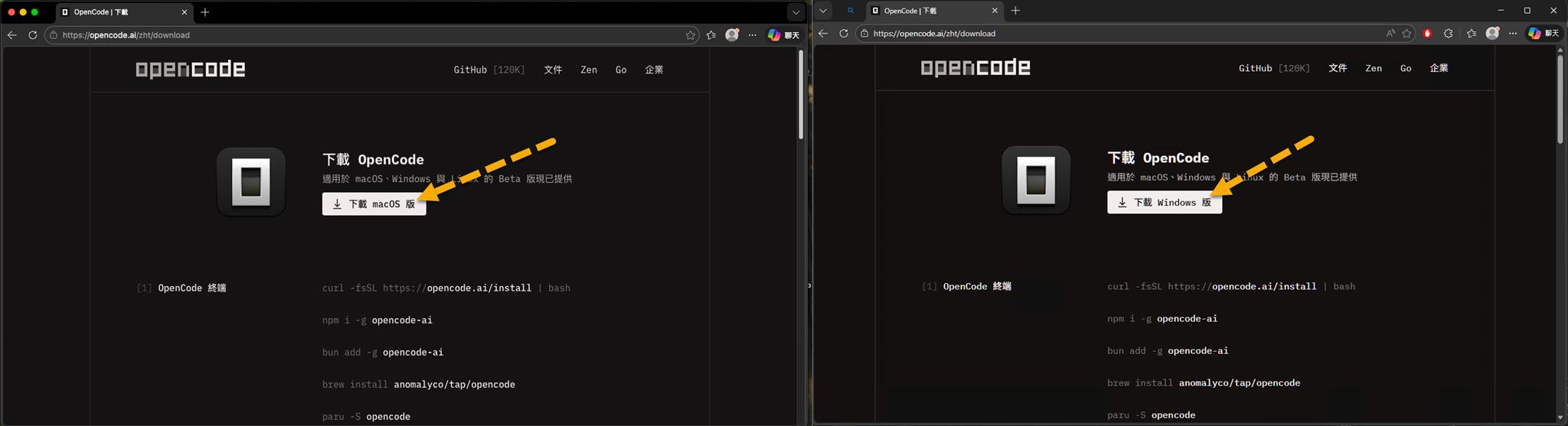
會推薦使用 OpenCode Desktop 是其操作介面相當簡潔 (Claude Code、Cursor 的介面也都很簡潔)。
但若要以對接到不同供應商的 AI model 這點來看的話,以 OpenCode Desktop 的切換方式,個人是覺得相當好理解。
而且 OpenCode 除了本身有提供 Zen 的服務方案 外,若想要直接串 Nvidia 平台上提供的 AI model 來介接使用的話,也很推薦直接使用 OpenCode ,詳情請見:NVIDIA Build 太香了吧?搭配 OpenCode 免費幫你寫程式 的介紹。
當然仍是主推使用 GitHub Copilot 的囉!
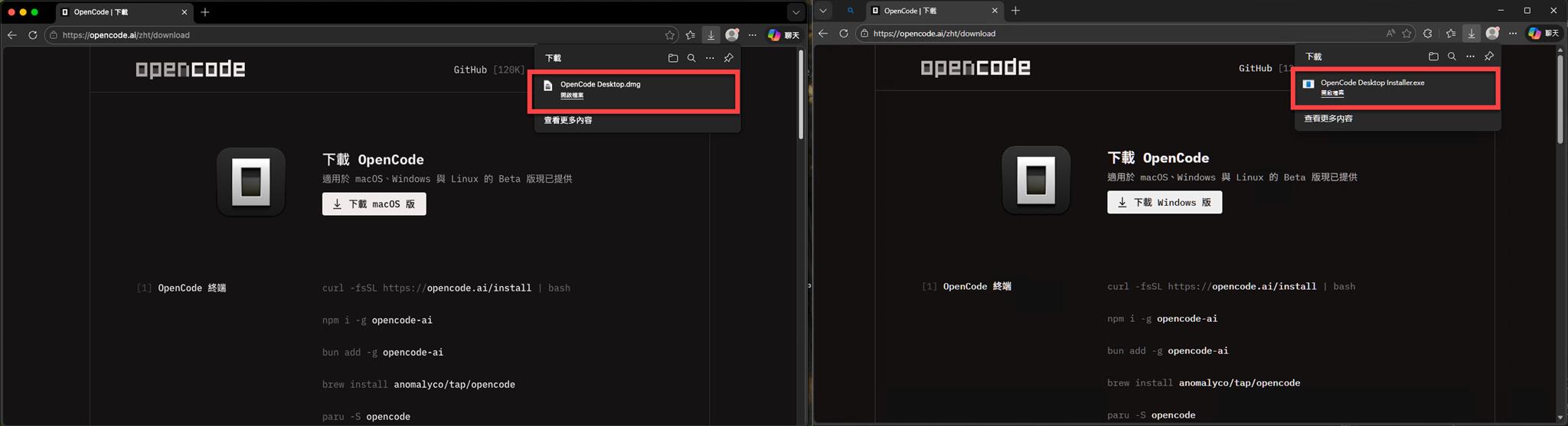
OpenCode Desktop 在 macOS 就是使用 *.dmg 安裝;在 Windows 就是 *.exe 安裝:
安裝完成後,執行起來無論是在 macOS / Windows 上幾乎長一樣:
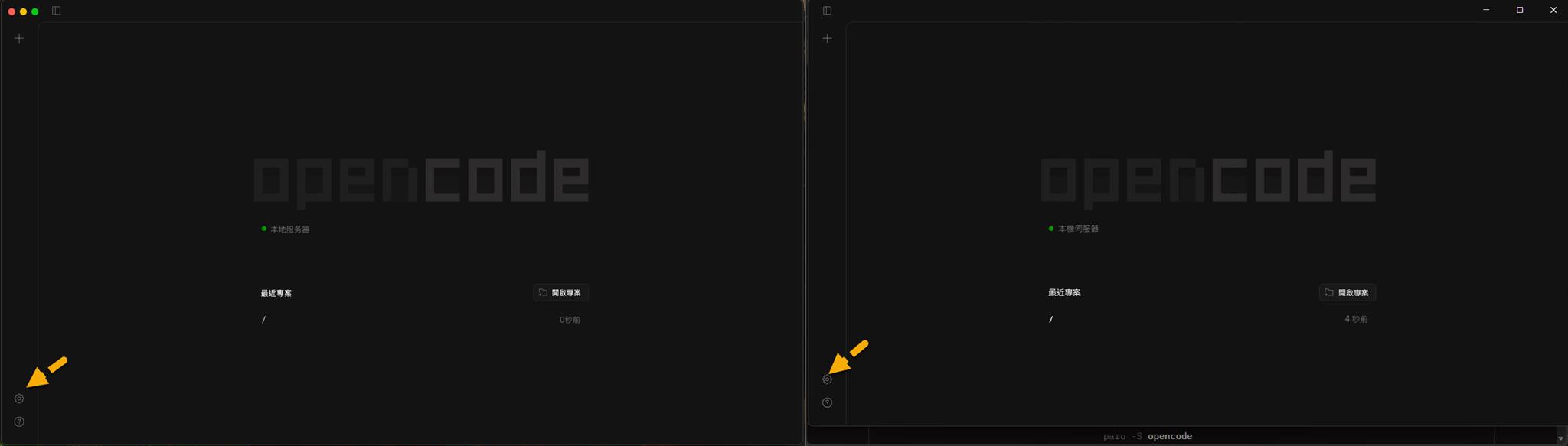
點選 OpenCode Desktop 畫面左下角的 "設定"。
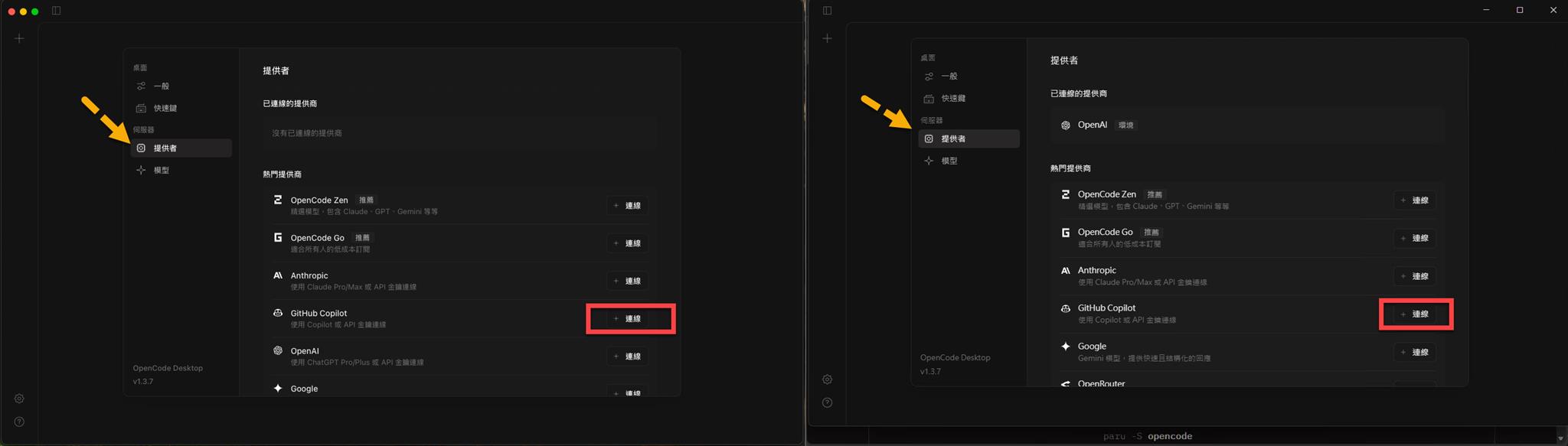
切換 "提供者",在熱門供應商當中可以看到 GitHub Copilot,點選 "連線":
選擇連線到 GitHub Copilot 的方式:
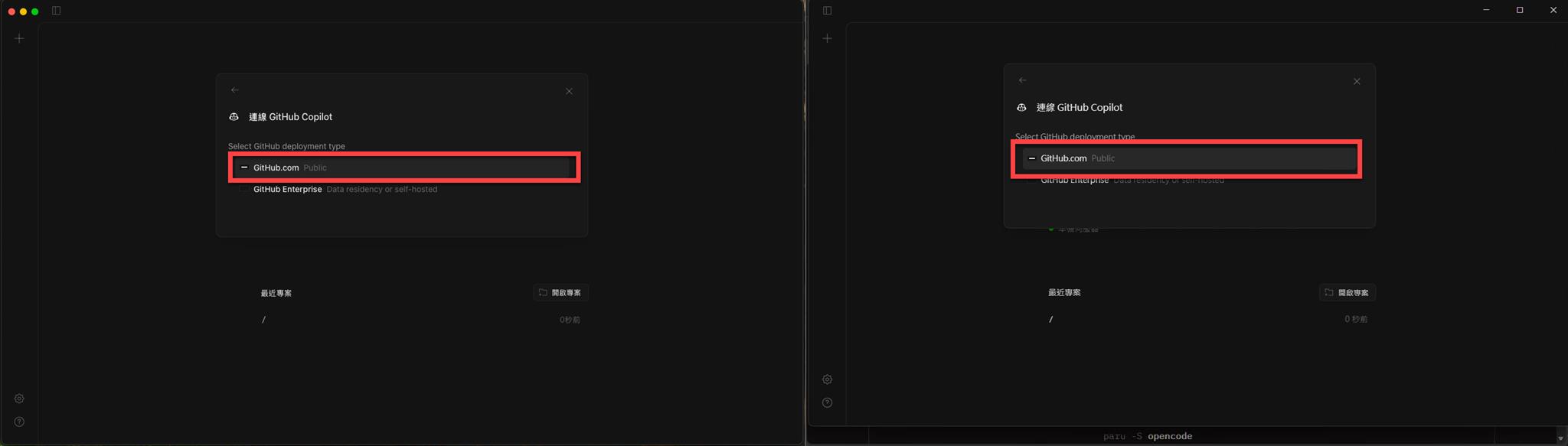
透過 Device code 的驗證方式:
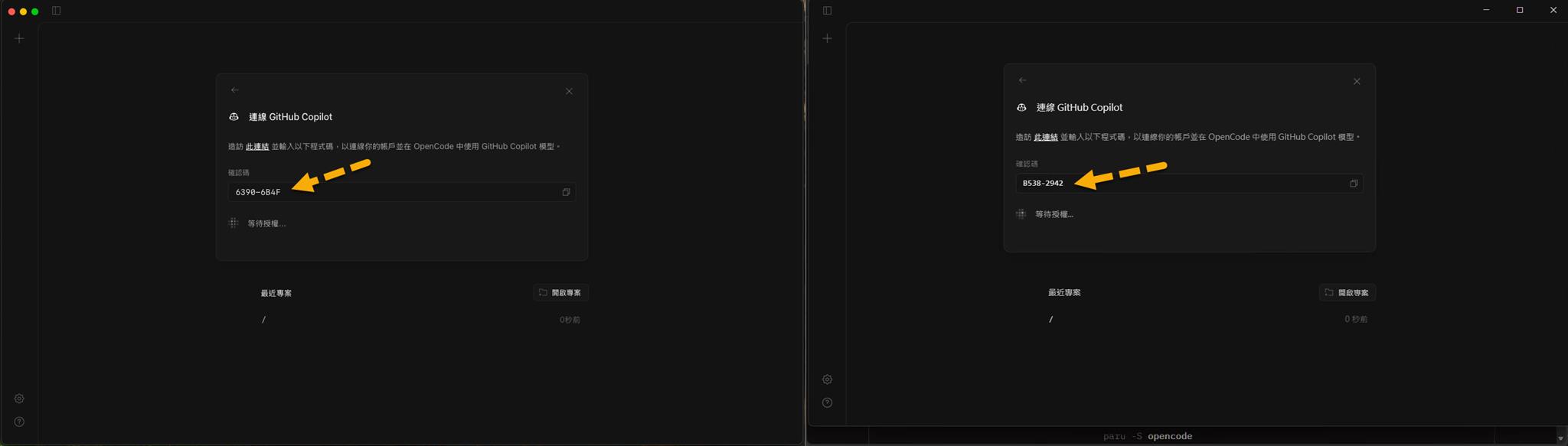
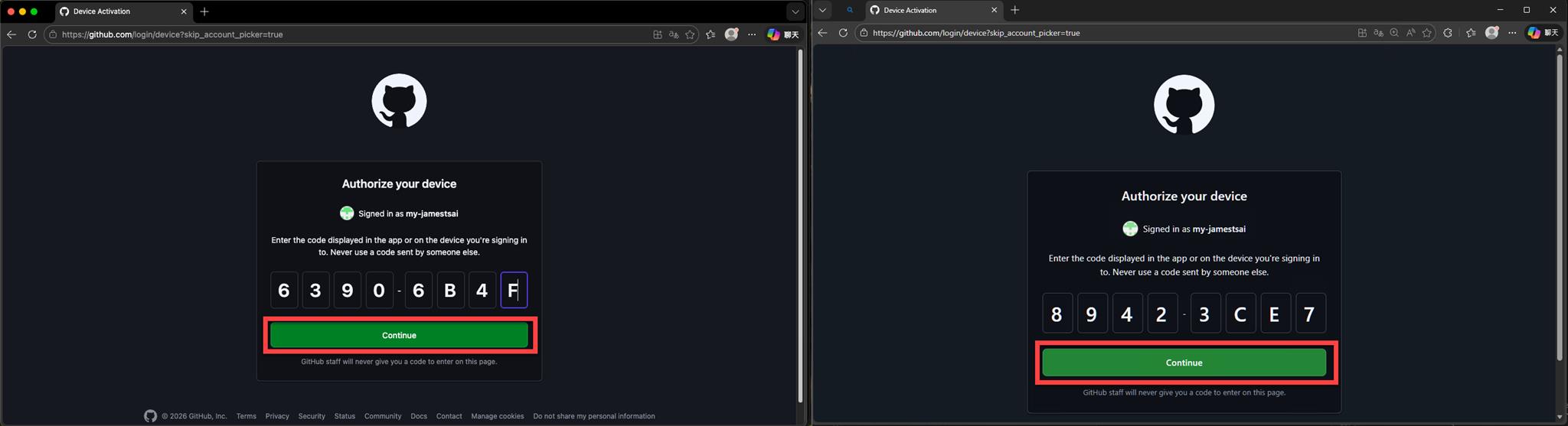
若已在瀏覽器中登入 GitHub Account,直接瀏覽 "https://github.com/login/device":
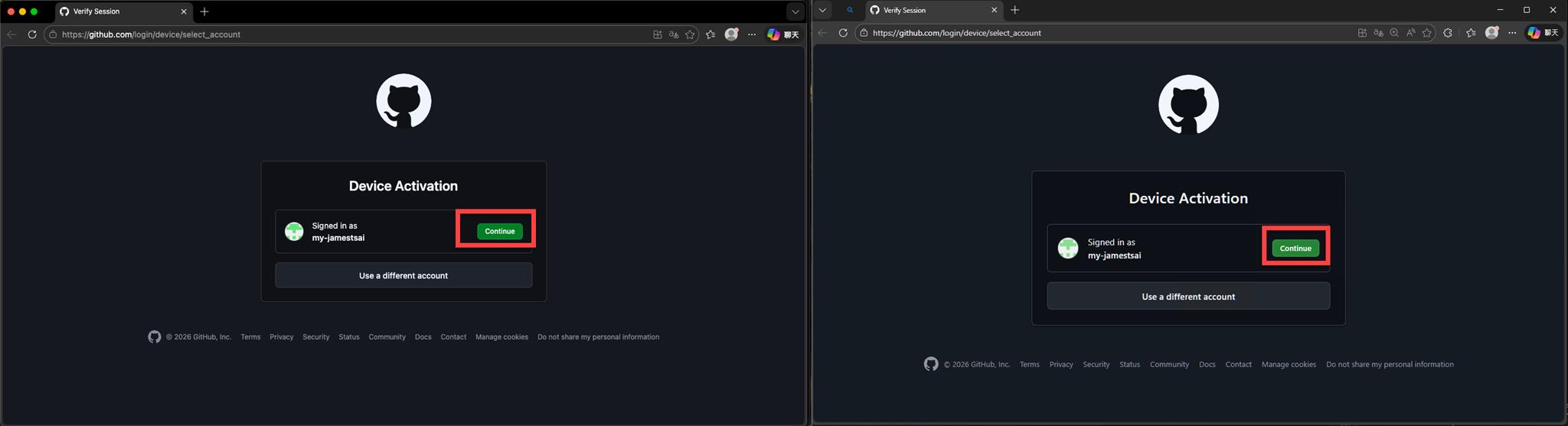
確定是要使用該 GitHub Account 的話,點選 "Continue"。
輸入剛剛 OpenCode Desktop 所顯示的 "Device code":
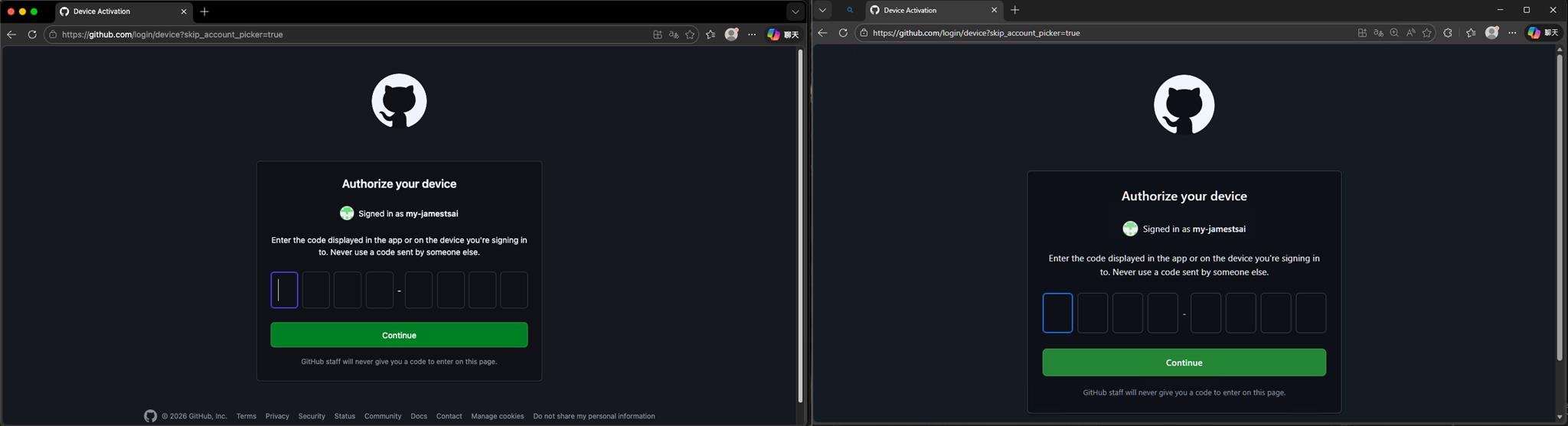
完成後點選 "Continue":
出現 "Authorize OpenCode" 畫面:
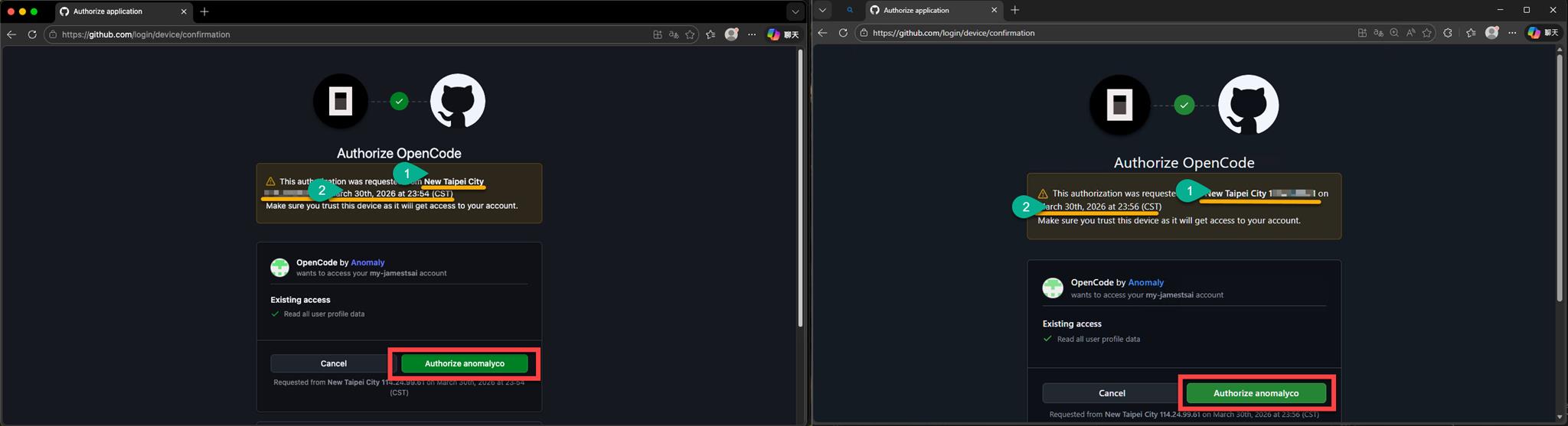
點選 "Authorize anomalyco"。
請確認上面顯示的資訊:
1. 大約地理位址與 IP 位址 (若有用 VPN 的話地理位置就不一定了)。
2. 時間戳 (畫面顯示的時間是不是接近看到那組 Device code 的時間)。
真的沒問題才按下 "Authorize anomalyco"。
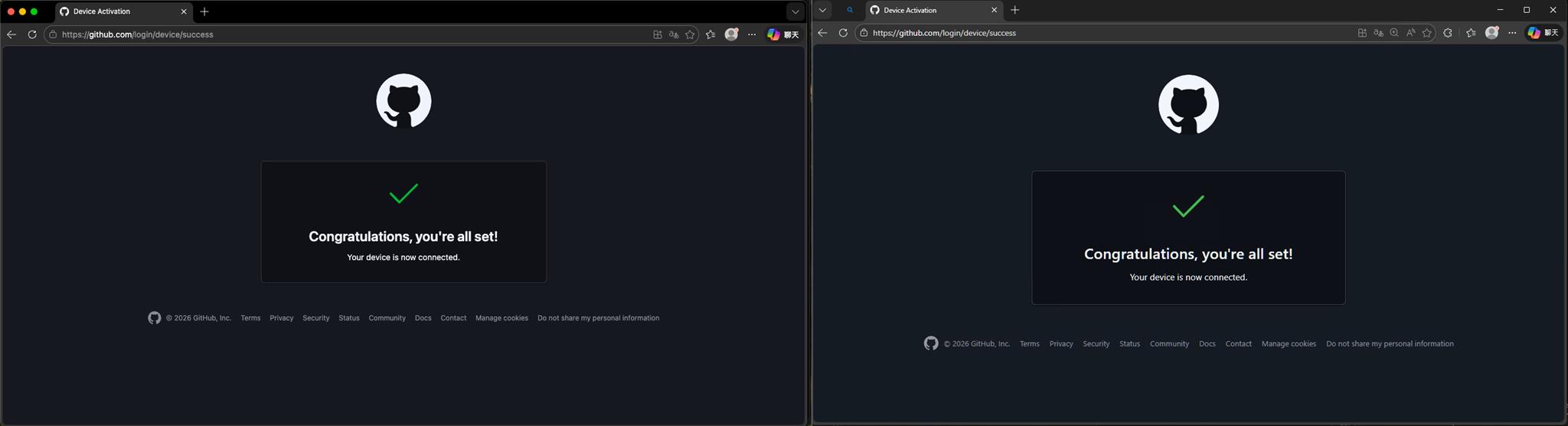
驗證無誤,瀏覽器中會出現如下畫面:
再切回 OpenCode Desktop 查看提供者:
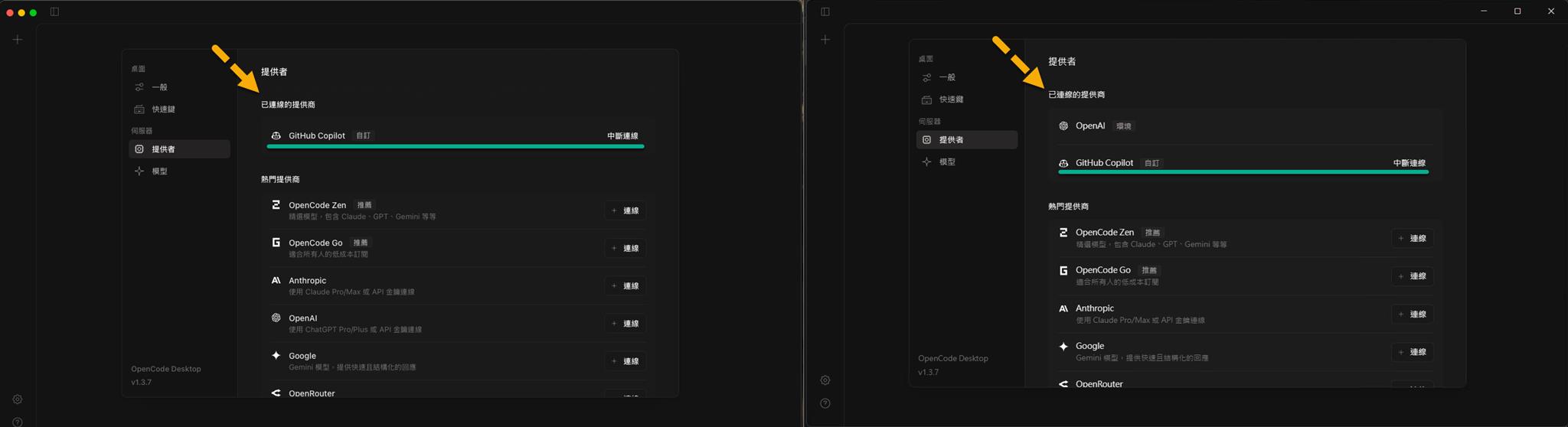
已連線的供應商會出現 GitHub Copilot。
透過 OpenCode Desktop 開啟工作資料夾後:
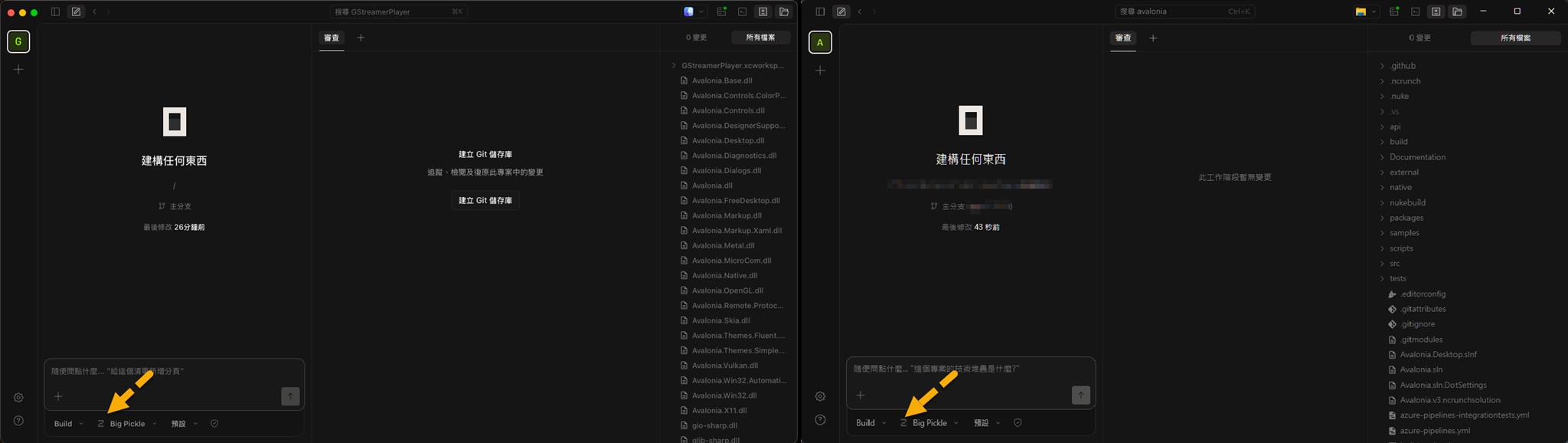
切換一下 AI model。
可以找到 GitHub Copilot 有提供的 AI model 使用:
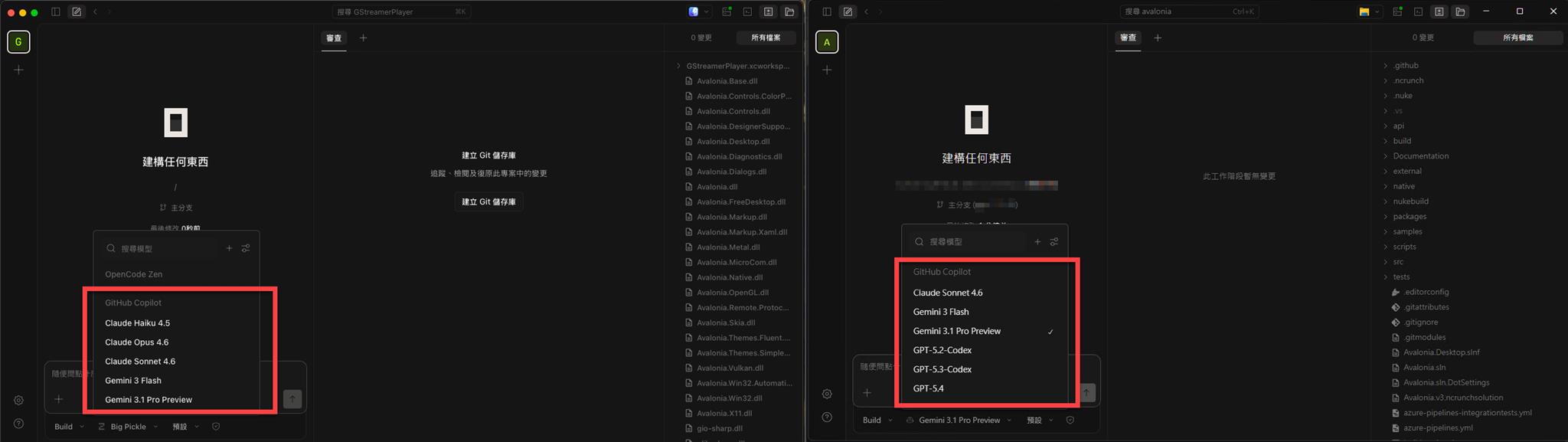
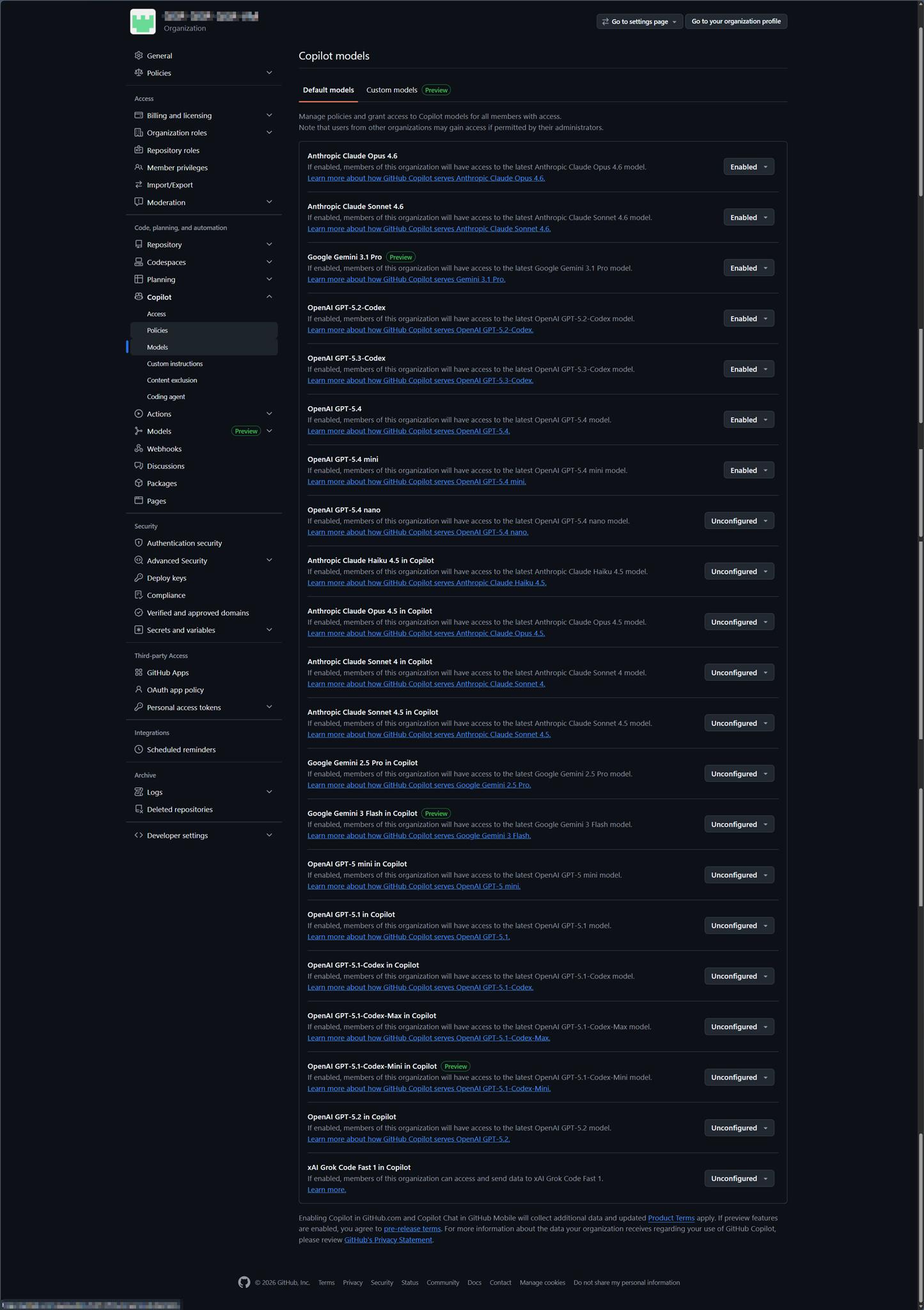
在此登入的 GitHub Account 所使用的是 GitHub Copilot Business 的授權,若該 GitHub Account 所屬的 Organziation 有啟用該 AI model,就都可以立即使用。
I'm a Microsoft MVP - Developer Technologies (From 2015 ~).

I focus on the following topics: Xamarin Technology, Azure, Mobile DevOps, and Microsoft EM+S.
If you want to know more about them, welcome to my website:
https://jamestsai.tw
本部落格文章之圖片相關後製處理皆透過 Techsmith 公司 所贊助其授權使用之 "Snagit" 與 "Snagit Editor" 軟體製作。