這種屬於基建的範疇,暫時沒想到能透過現代化 AI 來執行的作法,所以現行上就只能靠人工一步一步處理。
首先,你手上有一台完全離線的 IoT 裝置 或 Embedded 設備,生產此硬體的上游廠商如果採用的是 Windows 系統,應該要交付給你的是一份已做好最基礎的 Windows 環境的映像檔案 .wim 或 .ffu。
如果以從過去 XP 時代開始到現在的 Windows 11 ,適用這類特殊裝置的 Windows 環境,大概跟著 Windows 的版本推進有以下的稱呼:
| Windows XP (2001) | Windows XP Embedded、Windows Embedded Standard 2009、POSReady 2009 |
| Windows Vista(2007) | Windows Vista for Embedded Systems |
| Windows 7(2009) | Windows Embedded Standard 7、POSReady 7 |
| Windows 8/8.1(2012–2013) | Windows Embedded 8 Standard、8 Industry、8.1 Industry |
| Windows 10(2015) | Windows 10 IoT Enterprise、Windows 10 IoT Core |
| Windows 11(2021) | Windows 11 IoT Enterprise、IoT Enterprise LTSC 2024 |
PS 個人當年還持有 Windows XP Embedded、Windows Embedded Standard 7 的證照與原廠訓練講師資格 (菸~~~
不過,由於時間已經推進到 2026 年的 10 月,更之前的版本大概都已經進入 EOS,所以目前還會有糾葛的大概就會是 Windows 10 IoT Enterprise 2016 LTSB 與其後面版本。
IoT Enterprise 長期服務版本
LTSB 是早期名稱,後來改稱 LTSC。這類版本以功能穩定為目標,但仍會提供安全性與品質更新;下表是一般支援期限,不含付費 ESU。
| 版本 | Windows 版本/Build | 支援結束 |
|---|---|---|
| Windows 10 IoT Enterprise LTSB 2015 | 1507/10240 | 2025-10-14,已結束 |
| Windows 10 IoT Enterprise LTSB 2016 | 1607/14393 | 2026-10-13,已結束 |
| Windows 10 IoT Enterprise LTSC 2019 | 1809/17763 | 2029-01-09 |
| Windows 10 IoT Enterprise LTSC 2021 | 21H2/19044 | 2032-01-13 |
| Windows 11 IoT Enterprise LTSC 2024 | 24H2/26100 | 2034-10-10 |
由於近期 AI 的關係,被揭露的系統漏洞短時間內變得非常多。
再次強調:各家作業系統都有類似問題,不是只有 Windows 才會有這樣的問題。
因應設備的資安需求,必須要將手上的這些特殊裝置或設備,安裝到微軟所推出的最新作業系統的 KB 更新。
如果手上的特殊裝置或設備安裝的是 Windows 10 IoT Enterprise LTSB 2016 在這個時間點很尷尬,因為微軟對其支援已經確定 EOS 了。
所以如果在沒有付費購買 ESU Program 調整授權的情況下,能直接從 Windows 內建的 Windows Update 上取得的最後一版更新就是到 KB5126868;那如果自己從 Microsoft Catalog Update 下載後續的 KB 更新檔來安裝呢?
抱歉,技術上也許可行;但對於商業合規的授權條款上可能有爭議,因此不建議。
好啦,到此前情提要結束了。
所以,這個特殊設備的同款裝置未來要重刷 image 時就獲得已有的系統 KB 更新呢?
答案是製作一版新的 .wim 與 .ffu,流程上大致如下:
- 拿設備商提供的 "原廠" (不是微軟) .ffu 刷入到裝置中。
- 在該裝置中進行 Windows Update。
- 製作一版新版的 .wim 與 .ffu,讓該裝置其他同款的設備,需要 Restore 系統或重刷 Image 時使用。
在這邊先圖示分析一下什麼是 .wim 什麼是 .ffu 吧!
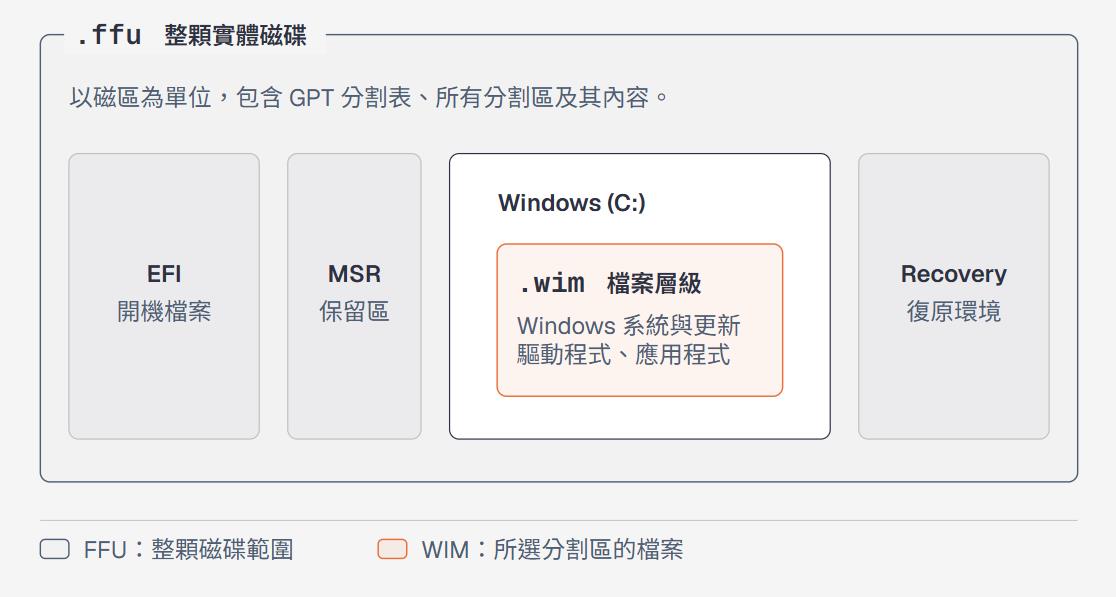
所以,如果是要針對同款的整個裝置的硬碟磁區重新處理的話(俗稱刷 image),需要的製作的是 .ffu;如果是要針對該設備進行 C槽 的系統還原的話(俗稱 restore),需要的製作是 .wim。
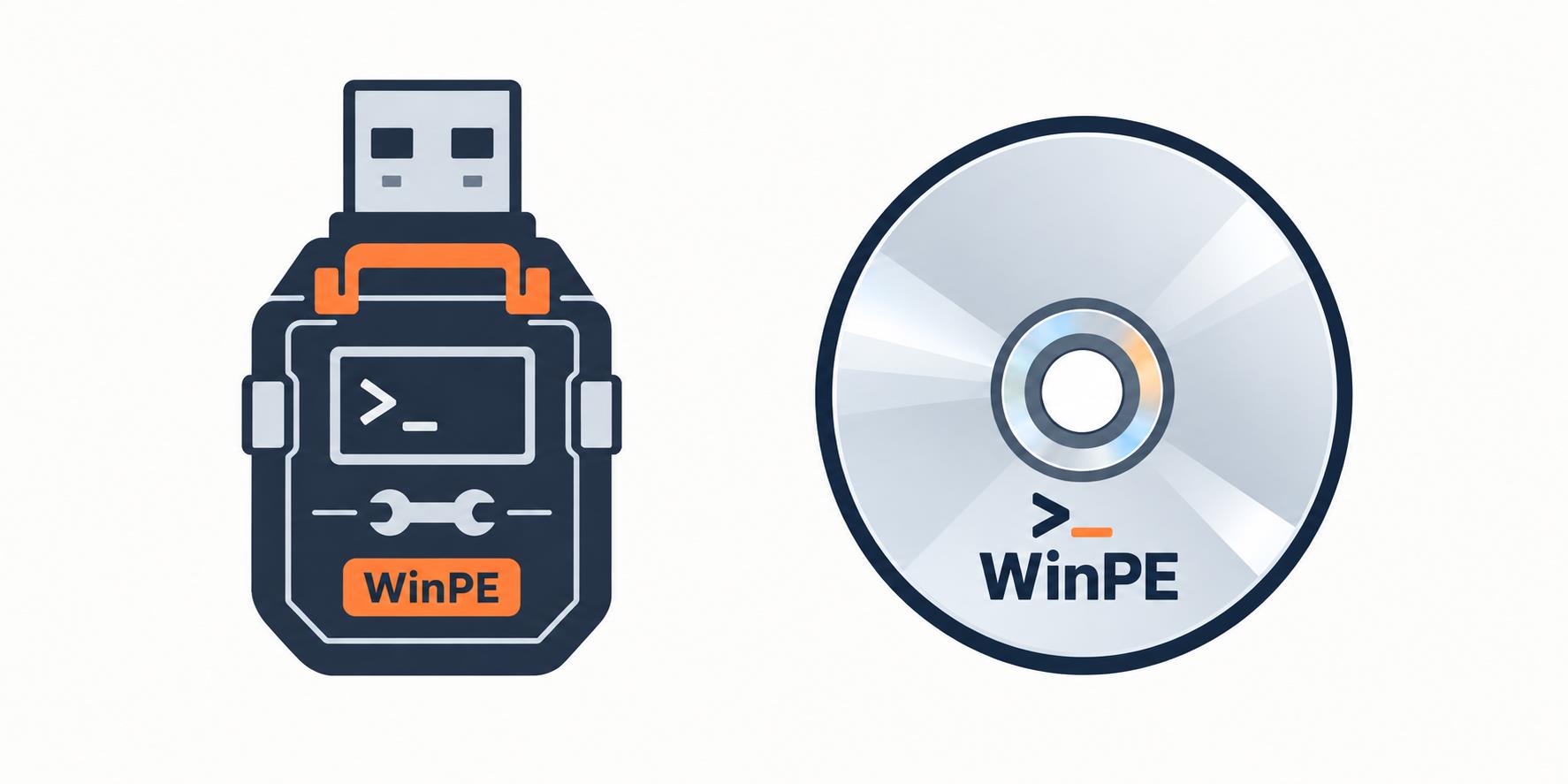
那首先,你先得有一個裝有 WinPE 的 USB 開機隨身碟 / 開機 CD ROM:
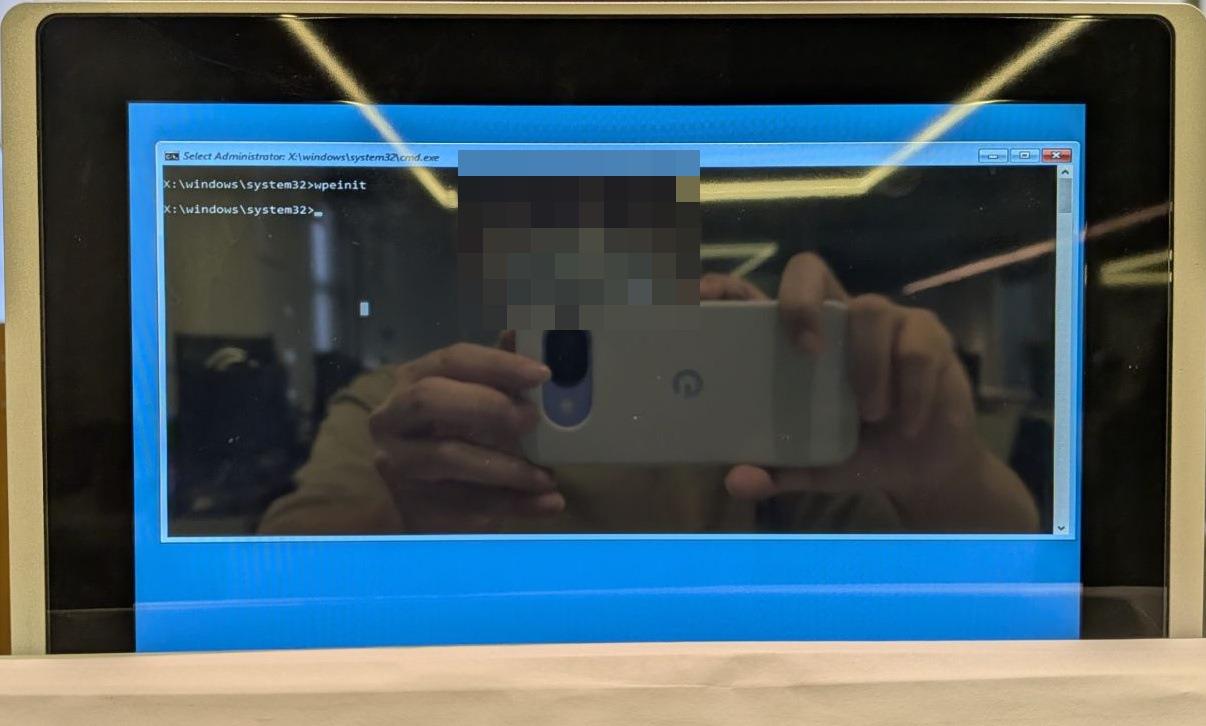
接著再透過此 WinPE 開機媒體 (通常在該裝置上的 BIOS/UEFI 選單可以挑選從不同的媒體裝置開機),在該裝置上開機,進入 WinPE 環境:
下一篇就進入實戰演練吧~~~
I'm a Microsoft MVP - Developer Technologies (From 2015 ~).

I focus on the following topics: Xamarin Technology, Azure, Mobile DevOps, and Microsoft EM+S.
If you want to know more about them, welcome to my website:
https://jamestsai.tw
本部落格文章之圖片相關後製處理皆透過 Techsmith 公司 所贊助其授權使用之 "Snagit" 與 "Snagit Editor" 軟體製作。