最近在研究 AI 進行 E2E 測試,我選擇 Microsoft 開發的 Playwright。它支援多瀏覽器(Chromium、Firefox、WebKit)、自動等待機制,還有一個很方便的錄製功能,可以直接操作網站產生測試腳本,搭配 Claude、Copilot、Gemini 又可以解省錄製、除厝的時間,本篇會簡單介紹我的使用方式。
開發環境
- Windows 11/WSL2
- nodejs 20.19.5
- npm 11.6
- playwright 1.58.0
- claude v2.1.19
- copilot v0.0.394
- gemini 0.25.2
安裝 Skill/MCP
Agent Skill
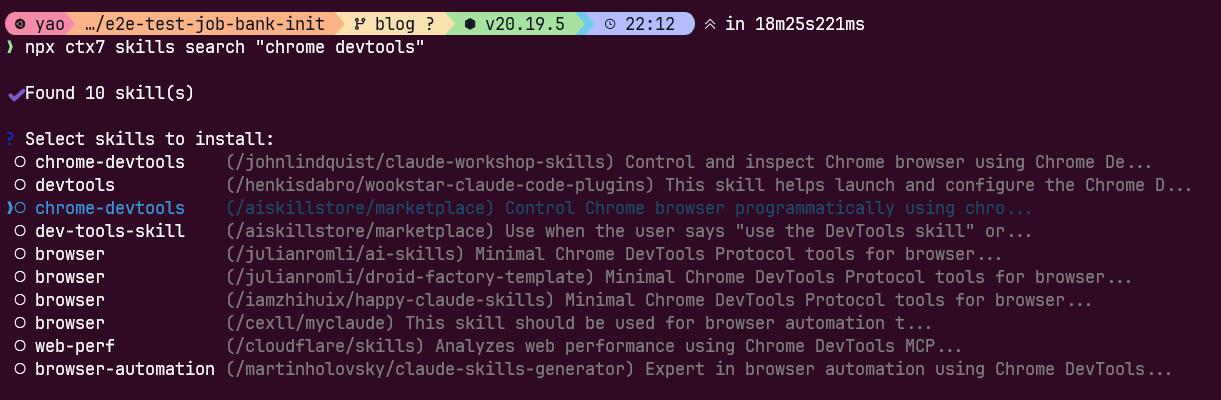
這裡分別需要 chrome-devtools、playwright skill,現在透過 context7 可以很快速的安裝
npx ctx7 skills search "chrome devtools"
npx ctx7 skills search "playwright"
執行結果如下圖
如果知道路徑,也可以直接安裝
npx ctx7 skills install /johnlindquist/claude-workshop-skills
MCP
當然也可以選擇 MCP
{
  "mcpServers": {
    "chrome-devtools": {
      "command": "npx",
      "args": ["-y", "chrome-devtools-mcp@latest"]
    },
    "playwright": {
      "command": "npx",
      "args": [
        "@playwright/mcp@latest"
      ]
    }
  }
}
什麼是 Playwright?
Playwright 是一個 Node.js 函式庫,用於自動化瀏覽器操作。它的特色包括:
- 跨瀏覽器支援:支援 Chromium、Firefox、WebKit 三大瀏覽器引擎
- 自動等待:內建智慧等待機制,不需要手動寫
sleep或waitFor - Codegen 錄製:可以錄製操作過程,自動產生測試程式碼
- 平行執行:支援多個測試同時執行,加快測試速度
- Trace Viewer:提供視覺化的測試追蹤工具,方便除錯
安裝
初始化專案
建立新專案並初始化:
mkdir e2e-test-project
cd e2e-test-project
npm init -y
安裝 Playwright
使用 npm 安裝 Playwright:
npm init playwright@latest
執行後會出現互動式選單,依照需求選擇:
✔ Do you want to use TypeScript or JavaScript? › TypeScript
✔ Where to put your end-to-end tests? › e2e
✔ Add a GitHub Actions workflow? › false
✔ Install Playwright browsers? › true
安裝完成後,專案結構如下:
e2e-test-project/
├── e2e/
│   └── example.spec.ts
├── playwright.config.ts
├── package.json
└── package-lock.json
上述動作可以在
錄製測試腳本
Playwright 提供 codegen 功能,可以錄製操作過程並產生測試程式碼。這是快速產生測試腳本的好方法。
啟動錄製
npx playwright codegen https://www.example.com
執行後會開啟兩個視窗:
- 瀏覽器視窗:用來操作網站
- Inspector 視窗:即時顯示產生的程式碼
錄製並輸出檔案
如果要將錄製結果直接輸出到檔案:
npx playwright codegen https://www.example.com --output e2e/example.spec.ts
錄製範例
以人力銀行網站為例:
npx playwright codegen https://www.1111.com.tw --output e2e/1111-job-bank.spec.ts
操作步驟:
- 在瀏覽器中進行想要測試的操作(點擊、輸入、選擇等)
- Inspector 視窗會同步產生對應的程式碼
- 完成後關閉瀏覽器,程式碼會自動儲存到指定檔案
NOTE:如果在 WSL2 或無 GUI 環境執行 codegen,可能會無法啟動。建議在有桌面環境的終端機手動執行此命令。
撰寫測試腳本
基本結構
// e2e/example.spec.ts
import { test, expect } from '@playwright/test';

test.describe('功能描述', () => {
  test('測試案例名稱', async ({ page }) => {
    // 開啟網頁
    await page.goto('https://www.example.com');

    // 取得元素並操作
    await page.getByRole('button', { name: '登入' }).click();

    // 驗證結果
    await expect(page).toHaveTitle(/Example/);
  });
});
導航
await page.goto('https://www.example.com');
await page.goBack();
await page.reload();
元素定位
// 使用 Role
await page.getByRole('button', { name: '送出' });

// 使用文字
await page.getByText('歡迎');

// 使用 Placeholder
await page.getByPlaceholder('請輸入帳號');

// 使用 Test ID
await page.getByTestId('submit-button');

// 使用 CSS Selector
await page.locator('.login-form input[name="email"]');
表單操作
// 輸入文字
await page.getByPlaceholder('帳號').fill('user@example.com');

// 點擊按鈕
await page.getByRole('button', { name: '登入' }).click();

// 勾選 checkbox
await page.getByLabel('記住我').check();

// 選擇下拉選單
await page.getByLabel('城市').selectOption('taipei');
斷言
// 檢查元素存在
await expect(page.getByText('登入成功')).toBeVisible();

// 檢查 URL
await expect(page).toHaveURL(/.*dashboard/);

// 檢查標題
await expect(page).toHaveTitle('首頁');

// 檢查元素數量
await expect(page.getByRole('listitem')).toHaveCount(5);
執行測試
執行所有測試
npx playwright test
執行特定檔案
npx playwright test e2e/login.spec.ts
使用 UI 模式
npx playwright test --uiUI 模式提供視覺化介面,可以看到每個測試步驟的執行過程與截圖。
產生測試報告
npx playwright show-report
設定檔
playwright.config.ts 是主要的設定檔,常用設定如下:
// playwright.config.ts
import { defineConfig, devices } from '@playwright/test';

export default defineConfig({
  // 測試目錄
  testDir: './e2e',

  // 平行執行
  fullyParallel: true,

  // 失敗重試次數
  retries: process.env.CI ? 2 : 0,

  // 測試報告
  reporter: 'html',

  // 全域設定
  use: {
    // 基礎 URL
    baseURL: 'https://www.example.com',

    // 截圖(失敗時)
    screenshot: 'only-on-failure',

    // 追蹤
    trace: 'on-first-retry',
  },

  // 瀏覽器設定
  projects: [
    {
      name: 'chromium',
      use: { ...devices['Desktop Chrome'] },
    },
    {
      name: 'firefox',
      use: { ...devices['Desktop Firefox'] },
    },
    {
      name: 'webkit',
      use: { ...devices['Desktop Safari'] },
    },
  ],
});
上面的安裝步驟,透過 AI 可以很快速的就幫我們完成,使用以下提示詞
初始化 playwright 專案搭配 AI 輔助產生測試
除了使用 codegen 錄製,也可以搭配 AI 工具產生測試腳本,開始之前我先建立最佳實踐
產生最佳實踐
在 AI 輸入
你是資深測試專家,協助我完成網站的自動化測試腳本
從 context7、google search 找到 playwright 的 2026 最佳實踐,輸出 playwright-best
產生結果如下
e2e-test-job-bank-init/playwright-best-practices.md at main · yaochangyu/e2e-test-job-bank-init
搭配 AI 產生測試腳本
方法一:提供規格文件
準備測試規格文件(例如 login-spec.md),描述測試情境:
# 登入功能測試
## 測試情境
1. 正常登入
- 輸入正確的帳號密碼
- 預期:跳轉到首頁
2. 登入失敗
- 輸入錯誤的密碼
- 預期:顯示錯誤訊息
讓 AI 根據規格產生測試程式碼。
方法二:描述操作流程
直接描述想要測試的操作流程:
產生 1111 人力銀行的登入測試:
1. 開啟首頁
2. 點擊登入按鈕
3. 輸入帳號密碼
4. 點擊送出
5. 驗證登入成功
AI 會根據描述產生對應的 Playwright 測試程式碼。
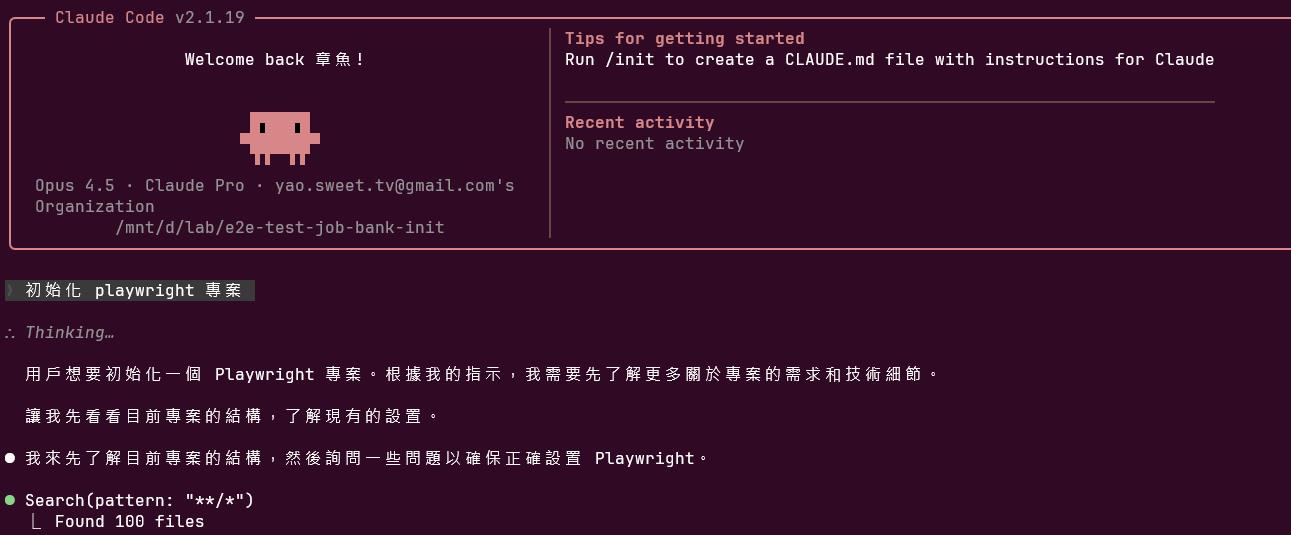
我建立了一個空白專案,我裝了 Skill、最佳實踐 yaochangyu/e2e-test-job-bank-init,執行你的 AI 工具,依照順序輸入提示詞
- 初始化 playwright 專案
- @login-spec.md 依照檔案產生測試腳本
最佳實踐
- 使用 Page Object Model:將頁面操作封裝成類別,提高可維護性
- 避免硬編碼等待:使用 Playwright 內建的自動等待,不要用
page.waitForTimeout() - 使用 Test ID:在前端加入
data-testid屬性,讓測試更穩定 - 獨立測試資料:每個測試應該獨立,不依賴其他測試的執行結果
- 善用 Fixtures:使用 fixtures 管理測試前後的設定與清理
心得
Playwright 的學習曲線不算陡峭,codegen 錄製功能對於快速產生測試腳本非常有幫助。自動等待機制也讓測試程式碼更簡潔,不用到處寫 sleep。
比較需要注意的是:
- 錄製產生的程式碼可能不夠精簡,需要手動優化
- 某些動態網站可能需要額外處理等待邏輯
整體來說,Playwright 是目前 E2E 測試工具中相當成熟的選擇,推薦給需要進行瀏覽器自動化測試的團隊。
另外,claude code 的體驗還是最好的,雖然 copilot cli 選的模型是 claude
參考連結
範本位置
yaochangyu/e2e-test-job-bank-init
若有謬誤,煩請告知,新手發帖請多包涵

Microsoft MVP Award 2010~2017 C# 第四季
Microsoft MVP Award 2018~2025 .NET
