在軟體工程的開發與日常知識管理中,工具的選擇與工作流的順暢度往往決定了生產力的高低。傳統雲端筆記在切換頁面時常有卡頓感,容易打斷工作心流,且資料受限於第三方伺服器。
Obsidian 憑藉著本地端獨立 Markdown (MD) 檔案的特性,不依賴雲端伺服器,不僅確保了資料安全,其純文字的架構更是與 AI 程式開發工具(如 Claude Code 或 Gemini CLI)完美結合的絕佳載體。本篇文章將紀錄如何建置 Obsidian 基礎環境,透過 GitHub 進行全自動雲端同步,並導入 AI 工具實踐「自動整理」的筆記工作流。
開發環境
- Windows 11 Pro
- Obsidian 1.12.7
安裝
Obsidian
我習慣用 scoop,scoop install obsidian或你也可以到官網下載 Download - Obsidian
安裝完成後到第三方外掛程式安裝 Git、Custom Attachment Location、Remotely Save
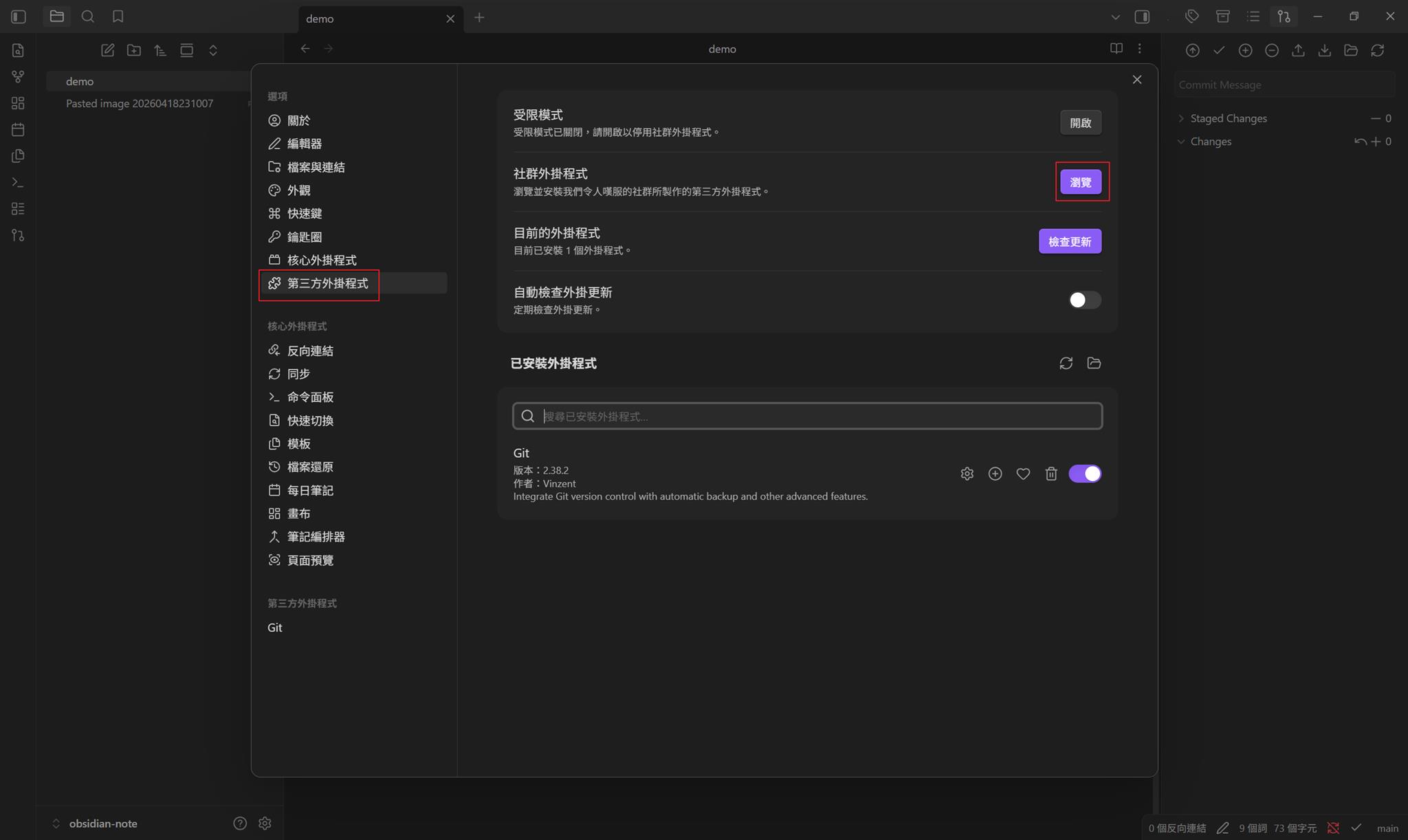
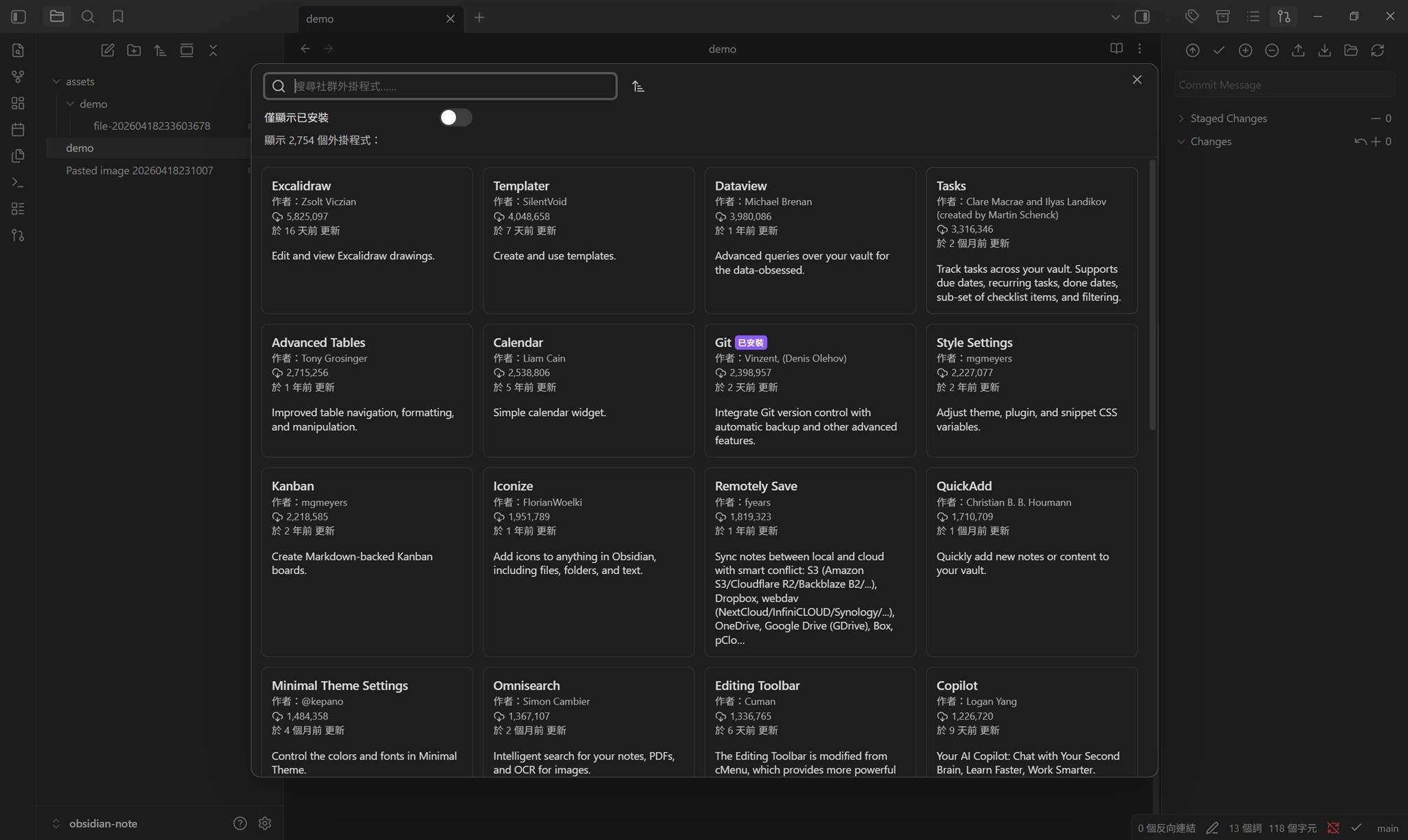
GitHub 自動同步
為了進行版本控制與跨裝置備份,這裡我想要使用 GitHub 進行全自動同步。
- 建立與 Clone 儲存庫:登入 GitHub,建立一個 Private(私有)Repo 儲存庫,將該 Repo Clone 到電腦的目錄。
- 設定忽略清單避免衝突:接著在目錄建立
.gitignore檔案,加入.obsidian/workspace.json,排除頻繁變動的工作區狀態檔,避免後續同步發生衝突;在 Obsidian 中選擇「打開本地資料夾」選取該目錄。 - 配置自動同步腳本:在 Git 設定將
Auto commit and sync after stopping file edits設為 1 分鐘,並開啟Pull on startup。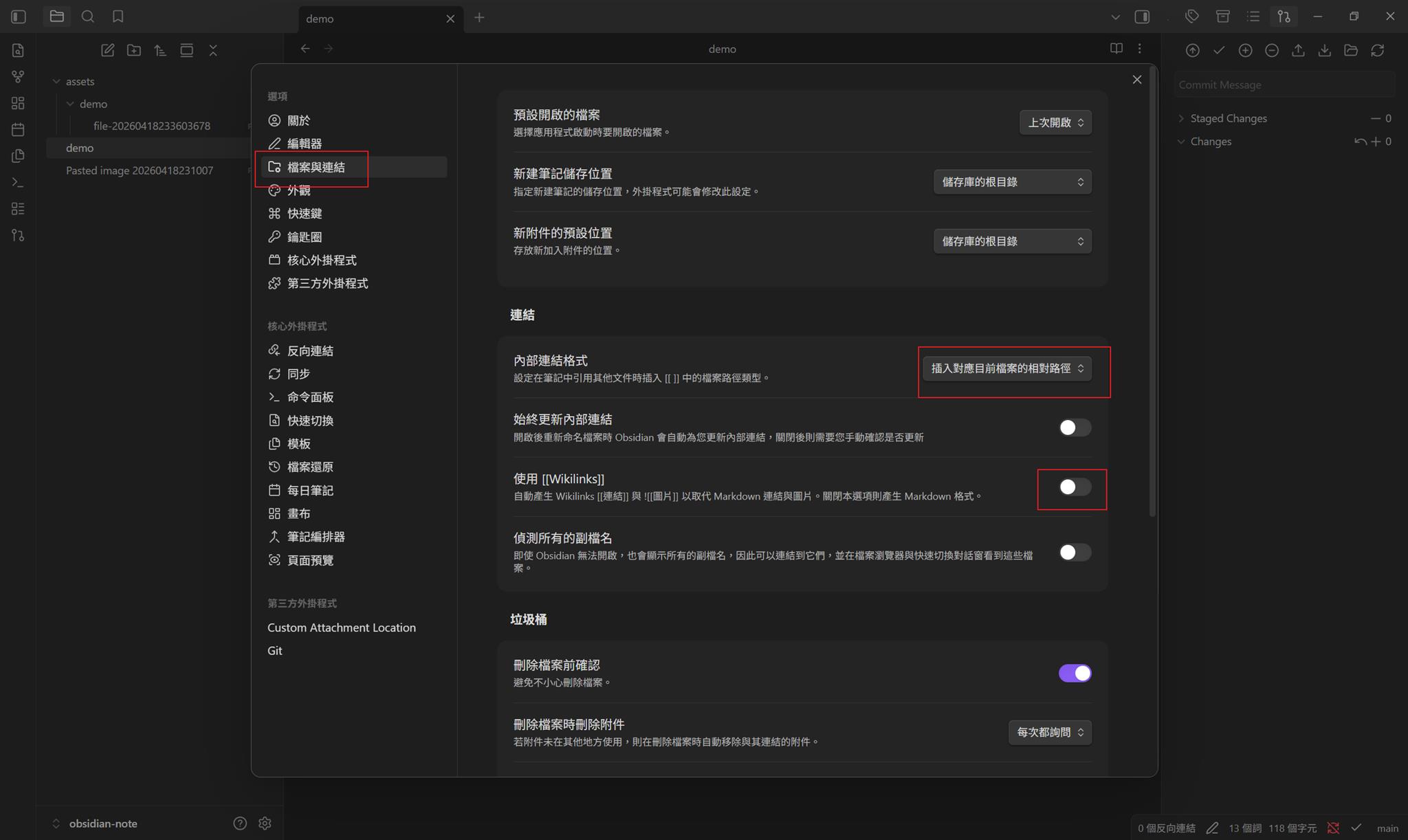
完成之後,到 Github 查看頁面,確定檔案連結沒有問題
解決圖片附件痛點與標準化 Markdown
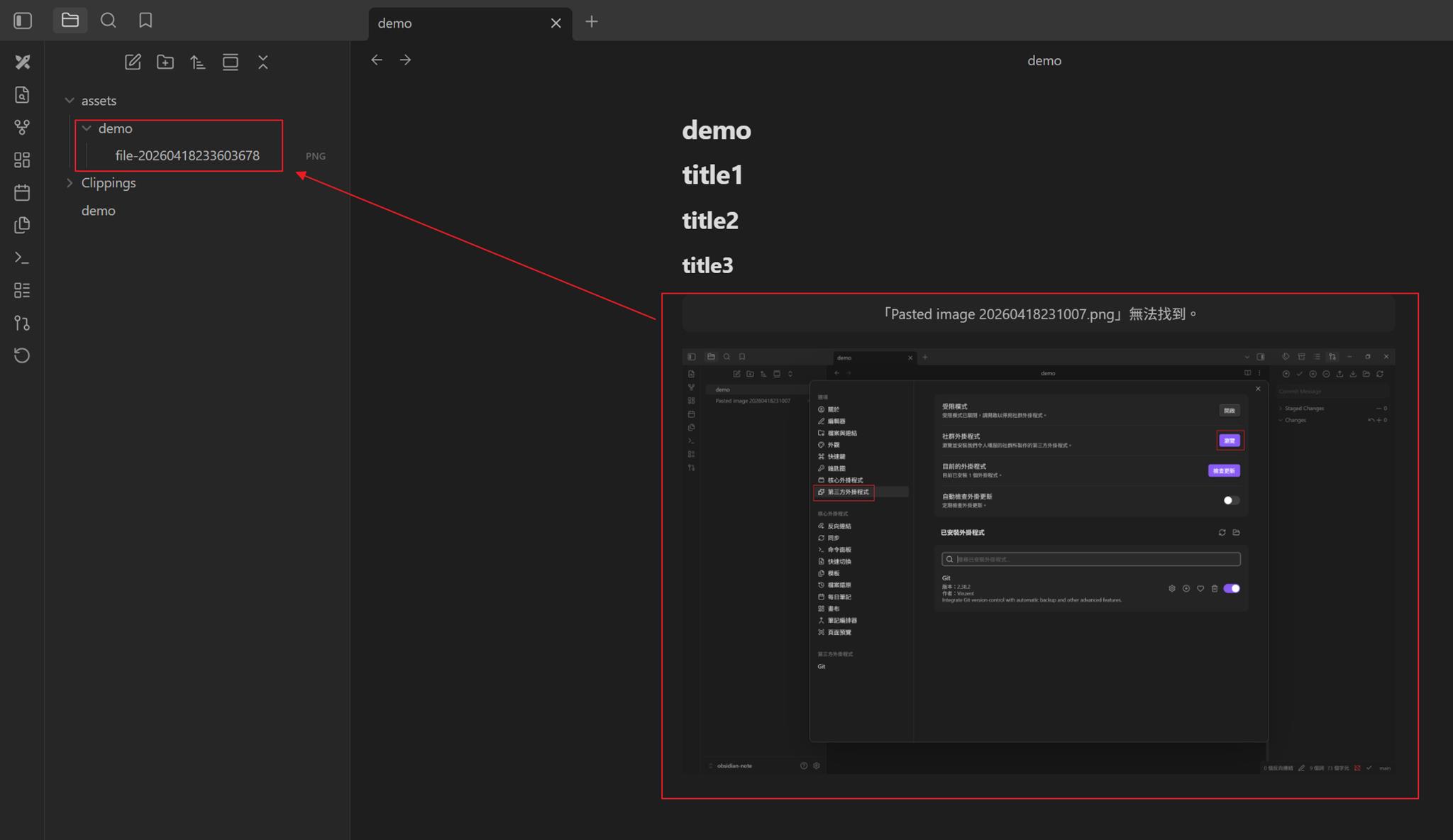
預設,貼上圖片後路徑是凌亂,Url 路徑也是錯的。
安裝好 Custom Attachment Location 後,在檔案與連結,內部連結程式設定為 插入對應目前檔案的相對路徑、關閉使用 [[Wikilinks]]。
設定好之後,貼上圖片就可以看到檔案路徑會包含主題
Remotely Save 自動同步
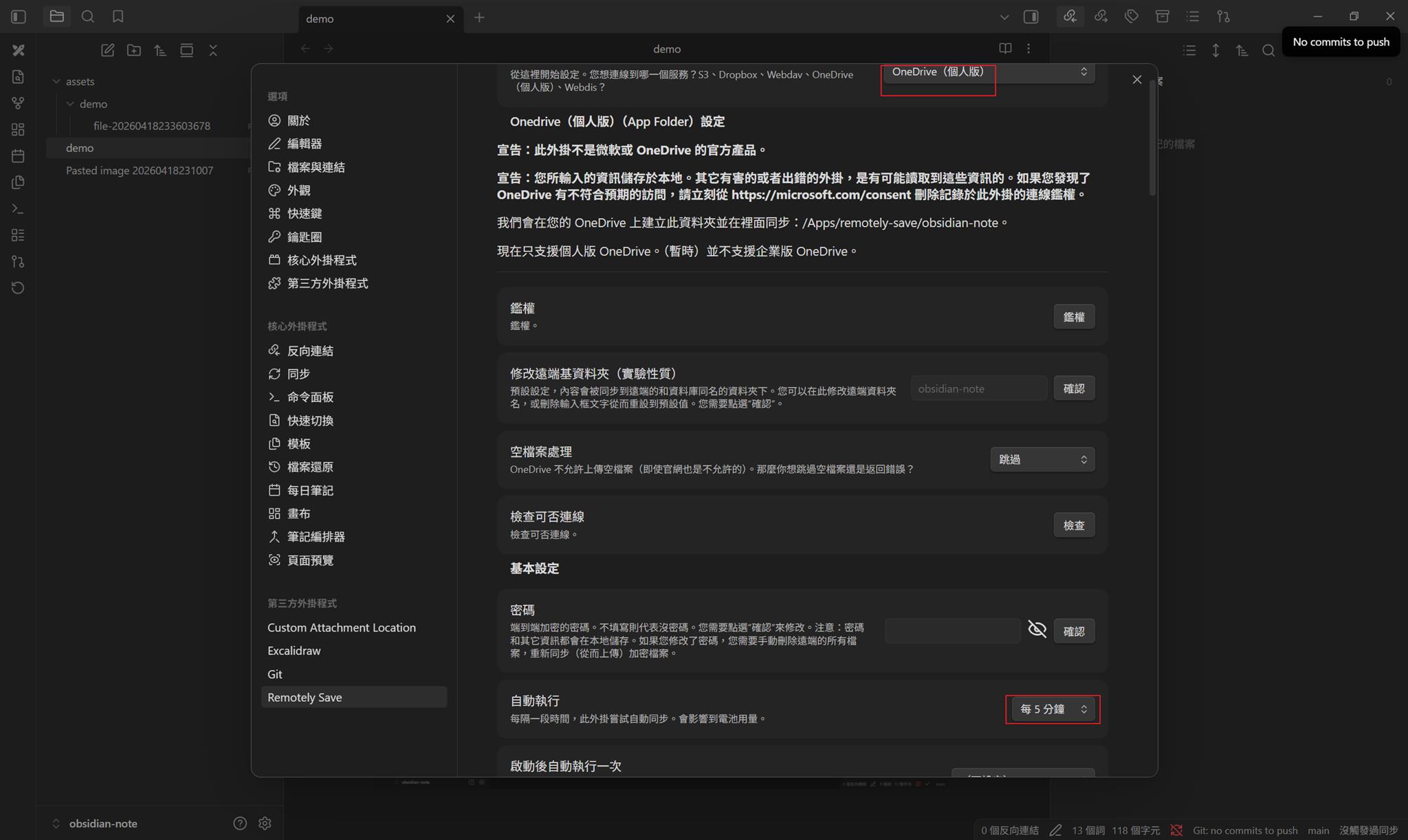
除了同步到 github,這裡我選擇 OneDrive,每五分鐘上傳一次,
瀏覽器套件
Obsidian Web Clipper 瀏覽器外掛,收集網頁資訊
Obsidian CLI
允許應用程式用 cli 互動,這功能不能單獨運作,必須要開啟 Obsidian UI 才行
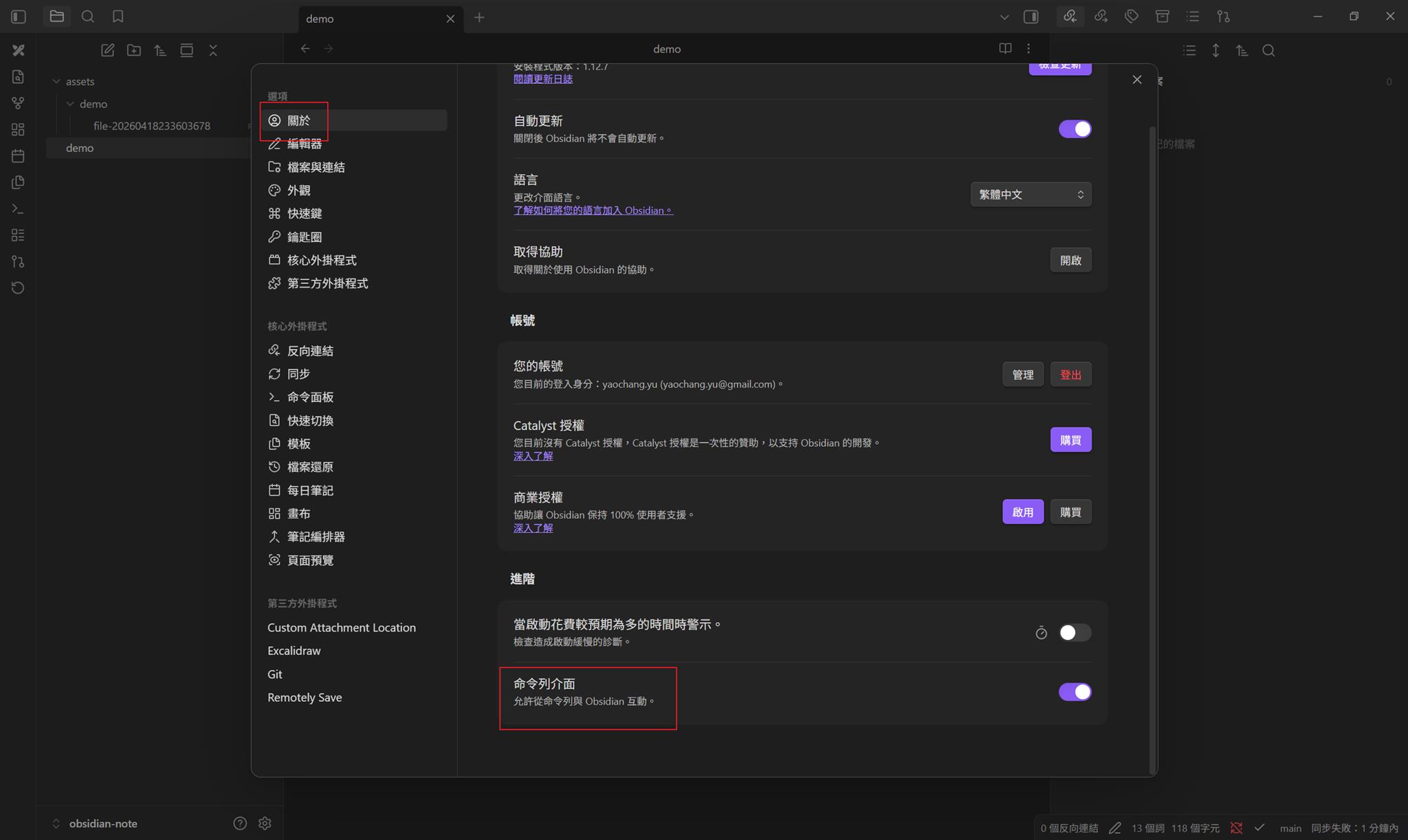
在終端機查看目前版本 obsidian version。
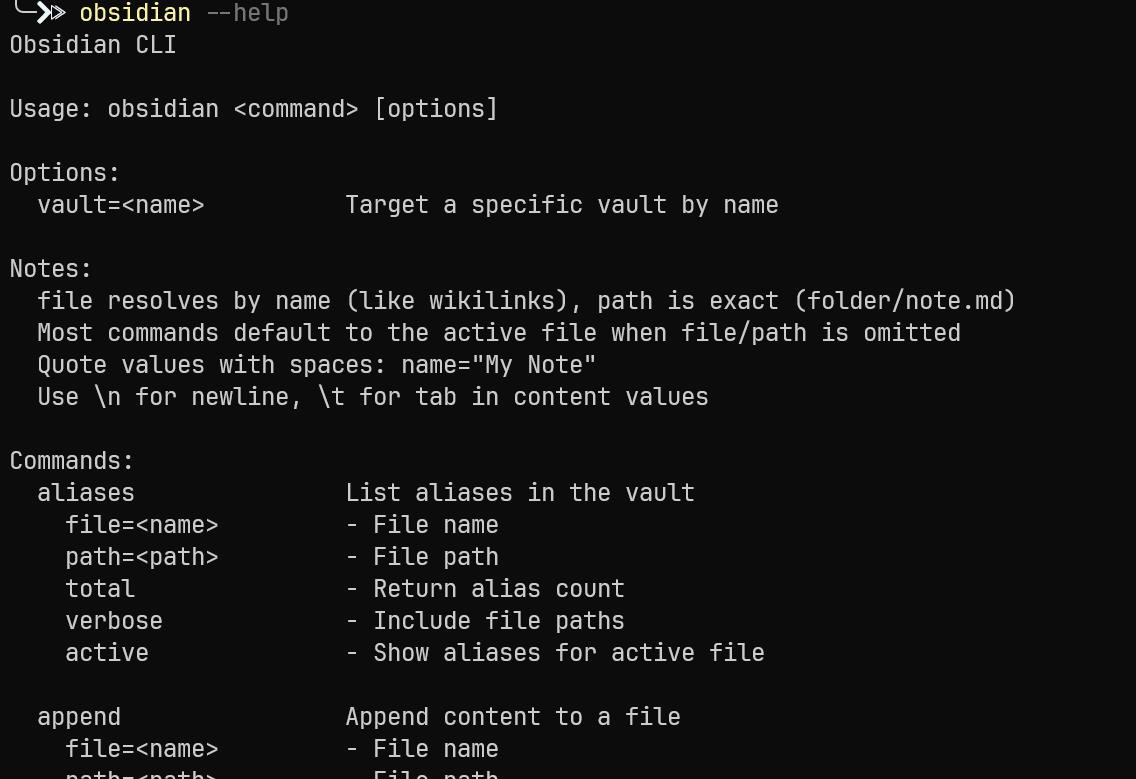
在終端機輸入 obsidian,就可以看到下列視窗,接著來對他下達簡單的命令
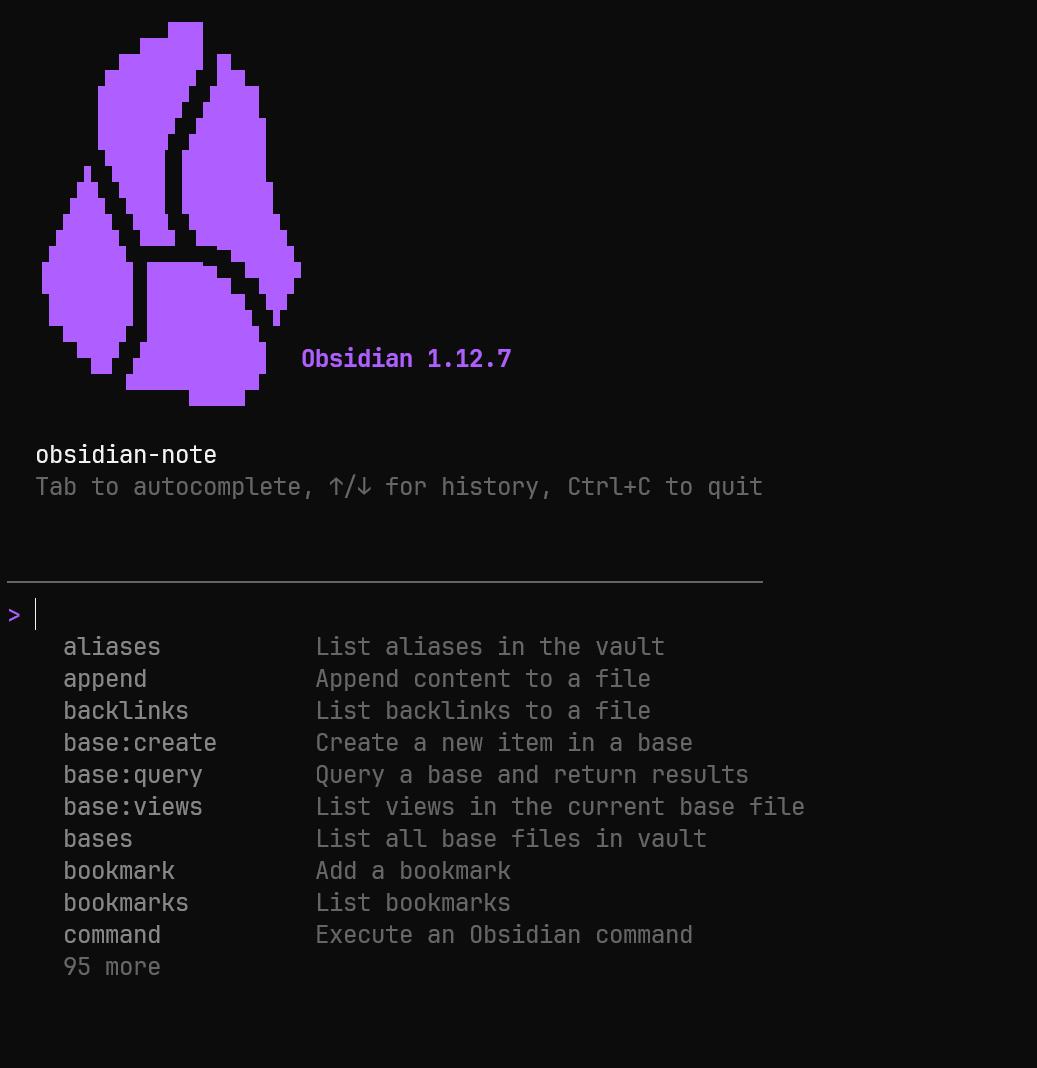
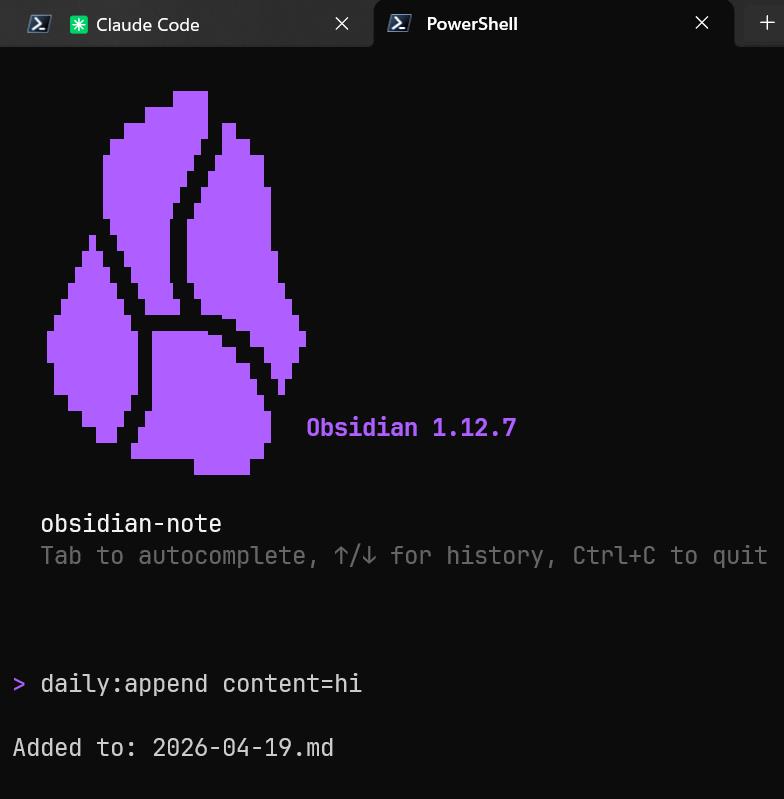
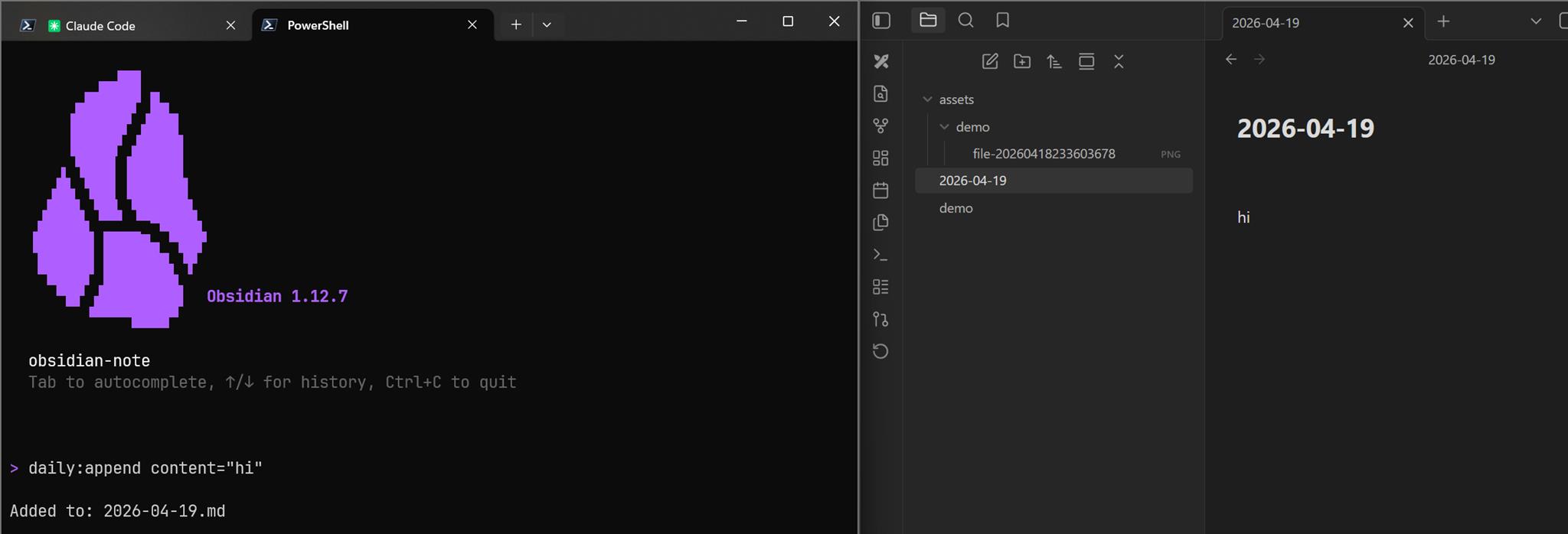
插一段文字給 obsidian,daily:append content="hi"
我嘗試輸入中文,但是會得到亂碼,我還不知為什麼
日記不存在,他會幫我產生並且插入文字
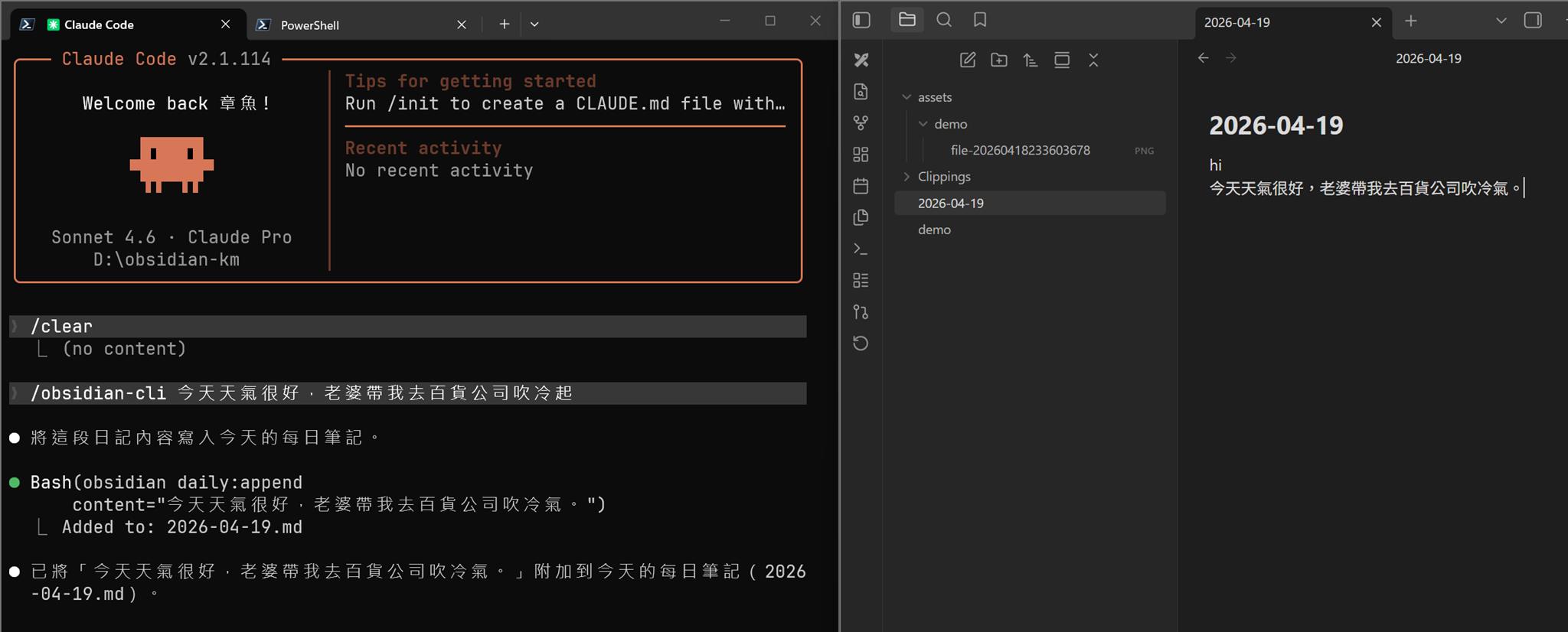
搭配 skill,讓 AI 控制
npx skills add git@github.com:kepano/obsidian-skills.git這個 skill 有很多 skill,我只安裝 obsidian-cli,接下來就隨便來個例子,可以看到 AI 整合了 obsidian;如果你有用 obsidian 處理事務工作,這功能應該可以縮短些時間
心得
以上就是我的 Obsidian 基本配置了,它提供了相當友善的操作介面,速度也相當的流暢,把它列入家常備的工具已經是必然,後需有更多的操作再跟大家分享。
若有謬誤,煩請告知,新手發帖請多包涵

Microsoft MVP Award 2010~2017 C# 第四季
Microsoft MVP Award 2018~2025 .NET
