已經有一段時間沒開 Android Studio 起來用,看到 GitHub Copilot 有說可以在 Android Studio 當中使用 GitHub Copilot Chat 的 Plugin (對,已經腿很久了),就不假思索的打開電腦上已經安裝的 Android Studio 來試試看。
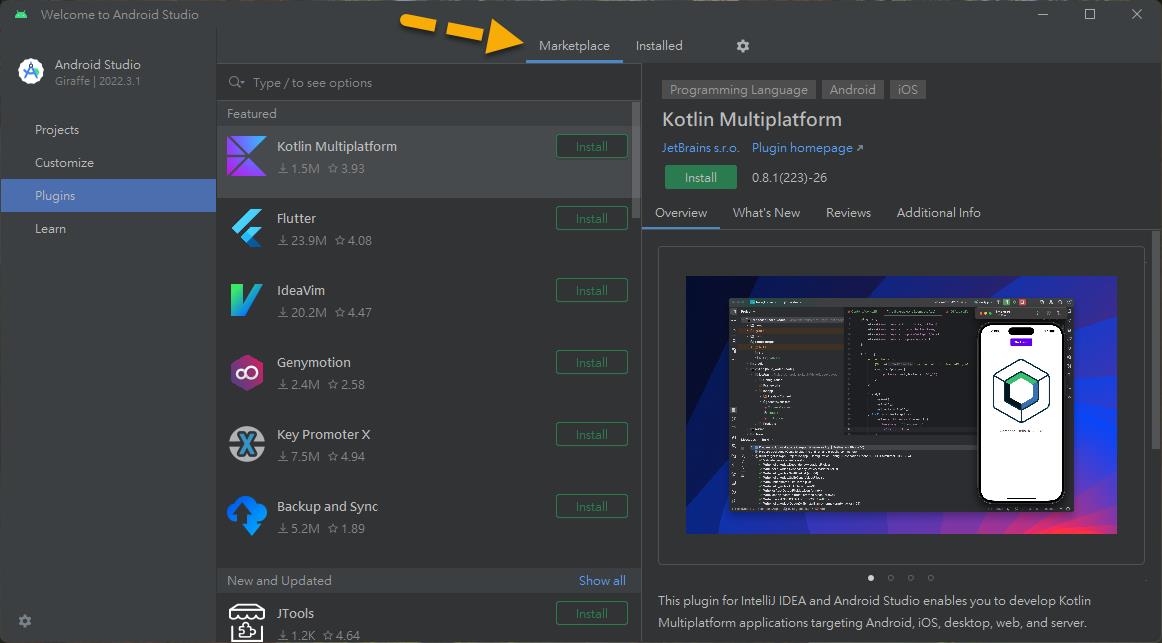
在 Android Studio 中點開 Plugins 找到 Marketplace:
搜尋一下 Github Copilot 關鍵字,確實有 GitHub Copilot 的 Plugin 可安裝:
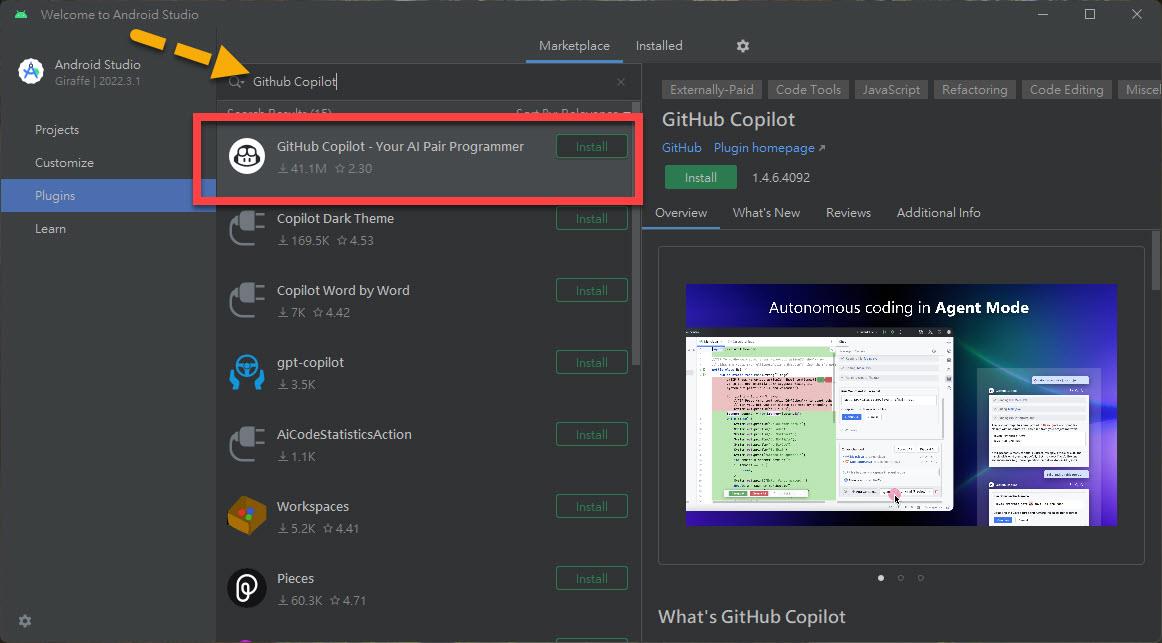
點選 "install" 。
接著有 Thrid-Party 的 Plugins 隱私提示訊息提示 :
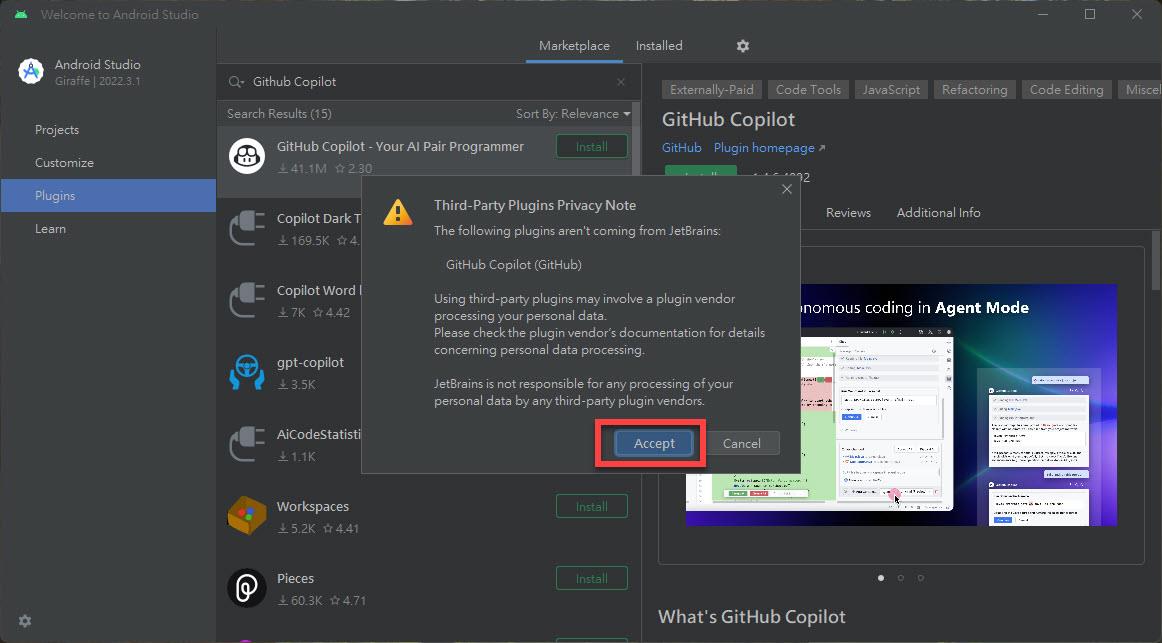
只能點選 "Accept (接受)"。
等 "GitHub Copilot Chat" 的 Plugin 安裝完畢後:
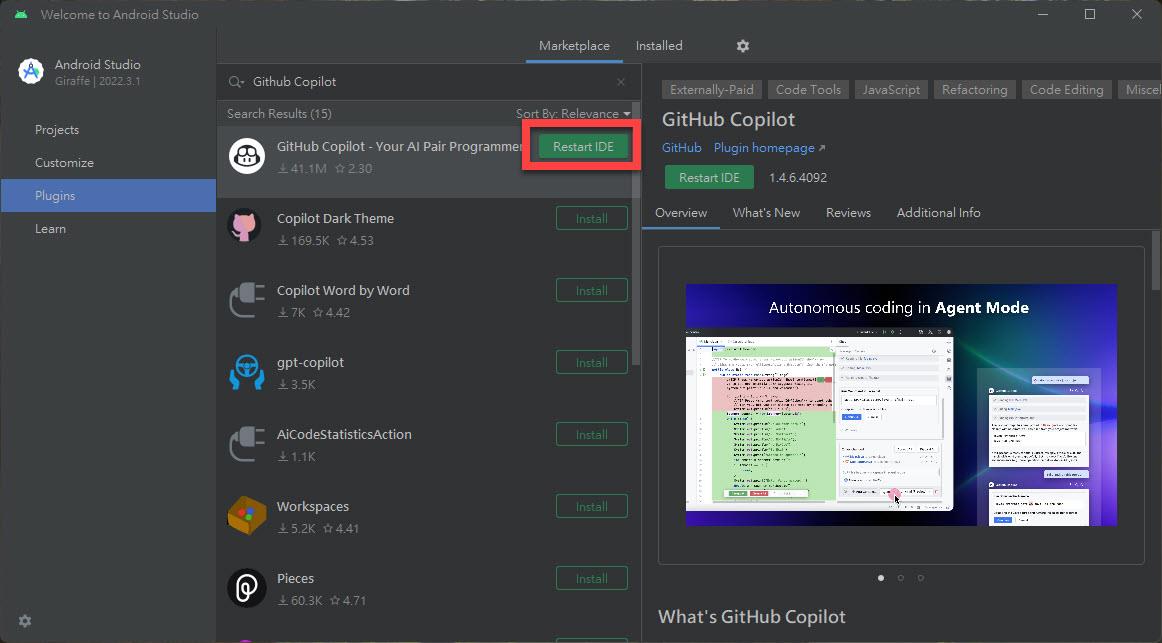
點選 "Restart"。
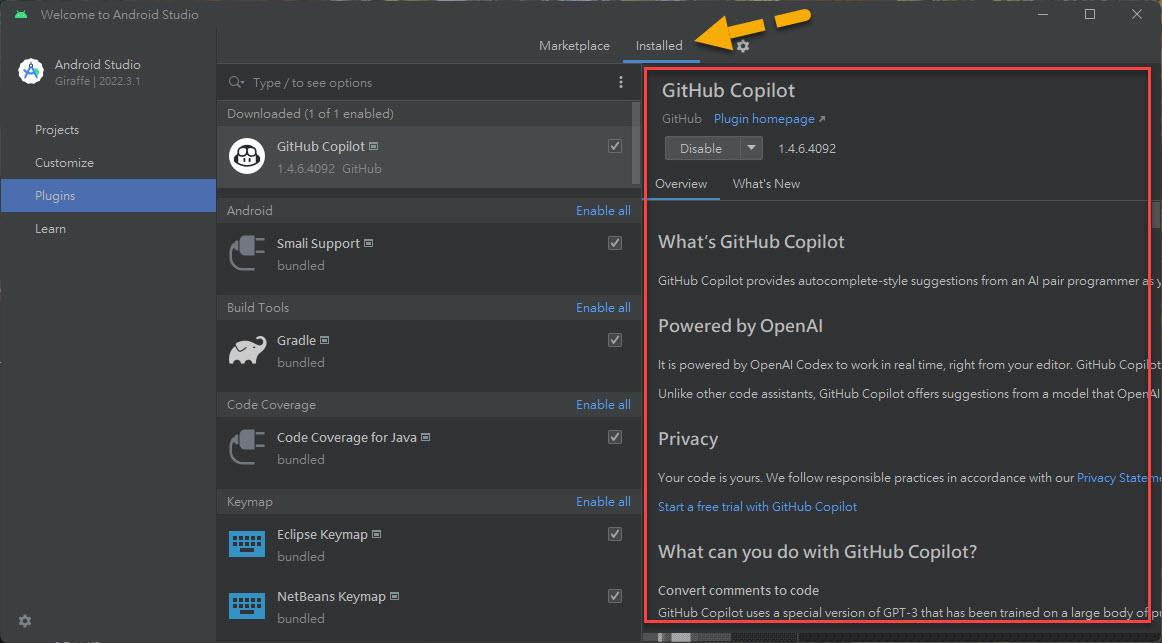
而 Android Studio 重新開啟後,就可以在 Plugins 當中確認安裝好了:
在 Android Studio 的專案主畫面中,開啟 "GitHub Copilot Chat" 登入 GitHub 帳號:
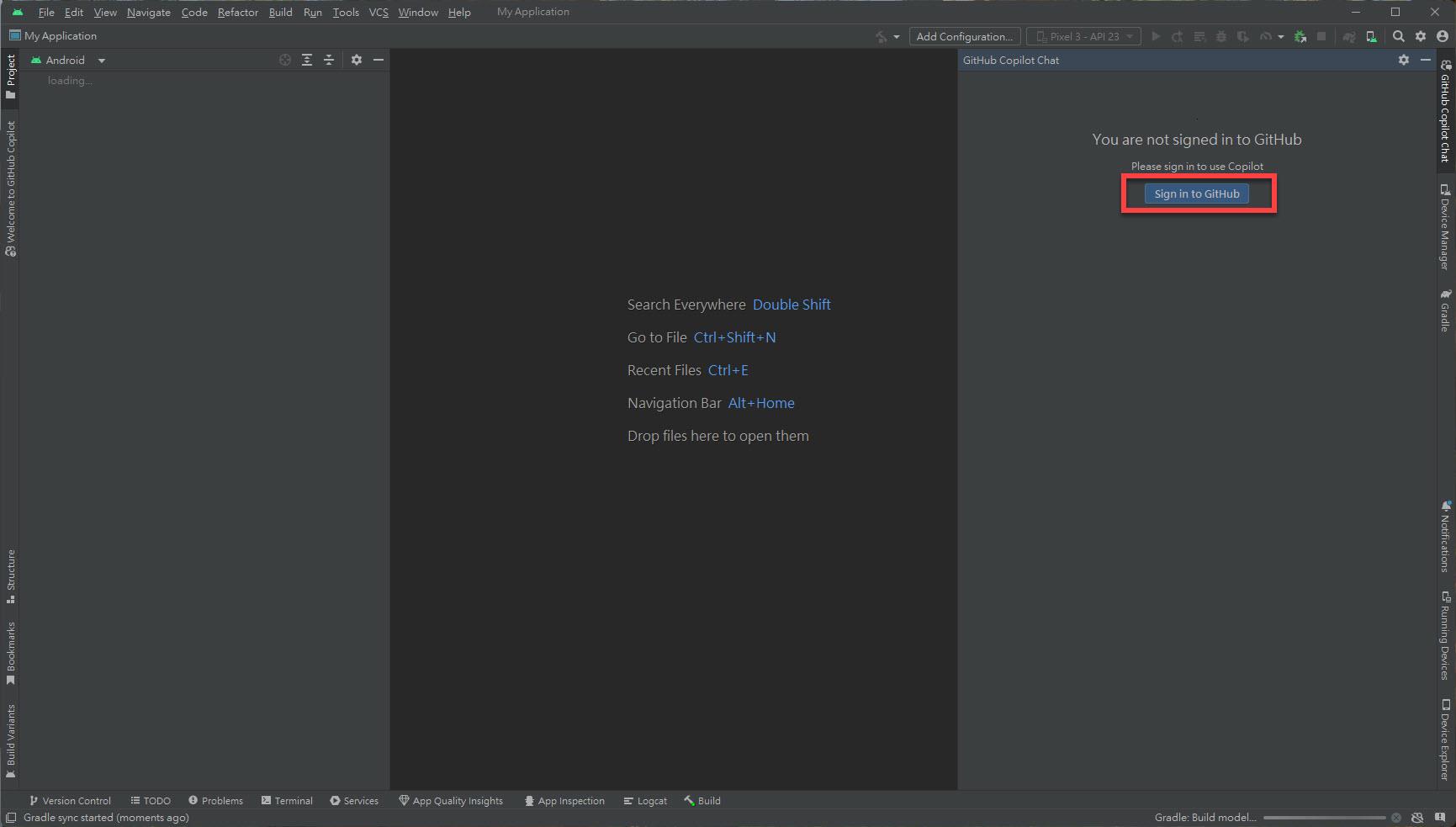
點選 "Sign in to GitHub"。
Android Studio 畫面上會出現這個記有 Device code 的提示窗格:
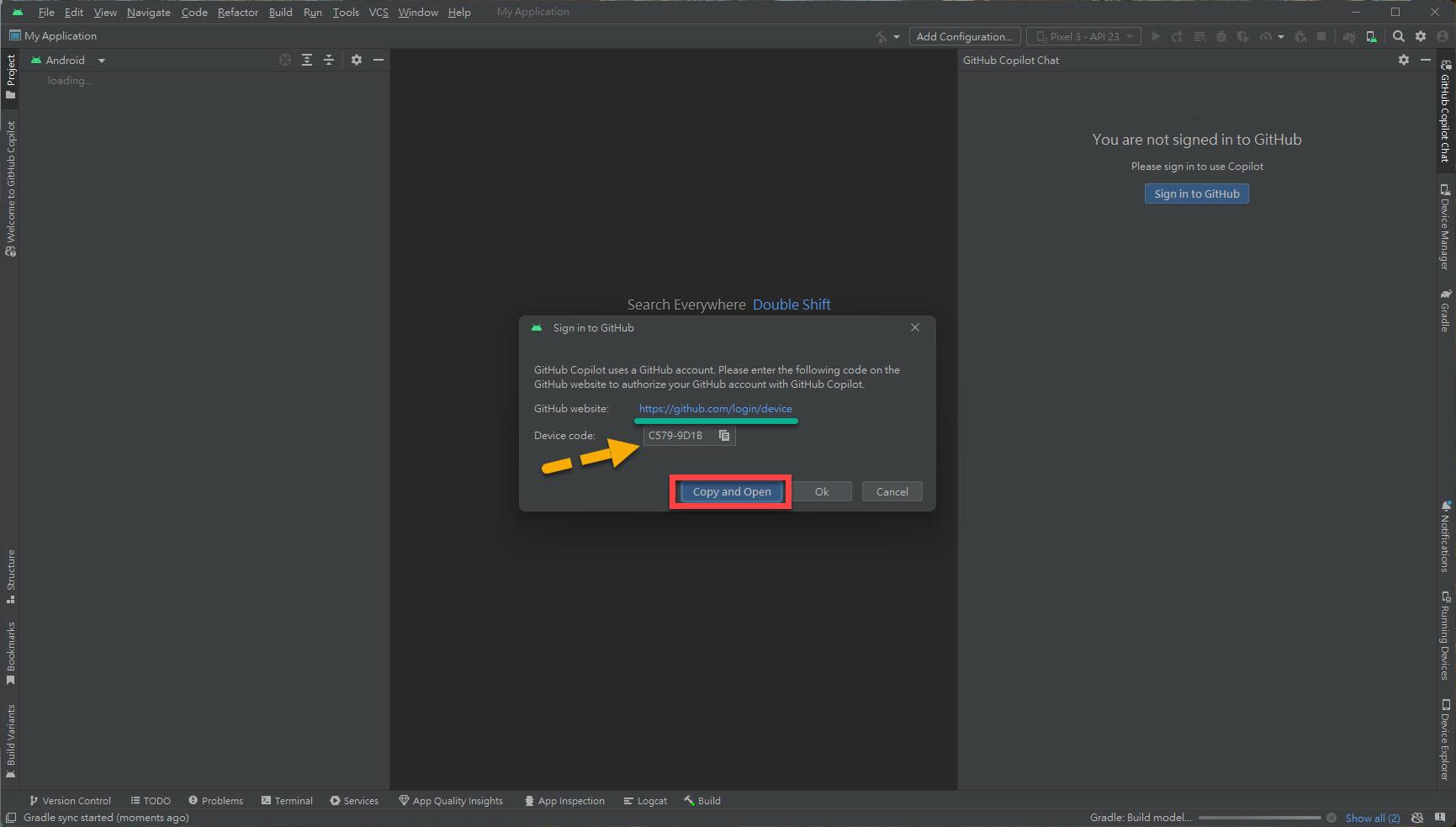
無論是透過瀏覽器自己到該 GitHub website 的網址瀏覽網頁 或是 透過點選 "Copy and Open",直接透由預設網頁瀏覽器開啟 GitHub website 的 "https://github.com/login/device" 這個網址進行互動,接下來的驗證流程體驗性都是一致的。
若有在瀏覽器正確的登入過 GitHub 帳號,連到這個網址時就會出現這樣的畫面:
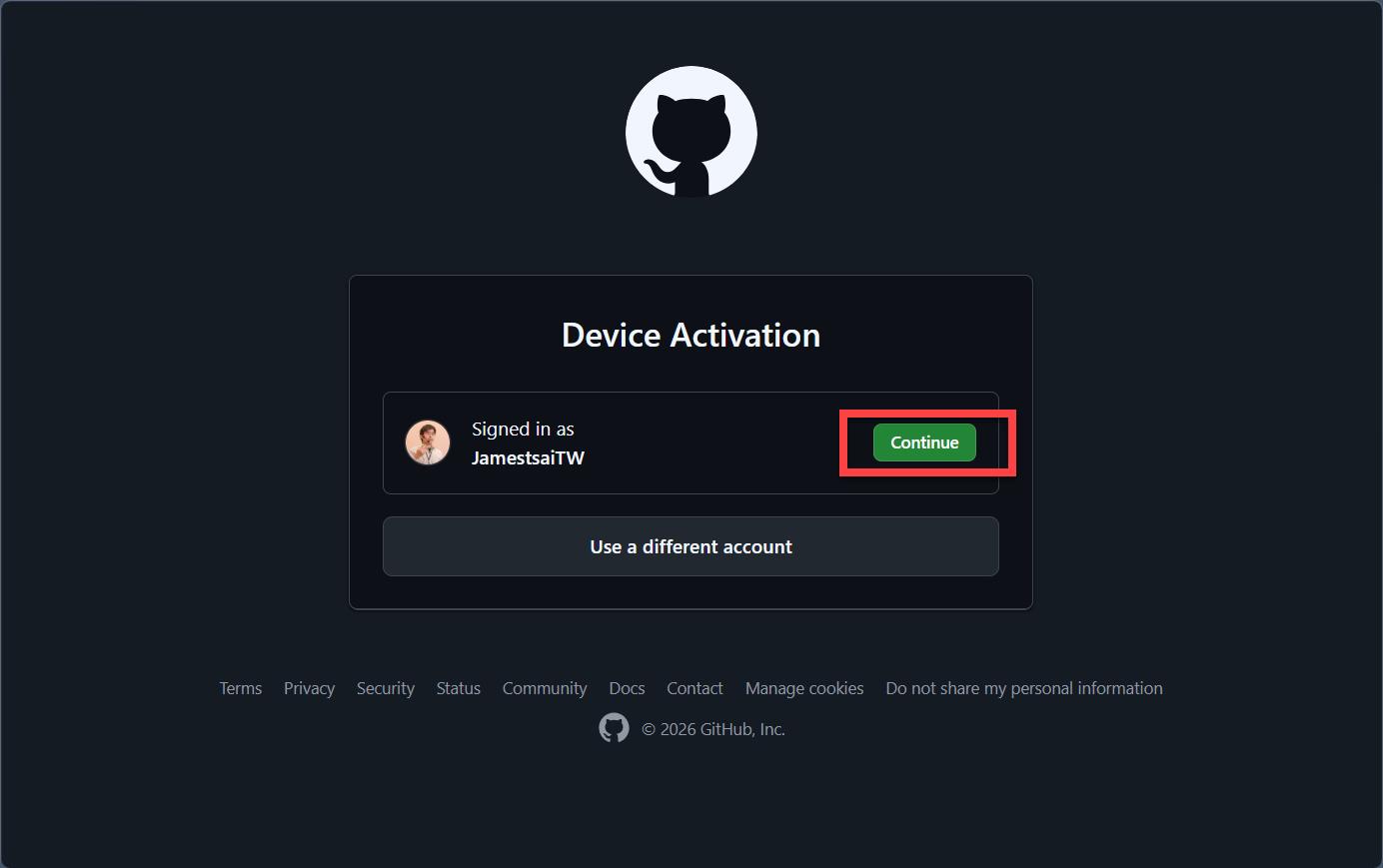
確認是你要使用的 GitHub 帳號後,就點選 "Continue"。
而接著會再轉跳到這個畫面請你確認:
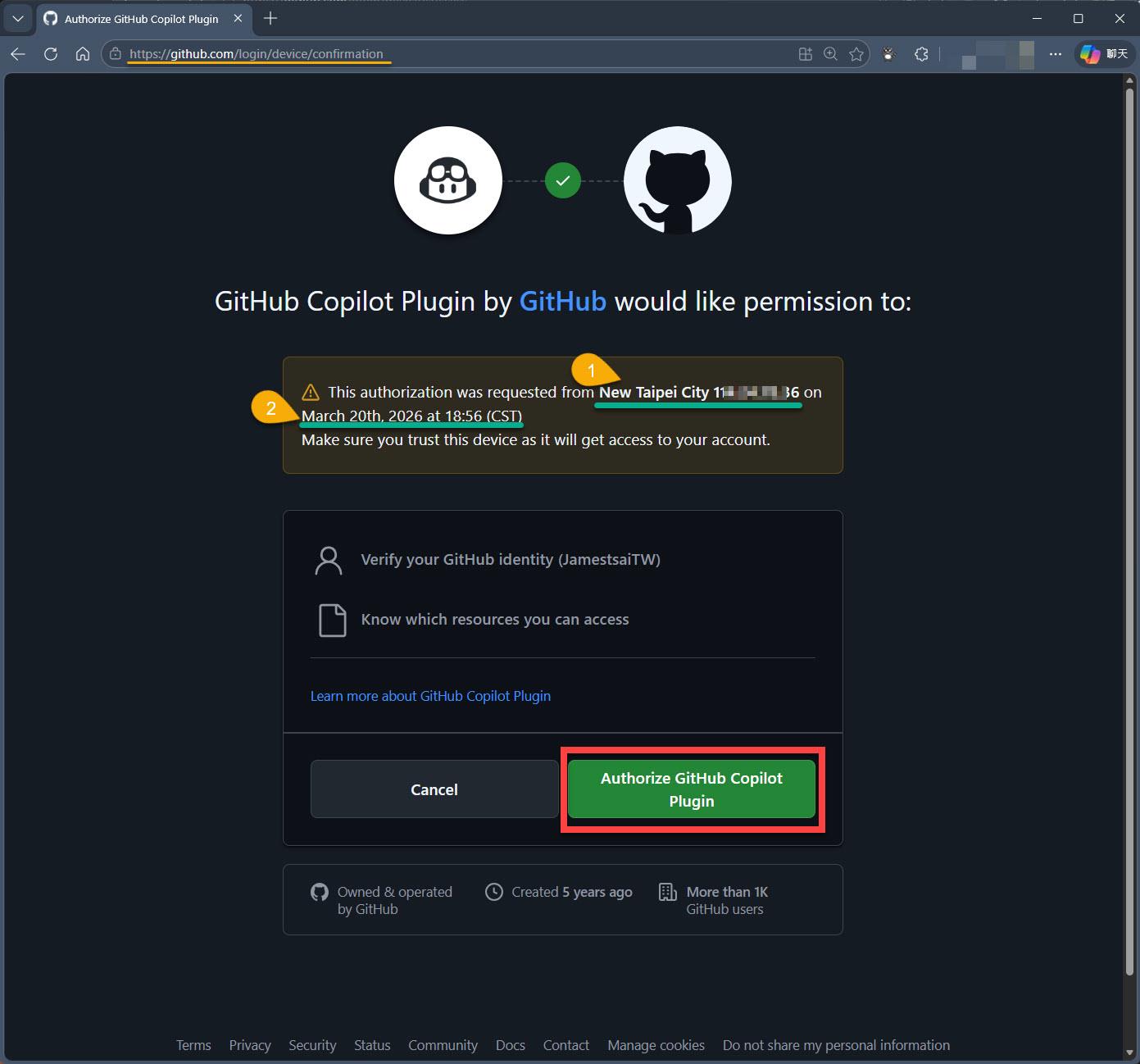
請確認上面的資訊:
- 大約地理位址與 IP 位址 (若有用 VPN 的話地理位置就不一定了)。
- 時間戳 (畫面顯示的時間是不是接近看到那組 Device code 的時間)。
真的沒問題才按下 "Authorize GitHub Copilot Plugin"。
那接著就會看到會請你輸入 "Device code" 的畫面:
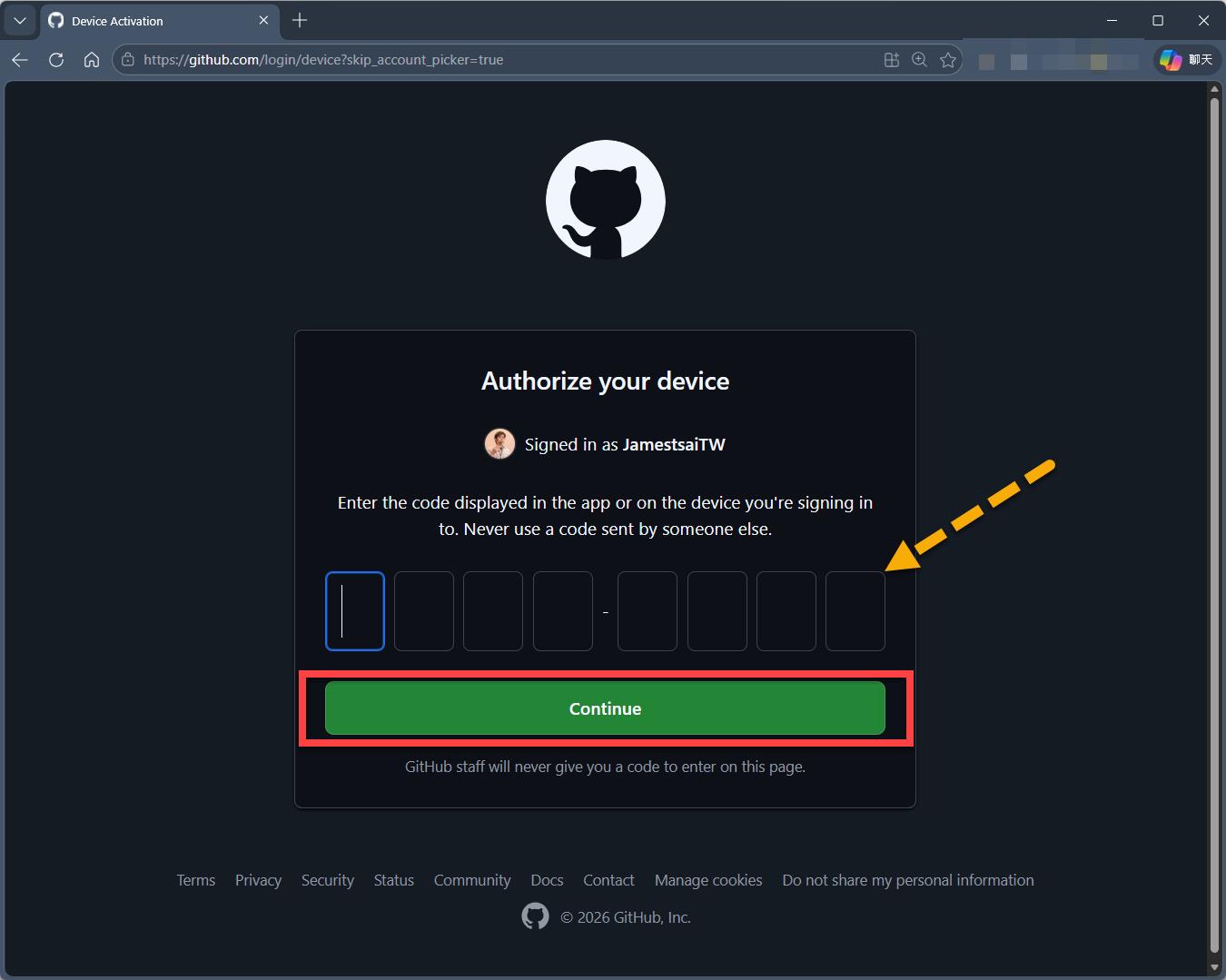
如果前面的步驟在 Android Studio 時是透過點選 "Copy and Open" 直接透由預設網頁瀏覽器開啟的那就會直接進行驗證 "Device code"。
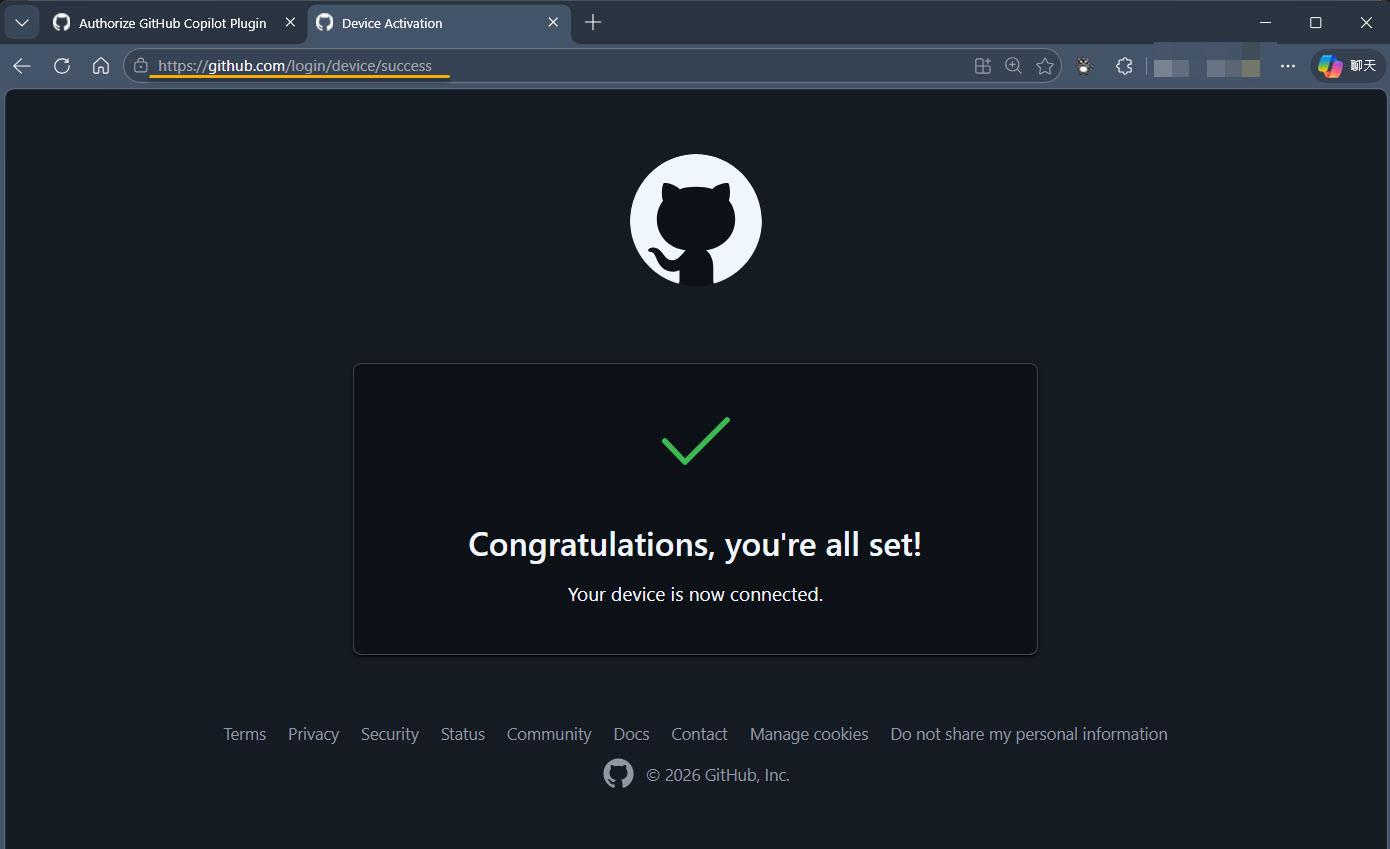
"Device code" 驗證成功的話就會再轉跳到這畫面:
再回到 Android Studio 等待一下同步,就會看到這樣類似的結果:
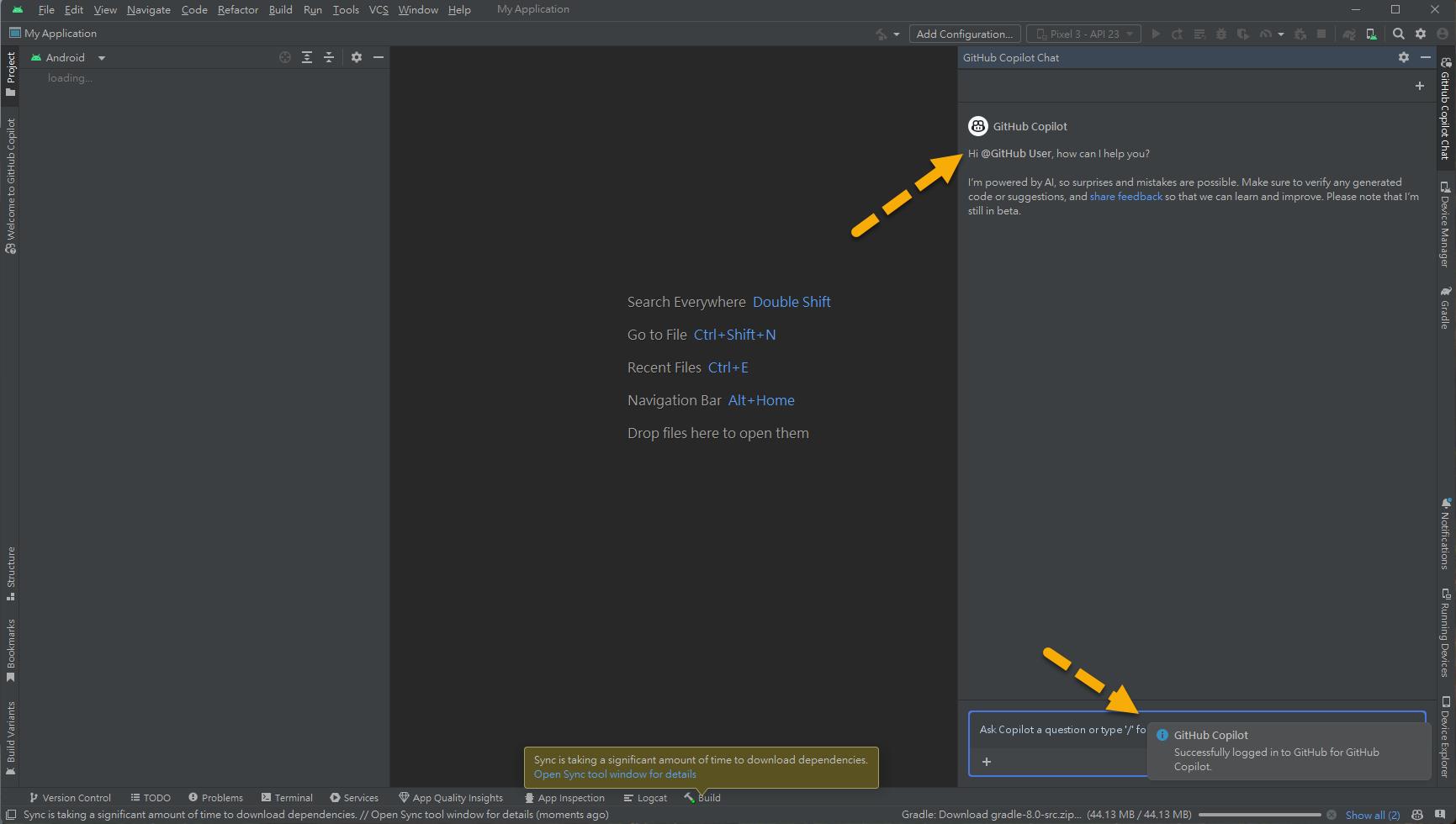
等等…
為啥 GitHub Copilot Chat 跟在其他的 IDE 長相不太一樣?
認真的想了一想,那個 Android Studio 好像有點舊?!
2022.3.1
趕緊下載新的 Android Studio 來安裝,並且上述步驟重新來過一次。
對嘛…長這樣才對:
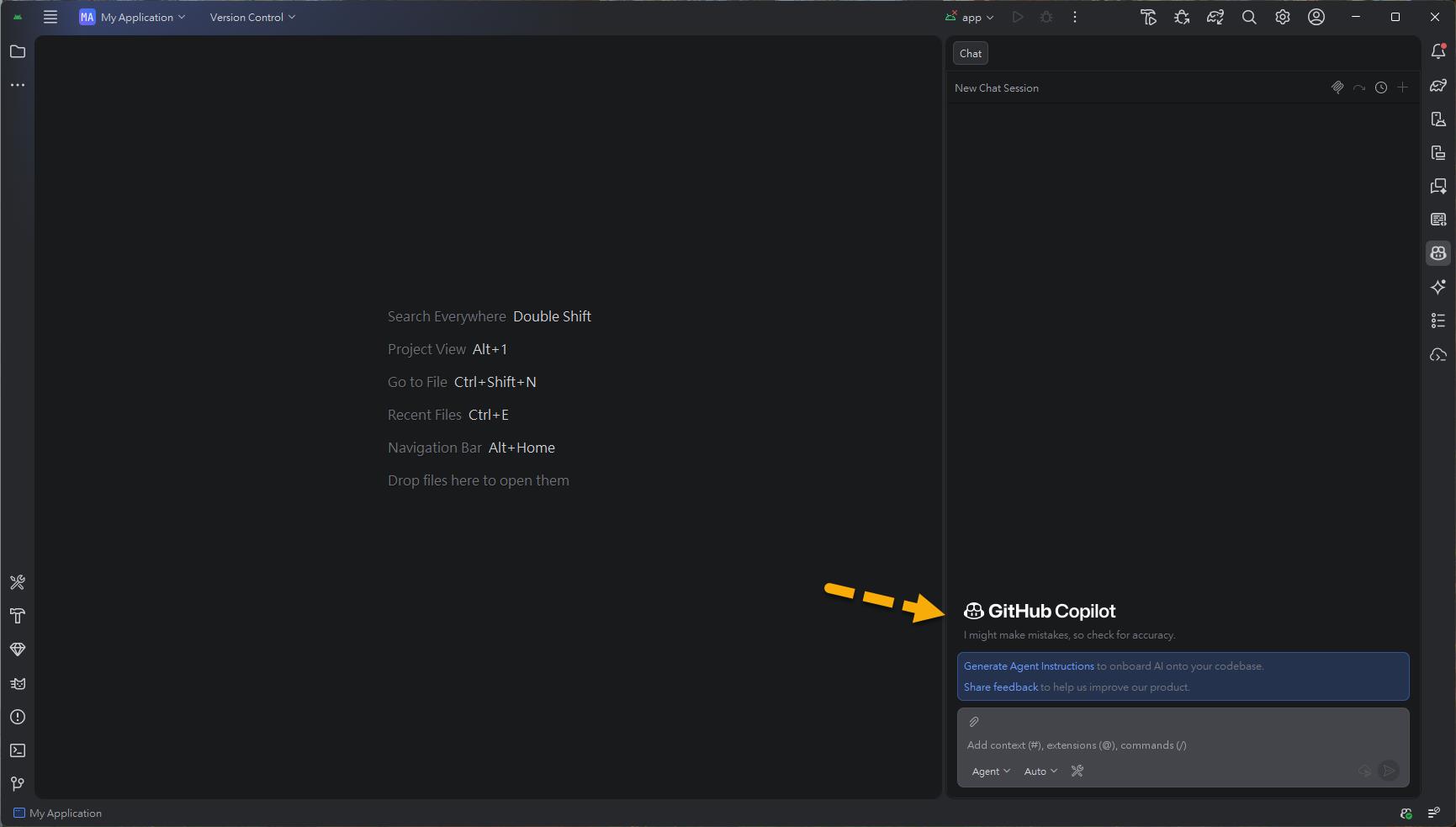
GitHub Copilot 上面有提供的 AI models 任君挑選:
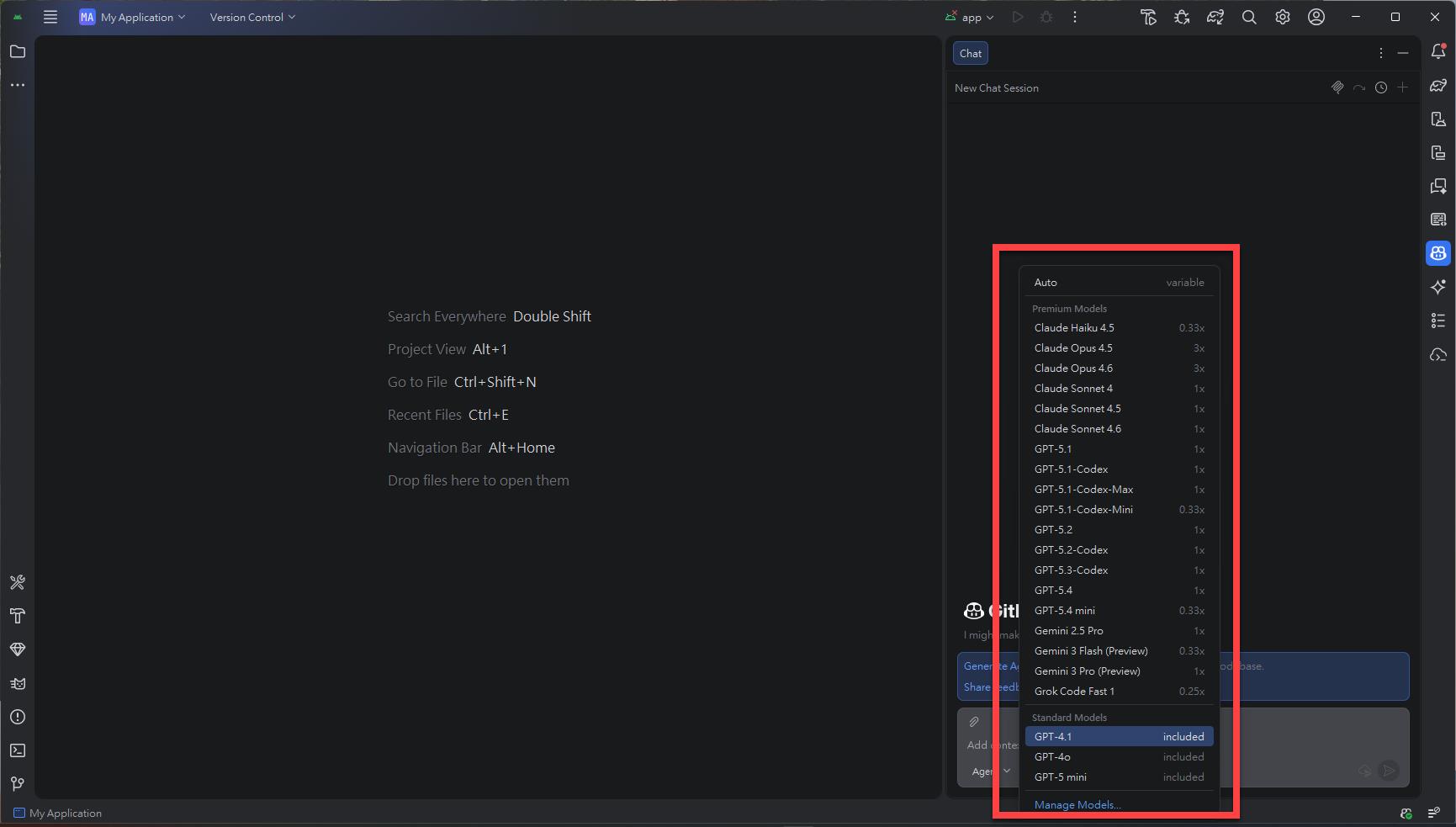
此為 GitHub Copilot Pro+ 的使用。
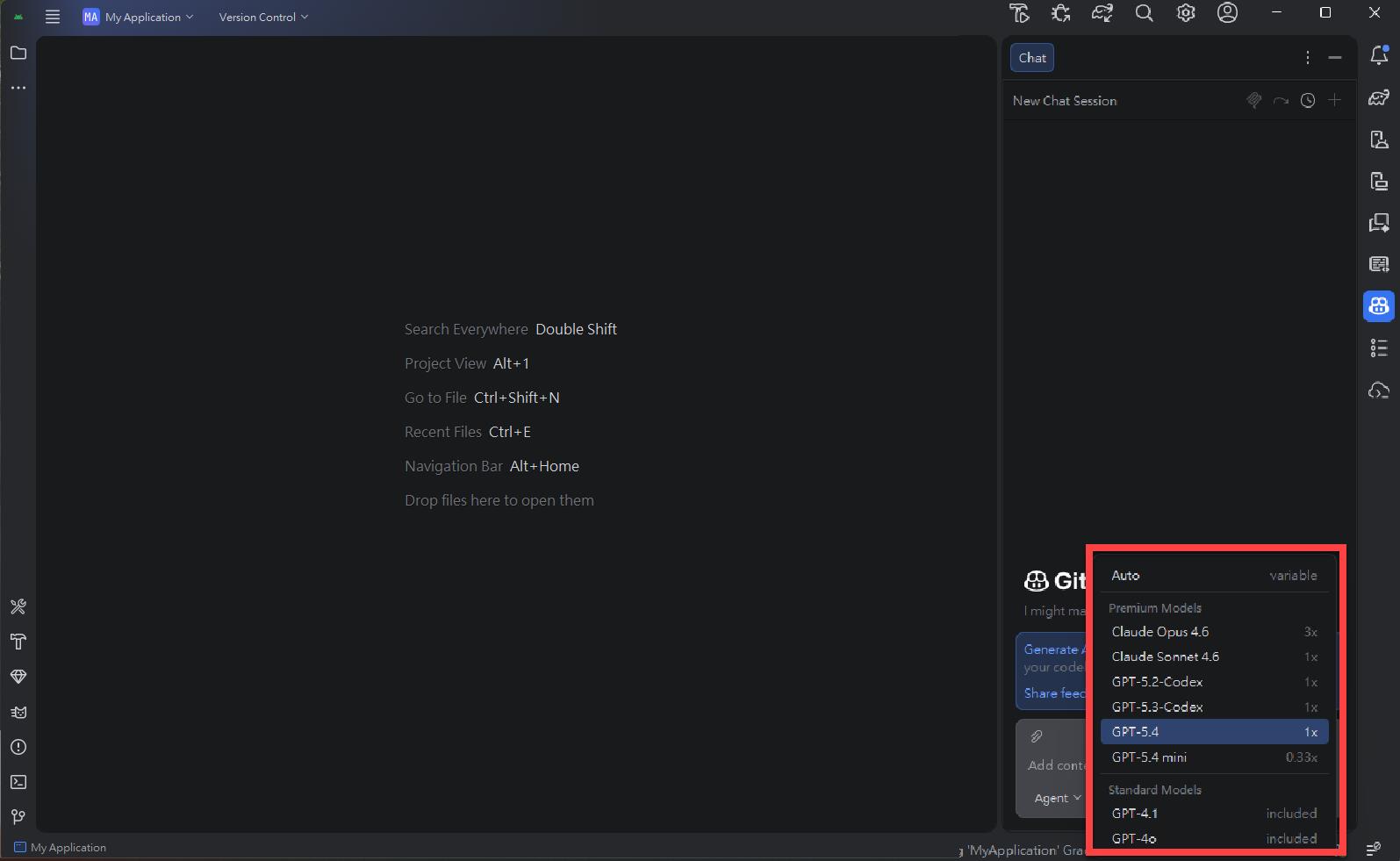
此為 GitHub Copilot Business 的使用 (AI models 的選擇性是由 Organization 來授權管控)。
I'm a Microsoft MVP - Developer Technologies (From 2015 ~).

I focus on the following topics: Xamarin Technology, Azure, Mobile DevOps, and Microsoft EM+S.
If you want to know more about them, welcome to my website:
https://jamestsai.tw
本部落格文章之圖片相關後製處理皆透過 Techsmith 公司 所贊助其授權使用之 "Snagit" 與 "Snagit Editor" 軟體製作。