在概觀篇中提到,若希望同款設備日後重刷 image 時就包含較新的 KB 更新,整體流程大致分為三步:
- 將設備商提供的原廠
.ffu還原到裝置。 - 在裝置上安裝適用的 Windows 更新。 ← 本篇
- 擷取並製作新版
.wim與.ffu,供同款設備日後還原或重刷使用。
在 Part1 中,我們已將設備商提供的原廠 .ffu 還原至 IPC,並切換到管理者帳號。這篇接著記錄在 Windows 10 IoT Enterprise LTSB 2016 (1607) 上安裝 Windows 更新的過程,以及實作時遇到的狀況。
這裡的 Windows Update 是指作業系統更新,不同 Windows 版本、Edition 與裝置的更新套件可能不同,請先確認目標系統,再選擇對應的 KB。
事前準備
開始前,請先確認以下項目:
- 目標裝置: 本文以 Windows 10 IoT Enterprise LTSB 2016 (1607/14393) 的 IPC 為例。
- 操作帳號: 使用具系統管理員權限的帳號。文中的
DeviceAdmin與DeviceUser是示意名稱,請依設備商規範使用實際帳號。 - 更新來源與套件: 確認 Windows Update 連線,或準備適用於系統版本與架構的
.msu套件,並檢查前置條件。 - 復原方式: 先備份重要資料及可還原的映像,並確認 WinPE 與設備商原廠
.ffu可正常使用。
溫馨提醒:
Windows 10 IoT Enterprise LTSB 2016 已於 2026 年 10 月 13 日結束延伸支援。之後若要繼續取得符合資格的安全性更新,裝置須符合 Extended Security Updates (ESU) 計畫的要求並完成啟用。請向設備商或 OEM 夥伴確認授權與啟用方式。
能下載更新套件不代表裝置已具備 ESU 資格。
本文記錄的是特定 IPC 的測試結果。請依設備商與組織的更新政策、相容性測試及復原程序進行驗證。
Step 1:啟用 Windows Update 服務
在系統管理員命令提示字元中,先將 Windows Update 服務 (wuauserv) 設為手動啟動:sc config wuauserv start= demand
成功時會看到 [SC] ChangeServiceConfig SUCCESS。請注意 start= 後方的空白。

接著啟動服務:net start wuauserv
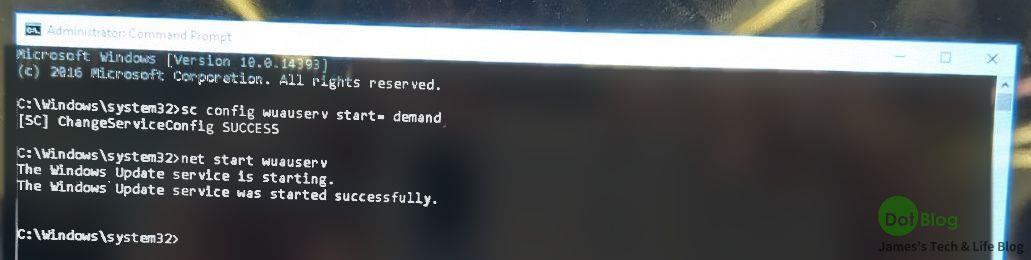
若服務原本已啟動,系統會顯示服務已啟動;若啟動失敗,請先確認原因再繼續。
Step 2:先確認更新前置條件
這次操作曾嘗試不同月份的更新套件。安裝前,請先閱讀對應 KB 的「Prerequisites」與「How to get this update」,確認系統版本、更新來源及前置條件。
本篇涉及的更新如下:
- KB5062560: 2025 年 7 月的累積更新,可作為下列更新的先決條件範例。
- KB5126649: 2026 年 10 月的 Servicing Stack Update (SSU)。
- KB5126868: 2026 年 10 月的安全性累積更新,OS Build 14393.9612。
Microsoft 在 KB5126868 的說明中指出,安裝前必須先有 2025 年 7 月 8 日或之後發行的 Windows 更新,例如 KB5062560。Microsoft 也建議先安裝最新的 SSU;透過 Windows Update 時,SSU 可能由系統自動提供,使用獨立套件時則請依對應 KB 說明確認。
實際需要安裝哪些更新,請以 Microsoft 當期文件、裝置目前的更新狀態與授權資格為準。
後續的 Step 3 提供 A 或 B 兩種方式,二擇一即可。
Step 3 - A:使用 Windows Update 檢查更新
直接使用 Windows Update 檢查,這台 IPC 顯示可用更新包含 KB5126868、KB5126649,以及 KB4589210。下載與安裝完成後,Windows Update 提示重新啟動。
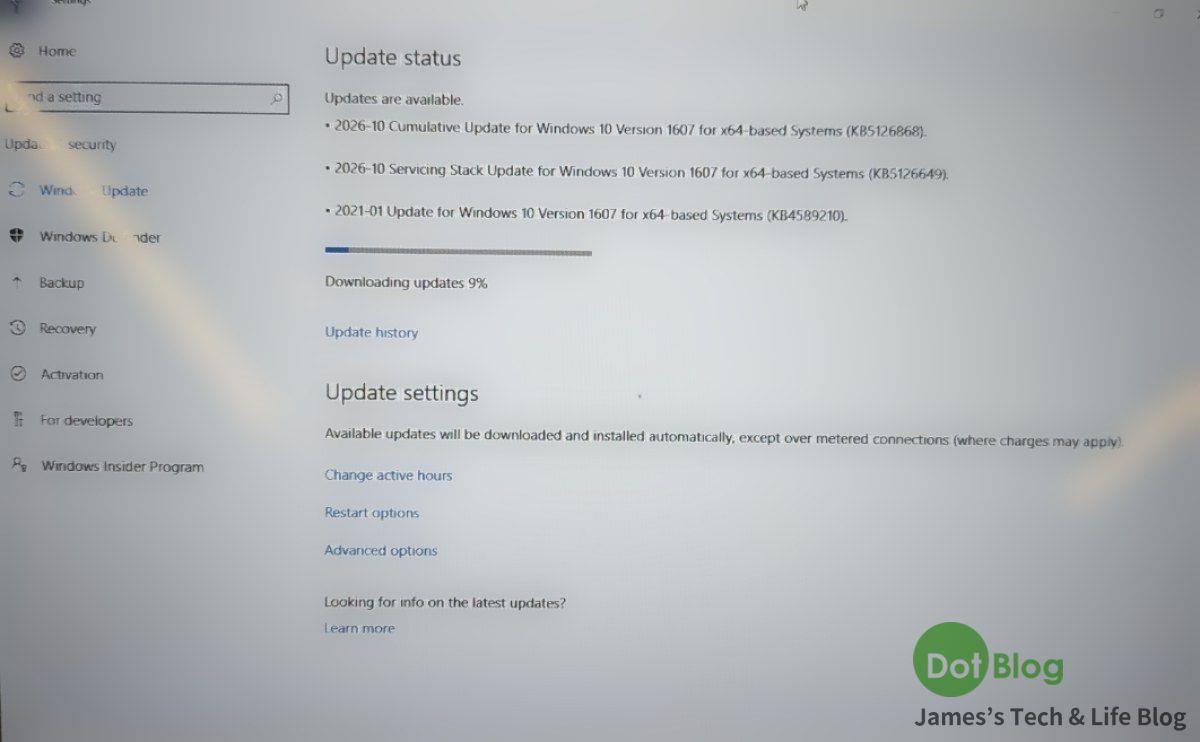
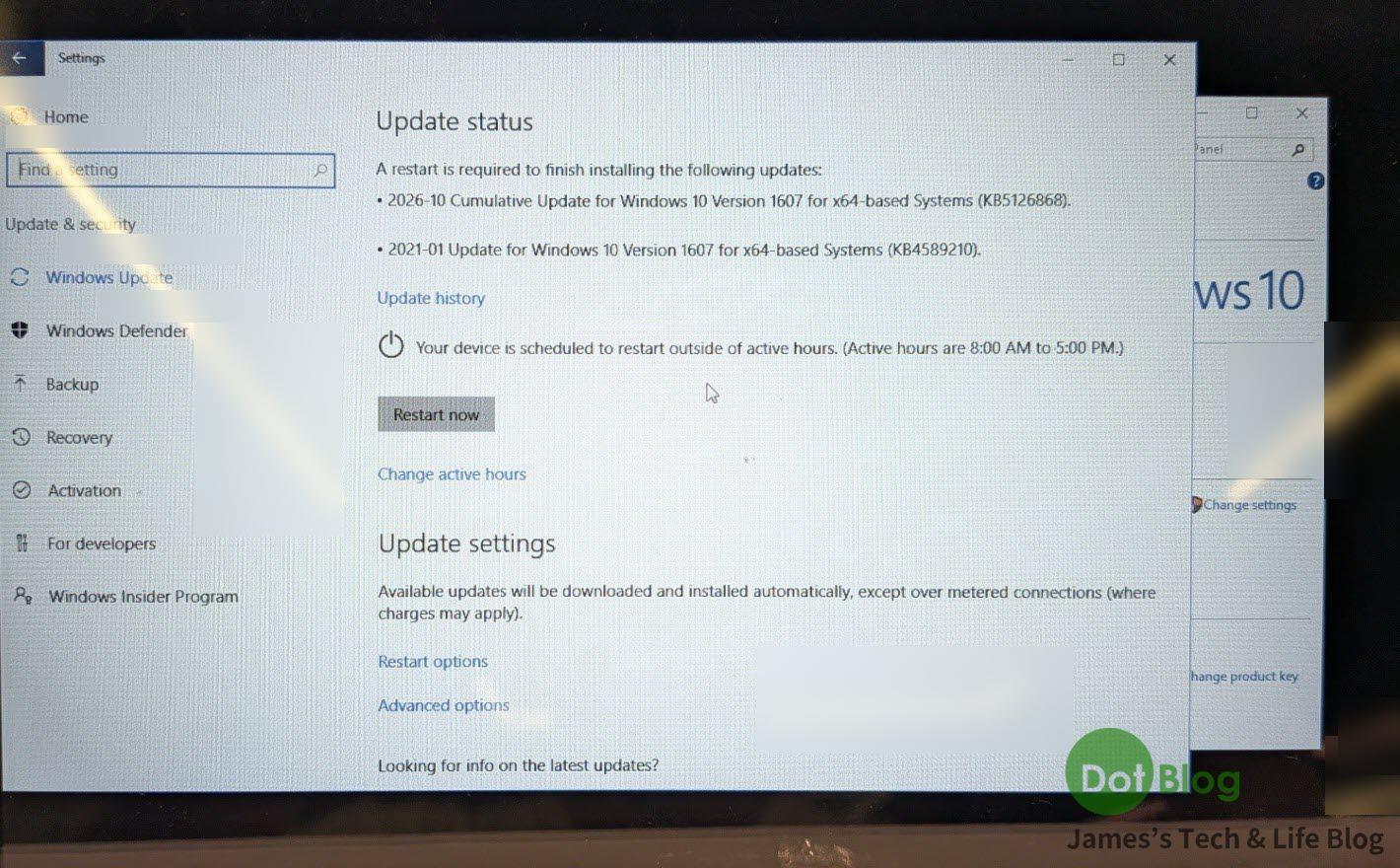
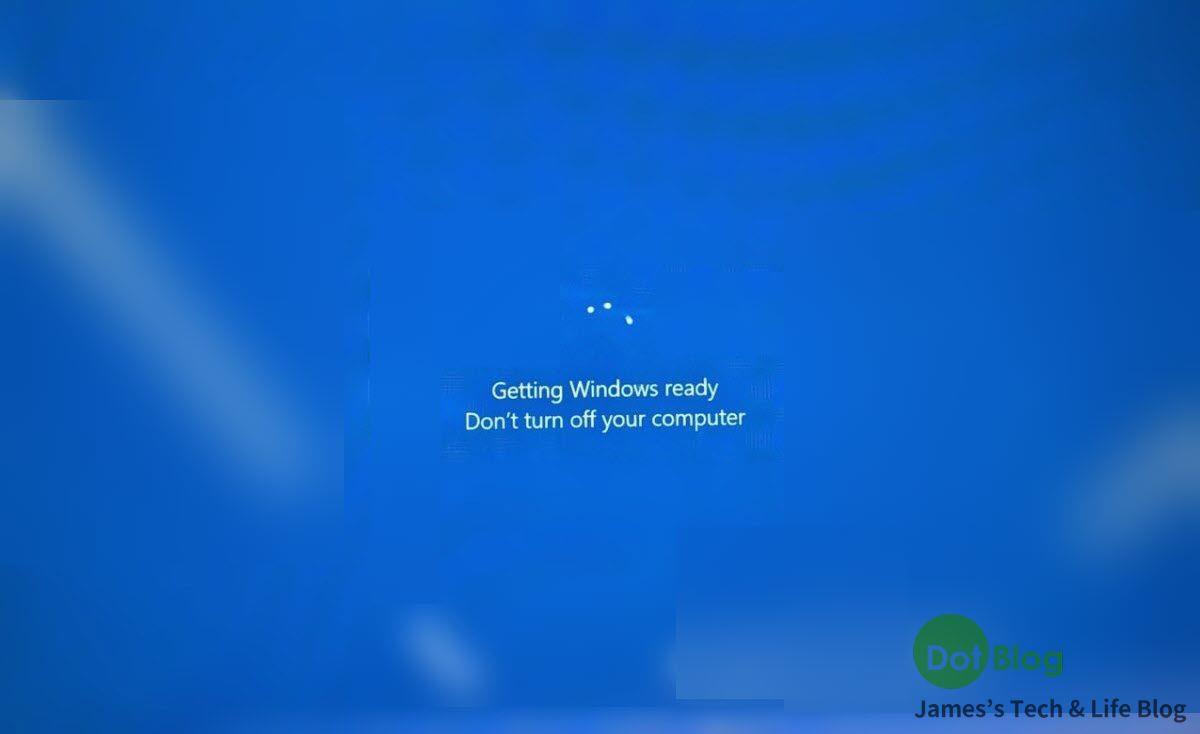
點選上圖的 "Restart now" 後,Windows 會顯示正在準備更新:
Step 3 - B:直接使用 KB 安裝包 (.msu) 進行更新
使用系統管理員命令提示字元執行更新套件,例如:wusa "D:\Updates\KB5126868.msu"
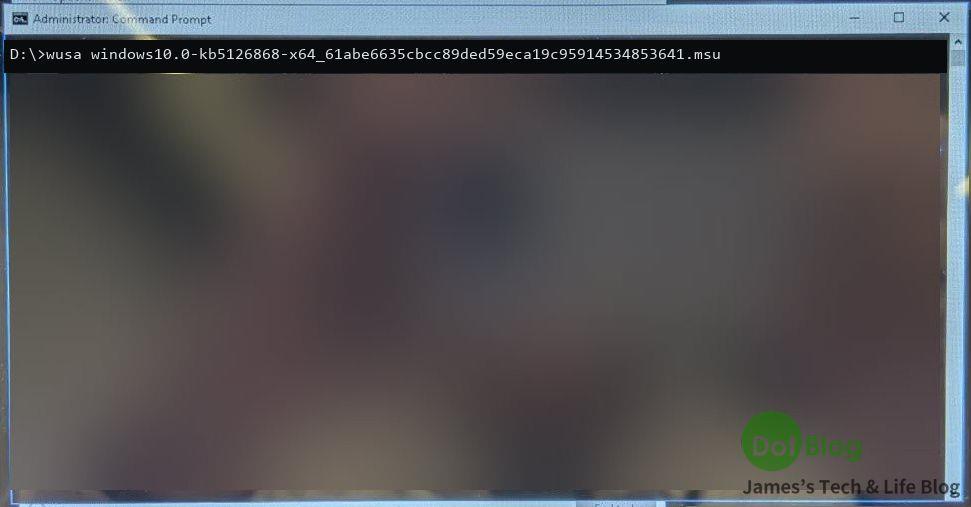
路徑與檔名僅供示意,請替換成實際下載的套件。確認畫面中的 KB 編號後,再開始安裝。
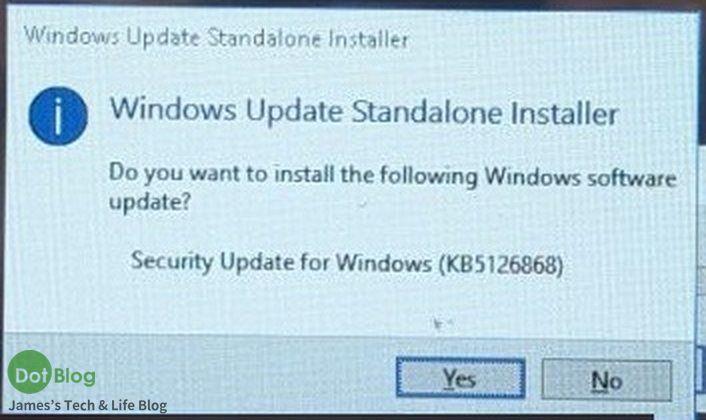
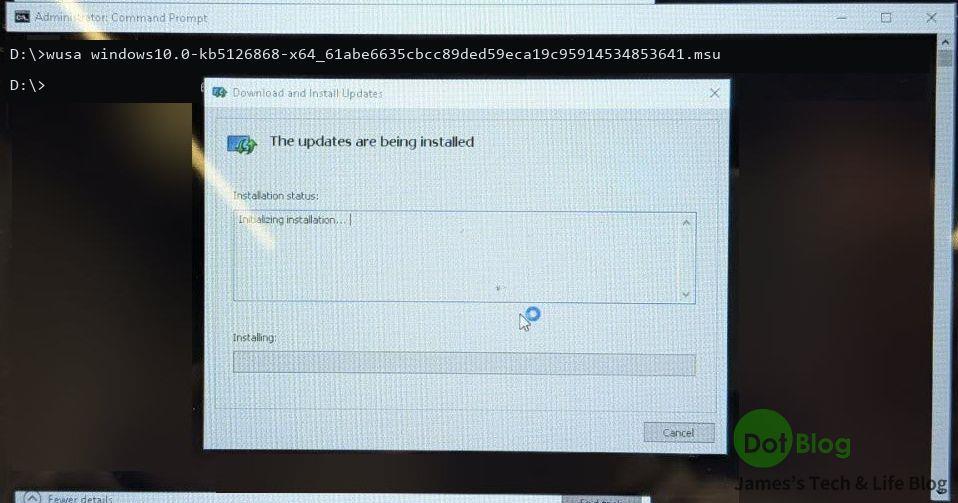
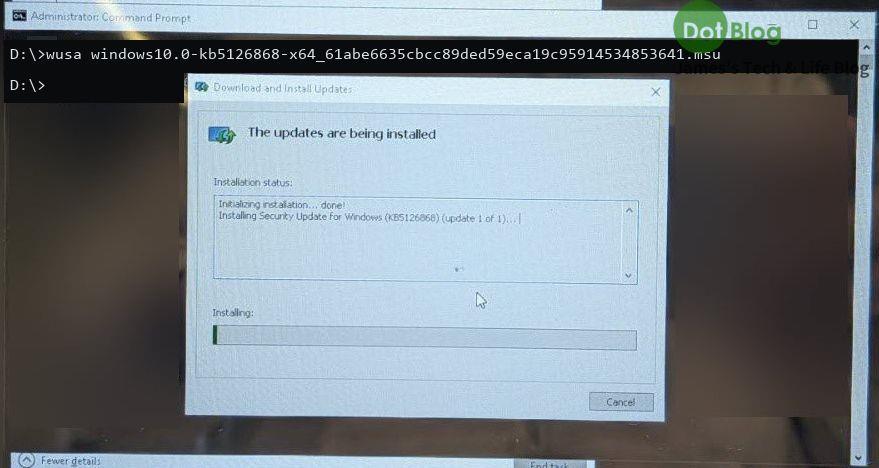
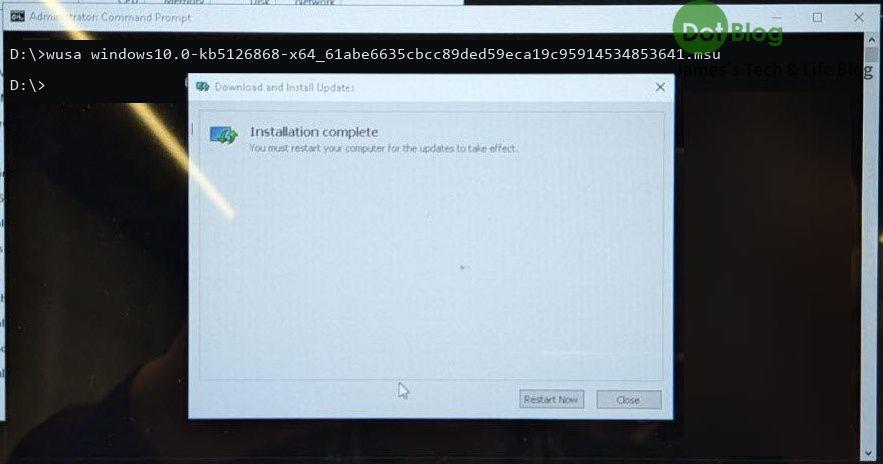
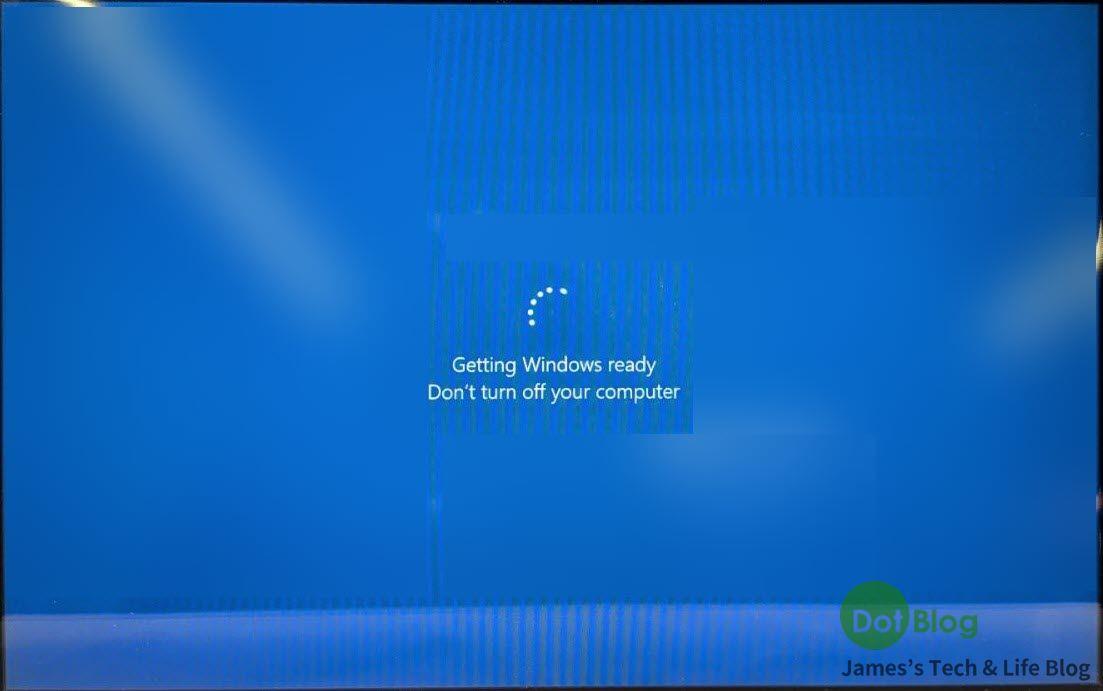
提醒: 不同設備商的原廠映像可能有不同的 Windows Update 的更新基準;正式安裝前仍須依 Step 2 確認並進行補齊。
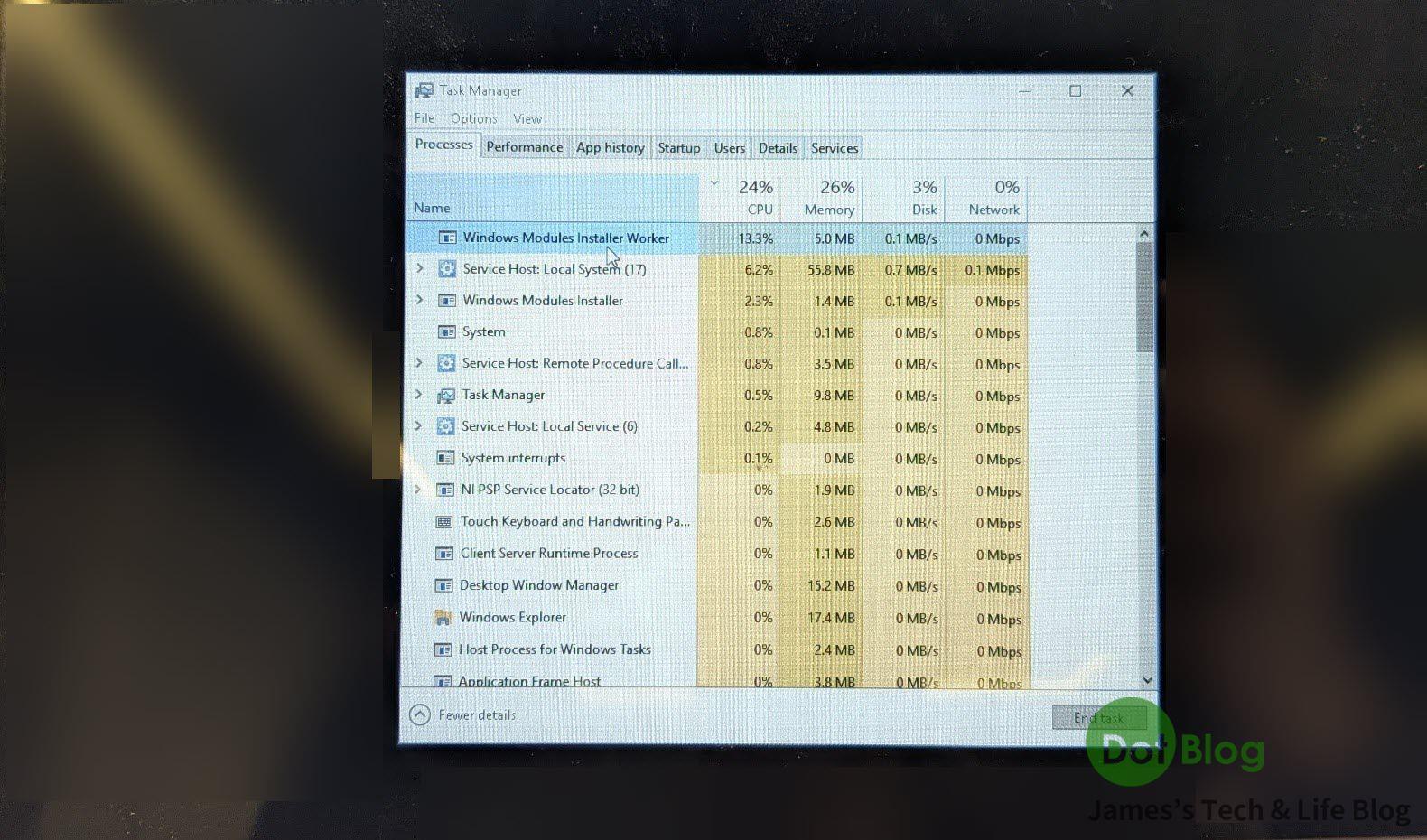
更新完畢,重新開機回來登入 DeviceAdmin 後,立即透過 Windows 的工作管理員監看,會看到 Windows Modules Installer Worker 顯示仍持續會使用 CPU;這次約持續 10 分鐘。實際時間會依 IPC、更新組合與儲存裝置速度而異。
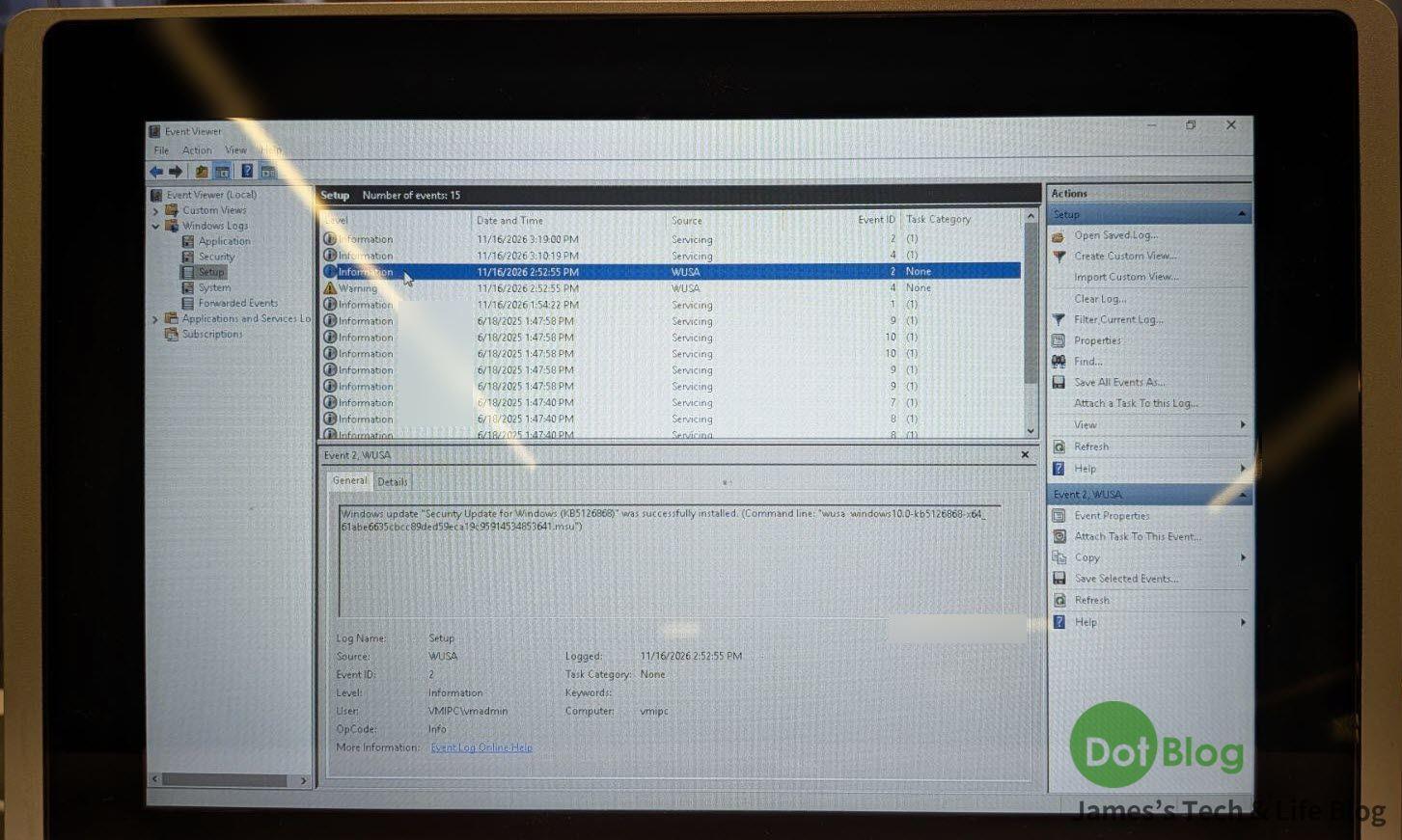
Step 4:透過 Event Viewer 確認某個 KB 的安裝時間
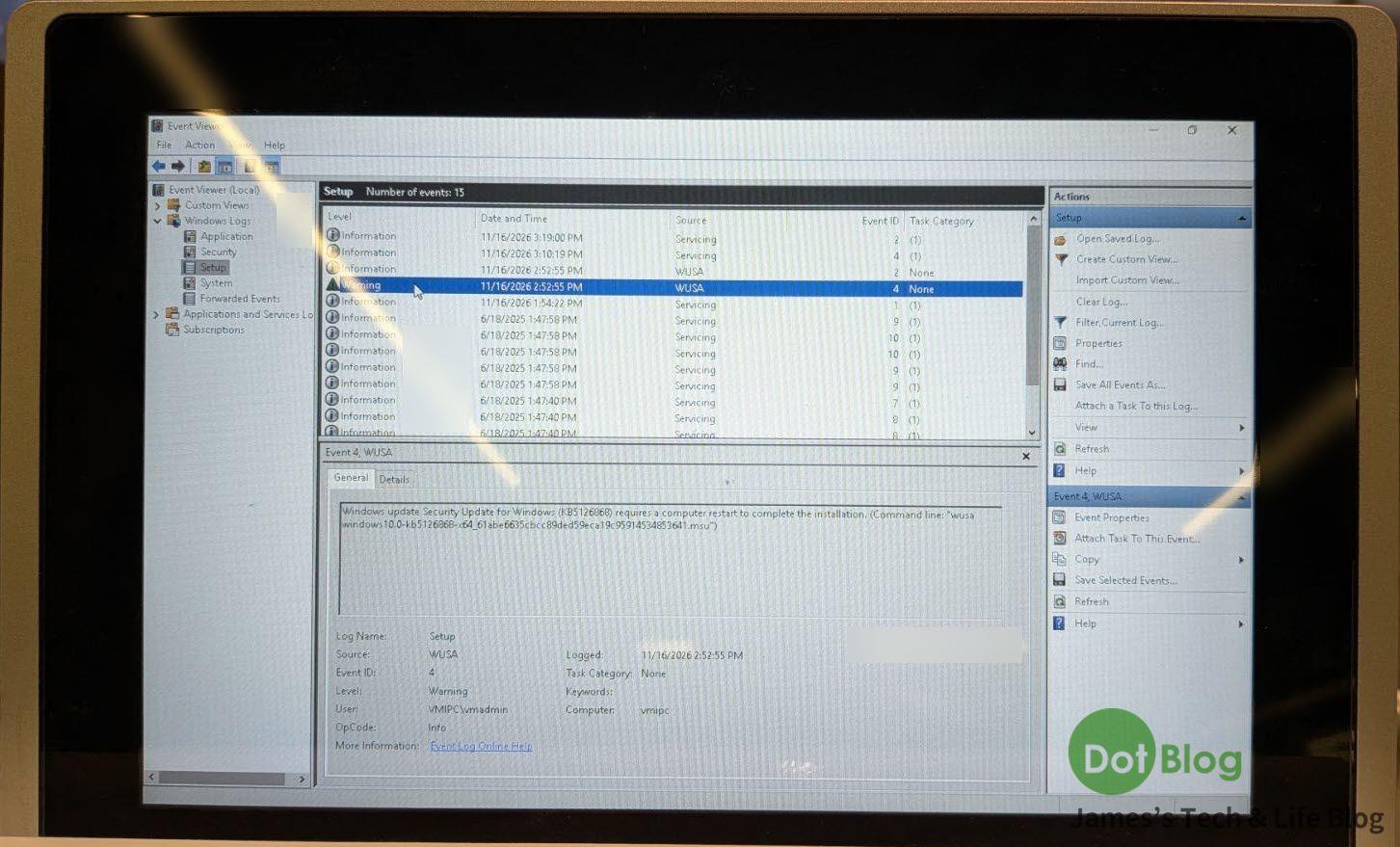
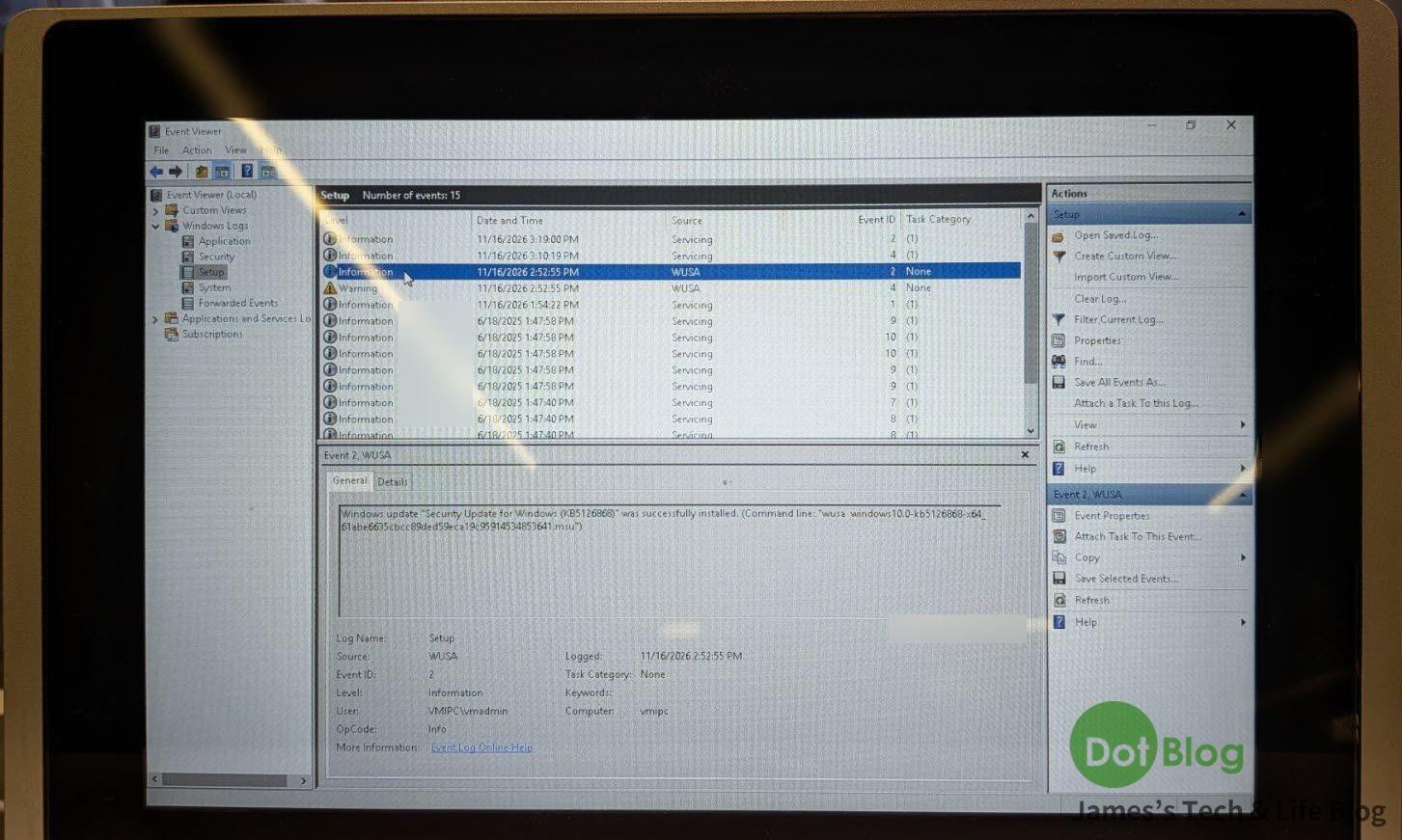
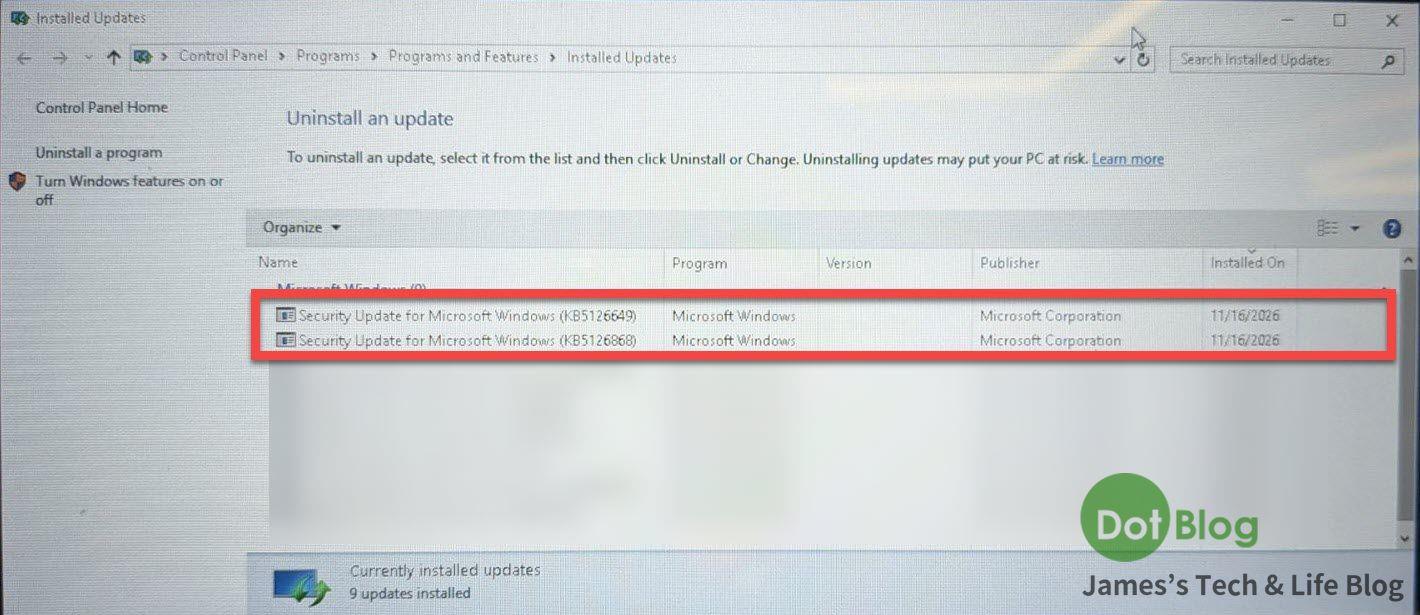
Step 5:最後在 "Installed Updates" 當中確認 Windows 更新安裝狀態:
Step 6:依維運政策處理 Windows Update 服務
本次測試完成後,依該 IPC 的映像封裝流程,將 Windows Update 服務設為停用:sc config wuauserv start= disabled

提醒: 這是本次固定映像封裝流程的設定,不代表所有 Windows 裝置都應停用 Windows Update。停用服務會影響後續更新;應依組織的更新與資安政策安排更新來源、維護時段及驗證流程。
sc config 只會變更服務的啟動類型,不會立即停止正在執行的服務。
執行 net stop wuauserv 停止正在執行的服務; net stop bits 則是停止背景智慧傳輸服務。


若系統回報服務尚未啟動,表示兩項服務當時已停止,並非更新安裝失敗。
小結
到這裡,已完成:
- 整理 Windows Update 服務及更新套件的前置條件。
- 重刷原廠映像,並以已安裝更新清單確認本次 KB5126868 的安裝結果。
- 依這台 IPC 的封裝流程處理 Windows Update 服務。
KB5126868 從開始處理到要求重新啟動約 59 分鐘,但實際維護時間仍須以目標設備測量。
下一篇 Part3 會接著整理 IPC 環境設定與封裝前的準備工作。
參考資料
- Windows 10 IoT Enterprise LTSB 2016 生命週期
- KB5062560:2025 年 7 月 8 日 Windows 10 1607 更新
- KB5126649:Windows 10 1607 / Windows Server 2016 SSU,2026 年 10 月
- KB5126868:Windows 10 1607 安全性更新,2026 年 10 月
- KB4589210:Windows 10 1607 的 Intel 微碼更新
I'm a Microsoft MVP - Developer Technologies (From 2015 ~).

I focus on the following topics: Xamarin Technology, Azure, Mobile DevOps, and Microsoft EM+S.
If you want to know more about them, welcome to my website:
https://jamestsai.tw
本部落格文章之圖片相關後製處理皆透過 Techsmith 公司 所贊助其授權使用之 "Snagit" 與 "Snagit Editor" 軟體製作。