GetCreationTimeUtc / GetCreationTime 其實都會有同樣的問題。
更正確地說 .NET 對檔案的 CreationTime 在 Windows 與 Unix-like (macOS、Linux…等,後面都統一稱呼 Linux) 的 OS 上定義不同。
GetCreationTimeUtc / GetCreationTime 其實都會有同樣的問題。
更正確地說 .NET 對檔案的 CreationTime 在 Windows 與 Unix-like (macOS、Linux…等,後面都統一稱呼 Linux) 的 OS 上定義不同。
先回顧一下在 "前一篇" 當中有提到基本的使用架構:
+--------------------+                          +--------------------+
|   Server Process   |         Named Pipe       |   Client Process   |
|                    | <----------------------> |                    |
|   NamedPipeServer  |       \\.\pipe\demo      |   NamedPipeClient  |
+--------------------+ +--------------------+當前手上接觸到的一個系統專案,其整體的程式架構概念可以簡化成:
HW/FW ←→ CLI ←→ GUI
HW/FW 的程式,大多是透由 C/C++ 撰寫,這部分有專業的人員處理開發;而系統中的 CLI 與 GUI 這兩部分的程式,是仰賴 .NET 來進行開發的。
也因此隨著 .NET 的跨平台發展,便得以讓這兩部分的程式,除了既保留在 Windows 上的順利運作,也能逐步有序地從轉移至 Linux 當中運作。
也就是 .NET 一直強調的:
Write once, run multi-platform.
(原文為 Write once, run everywhere. 在此做些文字改動)
在電腦的 Process 與 Process 之間要相互通訊(IPC, Inter-Process Communication),粗略的來分可以有兩種方式:
以下列出對照:
| Pipe | Socket | |
|---|---|---|
| IPC | ✔ | ✔ |
| 跨電腦 | ✔ (需在 Windows 透過 SMB 服務) | ✔ |
| 效能 | ⭐⭐⭐ | ⭐ |
| 跨網路通訊 | ❌ | ✔ |
| 使用難易 | 易 | 難 |
透過 .NET API 的 Process 所提供記憶體資訊的屬性運用,可以自我監測 .NET 應用程式佔據記憶體的狀況。
以下列舉三個屬性來介紹:
| 屬性 | 意義 |
| PagedMemorySize64 | 可被分頁到磁碟的記憶體數字 |
| PrivateMemorySize64 | 程式跟系統請求使用的專用記憶體數字(不會跟其他行程共用的部分) |
| WorkingSet64 | 實際駐留在 RAM 的記憶體數字 |
在前篇這樣的兩個應用程式的撰寫在 Windows 上執行時是可以順利完成所需的要求。
但一旦放到 "非 Windows" 上的環境執行時,卻發生了異狀:
應用程式 A 居然找不到應用程式 B 所建立的 Mutex。
發生了執行 30 次(每次等待 1 秒後再找) 後,直接結束應用程式 A 的情況。
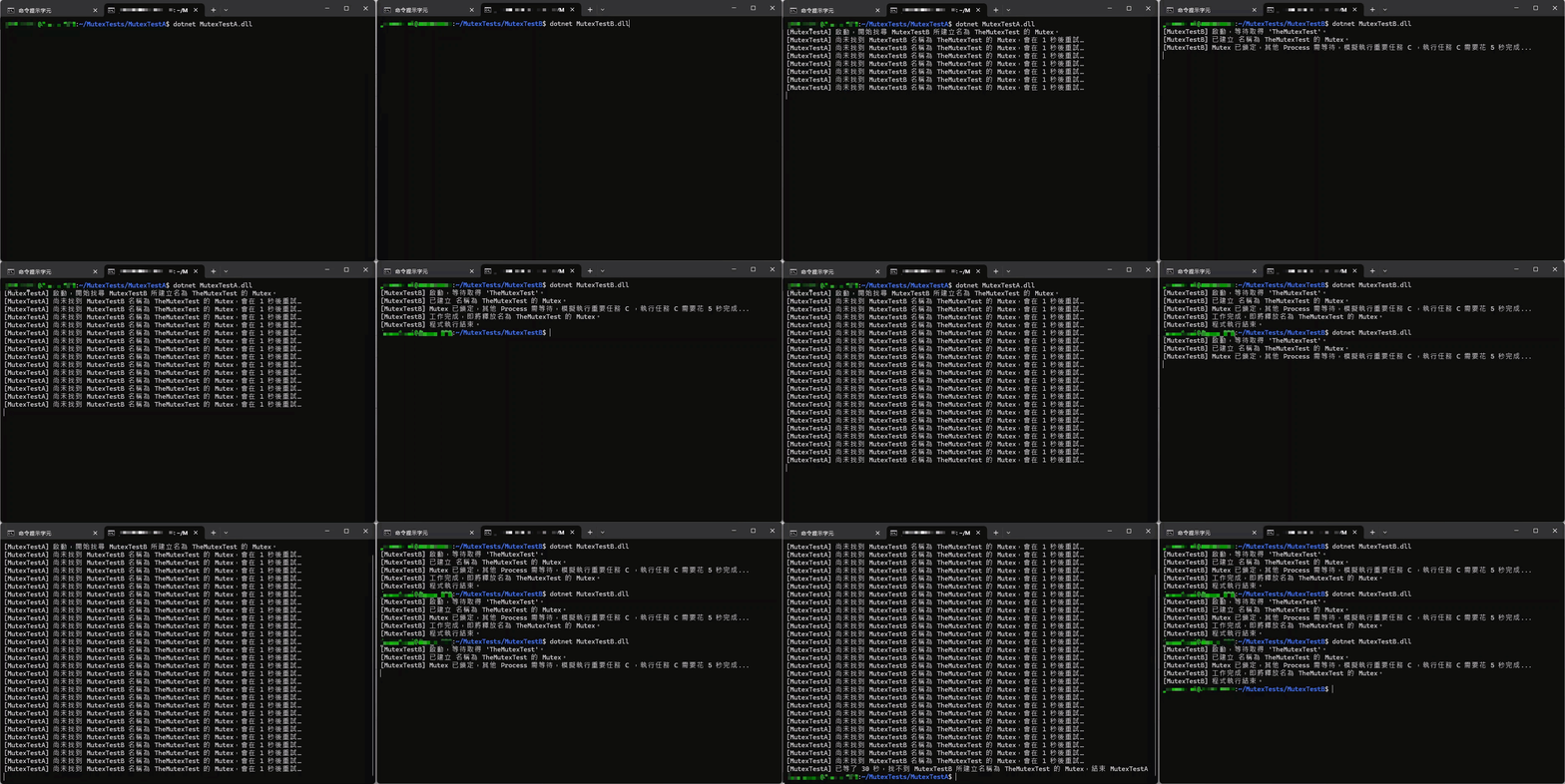
難道???
名詞定義:
Process - 已被載入到記憶體中執行的 Program 。
應用程式 A 需要等待應用程式 B 完成動作 C 之後,才能繼續執行;換句話說,在 B 執行完 C 之前,應用程式 A 必須被 blocked(阻塞)或 paused(暫停)。
這樣的需求,在現代化的作業系統的設計中,有很多種方式可以完成,例如:signal、pipe、mutex、semaphore…等。
Windows 上如果設定了時區(無論手動或自動),透過 TimeZoneInfo 取出的時區識別碼,都是根據所設定的地區的時區,並且回應成 Windows 使用的 TimeZone 格式識別碼。
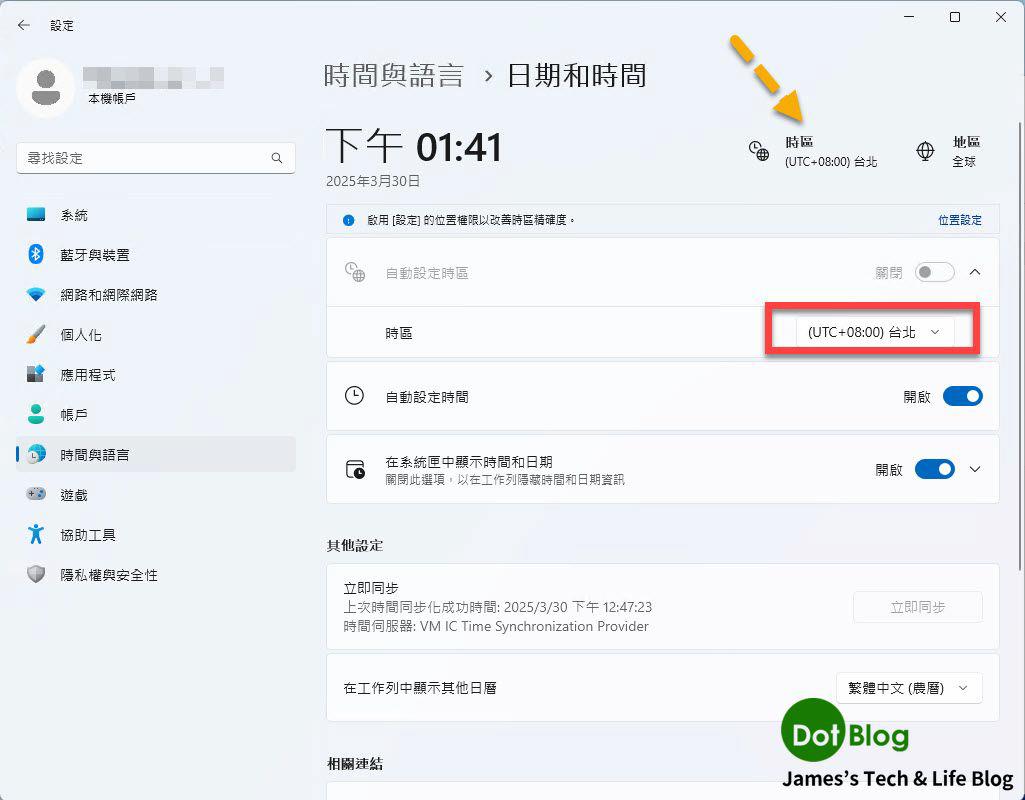
例如設定為 (UTC +08:00) 台北取出來的識別碼的值會為:"Taipei Standard Time" 的字串資料。
但是…
這篇有提到:
在 macOS 上最主要就是要安裝 Xcode,而如果要安裝 Xcode 的管道,基本上有兩種:
- 透過 macOS 上的 App Store 安裝。(登入 Apple 帳號後即能免費下載使用)
- 透過 Apple Developers 網站來下載 .xip 安裝。(需要先有訂閱 Apple 開發者帳號才能下載使用)
本篇就來談談如何透過 .xip 來安裝 Xcode。
如果要順利在 Visual Studio 來連接 macOS 透由 .NET MAUI 開發 iOS 的話,對於要連接的 macOS 上是需要事先安裝好 Xcode 等 Apple 所設計的 iOS 開發工具的。
不然,就算有開啟遠端登入等功能讓 Visual Studio 能夠連線並自動安裝 mono 等軟體元件,那也沒有 iOS 的相關 SDK 供使用。
在 macOS 上最主要就是要安裝 Xcode,而如果要安裝 Xcode 的管道,基本上有兩種:
本篇介紹是使用第一種方式來完成唷~~~
在 Nuget 的相依協助下,已經某種程度上可以是協助擺脫 dll hell 的一大工程(功臣?)
但是如果在一個解決方案當中有多個專案要引用相同的 Nuget 套件時,可能會發生各個不同的專案有各自使用不同 Nuget 套件的版本(套件相同版本不同)。
而每次要更新某個 Nuget 套件時就會要針對不同專案要處理更新,就會顯得相當繁瑣。
在 .NET 6.0 的設計中,開始可以使用中央的套件管理 Central Package Management (CPM) 的處理方式來處理這個問題。
在使用 .NET MAUI 的時候可以透過 Google 推出的 Android Emulator 來建立 Android Virtual Device (AVD),以便進行基本的 Android App 開發與前期的測試。
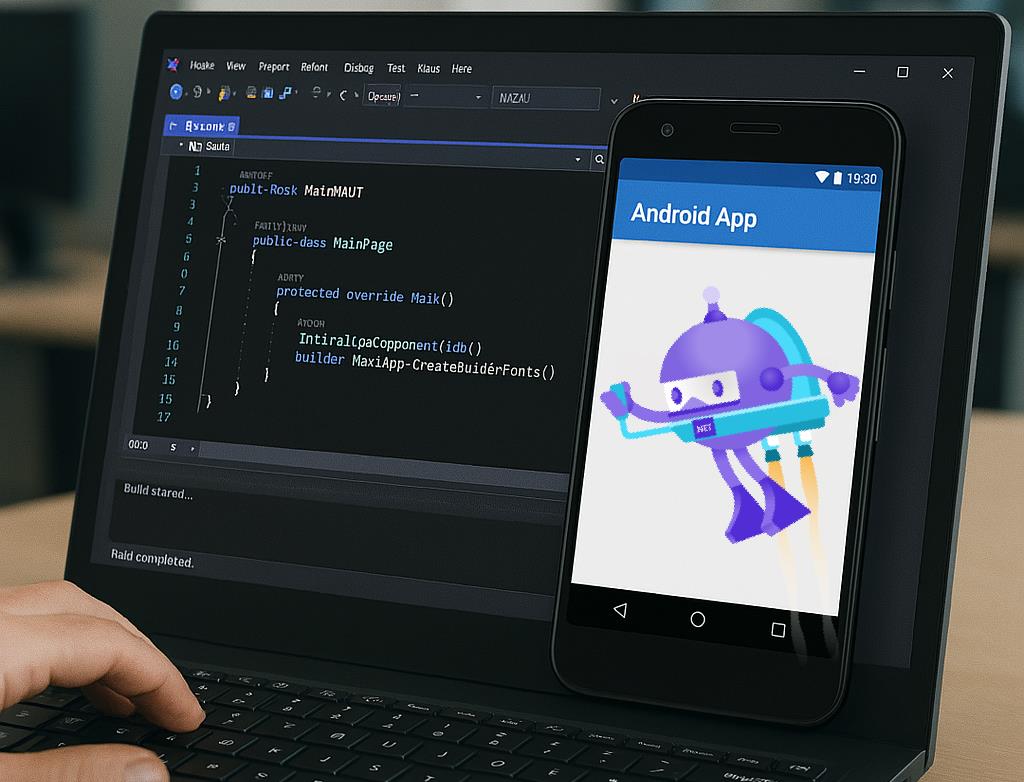
雖然在 App 的開發到後期通常會直接使用 實際的裝置 進行測試會比較恰當,但不可質疑的 AVD 在 Android App 很多開發情境當中仍是扮演著測試環節中很重要的部分。
而 Google 所推出的 Android Emulator 可以透過 Visual Studio 當中的 "Android 裝置管理員" 來使用,並且建立所需的 AVD 環境。
續接前篇,趕緊來看看怎達成下圖效果吧!
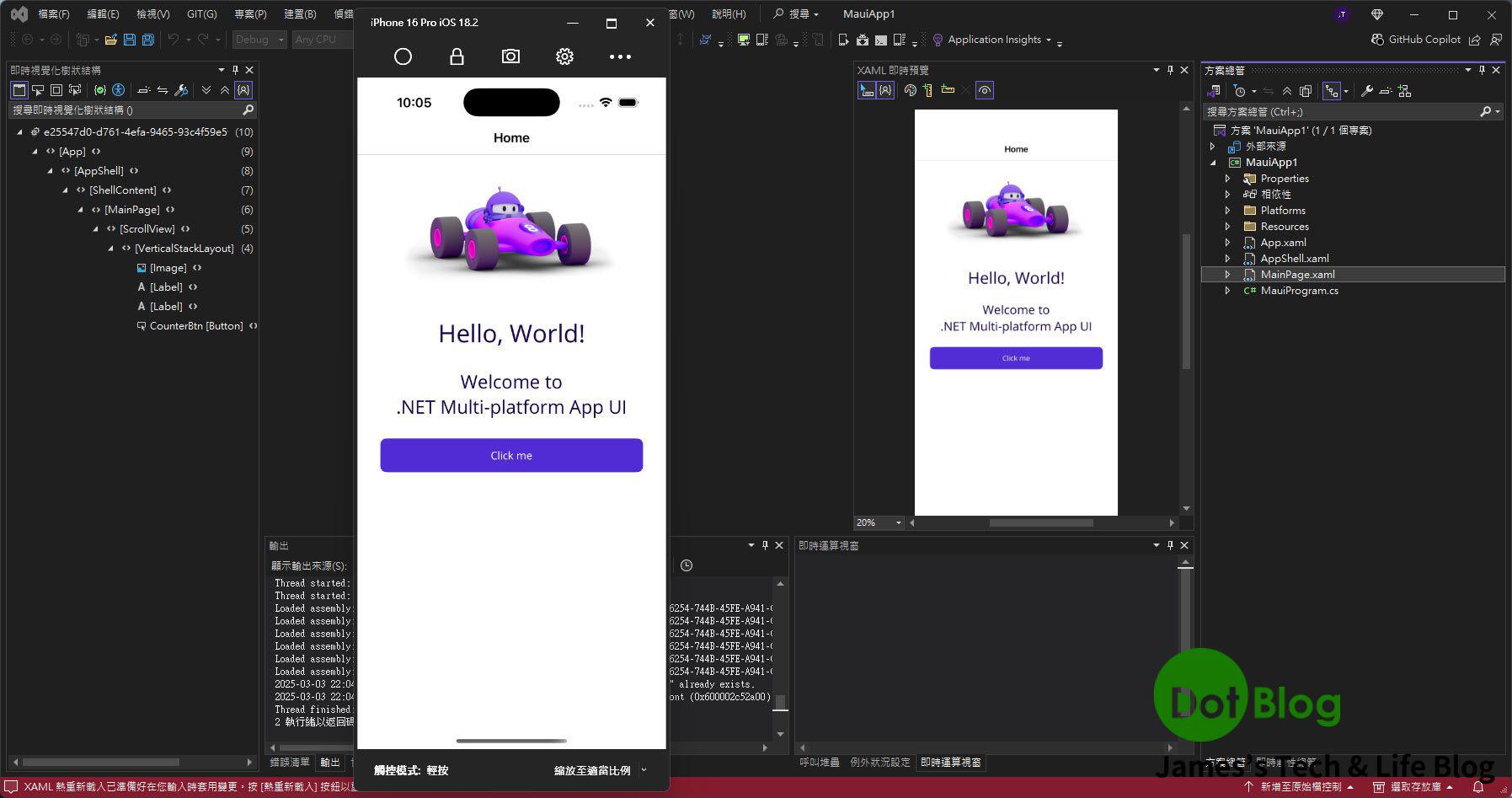
在 Visual Studio 要透由 .NET MAUI 來開發 iOS 應用,連接 macOS 的環境並且使用 iOS Simualtor 進行開發上的處理,應該會是最輕鬆的方式。
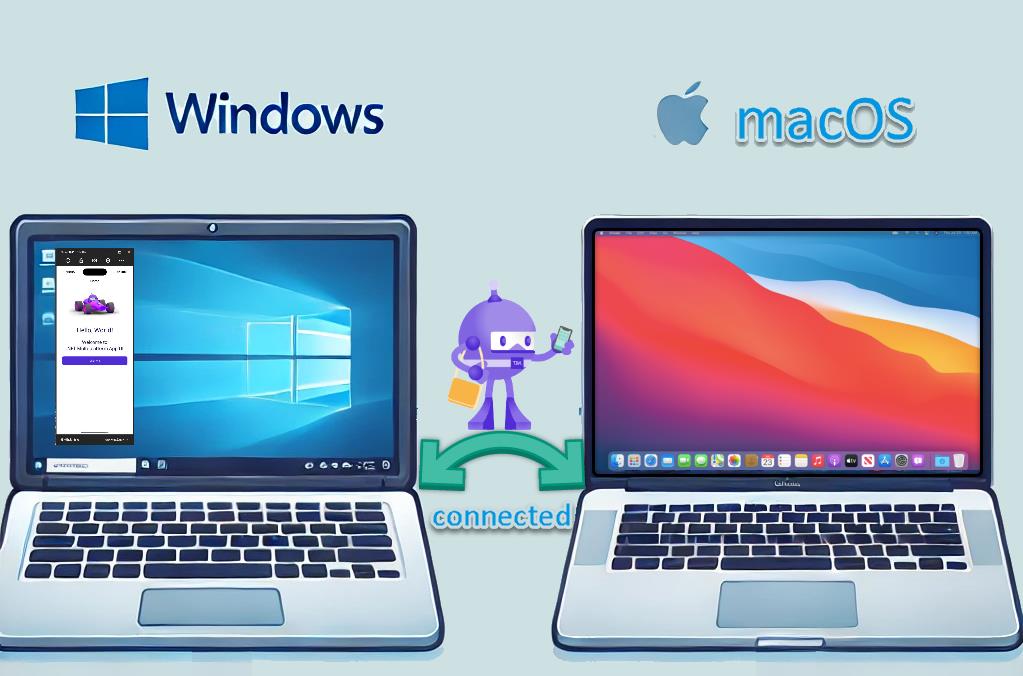
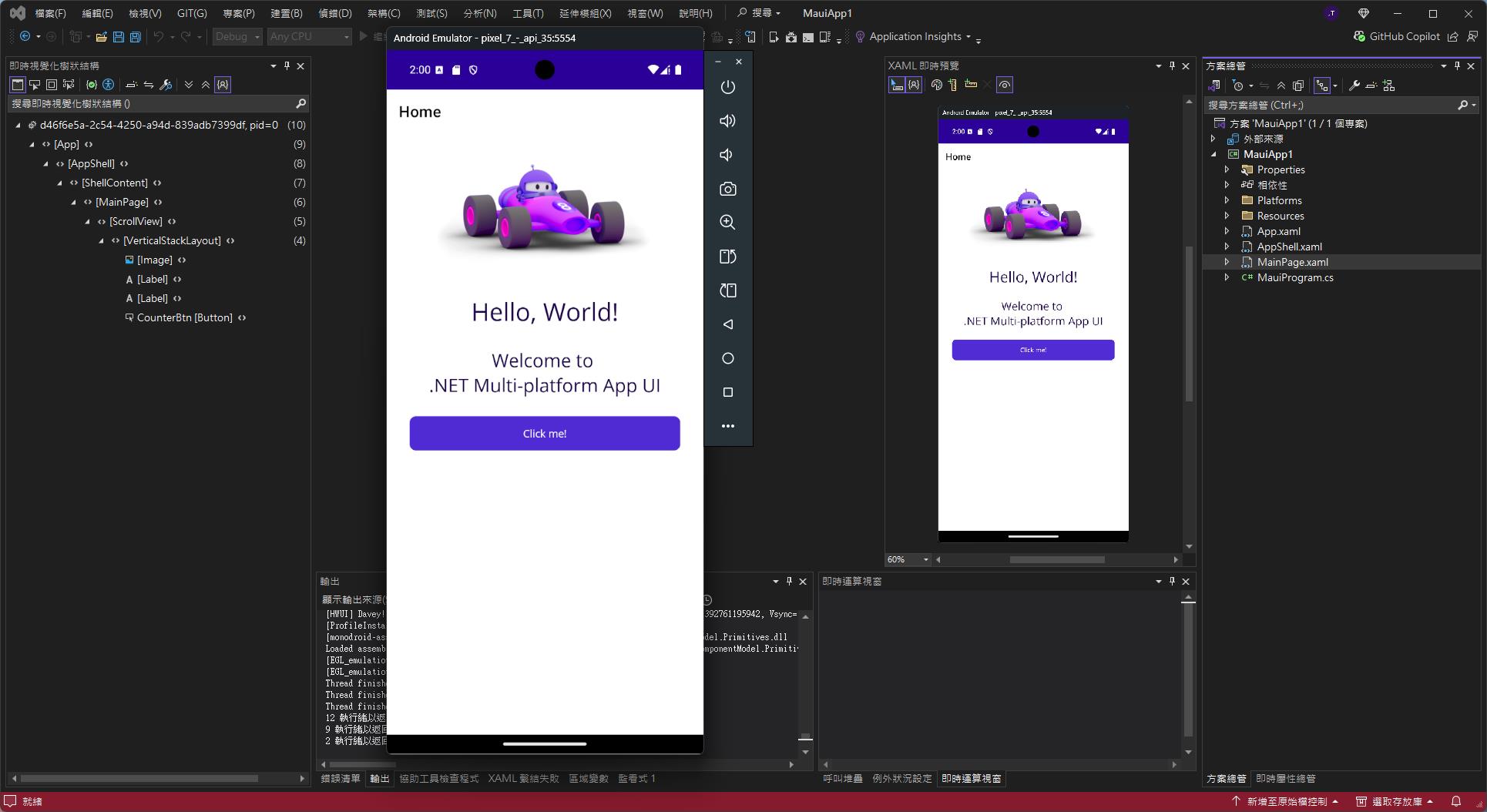
而由於 .NET MAUI 是一套建置跨平台應用的開發技術,所以如果要在 上回 所建構出的 .NET MAUI 專案,直接切換建置 Android 出應用程式並不是什麼難事:
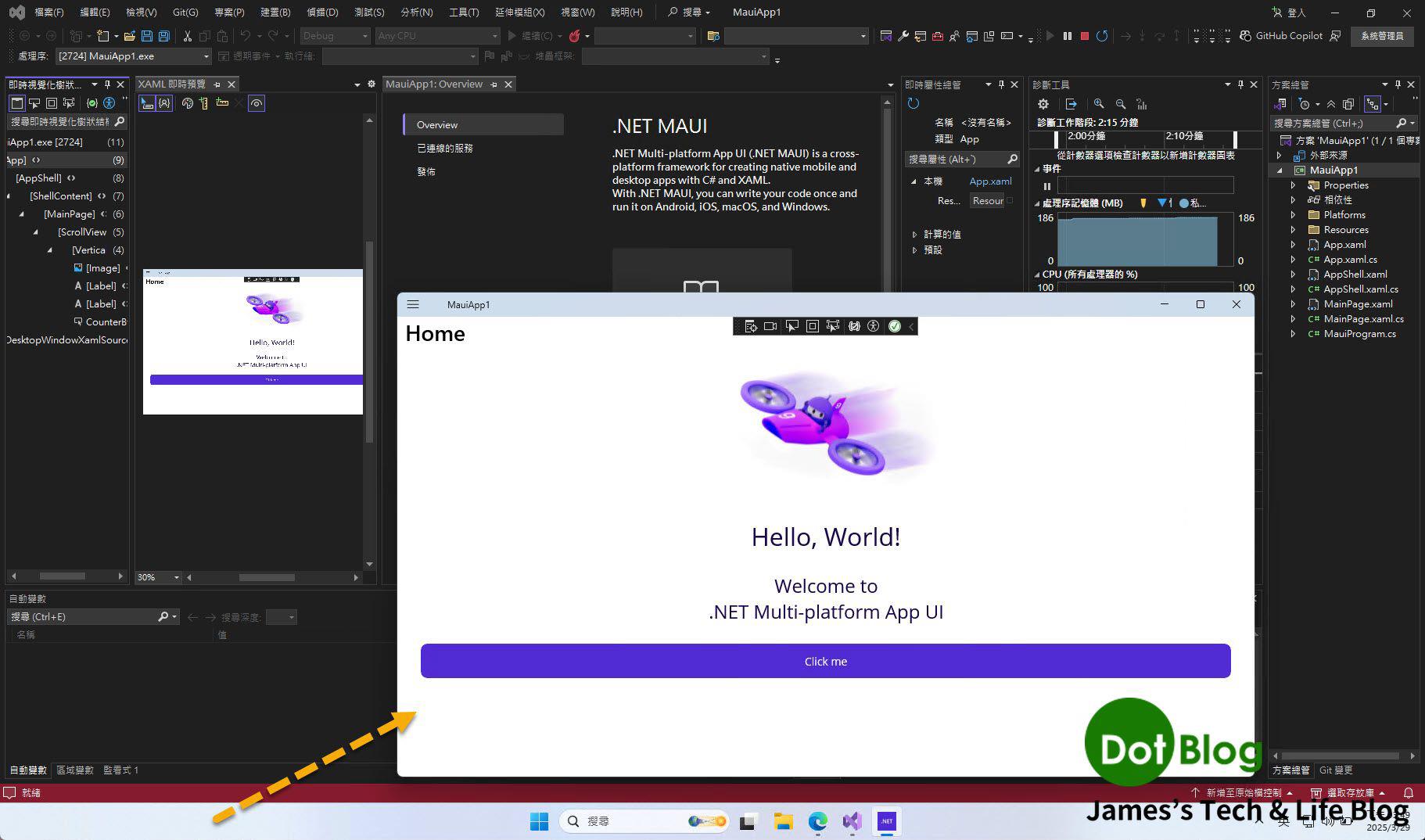
使用 .NET MAUI 開發 Windows 應用不是什麼難事:
看看如何透過 Visual Studio 的安裝來設定相關的開發環境囉~~
這不是一個什麼 .NET 的新特點了…只是一個犯蠢的紀錄。

只是近期常常發生這種犯蠢的事情,所以來我獨自筆記一下。
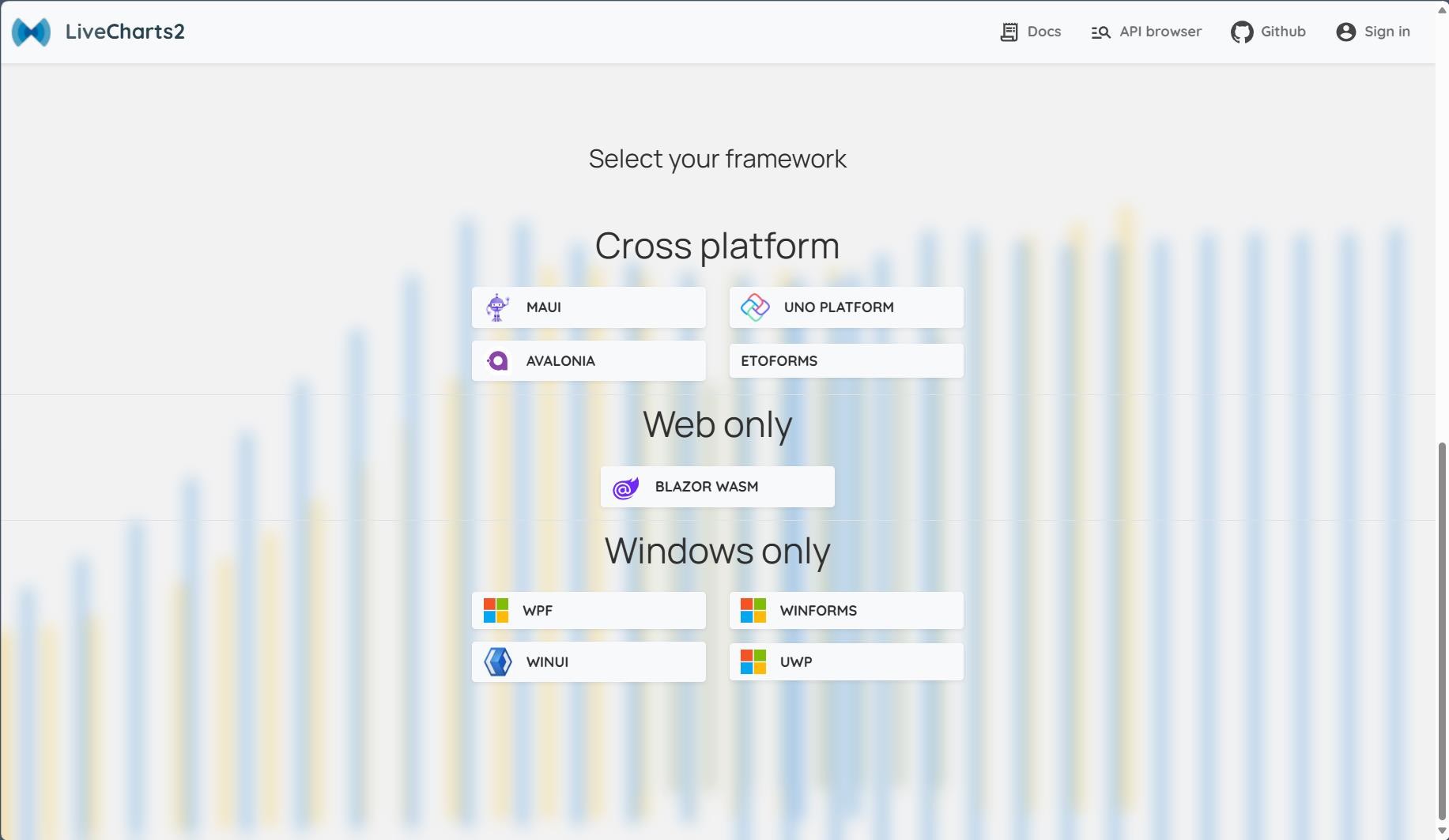
如果需要在 UI 上需要呈現統計圖表的話,LiveCharts2 是一套很不錯的統計圖表的套件,除了完全 OpenSource 外也如官網所提到的,對於 .NET 相關跨平台 UI Framework 都有支援。
https://livecharts.dev/#frameworks
如果考慮 UI 呈現的感覺與效果,個人覺得 LiveCharts2 實在稱的上是 .NET 跨平台開發者在統計圖表上的不二選擇!
.NET 6 去年 11/8 正式發佈至今已經屆滿半年,而在今年的 Build 大會上也正式發佈 .NET MAUI (a.k.a. 下一代的 Xamarin.Forms,原 Xamarin.Forms 會持續維持在 5.x.x)。
而正常來說 GA 後的技術都會加到 Visual Studio 的 "Release Channel" 當中,但稍微弔詭的地方是 .NET MAUI 仍是被放在 "Preview Channel" 的 Visual Studio 當中。
所以…
要使用 .NET MAUI 的話,必須安裝 Visual Studio 2022 Preview 的版本來使用。
為了配合整體教育訓練的課程規劃,雖說 Web API 不是自己最專業領域,但仍是需帶點撰寫 Web API 的教學,才能讓學員們對 App 如何去介接後端資料有所了解,因此就開啟了一段 ASP.NET Core 6.0 的 Minimal Web API 教學。
畢竟 ASP.NET Core 6.0 的 Minimal Web API 使用了極簡的 Code,很適合給初心者在認識之初,不用了解太多特殊的設定就能快速上手,打造出一套含有 CRUD 功能的 Web API。
在教學時也希望能夠帶給初心者的學員有正確開發觀念,所以過程中除了撰寫 Web API 外,也同時讓學員去撰寫 Integration Test 來測試自己產出的 Web API,在這邊則是選擇使用了 xUnit 來做為 Web API 的 Integration Test 所使用的 Framework。